Wizualizator paneli ściennych: wypróbuj panele, materiały ścienne i podłogi w 3D

Wypróbuj panele ścienne, tapety, cegłę i podłogi we własnym pokoju w aplikacji Home Planner, użyj zdjęcia próbki jako materiału i ustaw dokładną wysokość zawieszenia półki na ścianie.
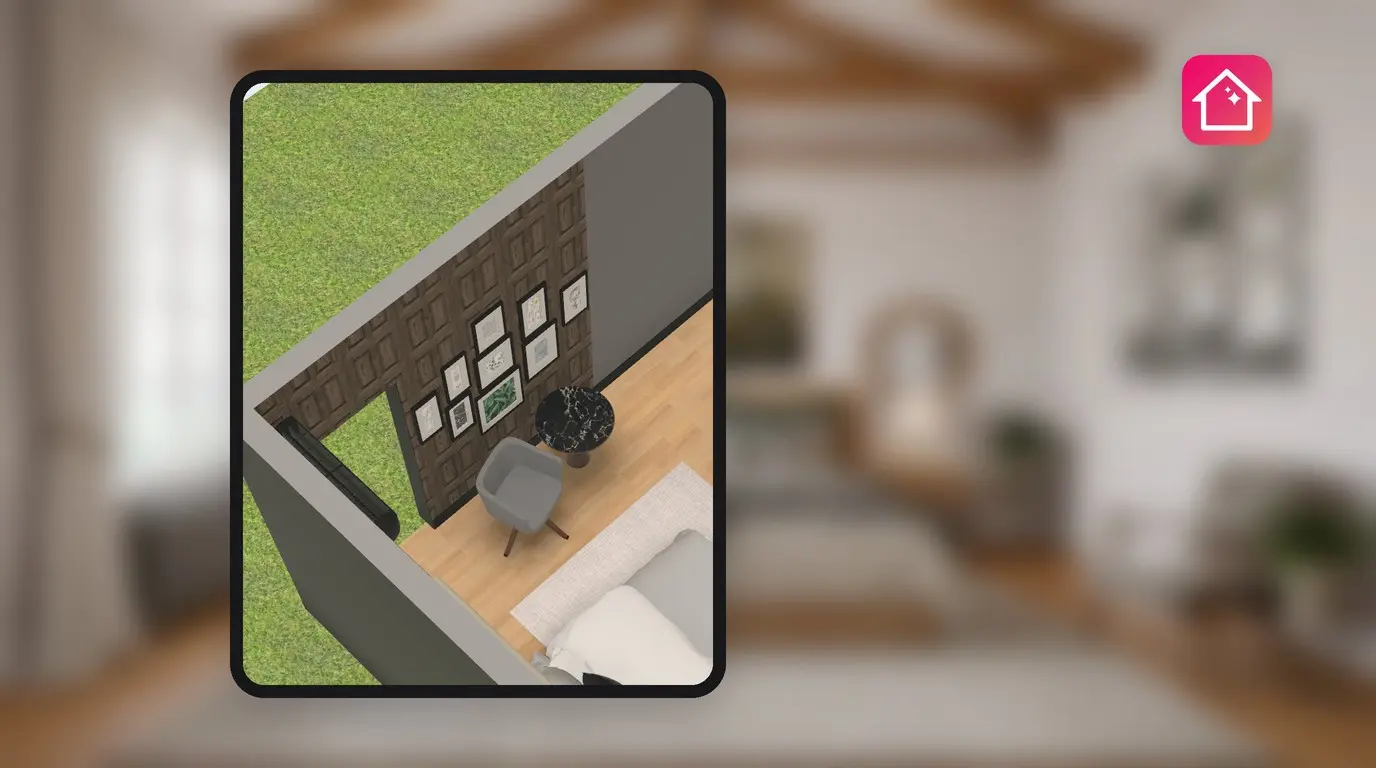
Lamelki za łóżkiem czy cegła? Próbka w sklepie nie pokaże, jak materiał zaprezentuje się na ścianie o szerokości 3,5 m z oknem. Home Planner działa jako wizualizator paneli ściennych w Twoim wnętrzu: wystarczy nałożyć panele, tapetę lub cegłę na jedną ze ścian i przejść do widoku 3D.
Ta sama paleta umożliwia zmianę podłóg osobno dla każdego pomieszczenia. A jeśli półka musi wisieć w konkretnym miejscu, można łatwo ustawić jej dokładną pozycję na ścianie. Ten przewodnik przeprowadzi Cię przez każdy krok.
Jak to działa
- Wskazać jedną stronę ściany w widoku 3D.
- Wybrać materiał z zakładki Boazeria, Tapety, Cegły lub dodać własne zdjęcie.
- Obejrzeć pokój w 3D, a następnie wypróbować kolejny wariant na tej samej ścianie.
Zanim zaczniesz
| Wymagania | Dlaczego |
|---|---|
| Aplikacja Home Planner na urządzeniu iPhone, iPad, Mac, Windows lub z systemem Android | Kroki wyglądają niemal tak samo na każdym urządzeniu. |
| Projekt z narysowanym pomieszczeniem | Materiały nakłada się na ściany, podłogi i sufity w projekcie. |
| Zdjęcie wybranego panelu lub tapety (opcjonalnie) | Zdjęcie można przekształcić w materiał za pomocą funkcji Wybierz zdjęcie. |
| Wersja PRO dla wszystkich materiałów (opcjonalnie) | W planie darmowym część materiałów w zakładkach może mieć oznaczenie PRO. Jednolite kolory są zawsze darmowe. |
Jak sprawdzić panele ścienne na własnej ścianie?
Wystarczy wskazać stronę ściany w widoku 3D, kliknąć próbkę koloru i wybrać materiał z zakładki Boazeria. Materiał pokryje tylko wybraną stronę, więc pozostałe ściany pozostaną bez zmian.
- Otworzyć projekt w widoku 3D.
- Wskazać stronę ściany, która ma zostać zmieniona.
- Kliknąć próbkę koloru — pierwszy okrągły przycisk na małym pasku narzędzi, który pojawia się po zaznaczeniu. Nie ma on etykiety i pokazuje aktualny kolor lub materiał ściany. Otworzy się paleta. Na telefonie w orientacji pionowej jej nagłówek zawiera opcje Zastosuj do wszystkich (N), Zmień kolor oraz Gotowe. Na innych urządzeniach i ekranach nagłówek może mieć postać Kolor.
- Wybrać zakładkę z paska u góry palety: najpierw widoczne są Ostatnie i Moje materiały, a dalej zakładki takie jak Kolory, Cegły, Tapety, Boazeria oraz Płytka.
- Wskazać materiał. Ściana zmieni się natychmiast.
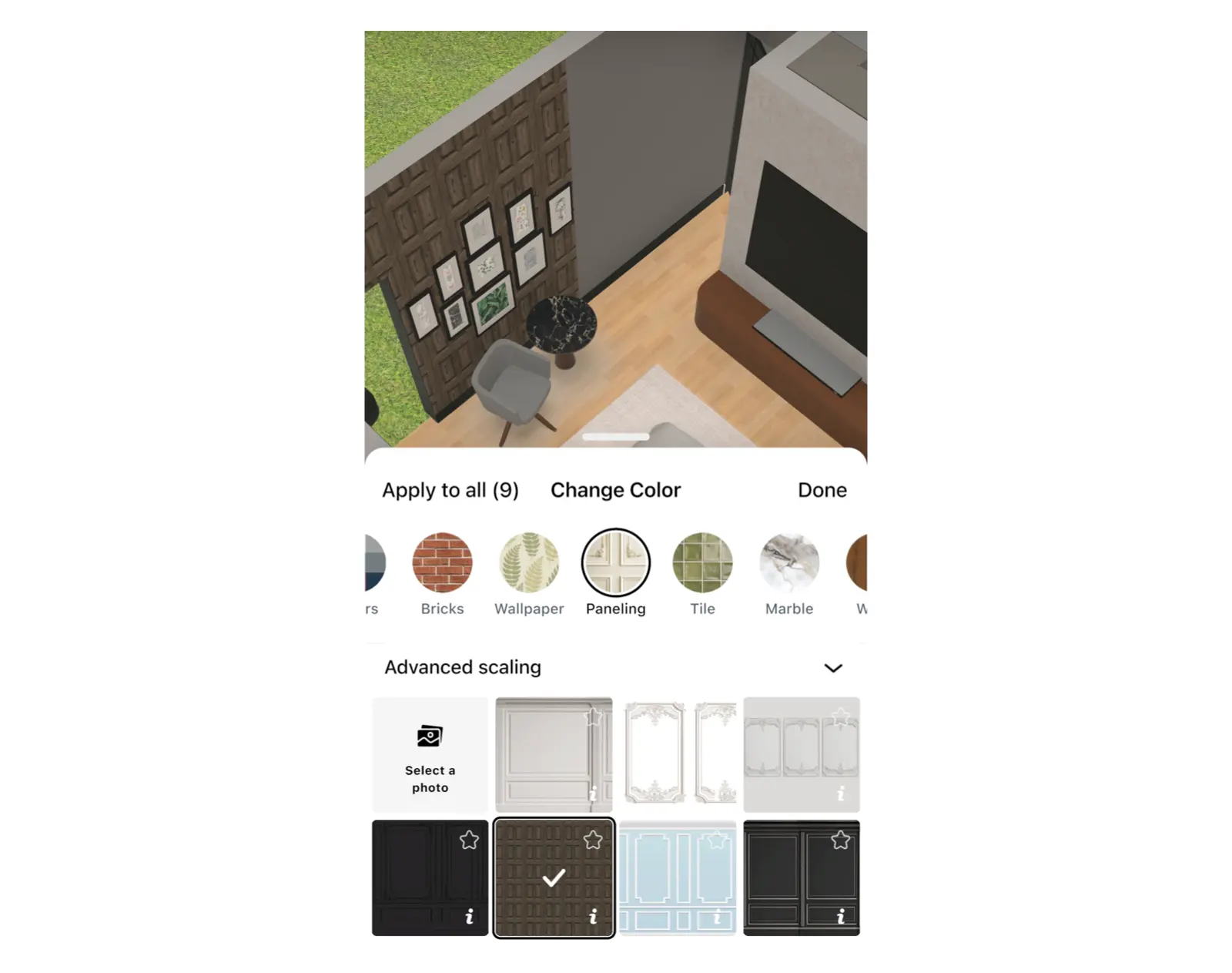
W darmowym planie część materiałów w zakładce może posiadać oznaczenie PRO. Po wybraniu takiego materiału Home Planner wyświetli ofertę planu. Pozostałe materiały w zakładce są darmowe, a jednolite kolory pozostają bezpłatne zawsze.
Zakładki znajdują się na jednym poziomym pasku. Jeśli zakładki Boazeria lub Cegły nie są widoczne, wystarczy przesunąć pasek w bok. Zakładka Ostatnie zapamiętuje niedawno używane materiały, co pozwala szybko przełączać się między dwoma wariantami.
Malowanie tylko jednej ściany odbywa się w ten sam sposób, dzięki czemu paleta działa również jako wizualizator ściany akcentowej. Pomysły na wzory można znaleźć w artykule nowoczesne pomysły na tapety.
Czy można użyć zdjęcia własnego panelu lub tapety?
Tak. Wystarczy kliknąć Wybierz zdjęcie w palecie i wskazać zdjęcie znalezionego panelu, płytki lub tapety. Home Planner nałoży je na ścianę jako materiał. Funkcja Szybkie zastosowanie jest darmowa dla ścian i podłóg. W przypadku sufitu wymaga wersji PRO.
- Wskazać stronę ściany, a następnie kliknąć próbkę koloru.
- Wybrać opcję Wybierz zdjęcie.
- Wskazać zdjęcie z pamięci urządzenia.
- Home Planner wyświetli pytanie Jak chcesz użyć tego materiału?. Należy wybrać Szybkie zastosowanie, aby natychmiast nałożyć go na ścianę, lub Zapisz w Moich materiałach, aby zachować go na później.
Częsty błąd: wybór opcji Szybkie zastosowanie, a następnie poszukiwanie zdjęcia w zakładce Moje materiały. Zdjęcie nałożone w ten sposób trafia wyłącznie do sekcji Ostatnie. Aby je zachować, należy wybrać Zapisz w Moich materiałach. Wymaga to zalogowania się na konto, a przycisk wskazuje liczbę wykorzystanych zapisanych materiałów.
Jak przekształcić materiał ścienny w panel?
Należy wskazać powierzchnię, a następnie kliknąć przycisk Utwórz panel, który pojawi się pod paskiem narzędzi. Home Planner doda osobny panel o wymiarach 1 × 1 m i grubości 1 cm z materiałem tej powierzchni. Opcja Utwórz panel jest bezpłatna. Panel jest obiektem — można go przesuwać i zmieniać jego rozmiar tak jak inne elementy.
Przycisk Utwórz panel pojawia się po zaznaczeniu strony ściany, podłogi lub sufitu z normalnym materiałem bądź jednolitym kolorem. Nie zostanie wyświetlony w przypadku zdjęcia rozciągniętego na całej powierzchni ani podczas zmiany rozmiaru. Sama powierzchnia pozostaje bez zmian.
Czy w różnych pomieszczeniach można zastosować różne podłogi?
Tak. Każde pomieszczenie ma własną podłogę, a jej zmiana przebiega tak samo jak w przypadku ściany: wystarczy wskazać podłogę w danym pokoju i wybrać materiał. Podłogi w pozostałych pomieszczeniach nie ulegną zmianie.
- W widoku 3D wskazać podłogę w pomieszczeniu.
- Kliknąć próbkę koloru i wybrać zakładkę, na przykład Drewno, Płytka lub Dywan.
- Wskazać materiał, po czym przejść do kolejnego pomieszczenia i powtórzyć czynności.
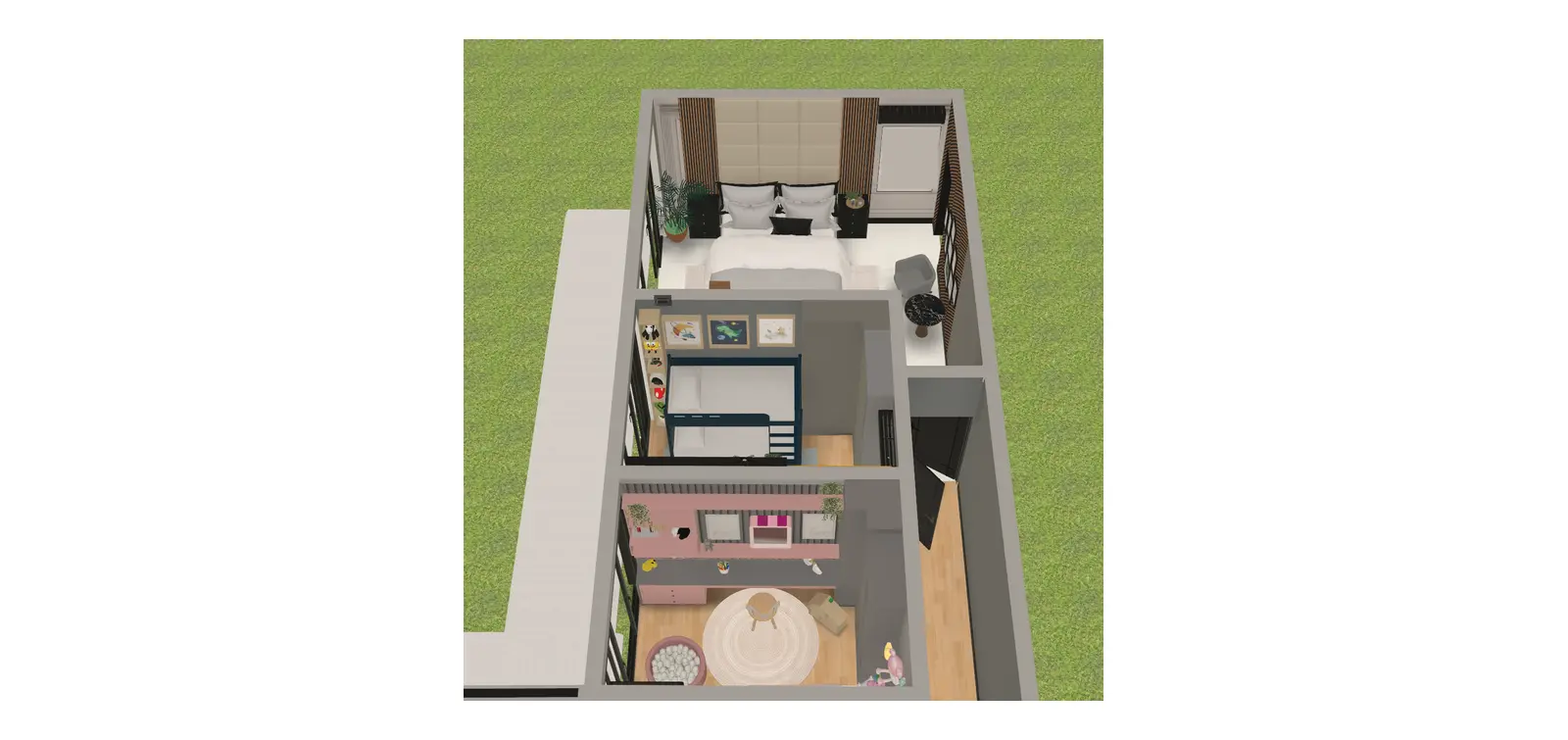
Jak ustawić wysokość montażu półki na ścianie?
Należy wskazać półkę i otworzyć menu Pozycja. Następnie wybrać wiersz Dół i wpisać odległość od dolnej krawędzi półki do podłogi. Półka ścienna nie posiada pola Wysokość nad podłogą.
- Wskazać półkę.
- Kliknąć ikonę wysokości w rzędzie przycisków pod małym paskiem narzędzi (po lewej stronie od kontrolki obrotu) lub otworzyć menu z trzema kropkami (Więcej) i wybrać Pozycja (dla niektórych obiektów jest to Pozycja i obrót).
- Kliknąć wiersz Dół i wpisać odległość do podłogi. Jeśli pod półką znajduje się inny obiekt (np. komoda), parametr Dół mierzy odległość do górnej krawędzi tego mebla. Pola Góra, Lewo i Prawo określają odstępy z pozostałych stron.
- Aby odsunąć półkę od ściany, należy wpisać odpowiednią wartość w polu Odległość od ściany.
| Miejsce umieszczenia obiektu | Widok w sekcji Pozycja |
|---|---|
| Podłoga | Wysokość nad podłogą |
| Ściana | Odległość od ściany oraz wiersze Góra, Dół, Lewo i Prawo |
| Sufit | Odległość od sufitu |
Częsty błąd: szukanie wysokości w sekcji wymiarów obiektu, obok szerokości i głębokości. Wymiary określają wielkość obiektu, a pozycja wskazuje miejsce jego zawieszenia. Jeśli ikona wysokości nie jest widoczna, oznacza to, że widok kamery jest skierowany zbyt pionowo w dół. Wystarczy lekko przechylić widok, aby ikona się pojawiła.
Trudny wybór między dwoma rodzajami paneli? Warto narysować pokój w Home Planner i nałożyć oba warianty na tę samą ścianę jeszcze przed zakupem.
Informacja o znakach towarowych. Aplikacja Home Planner nie jest powiązana z firmami Apple Inc., Google LLC ani Microsoft Corporation, ani przez nie sponsorowana czy wspierana. Ich nazwy i znaki należą do ich odpowiednich właścicieli. iPhone, iPad i Mac są znakami towarowymi firmy Apple Inc., zastrzeżonymi w USA i innych krajach. Android jest znakiem towarowym firmy Google LLC. Pozostałe znaki towarowe należą do ich odpowiednich właścicieli.
Wypróbuj we własnym projekcie
Bezpłatna aplikacja do planowania pomieszczeń i aranżacji wnętrz


