Como deixar as renderizações realistas: 4 dicas para o seu ambiente

Luz, materiais, ângulo da câmera e objetos pequenos definem se uma renderização em 3D parecerá uma foto. Renderize o próprio ambiente no Home Planner.
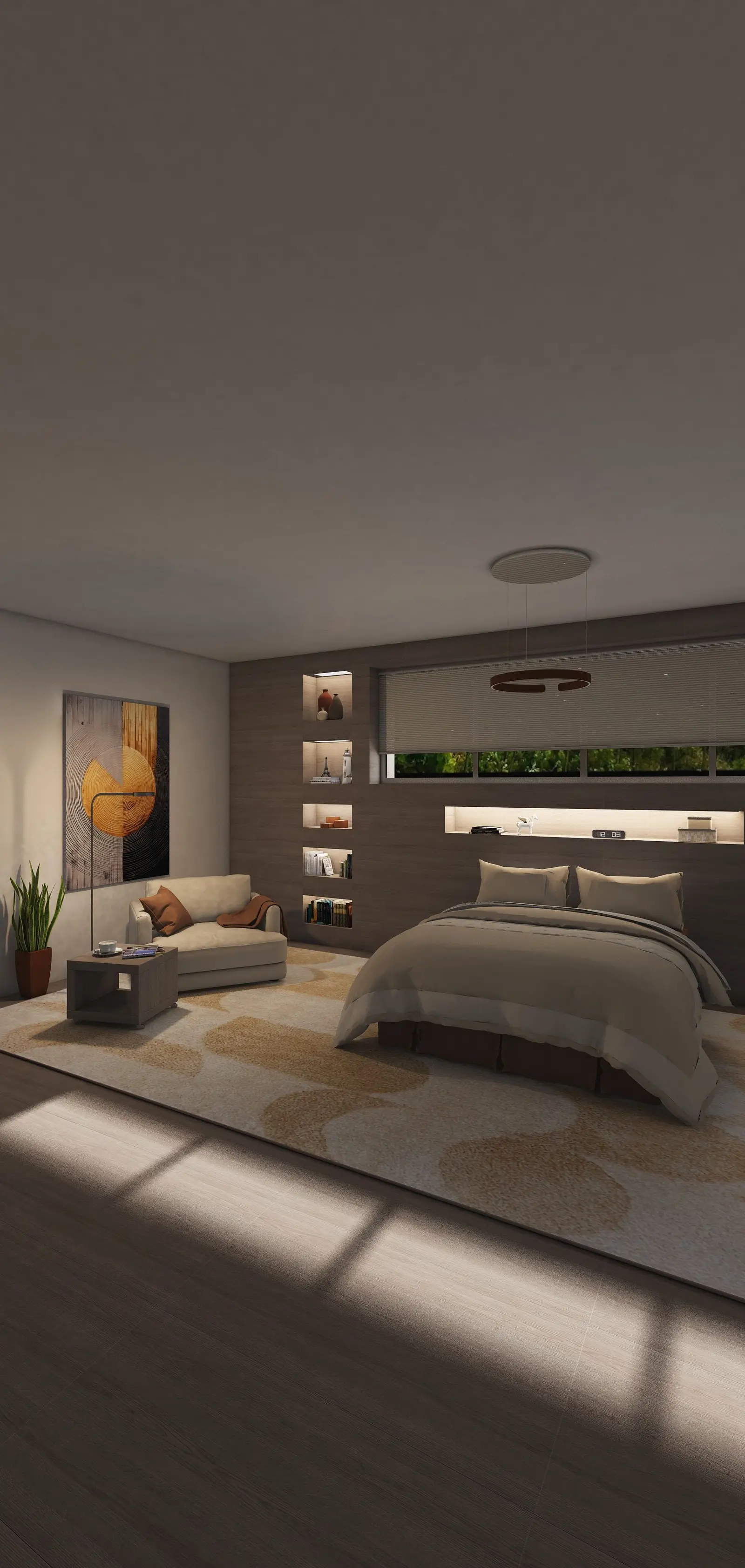
O planejamento do ambiente está pronto, mas a visualização em 3D ainda parece um modelo, não um lar. A renderização mostra o espaço como uma foto antes de qualquer compra. Veja como deixar as renderizações realistas e como renderizar o próprio ambiente no Home Planner.
O que é renderização fotorrealista?
Uma renderização em que luzes, sombras, reflexos e texturas se comportam como em um ambiente real. As renderizações do Home Planner agora oferecem:
- Iluminação com sombras suaves e realces precisos
- Reflexos e texturas que reagem à luz como materiais reais
- Profundidade: sombreamento sutil para o ambiente não parecer plano
- Detalhes em tecidos, nós da madeira e superfícies das paredes
O que uma renderização realista de sala de estar mostra que uma captura de tela não mostra?
Luz e profundidade. Crie uma sala de estar simples e salve a mesma visualização duas vezes:
- Uma captura de tela do editor
- Uma renderização em 4K do aplicativo
A captura de tela é limpa e nítida. A renderização adiciona sombras, reflexos e textura, podendo se passar por uma foto do ambiente pronto.
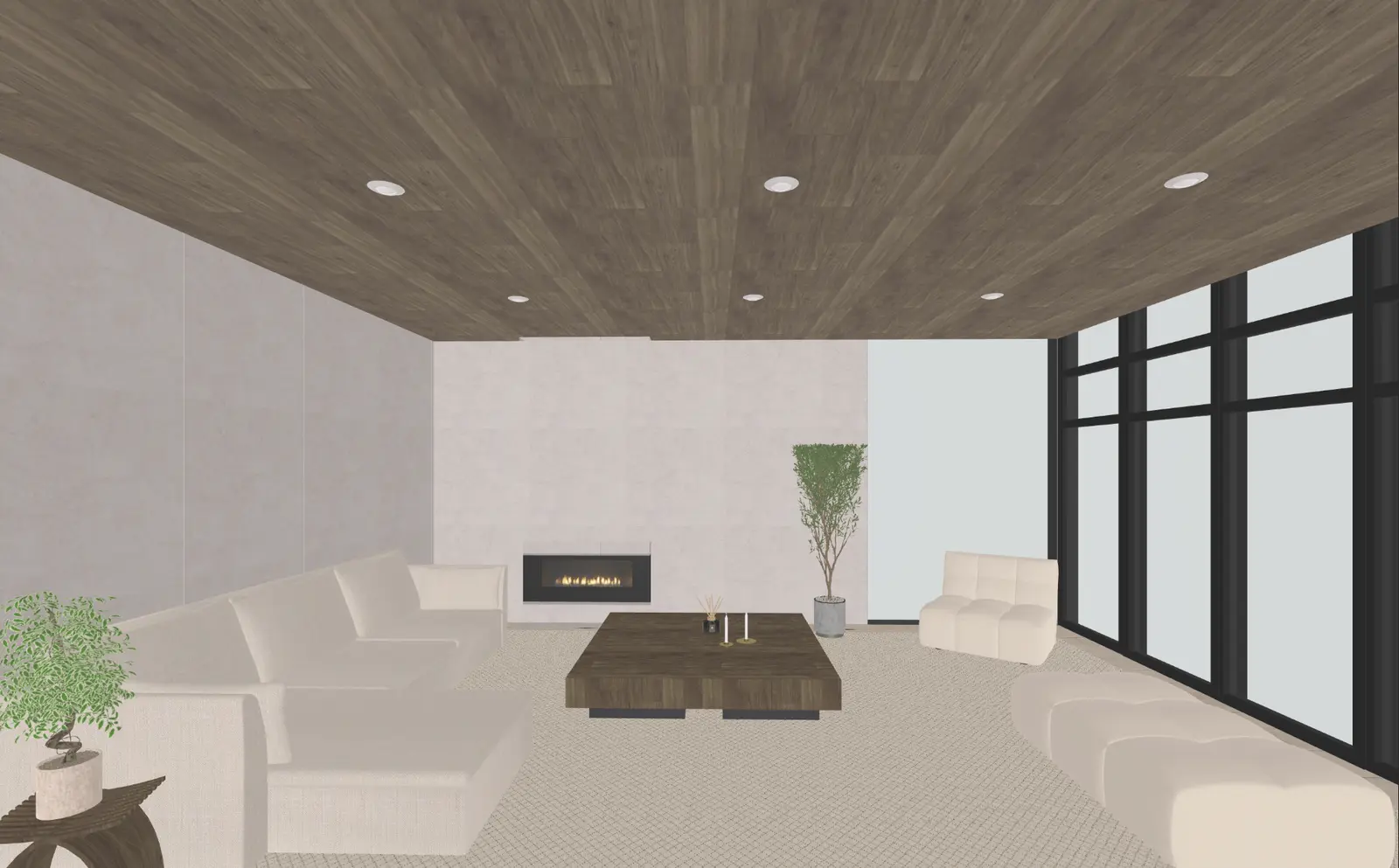
A captura de tela do editor. Renderize a mesma visualização e compare.
Como deixar as renderizações em 3D mais realistas?
Trabalhe quatro aspectos: iluminação, materiais, ângulo da câmera e objetos pequenos.
Ilumine como um ambiente real. A iluminação é o ponto principal. Use janelas grandes, misture fontes de luz quentes e frias e observe onde as sombras incidem.
Escolha materiais com textura. Nós da madeira, pedra, metal, acabamentos foscos e brilhantes reagem à luz de formas diferentes.
Fotografe na altura dos olhos. Evite ângulos vistos de cima: a altura de uma pessoa proporciona uma perspectiva natural e noção de espaço.
Adicione objetos pequenos. Uma manta, uma xícara, um livro aberto. Pequenos detalhes trazem a sensação de um ambiente habitado.
Erro comum: ausência de janelas e luminárias. O Home Planner pode avisar que a foto ficará escura. Selecione Adicionar luzes, e não Continuar mesmo assim.
Por que usar a renderização?
- Visualize o projeto como um ambiente real antes de tomar decisões definitivas.
- Teste a combinação de cores, layouts e materiais.
- Compartilhe o resultado nas redes sociais.
- Mostre ao empreiteiro ou aos clientes como o espaço ficará.
Como renderizar um ambiente no Home Planner
- Projete o ambiente e abra a visualização em 3D.
- Selecione o botão de câmera e escolha Foto.
- Escolha a qualidade (HD, Full HD ou 4K Ultra HD), a Proporção e a iluminação, como Dia nublado.
- Tire a foto. O Home Planner pode enviar uma notificação quando a renderização estiver pronta.
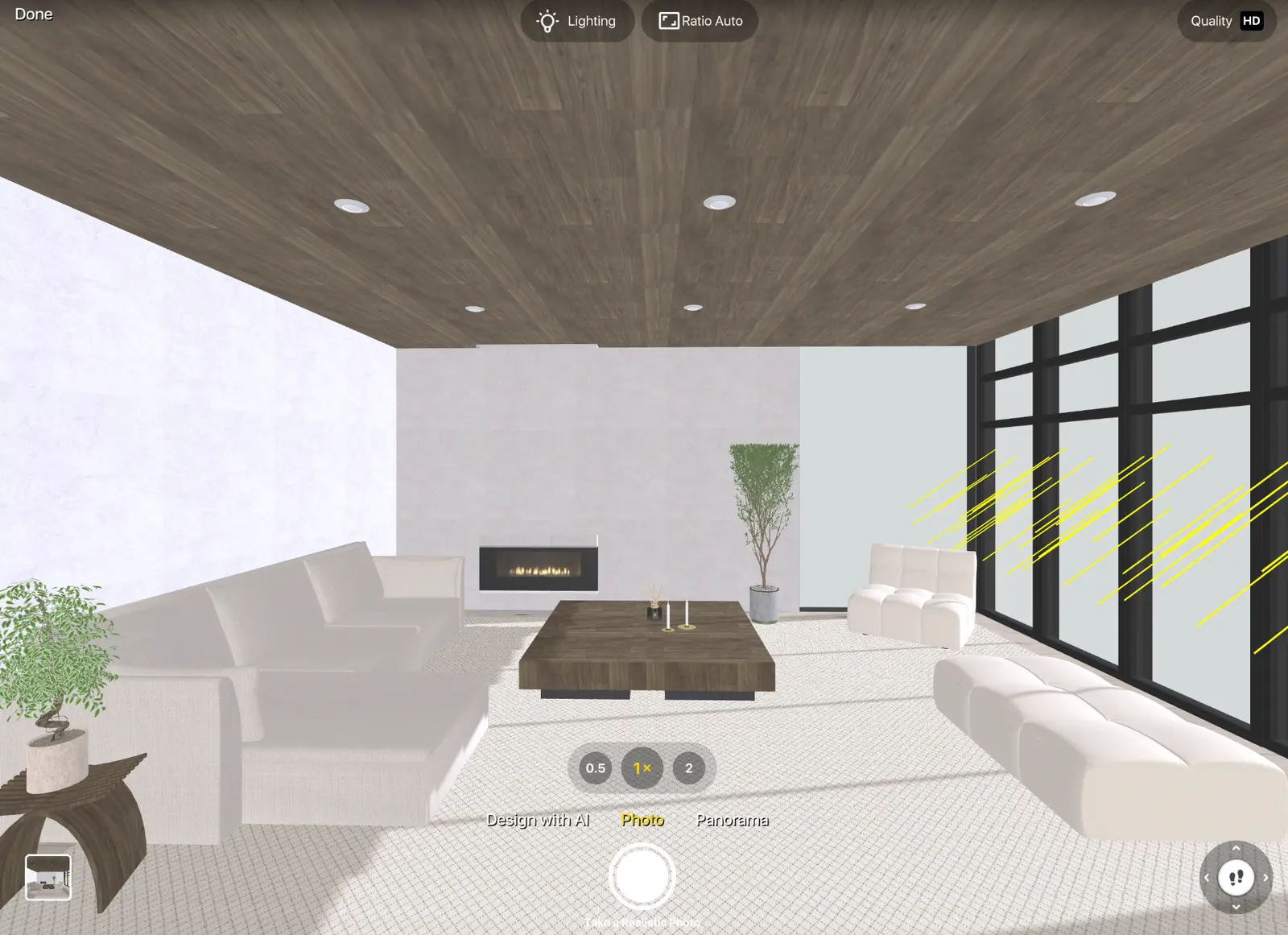
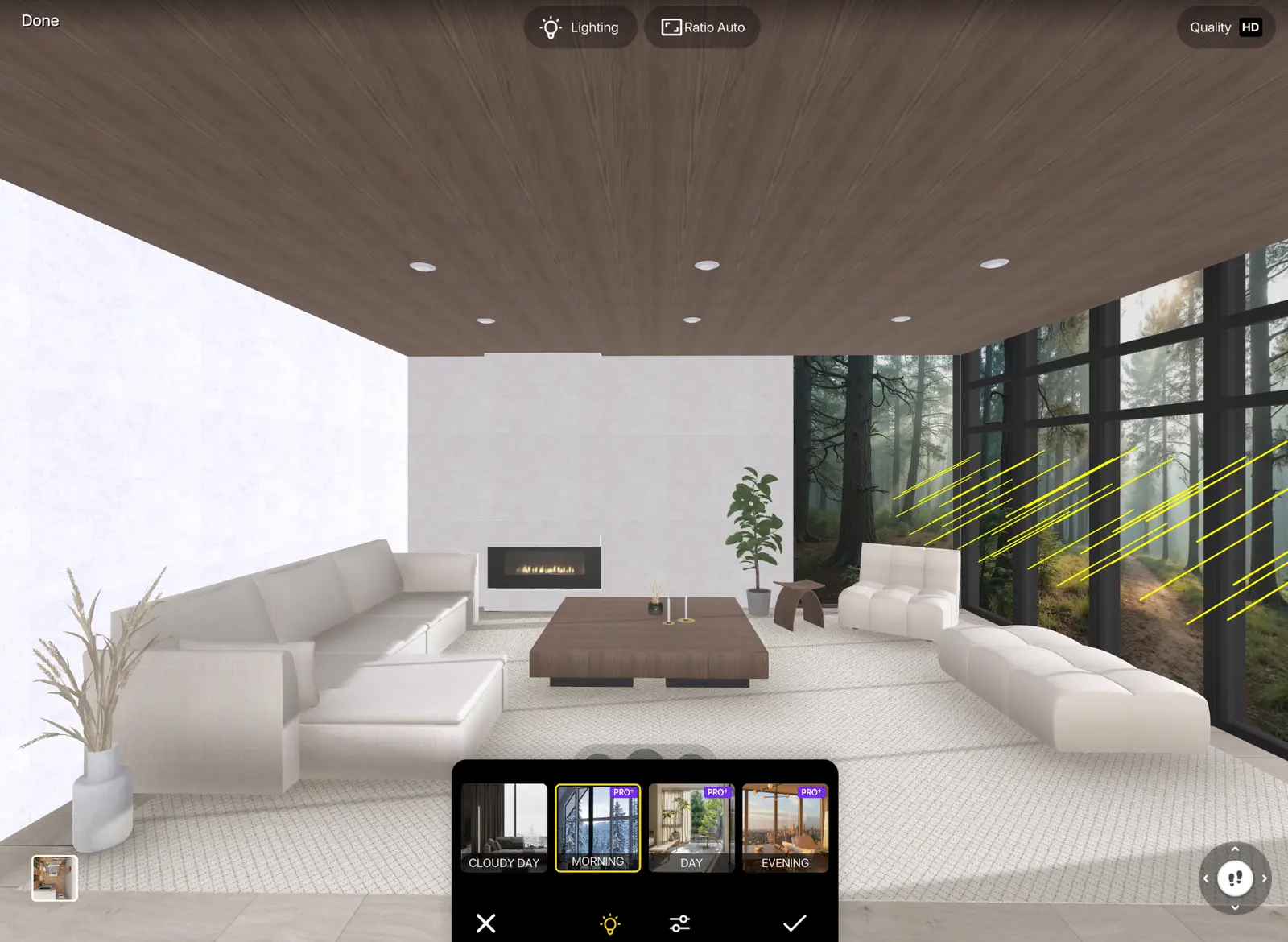
Ajustes de iluminação: um modo de luz, seguido pelo brilho e pela temperatura da cor.
As fotos em HD são gratuitas para começar; Full HD exige o plano PRO, e 4K exige o PRO+. Todas as configurações estão em como fazer uma renderização em 3D de um ambiente. A visualização do resultado em um monitor de computador destaca melhor os detalhes.
É mais fácil trocar um sofá inadequado na renderização do que no ambiente pronto. Faça o teste no próprio projeto no Home Planner: meça o espaço, desenhe em 2D e 3D, decore com marcas reais ou comece com um layout pronto de quarto, banheiro ou sala de estar e renderize.

Testar no próprio projeto
Aplicativo gratuito de plantas de ambientes e design de interiores