Tutorial do app Home Planner: 6 videoaulas gratuitas

Seis videoaulas gratuitas sobre o Home Planner: design de ambientes, portas e janelas, catálogo, materiais, fotos e panoramas, exportação e compartilhamento.
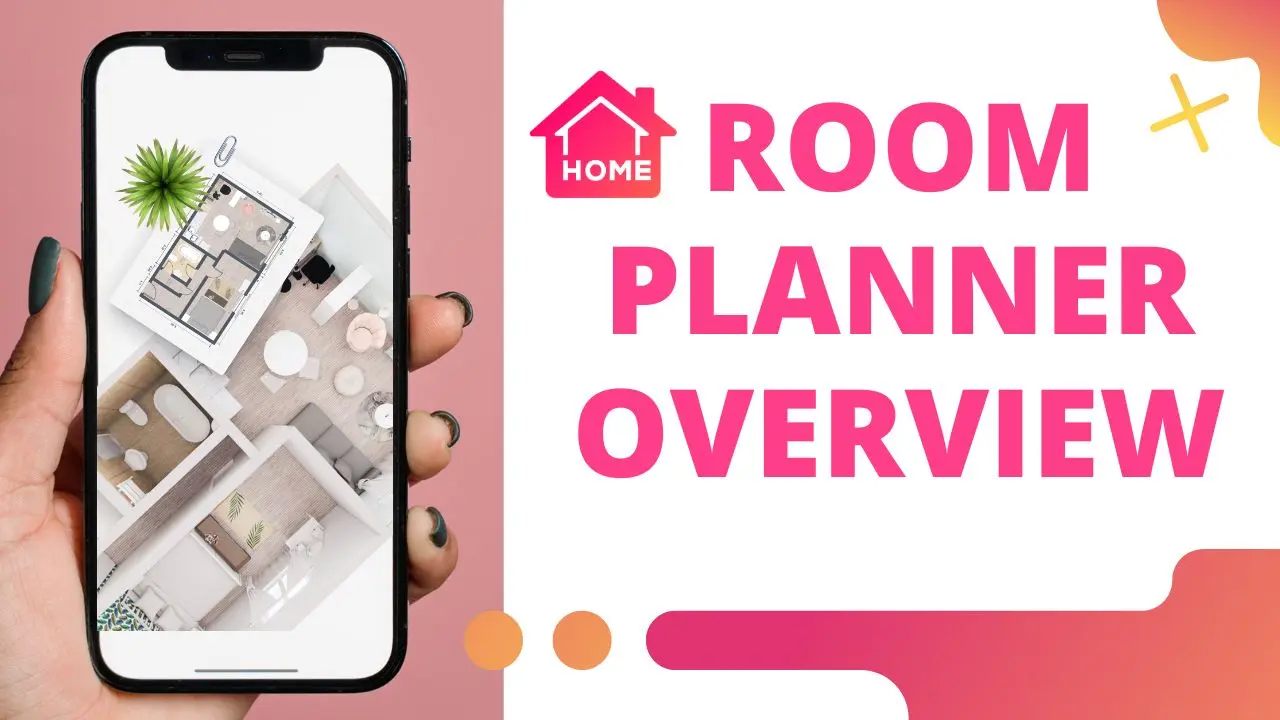
Após instalar o Home Planner e abrir uma planta vazia, nem sempre se sabe por onde começar. Este tutorial do app Home Planner traz seis videoaulas gratuitas, desde a primeira parede até o projeto compartilhado. Assista a uma aula, aplique no seu ambiente e passe para a seguinte.
Como usar o app Home Planner?
Desenhe o ambiente, adicione portas e janelas, mobilie com o catálogo, altere os materiais, tire fotos e compartilhe. As aulas seguem essa ordem porque cada etapa depende da anterior: os móveis precisam das paredes e as fotos dependem dos móveis.
Também é possível medir o espaço, obter plantas baixas em 2D e 3D, usar móveis de marcas conhecidas no mundo todo e aproveitar ideias de projetos prontos para quarto, banheiro e sala de estar. Não é necessário aprender tudo de uma vez. Um ambiente com paredes, porta e janela já forma uma planta pronta para mobiliar.
Qual é o primeiro tutorial do Home Planner?
A Aula 2, Design de ambientes: a série desta página começa por ela. É o ponto de partida ideal para quem começa com uma planta vazia. Ao utilizar um layout pronto, as paredes já estarão no lugar; portanto, a próxima aula necessária será a Aula 4, sobre o catálogo.
Aula 2: Design de ambientes
A primeira etapa define a forma do ambiente. Desenham-se as paredes, ajusta-se o comprimento e visualiza-se o espaço em 2D e 3D. Meça o ambiente real antes de começar para a planta corresponder à casa e os móveis adicionados caberem perfeitamente.
Aula 3: Portas e janelas
Portas e janelas definem onde os móveis podem ficar. Um guarda-roupa não pode bloquear uma porta, e uma escrivaninha funciona melhor perto da janela. Adicione esses elementos antes dos móveis e verifique se cada porta abre para um espaço livre.
Aula 4: Catálogo
O catálogo reúne mais de 560 mil itens de mais de 2.000 marcas. Adicione um sofá, uma cama ou uma luminária e, em seguida, mova e gire o item na planta. Como os itens possuem dimensões reais, nota-se imediatamente se um sofá for longo demais para a parede.
Aula 5: Materiais
Nesta etapa, o ambiente ganha cores. Selecione uma parede, o chão ou o teto e escolha uma nova cor ou textura. É possível aplicar a alteração a uma única superfície ou a todas as superfícies semelhantes do ambiente, a forma mais rápida de comparar duas cores de parede antes de comprar a tinta.
Aula 6: Fotos e panoramas
Com o ambiente mobiliado, tire fotos e Fotos 360° para visualizar todo o espaço ao redor. As fotos mostram o projeto sob a perspectiva de um visitante, o que facilita a avaliação em comparação a uma planta vista de cima. Alguns tipos de foto dependem do plano assinado.
Aula 7: Exportar e compartilhar
A última aula mostra como exportar a planta e compartilhar o projeto com a família ou com um construtor. Um projeto compartilhado esclarece várias dúvidas antes do início da obra: a localização das tomadas, a parede a ser pintada e o espaço restante.
Erro comum: mobiliar primeiro e medir depois. Se as paredes tiverem alguns centímetros de erro, todos os móveis ficarão desalinhados. Meça primeiro e siga as aulas em ordem.
Este tutorial serve para o app Room Planner?
Sim. Room Planner é o nome antigo do Home Planner; portanto, as aulas cobrem o mesmo aplicativo. Alguns vídeos ainda podem exibir o nome antigo e algumas telas podem estar diferentes hoje, mas a ordem das etapas permanece a mesma. A opção Tutoriais em vídeo nas Ferramentas úteis do app abre essa mesma série.
Depois, abra o Home Planner, desenhe um ambiente da casa e repita a Aula 2 nele.
Testar no próprio projeto
Aplicativo gratuito de plantas de ambientes e design de interiores


