Como Manter o Home Planner Rápido em Projetos Grandes

O Home Planner está lento em um projeto grande? Divida o arquivo em partes separadas, entenda quando o aviso de projeto grande aparece e saiba o que muda nas configurações de imagem.
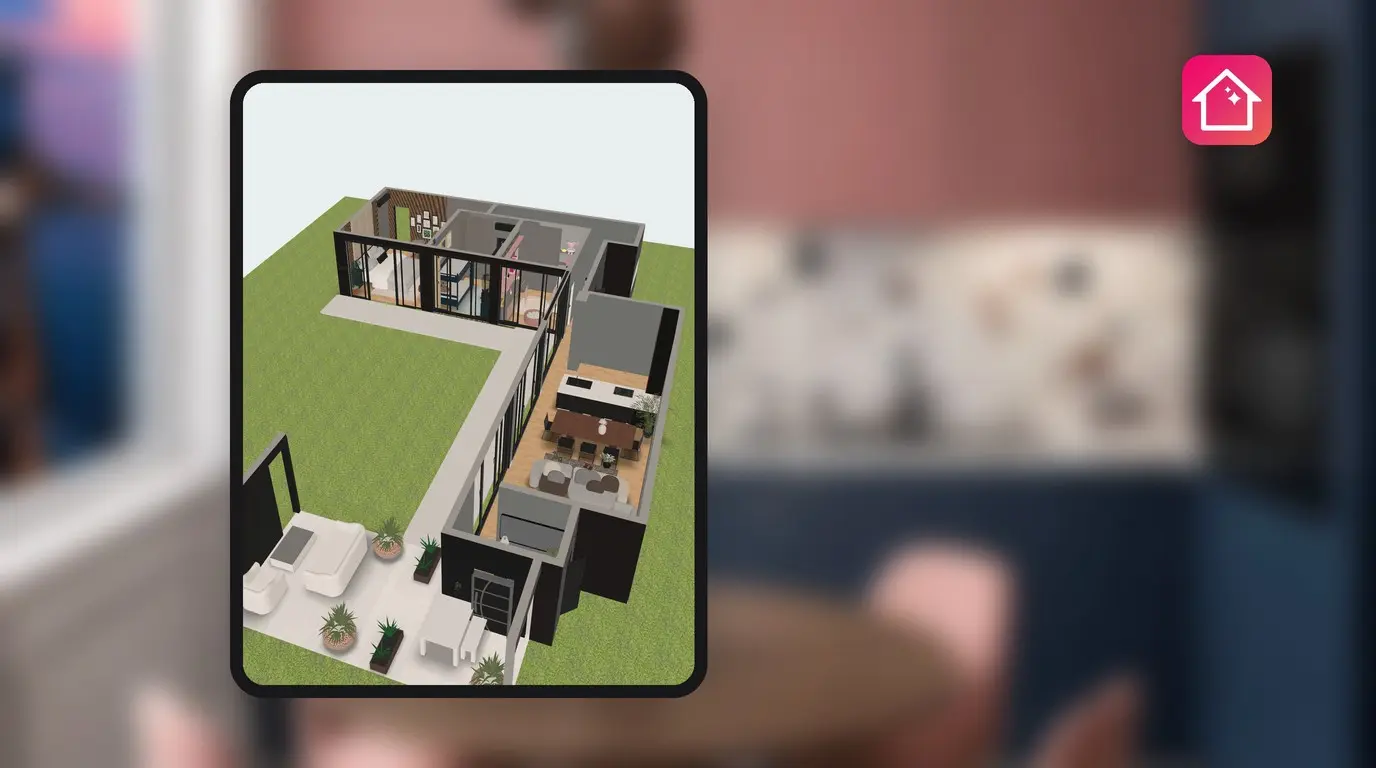
Uma casa inteira com Ambientes mobiliados em cada andar exige muito de um celular. A solução é dividir tudo em projetos separados: cada um contendo apenas um andar ou um Ambiente. Quando um projeto fica grande demais, o Home Planner avisa: Em projetos grandes, recomendamos mobiliar os ambientes e andares em projetos separados. Adicionar mais itens e decorações pode deixar o aplicativo lento e instável.
Ajustar as configurações gráficas pode tornar o uso do aplicativo mais fluido, mas não aumenta a quantidade de itens que um projeto suporta. Este guia explica quando o aviso é exibido e como dividir um projeto grande. Ele também aborda o Modo economia de bateria e a Qualidade gráfica máxima, o motivo de os espelhos parecerem simples às vezes e em quais momentos é melhor usar um computador.
Como funciona
- Fique atento ao aviso: o Home Planner o exibe quando o projeto possui mais itens do que o dispositivo consegue processar com fluidez.
- Divida um projeto grande em arquivos menores, deixando, por exemplo, um projeto para cada andar.
- Reduza a qualidade gráfica nas Configurações do perfil se o dispositivo esquentar.
Antes de começar
| É necessário | Motivo |
|---|---|
| O dispositivo em uso | O limite de itens depende da memória gráfica do dispositivo. |
| Acessar as Configurações do perfil no Home Planner | O Modo economia de bateria e a Qualidade gráfica máxima estão localizados nessa seção. |
| Um espaço livre de projeto para cada cópia | A divisão de um projeto gera cópias. Cada cópia conta como um projeto independente: são 10 no plano gratuito (com opção de mais slots bônus), 20 no PRO e sem limite no PRO+. |
Quando o Home Planner exibe o aviso de projeto grande?
O aviso aparece sempre que um projeto ultrapassa a capacidade de processamento da memória gráfica do dispositivo: cerca de 275 itens para cada gigabyte. Em um celular com 2 GB de memória gráfica, o alerta surge ao atingir cerca de 550 itens no projeto completo ou cerca de 330 em um único andar. Em computadores com mais memória gráfica, esse limite é maior.
| O que conta | Quanto vale |
|---|---|
| Móveis e itens de decoração nos Ambientes | 1 item cada |
| Itens fixados nas Paredes | 1 item cada |
| Portas e Janelas | Meio item cada |
| Aberturas no Chão | Não contam |
O Home Planner exibe este alerta a cada abertura do projeto. O aviso também surge ao duplicar um Ambiente ou ao selecionar Copiar andar, caso a ação ultrapasse o limite total; nessa situação, basta escolher Cancelar ou Continuar. O alerta não bloqueia ações nem altera os gráficos automaticamente, apenas sinaliza que adicionar mais itens pode deixar o aplicativo lento ou instável.
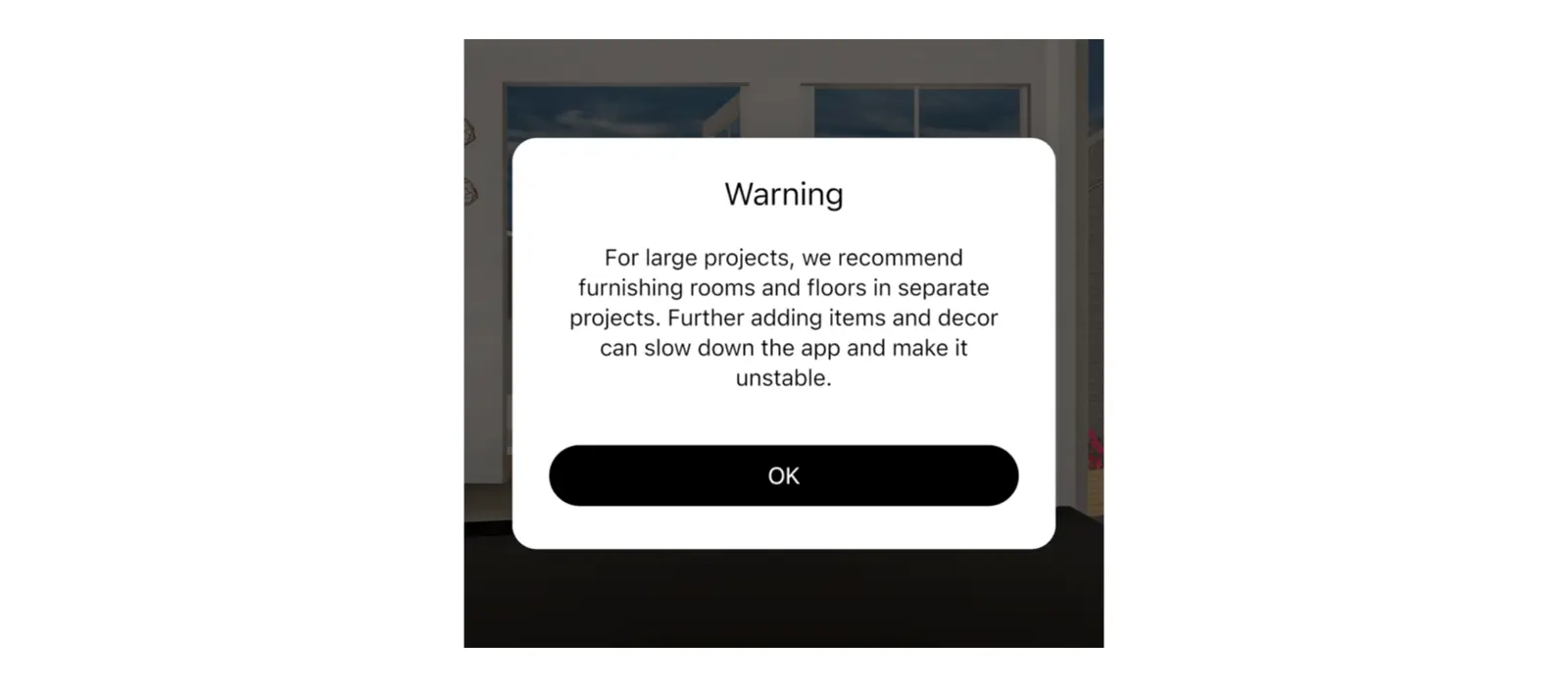
O que fazer se o aplicativo fechar sozinho durante um projeto grande?
Reduza o tamanho dos arquivos. Mantenha a estrutura completa da casa apenas com Paredes, Portas e Janelas, e mude o mobiliário de cada andar ou grupo de Ambientes para uma cópia separada.
- Abra o projeto grande.
- Na visualização 3D, selecione o botão de compartilhar na barra de ferramentas à direita e escolha Salvar uma cópia. Crie uma cópia dedicada para cada andar ou grupo de Ambientes.
- Acesse cada uma das cópias e exclua os andares e Móveis desnecessários.
- No arquivo original, preserve apenas as Paredes, Portas e Janelas, removendo a maior parte dos Móveis.
O aplicativo fecha durante a abertura de um projeto grande? Em celulares ou tablets, ative a opção Sempre ativado no Modo economia de bateria e tente abrir o arquivo novamente. Se o problema persistir, entre em contato com o suporte informando o nome do projeto.
Erro comum: esperar o aplicativo apresentar travamentos antes de fazer a divisão do projeto. Faça a separação assim que o alerta aparecer pela primeira vez, pois arquivos com menos elementos carregam mais rápido e facilitam o trabalho.
As configurações de imagem ajustam o aquecimento, o consumo de carga e a taxa de quadros, sem alterar a capacidade máxima de itens. Se o celular ou tablet esquentar, escolha a opção Sempre ativado no Modo economia de bateria e desligue a Qualidade gráfica máxima.
O aplicativo fecha mesmo em projetos pequenos? Entre em contato com o suporte: ⋯ › Ajuda e Feedback › Reportar um problema › Contato por e-mail. O Home Planner inclui os dados do dispositivo automaticamente na mensagem.
O que muda com o Modo economia de bateria?
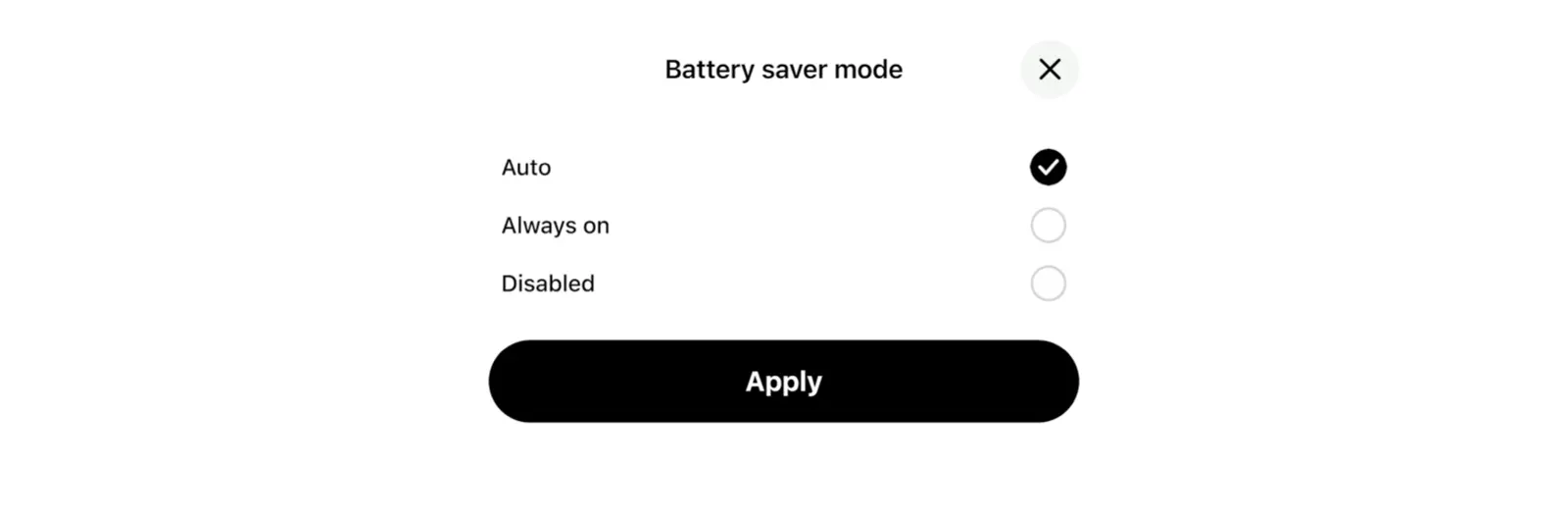
O Modo economia de bateria simplifica o visual do projeto para economizar energia e conter o aquecimento do dispositivo. O recurso está disponível em celulares e tablets: toque em ⋯, acesse as Configurações do perfil e selecione Modo economia de bateria (Reduz gráficos e calor). Existem três opções de uso.
| Opção | Quando funciona | O que muda |
|---|---|---|
| Automático (padrão) | Ativo apenas enquanto a economia de bateria do próprio sistema estiver ligada: Modo de Pouca Energia no iPhone e iPad ou Economia de Bateria no Android | Desativa reflexos em tempo real nos espelhos e limita a taxa de quadros a no máximo 45 fps. |
| Sempre ativado | O tempo todo | Desativa o nível gráfico máximo, os reflexos em tempo real e o suavizamento de bordas, mantendo a taxa de quadros limitada a 30 fps. |
| Desativado | Nunca | Mantém o visual no padrão do dispositivo, ignorando até a economia de bateria do sistema. |
Na opção Automático, assim que a economia de energia do dispositivo entra em ação, o Home Planner exibe os avisos Economia de bateria ativada, gráficos simplificados e Gráficos simplificados. Quando o sistema desativa a economia, o aplicativo exibe Economia de bateria desativada, gráficos restaurados e Gráficos restaurados.
Se houver aquecimento excessivo no dispositivo, o Home Planner reduz a qualidade gráfica automaticamente, independentemente da escolha feita, e exibe a mensagem O dispositivo superaqueceu, gráficos reduzidos. Assim que o resfriamento ocorre, os visuais retornam ao normal com o aviso O dispositivo esfriou, gráficos restaurados. Na opção Sempre ativado, a qualidade gráfica reduzida permanece fixa.
Qual é a função da Qualidade gráfica máxima?
O recurso ativa o nível visual mais alto no Home Planner, exibindo sombras detalhadas, reflexos em tempo real nos espelhos e movimentação fluida de até 60 quadros por segundo. A opção fica nas Configurações do perfil, descrita como Sombras e espelhos. Os reflexos desligam no modo economia de bateria.
Dispositivos de alto desempenho já executam este nível nativamente, portanto essa opção não aparece para eles. A desvantagem: o processamento exige mais do hardware, o que aumenta a temperatura e consome a carga mais rápido. A qualidade gráfica máxima não se sobrepõe ao Modo economia de bateria nem às proteções contra superaquecimento.
Por que os espelhos parecem simples no Home Planner?
Exibir reflexos em tempo real nos espelhos exige um processamento gráfico alto, portanto o Home Planner só ativa esse efeito no nível visual máximo. O visual dos espelhos fica simplificado sempre que o Modo economia de bateria está ativo, quando o dispositivo aquece ou em aparelhos sem suporte ao nível máximo, a menos que a Qualidade gráfica máxima seja ligada manualmente.
A estrutura do projeto permanece intacta: o espelho e todos os objetos ao redor continuam exatamente no mesmo lugar.
Vale a pena usar um computador em projetos grandes?
Sim, caso haja um disponível. A capacidade de itens expande-se conforme a memória gráfica, portanto um computador com placa de vídeo dedicada suporta projetos muito mais complexos antes de apresentar o aviso de limite. O Home Planner funciona no Mac e no Windows, além de celulares e tablets. Para transferir arquivos entre dispositivos, consulte como mover seus projetos para um novo dispositivo (sincronização em nuvem, planos pagos).
Aviso de marca registrada. O Home Planner não possui vínculo, patrocínio ou endosso da Apple Inc., Google LLC ou Microsoft Corporation; todos os nomes e marcas pertencem aos seus respectivos titulares. iPhone, iPad e Mac são marcas registradas da Apple Inc. nos EUA e em outros países. Android é uma marca registrada da Google LLC. Demais marcas pertencem aos seus respectivos proprietários.
Testar no próprio projeto
Aplicativo gratuito de plantas de ambientes e design de interiores


