Planejador de ambientes com móveis reais: como encontrar qualquer item rapidamente

Encontre a peça ideal entre mais de 560 mil itens de mais de 2 mil marcas: use a aba Outros quartos, estilos, marcas, temas, favoritos e catálogos de lojas.

Ao abrir o catálogo de móveis para adicionar uma cadeira, surgem opções de mesas de cabeceira compactas a camas com dossel. O Home Planner é um planejador de ambientes com móveis reais: mais de 560 mil itens de mais de 2 mil marcas. É muito conteúdo para rolar até encontrar apenas uma cadeira.
Este guia apresenta os atalhos para transformar todo o catálogo em uma lista curta.
Requisitos: Home Planner no iPhone, iPad, Android, Mac ou Windows, além de um projeto com pelo menos um ambiente. Custo: o uso inicial do Home Planner é gratuito. Alguns itens do catálogo exigem um plano PRO.
Por que é difícil navegar em um aplicativo de design de interiores com móveis reais?
Porque ter mais opções não garante um resultado melhor por si só. Sem um planejamento, passa-se horas fazendo rolagem, comparando itens, esquecendo o objetivo inicial e escolhendo algo ao acaso.
O tamanho do catálogo não é o problema, mas sim uma ferramenta. Ao localizar os atalhos, a escolha dos móveis deixa de ser frustrante e se torna agradável.
Como um planejador de ambientes 3D com móveis determina o que exibir?
A exibição começa pelo tipo de ambiente. Ao criar um ambiente no Home Planner, o catálogo prioriza os itens adequados a esse espaço. Em um quarto, surgem camas, mesas de cabeceira, guarda-roupas, luminárias e objetos de decoração específicos.
Caso seja necessário um item de outro espaço, como uma escrivaninha, uma cadeira de cozinha ou uma prateleira de corredor, basta acessar a aba Outros quartos no catálogo. Ela reúne as categorias de todos os demais tipos de ambiente, permitindo combinar estilos e integrar áreas, como um quarto com espaço de trabalho ou uma sala de estar com sala de jantar.
O catálogo permanece focado no seu ambiente, mantendo o restante a apenas uma aba de distância.
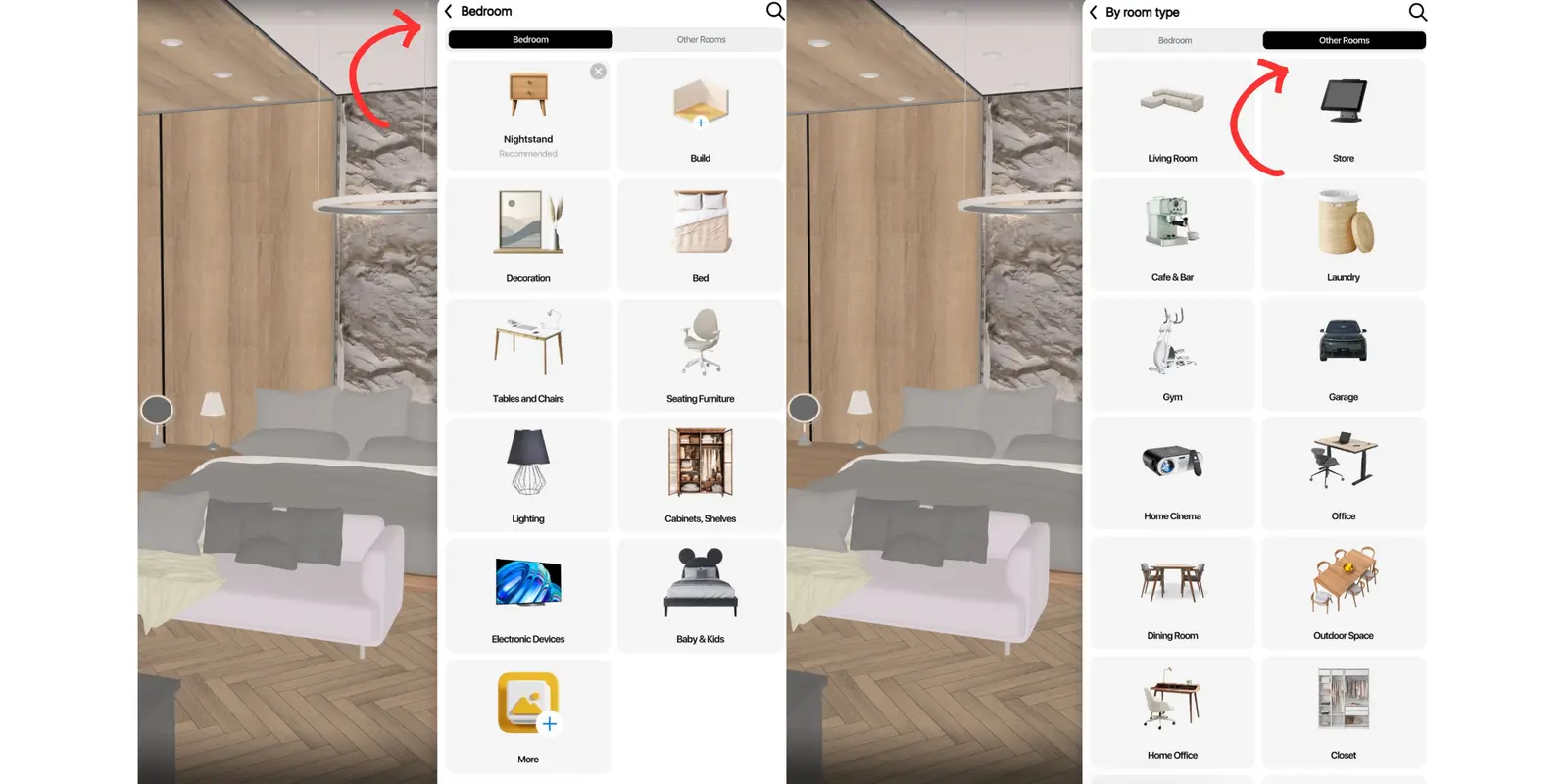
Qual é a forma mais rápida de pesquisar em um planejador de ambientes com móveis?
Refine o catálogo por estilo, marca ou tema, salvando as preferências em Favoritos. Esses quatro atalhos estão disponíveis na opção Mais do catálogo. Um quinto atalho, os catálogos de lojas, funciona como uma loja dentro do aplicativo.
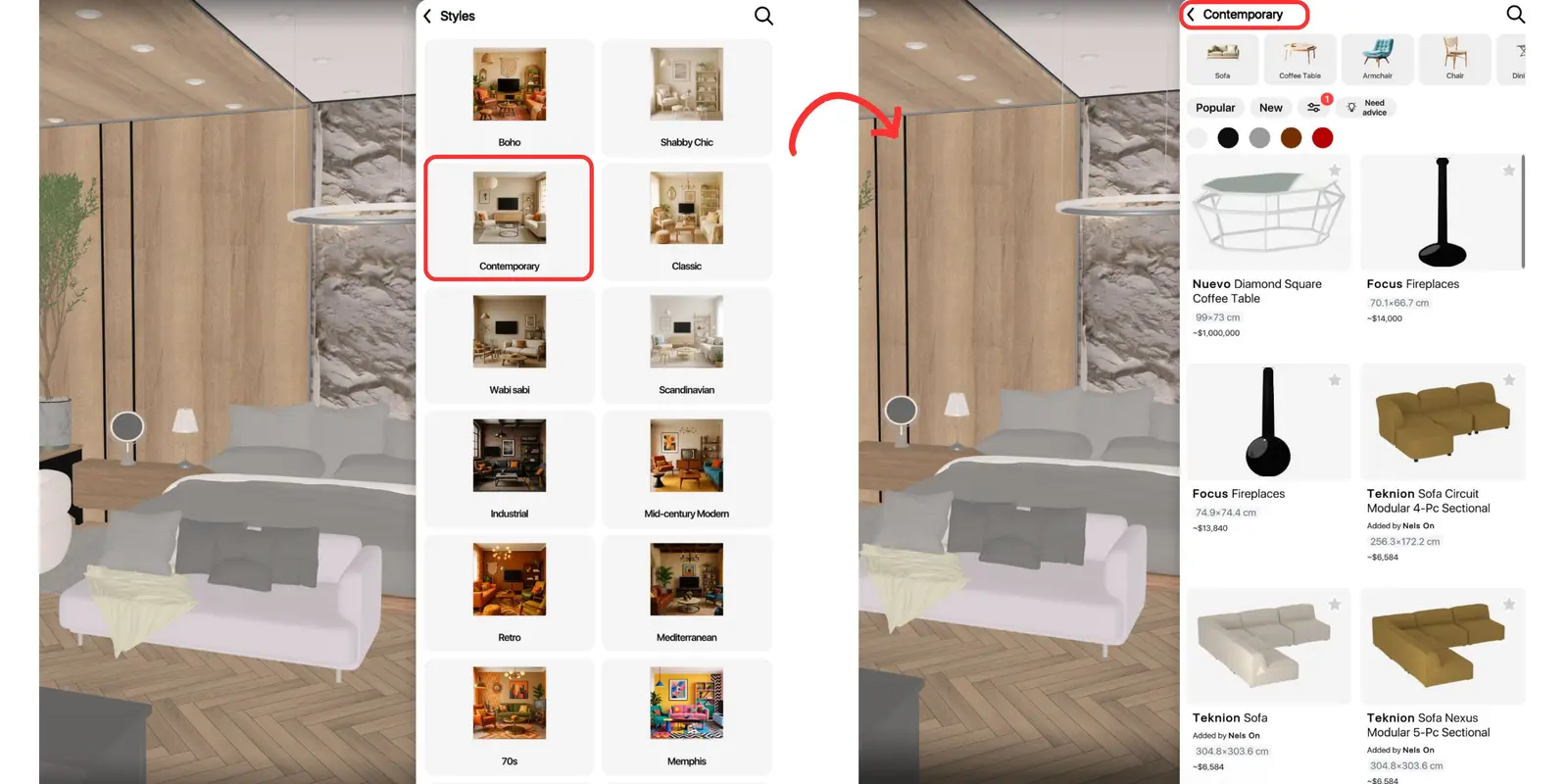
1. Filtrar por estilo, não apenas por categoria
A busca apenas por categoria é muito ampla. Em vez de procurar "um sofá", busque um sofá escandinavo com pés de madeira e tecido claro. Essa especificação reduz 5 mil opções para apenas 50.
Acesse Catálogo → Mais → Estilos e selecione um estilo, como Escandinavo, Boho ou Industrial. Em seguida, refine os resultados usando os filtros.
2. Pesquisar por marca
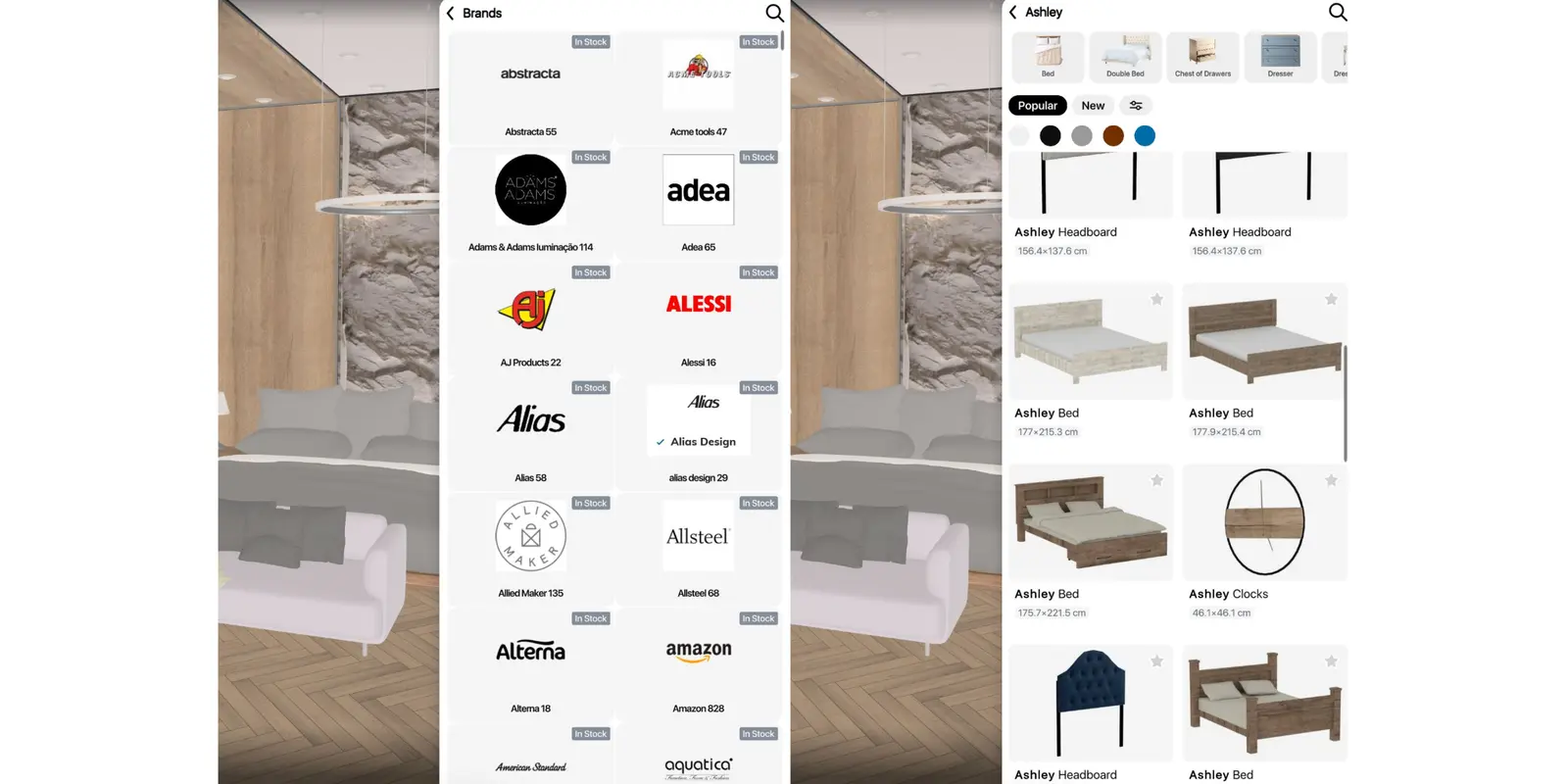
A busca por marca facilita a escolha quando já se conhece o estilo, a qualidade ou os materiais de uma fabricante. O recurso funciona como uma loja familiar dentro do aplicativo de design de interiores.
Acesse Catálogo → Mais → Marcas. A lista é exibida em ordem alfabética. Escolha uma marca e refine os resultados com os filtros.
3. Abrir uma coleção temática
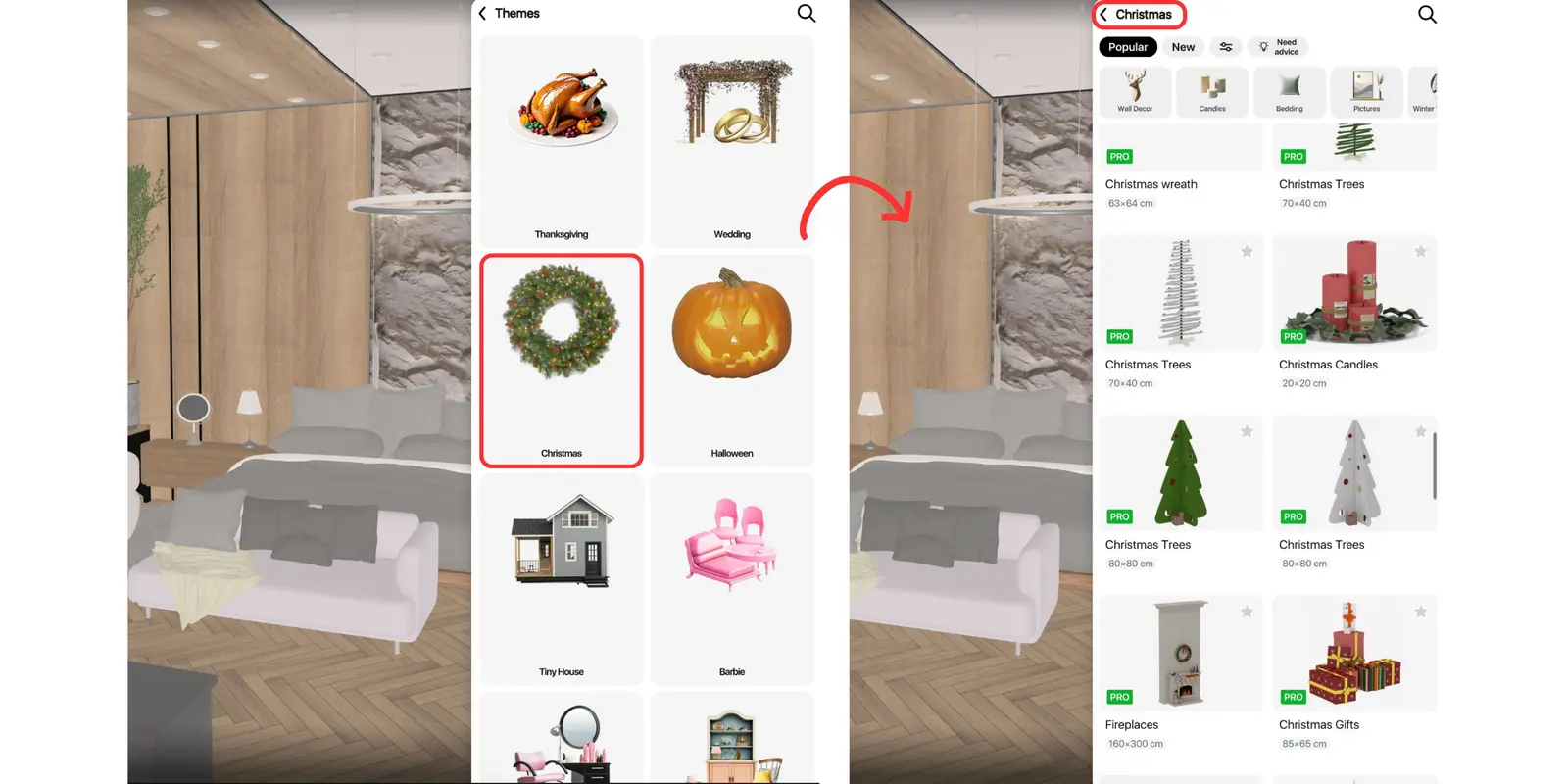
Para facilitar a escolha, comece por uma coleção pronta. Os temas incluem Natal, Cottagecore e Minicasa.
Acesse Catálogo → Mais → Temas, escolha uma coleção e refine os resultados com os filtros.
4. Salvar favoritos para evitar reiniciar a busca
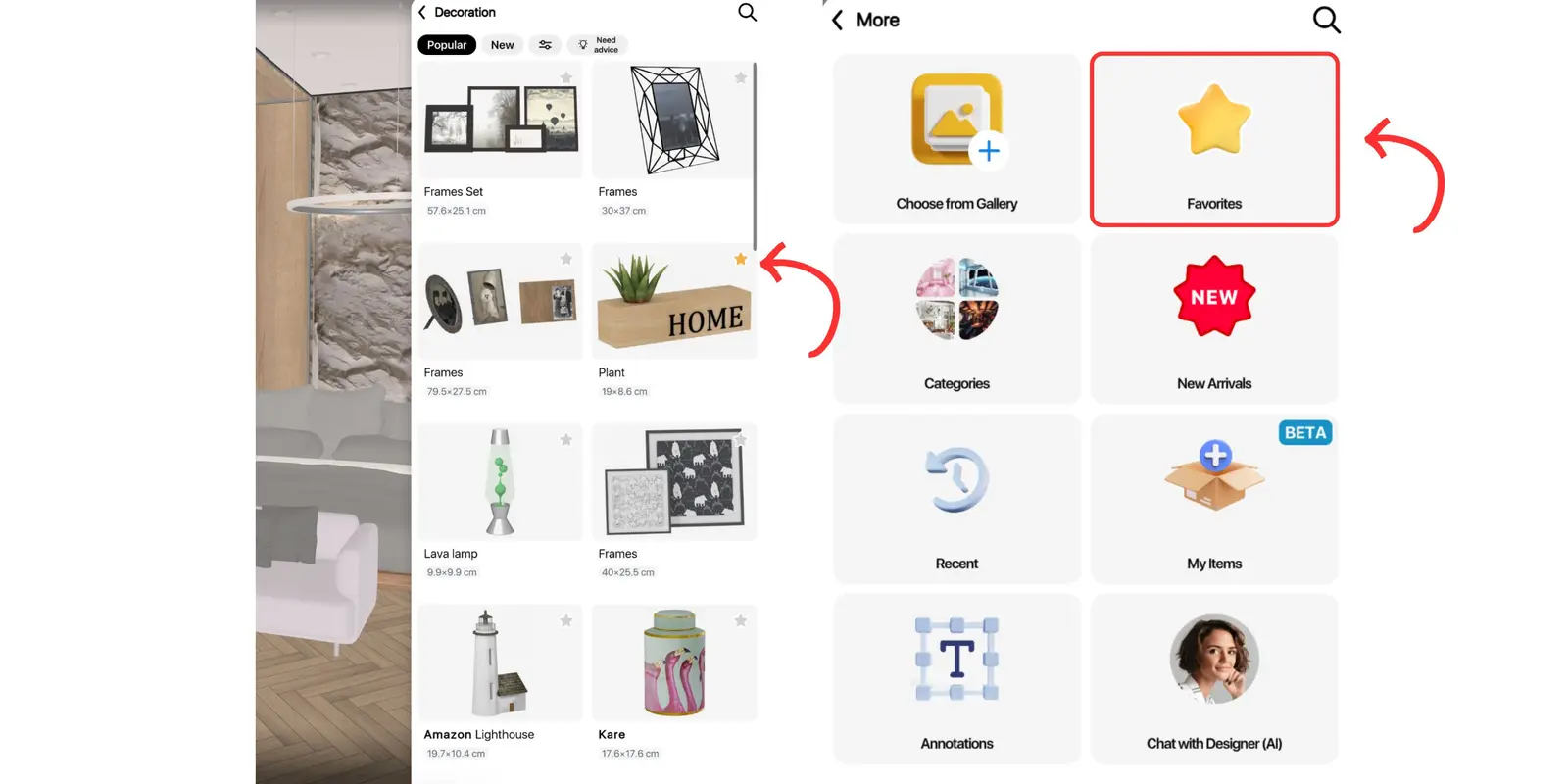
Ao gostar de um item, selecione o pequeno ícone de estrela no canto. A estrela ficará dourada e o item será enviado para os Favoritos. Não é preciso memorizar onde o item foi visto, evitando a perda daquela cúpula de luminária trançada que não foi salva.
Para visualizar todos os itens salvos, acesse Catálogo → Mais → Favoritos. Use esse recurso para comparar opções em um só lugar, planejar o visual ou coletar ideias ao longo do processo.
5. Navegar por catálogos de lojas dentro do aplicativo
Algumas lojas disponibilizam seus catálogos completos no Home Planner, permitindo explorar as coleções como na vitrine de uma loja. Esses catálogos integrados são uma das razões pelas quais o catálogo de móveis 3D recebe novos modelos continuamente.
O que muda ao pesquisar dessa forma
A navegação sem objetivo dá lugar a um ponto de partida definido: um estilo, uma marca, um tema ou uma lista própria de favoritos. A escolha dos móveis deixa de ser um teste de paciência.
Como você encontra seus móveis?
A navegação ainda é feita de forma contínua ou filtrando desde o início? Uma lista curta é mais fácil de avaliar no próprio ambiente do que em um catálogo extenso. Abra o projeto no Home Planner, escolha um estilo ou uma marca e adicione o primeiro item à planta. No mesmo aplicativo, é possível escanear o ambiente com AR, criar plantas baixas em 2D e 3D, mobiliar com marcas reais e redecorar a foto de um ambiente com AI.
Aviso de marca registrada. Os nomes de marcas e logotipos exibidos nas capturas de tela do catálogo, como Alessi, Amazon e Ashley, são marcas registradas de seus respectivos proprietários e servem apenas para identificar os produtos disponíveis no catálogo. O Home Planner não possui vínculo, endosso ou patrocínio dessas empresas. Outras marcas registradas pertencem a seus respectivos proprietários.

Testar no próprio projeto
Aplicativo gratuito de plantas de ambientes e design de interiores


