Como fazer o redesign do seu ambiente com IA a partir de uma foto

Envie uma foto do seu ambiente para o Home Planner, escolha um estilo ou descreva a alteração desejada e veja um novo interior para o mesmo espaço. O teste é gratuito.
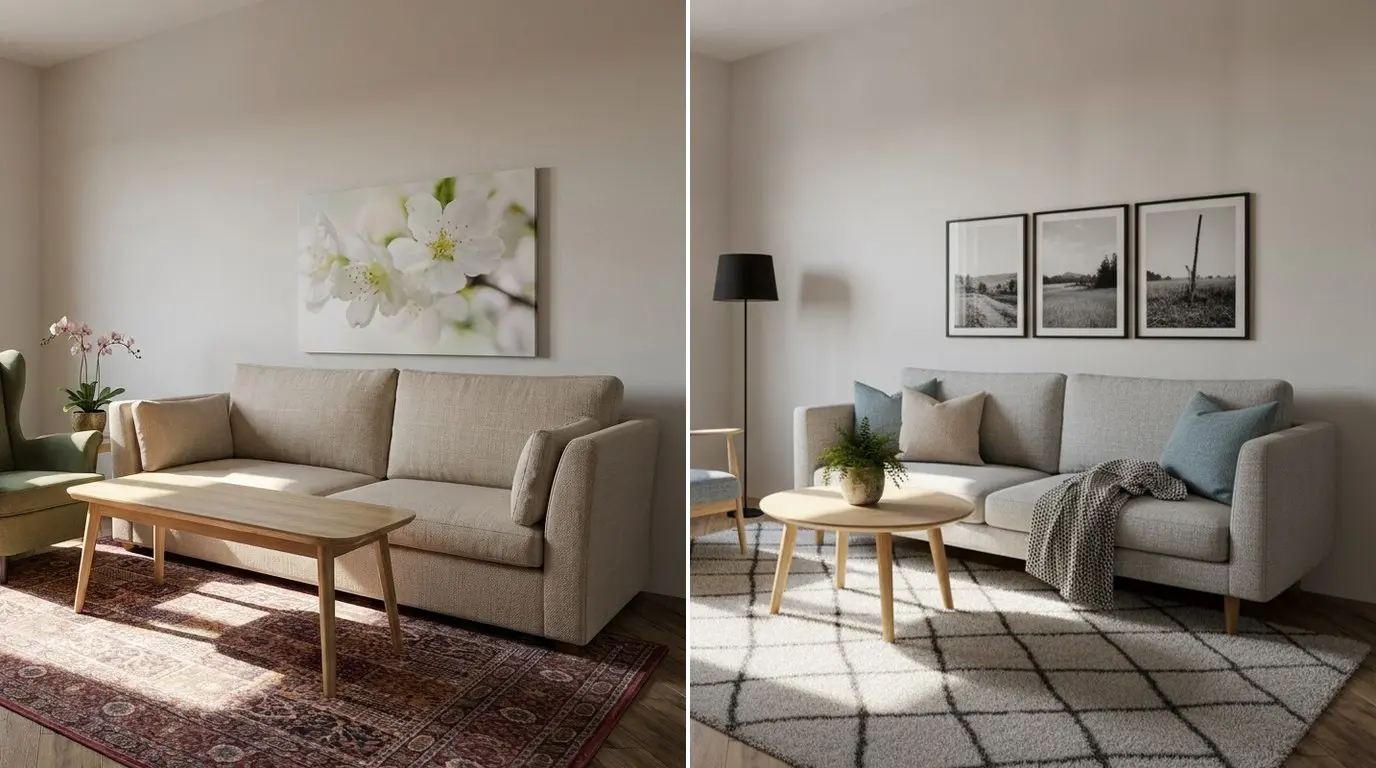
Deseja-se mudar as paredes, colocar um sofá novo ou trocar o chão, mas não é possível ver o resultado antes de gastar o dinheiro. É possível visualizar tudo primeiro ao fazer o redesign do ambiente com IA a partir de uma foto do próprio local. Basta enviar a foto para o Home Planner, escolher um estilo ou descrever a mudança e selecionar Gerar.
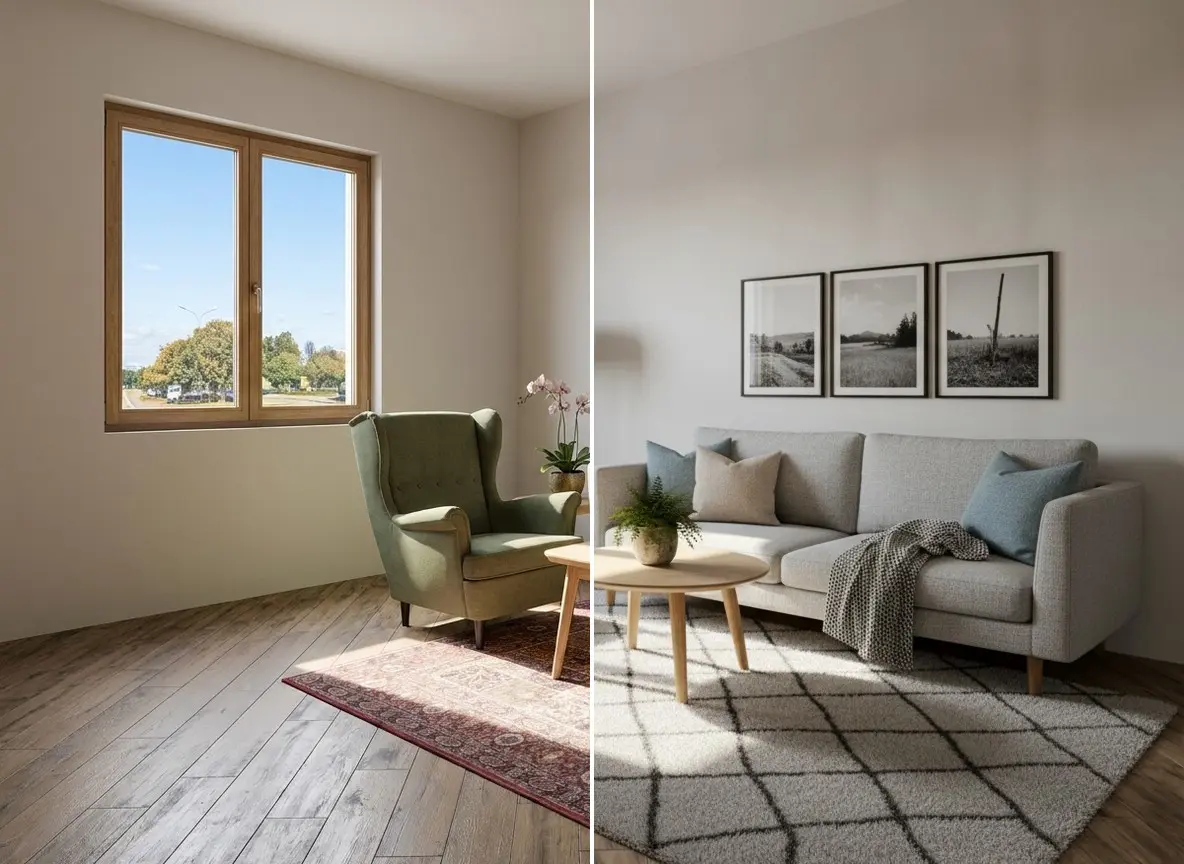
A IA foi desenvolvida para manter as paredes, janelas e portas no lugar. O que muda são os móveis, as cores, os materiais e a iluminação. O Redesign IA funciona em dispositivos iPhone, iPad, Android, Mac e Windows.
Este guia começa com o caminho rápido em 3 etapas. Em seguida, apresenta as ferramentas para alterações exatas: uma parede, um sofá ou um revestimento próprio. Para orientações gerais sobre design de interiores com IA, leia Como usar a IA no design de interiores.
Como funciona o design de ambientes com IA a partir de uma foto?
O Redesign IA do Home Planner transforma uma foto de um ambiente real em novas ideias de design para esse mesmo local.
- Envie uma foto do seu ambiente: interior ou exterior, da sua galeria ou tirada com a câmera.
- Escolha o que mudar: um estilo, uma predefinição de ferramenta ou uma descrição própria no prompt.
- Gere e continue: o resultado substitui a foto original, permitindo fazer novas alterações, comparar com a imagem inicial e baixar ou compartilhar.
Do que você precisa
Uma foto nítida do ambiente e o aplicativo Home Planner. É possível testar o Redesign IA gratuitamente; para realizar mais criações, é necessária uma assinatura.
| Você precisa de | Motivo |
|---|---|
| Home Planner no iPhone, iPad, Android, Mac ou Windows | O Redesign IA está disponível no aplicativo em todas as plataformas. |
| Uma foto do ambiente | Uma foto nítida e bem iluminada, tirada de um canto ou da porta, oferece o melhor resultado. Cada foto corresponde a um ambiente. |
| Conexão com a internet | O redesign é processado online, nos servidores do Home Planner e em provedores externos de IA, e não no seu dispositivo. |
| Redesigns gratuitos ou Home Planner PRO | Novos usuários recebem criações de IA gratuitas para testar. A quantidade depende da sua conta e é exibida abaixo do botão Gerar como Créditos disponíveis. Quando o saldo chega a zero, o Home Planner oferece o plano PRO, que inclui um limite diário de criações com IA. |
| PRO ou PRO+ para maior qualidade (opcional) | A qualidade HD está disponível para todos. A qualidade 2K requer o plano PRO, e a 4K requer o PRO+. O plano PRO+ também remove a marca d'água do Home Planner das imagens salvas. |
Como fazer o redesign de um ambiente a partir de uma foto
Abra o Redesign IA, envie uma foto e selecione um estilo. Esta é a maneira mais rápida de ver o seu ambiente com um novo visual.
Etapa 1. Abra o Redesign IA e envie uma foto
- Abra o Home Planner. No celular, abra a aba Criar e selecione Iniciar no cartão do Redesign IA. No tablet ou computador, selecione Redesign IA no menu lateral.
- No celular, selecione Novo design. No tablet ou computador, selecione Enviar foto no cartão Transformar o espaço.
- No celular ou tablet, escolha Galeria de Fotos, Câmera ou Arquivos. No Mac ou Windows, uma janela de arquivos se abrirá: escolha a foto desejada.
- A janela Ajustar foto se abrirá. Recorte ou ajuste a imagem se desejar e selecione Continuar. A foto será exibida no editor, com a barra de ferramentas na parte inferior e nenhum painel aberto.
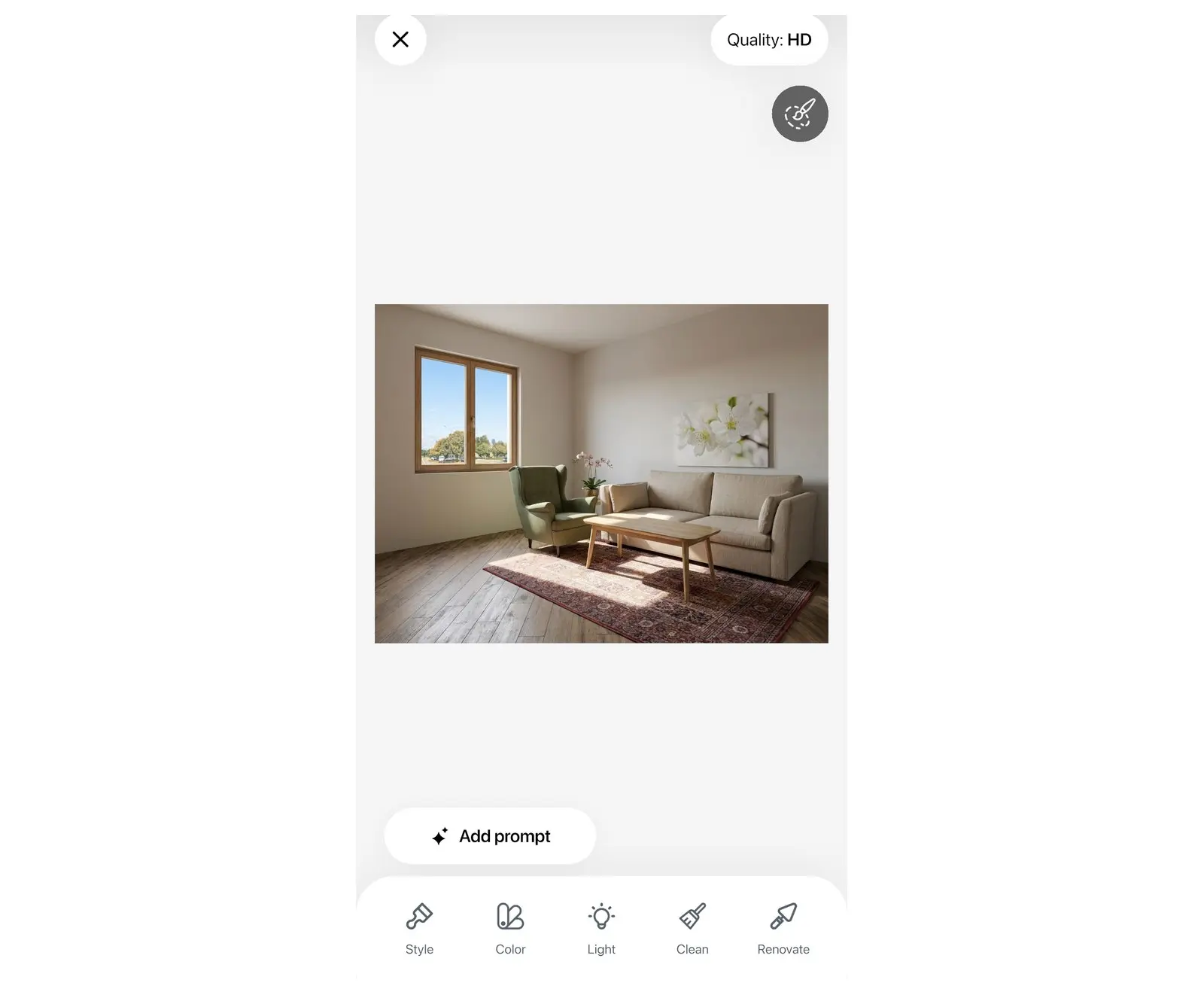
Etapa 2. Escolha um estilo
- Selecione Estilo na barra de ferramentas. A lista de estilos se abrirá com mais de 40 opções de interiores, como Escandinavo, Japandi, Industrial, Boho Chic, Moderno de meados do século e Praiano.
- A primeira opção de estilo já vem selecionada. Selecione outro item para alterá-lo. Cada opção mostra o estilo aplicado em um ambiente do mesmo tipo.
- Verifique o indicador de Qualidade na parte superior. Ele mostra a resolução da próxima imagem: Qualidade: HD sem assinatura, 2K com o plano PRO e 4K com o PRO+. Para alterar, selecione o indicador. Ao selecionar uma qualidade bloqueada, o aplicativo exibirá a oferta do plano PRO.
A foto é de uma fachada ou quintal? A lista contém apenas estilos de interiores. Para áreas externas, descreva a mudança desejada em um prompt (veja abaixo).
Etapa 3. Gerar
- Selecione Gerar. Cada geração consome um crédito. Se um processamento falhar, o Home Planner devolve o crédito e exibe a opção Tentar novamente.
- Na primeira vez, o Home Planner exibirá a pergunta "Would you like to get notified when your photo is ready?". Selecione OK, claro ou Não, obrigado. Ao escolher OK, claro, a janela de permissão de notificações do seu dispositivo será exibida.

Enquanto a IA processa a imagem, o aplicativo exibe a mensagem "A magia leva um pouco de tempo. Avisaremos quando estiver pronto". Não é necessário aguardar nesta tela. Selecione Novo design para iniciar um projeto a partir de outra foto ou, no celular, selecione OK para ir para a galeria do Redesign IA. O Home Planner enviará um aviso quando a imagem estiver pronta.
Cinco ferramentas para alterações pontuais
Um novo estilo transforma todo o ambiente. Muitas vezes, a intenção é fazer mudanças menores: novas cores nas paredes, iluminação noturna ou o chão livre de objetos. O Redesign IA do Home Planner oferece cinco ferramentas para isso: Estilo, Cor, Iluminação, Limpeza e Acabamentos. Cada uma possui opções prontas para alterar partes específicas do ambiente sem precisar escrever um prompt.
| Ferramenta | O que altera | Predefinições |
|---|---|---|
| Estilo | Todo o interior com um novo estilo. | Mais de 40 estilos de interiores |
| Cor | As cores das superfícies e tecidos. Os móveis permanecem no mesmo lugar. | 21 paletas, como Escandinavo Claro, Bege Moderno, Japandi Acolhedor, Harmonia Verde-Sálvia e Brisa Praiana |
| Iluminação | A hora do dia e a iluminação do local. | Dia nublado, Dia, Manhã, Anoitecer |
| Limpeza | Remove objetos do ambiente. | Ambiente vazio, Remover objeto, Remover excessos |
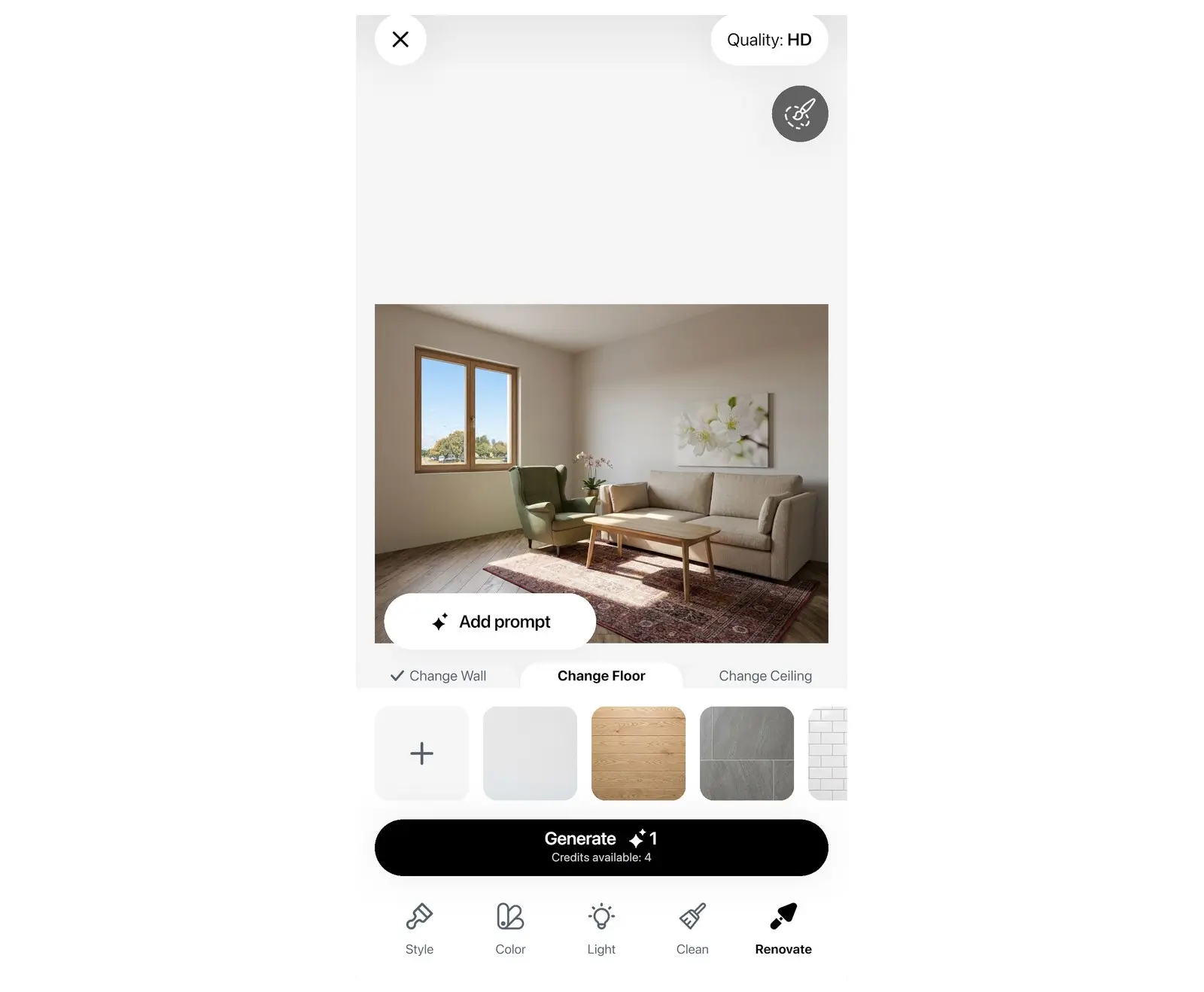
| Acabamentos | O material das paredes, do chão ou do teto. | Parede, Chão, Teto, cada um com materiais como Cimento queimado, Tijolo aparente, Carvalho branco, Granilite, Mármore Carrara; ou Material próprio |
- Selecione a ferramenta desejada na barra inferior.
- A primeira opção já vem selecionada. Selecione outra opção para alterá-la. Na ferramenta Acabamentos, escolha primeiro entre Parede, Chão ou Teto.
- Selecione Gerar.
A IA consegue remover os móveis de uma foto?
Sim. A ferramenta Limpeza remove móveis e outros objetos, desde um único item até todo o ambiente. Suas três opções possuem funções diferentes. A opção Ambiente vazio remove todos os móveis e preserva as paredes, o chão, as janelas e as portas. A opção Remover excessos retira itens pequenos e mantém o mobiliário principal. A opção Remover objeto funciona em uma área específica: ao selecioná-la, o pincel é ativado. Basta pintar sobre o objeto, selecionar Feito e depois clicar em Gerar.
Solicite qualquer alteração com suas próprias palavras
Uma predefinição nem sempre cobre todas as ideias. O prompt permite solicitar mudanças com suas próprias palavras, como por exemplo "Substituir a cadeira" ou "Mudar a cor das paredes".
- Selecione Adicionar prompt.
- Escreva o que deseja alterar no campo Descrever as alterações ou selecione uma das sugestões exibidas.
- Selecione o botão de envio no campo de texto. O painel do Prompt se abrirá com o texto digitado.
- Selecione Gerar.
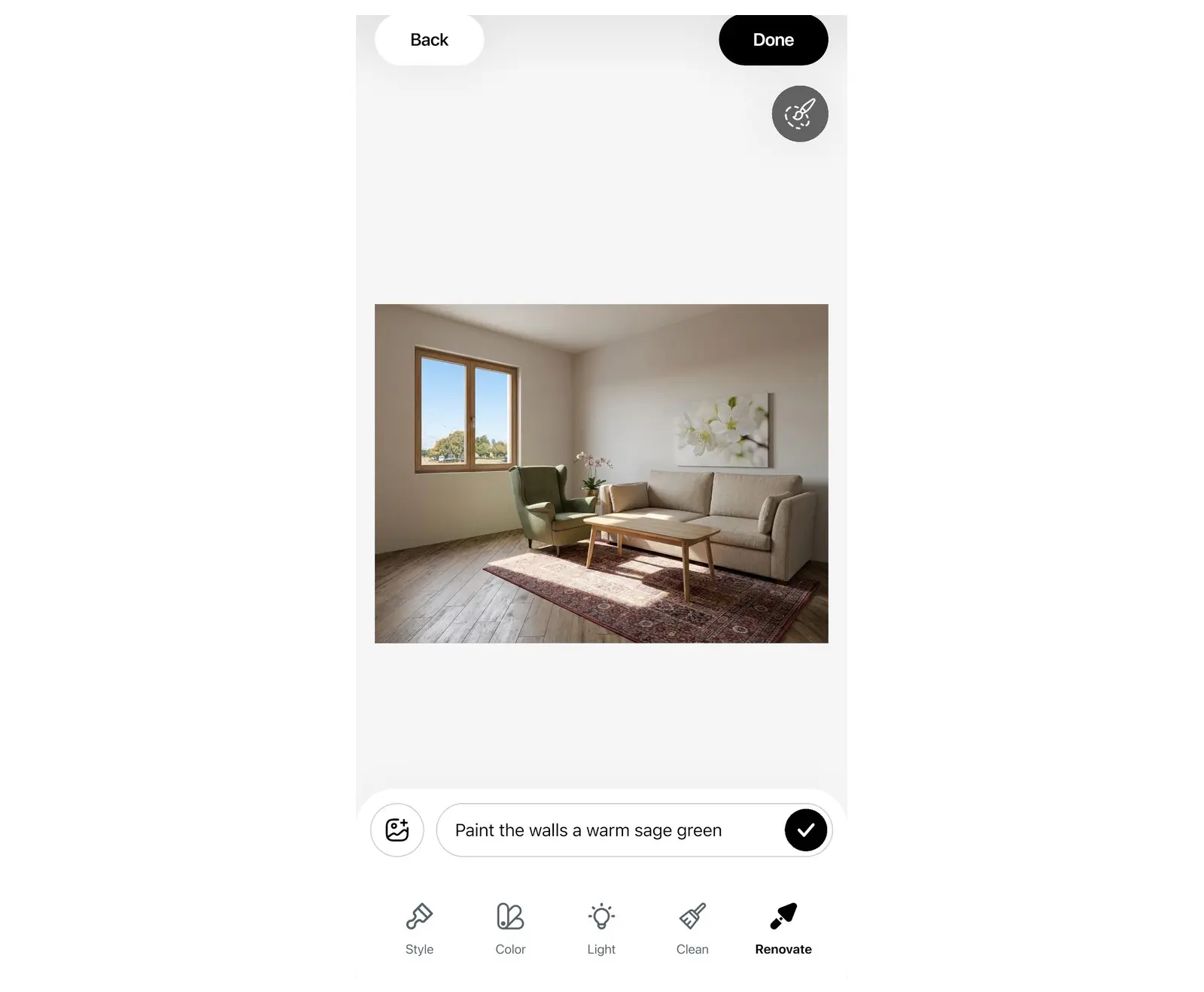
Erro comum: incluir muitas alterações em um único prompt. Recomenda-se escrever uma ou duas mudanças claras por pedido. O prompt aceita até 2.000 caracteres. Caso o resultado não fique ideal, ajuste um detalhe na descrição e gere novamente.
Altere apenas uma área usando o pincel
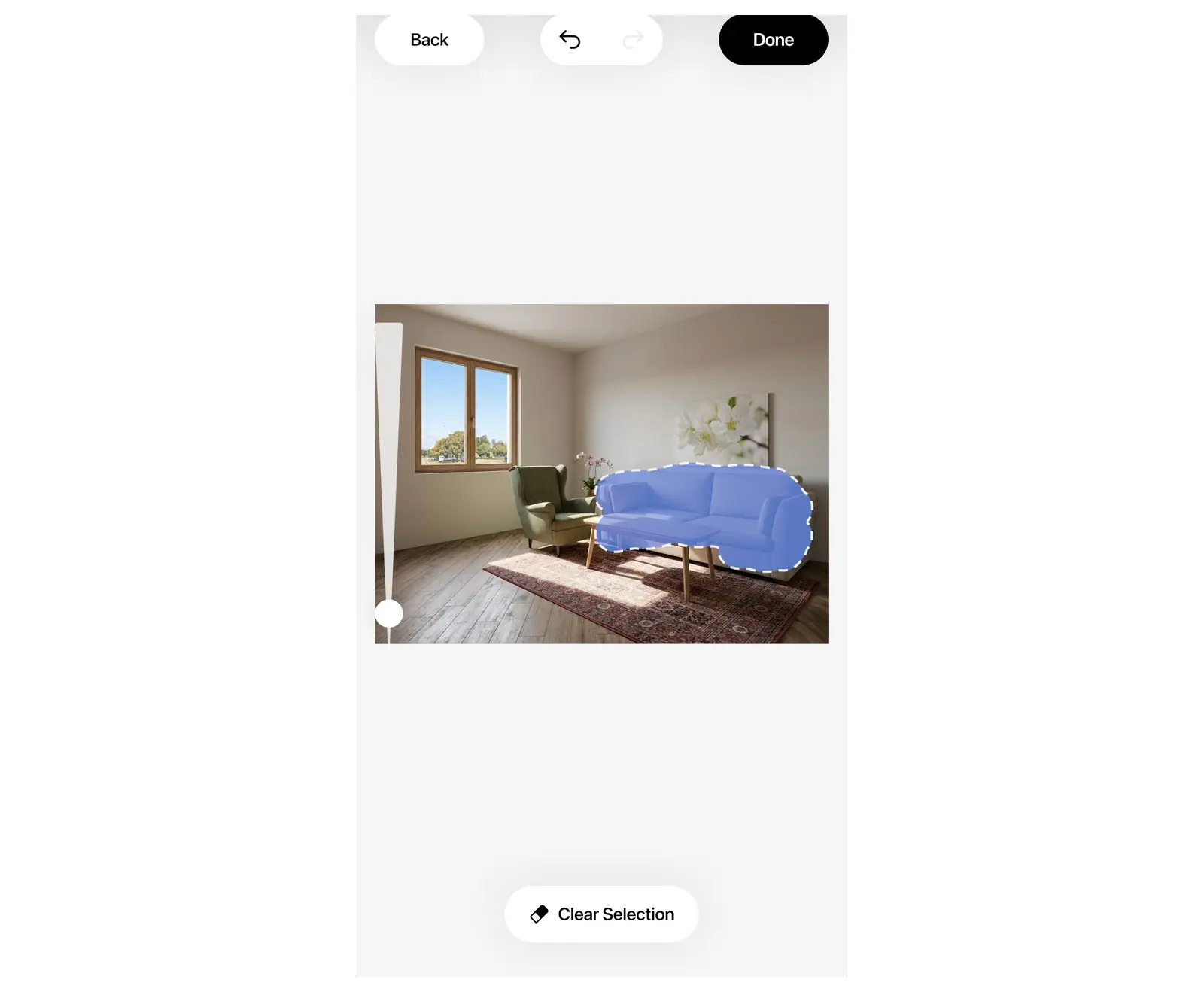
O pincel de área limita a alteração apenas à parte da foto que for pintada. O restante da imagem permanece inalterado. Use este recurso para trocar apenas o sofá mantendo todo o resto.
- Selecione Selecionar área, o botão com ícone de pincel no canto superior direito do editor.
- Pinte sobre a parte da foto que deseja modificar, como um sofá ou uma parede específica.
- Selecione Feito. A área continuará marcada e o botão mudará para Editar área.
- Escolha uma predefinição ou escreva um prompt e selecione Gerar. Apenas a área selecionada sofrerá alterações.
Para modificar a marcação, selecione Editar área. Enquanto estiver pintando, selecione Limpar seleção se quiser recomeçar do zero.
Mostre um exemplo para a IA: fotos de referência e materiais próprios
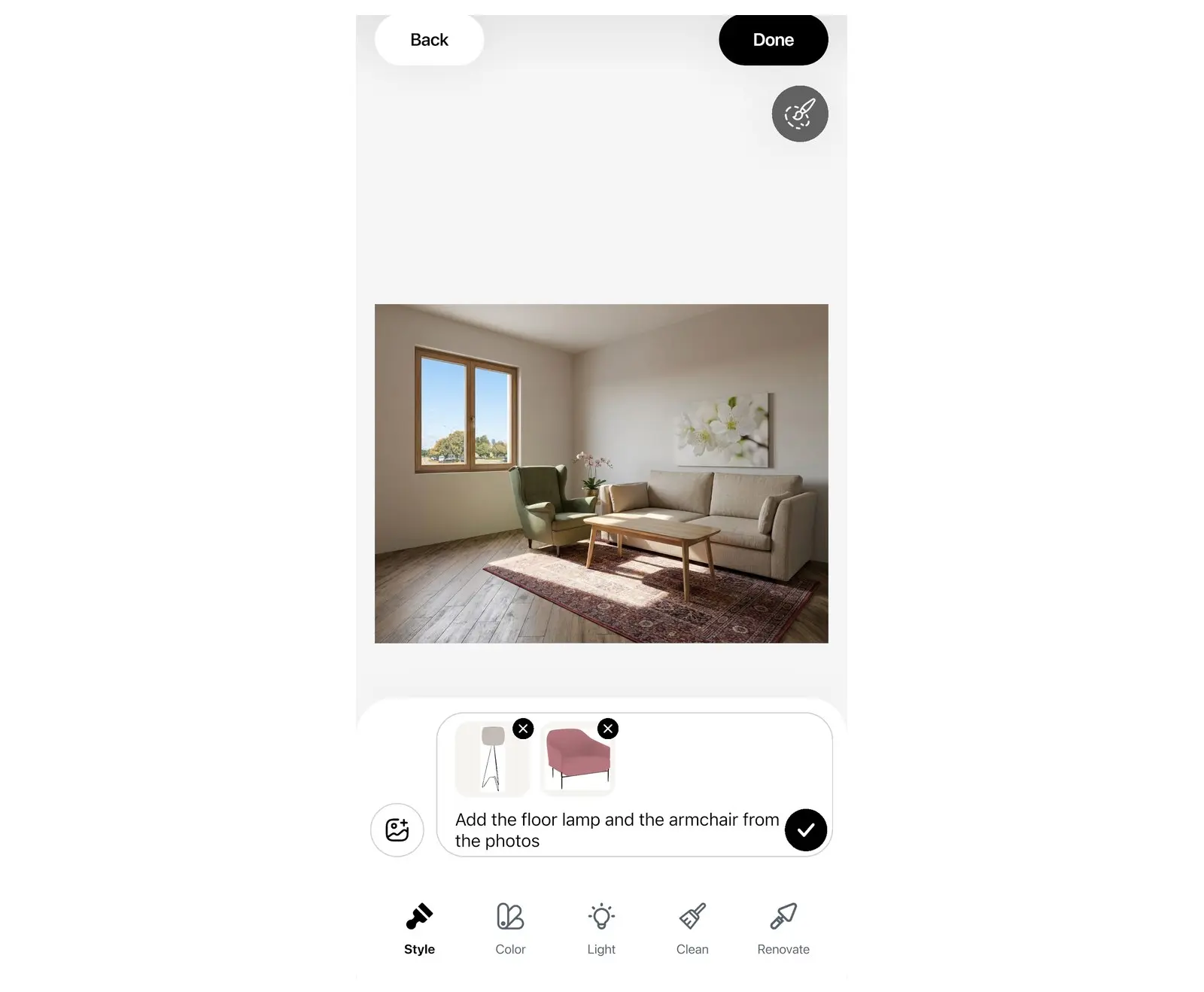
Alguns detalhes são difíceis de descrever em texto: o formato de um lustre, um tom específico de verde ou a estampa de um azulejo. Fotos de referência servem como exemplo para a IA nesses casos.
- Fotos de referência: no painel de prompt, selecione o botão de adicionar imagem e escolha até 5 fotos. Em seguida, especifique no texto o que deve ser aproveitado, como "usar a luminária da foto".
- Material próprio: na ferramenta Acabamentos, escolha Parede, Chão ou Teto, selecione Material próprio e adicione uma foto do piso, madeira, papel de parede ou amostra de tinta que deseja testar.
A foto de uma amostra real permite visualizar o acabamento na própria parede antes de realizar a compra.
Compare, salve versões e faça o download
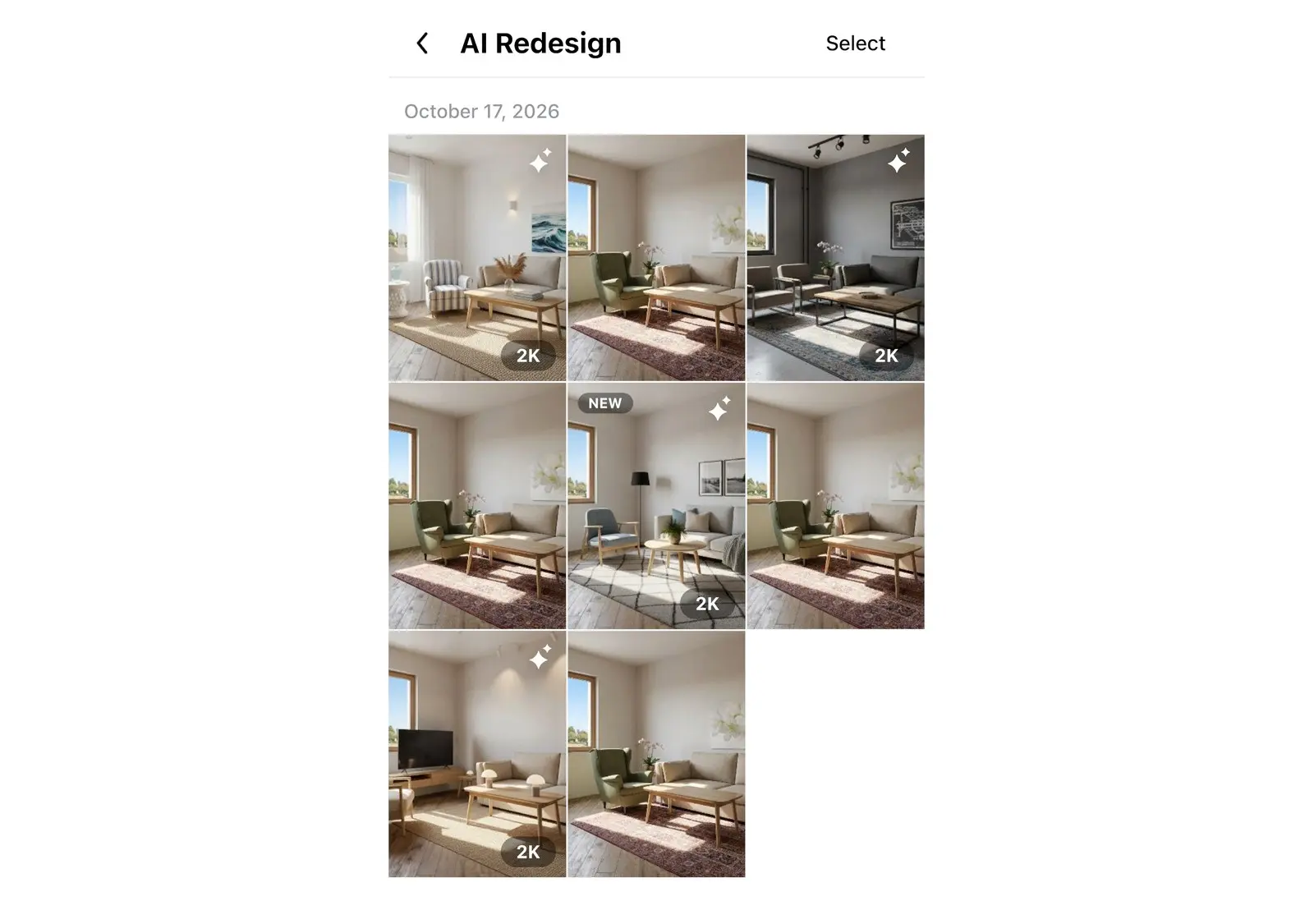
Cada resultado se transforma na nova foto ativa do editor, permitindo que cada alteração seja feita com base na anterior. Todas as versões ficam salvas na sua galeria.
- Comparar: mantenha pressionado o botão de comparação na parte superior do editor para visualizar a foto antes da última alteração.
- Continuar edição: abra um design concluído e selecione Continuar edição para realizar novas alterações.
- Galeria: os designs criados e as fotos originais ficam armazenados na galeria. No tablet ou computador, o acesso é feito pela parte superior do editor.
- Baixar no telefone: abra uma imagem na tela do Redesign IA e selecione o botão de download.
- Baixar no tablet ou computador: abra a galeria, acesse o menu do design desejado e selecione Baixar ou Compartilhar.
- Marca d'água: sem o plano PRO+, as imagens salvas exibirão a marca d'água do Home Planner.
- Copiar prompt: no menu de um design, selecione Copiar prompt para reutilizar uma descrição que tenha gerado um bom resultado.
Como obter um resultado melhor no redesign com IA?
Comece dando atenção à foto inicial, pois ela é o fator de maior impacto no resultado. A IA preserva o que consegue identificar na imagem, portanto, uma foto de boa qualidade evita a necessidade de várias gerações extras.
- Tire a foto com luz natural e as lâmpadas acesas, posicionando-se em um dos cantos do ambiente na altura do peito.
- Mantenha a câmera alinhada. Evite lentes grande-angulares que provoquem grandes distorções na imagem.
- Enquadre o chão e pelo menos duas paredes na foto.
- Se a foto estiver escura, utilize primeiro a ferramenta Iluminação com a predefinição Dia e continue o processo a partir do resultado obtido.
- Faça uma alteração por vez a cada geração. Para uma transformação completa, comece definindo o Estilo e depois aplique Iluminação, Cor ou Acabamentos sobre a imagem gerada.
- Utilize o pincel para modificar um único objeto. Um prompt aplicado à foto inteira pode alterar outros elementos sem necessidade.
Para reunir os resultados com combinações de cores e móveis em uma só página, veja como criar um painel semântico para design de interiores.
Da foto ao projeto completo
O redesign com IA mostra o potencial visual do espaço, mas não verifica se o sofá novo cabe entre a porta e a janela. Gostou do resultado? Desenhe a planta do ambiente no Home Planner e inclua os móveis com suas dimensões e produtos reais.
Aviso de marca registrada. O Home Planner não possui vínculo, patrocínio ou aprovação da Apple Inc., Google LLC ou Microsoft Corporation; os nomes e marcas pertencem aos seus respectivos titulares. iPhone, iPad e Mac são marcas registradas da Apple Inc. nos EUA e em outros países. Android é uma marca registrada da Google LLC. Demais marcas registradas pertencem aos seus respectivos proprietários.
Testar no próprio projeto
Aplicativo gratuito de plantas de ambientes e design de interiores


