Planta baixa colaborativa: como compartilhar e editar em conjunto

Envie a planta baixa 3D para familiares, parceiros ou responsáveis pela obra por link ou e-mail, defina o acesso apenas para visualização ou edição e altere o projeto em conjunto e em tempo real. Não é necessária nenhuma assinatura.
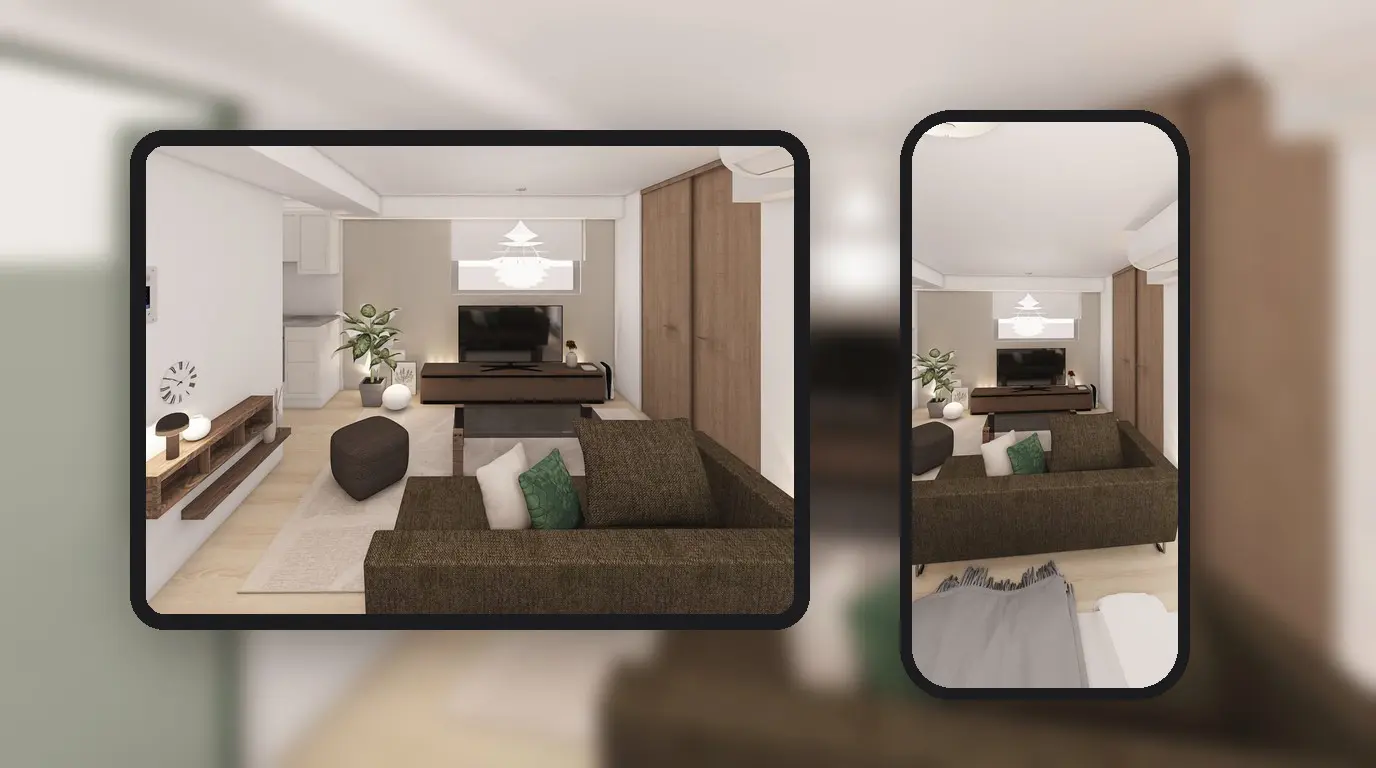
Com a outra pessoa no trabalho ou os pais morando em outra cidade, enviar a imagem de uma conversa não mostra como o sofá fica ao lado da janela. Em vez disso, envie um link ou convite por e-mail pelo Home Planner para transformar o projeto em uma planta baixa colaborativa. Assim, todos abrem o mesmo design 3D no próprio dispositivo e navegam por ele em 3D.
A decisão do que cada pessoa pode fazer é sua: apenas visualizar ou também mover o sofá. Mostre a planta para a família antes de comprar móveis ou para o responsável pela obra antes de começar os trabalhos. O Home Planner funciona em iPhone, iPad, Android, Mac e Windows, permitindo que cada um use o dispositivo que preferir.
Como compartilhar uma planta baixa?
Envie um link de coedição, um convite ou uma imagem. A escolha depende de apenas uma pergunta: a outra pessoa deve alterar o projeto com você ou apenas visualizá-lo?
| Opção | O que a outra pessoa recebe | O que é necessário |
|---|---|---|
| Link de coedição ou convite por e-mail | O design 3D ao vivo. Como editor, a pessoa faz alterações em tempo real com você | O Home Planner em qualquer dispositivo |
| Imagem | Uma imagem do ambiente enviada por mensagem ou e-mail | Nada |
Para enviar uma imagem, selecione o ícone de compartilhamento e depois Imagem. Com as assinaturas PRO+ ou PRO++, também é possível compartilhar o link de uma Fotos 360° do ambiente para abrir em qualquer navegador web.
O Home Planner permite criar plantas baixas de forma colaborativa?
Sim. A coedição de um design no Home Planner é feita em três etapas. As seções a seguir explicam cada uma delas.
- Fazer login e abrir o compartilhamento: entre na sua conta do Home Planner, abra o menu de compartilhamento no design e selecione Compartilhar.
- Definir o acesso: escolha quem pode abrir o link e se as pessoas podem ver ou editar o projeto.
- Enviar: convide pessoas por e-mail ou envie o link por qualquer aplicativo de mensagens.
Requisitos antes de começar
Existem dois requisitos: estar com a sessão iniciada e com conexão à internet. O compartilhamento, o envio de convites e o acesso a um design compartilhado não exigem assinatura.
| Necessário | Motivo |
|---|---|
| O Home Planner no iPhone, iPad, Android, Mac ou Windows | Cada participante no design pode usar um dispositivo diferente. |
| Conexão com a internet | As alterações são transmitidas entre os dispositivos pelo servidor do Home Planner. |
| Design próprio | Apenas designs próprios podem ser compartilhados. Se o projeto pertencer a outra pessoa, o Home Planner exibirá a opção de criar uma cópia própria. |
| E-mail da outra pessoa (opcional) | Necessário para um convite pessoal. Caso contrário, envie o link. |
A sessão não está iniciada? Na tela inicial, abra a aba Perfil (no avatar), selecione Editar perfil, toque em Conectar e faça login. O botão passará a exibir Conectado.
Erro comum: tentar compartilhar antes de fazer login. Selecionar Qualquer pessoa sem ter feito login exibirá a mensagem "Não foi possível atualizar as configurações de compartilhamento. Tente novamente.", enquanto Convidar pedirá para iniciar sessão. Faça login primeiro.
Etapa 1: Abrir o compartilhamento no seu design
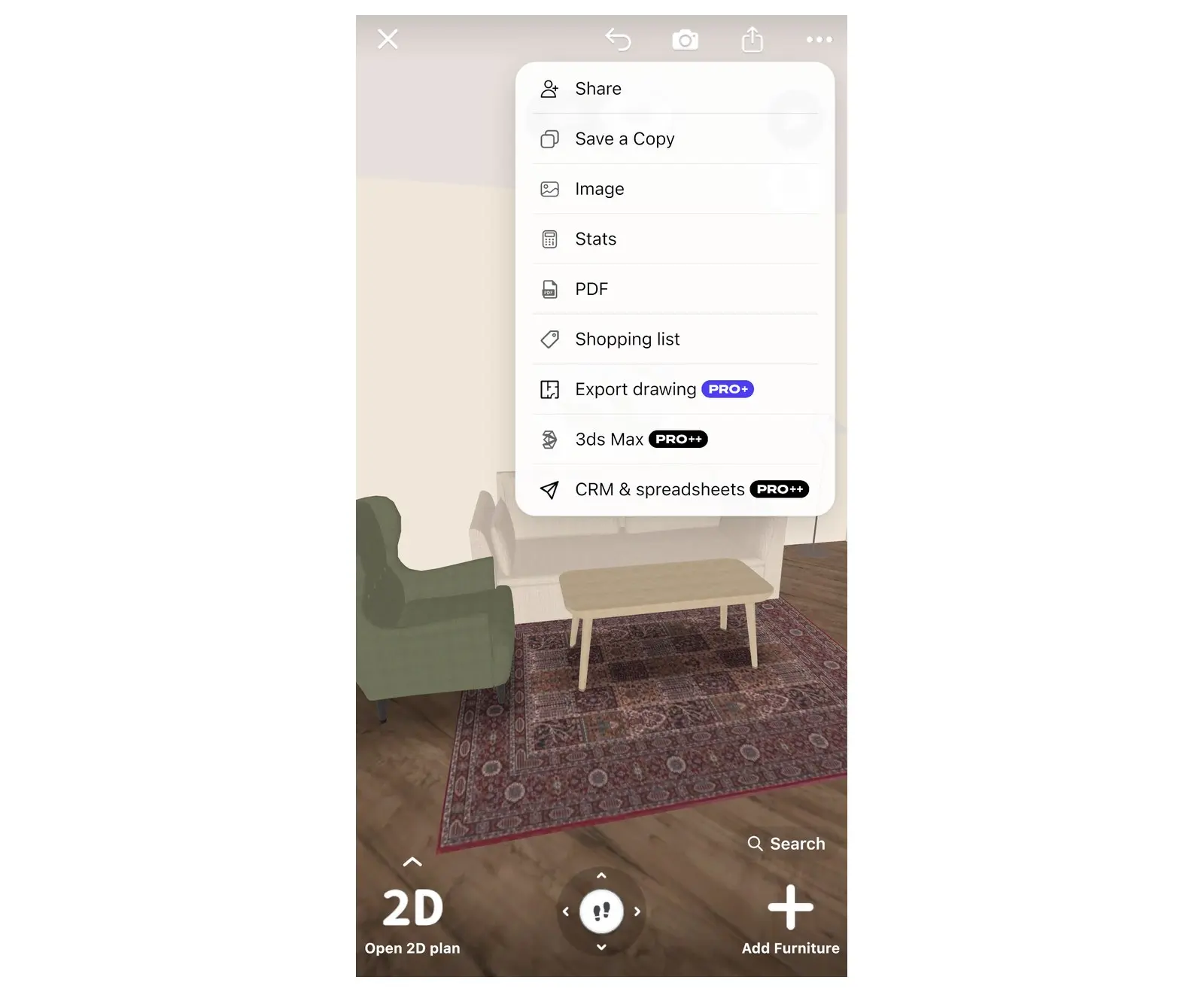
O ícone de compartilhamento não possui texto. Ele está localizado na barra de ferramentas à direita do design.
- Abra o design que deseja compartilhar.
- Selecione o ícone de compartilhamento na barra de ferramentas à direita para abrir o menu de compartilhamento.
- Selecione Compartilhar. Se o Home Planner indicar que o projeto ainda está sendo enviado, aguarde um momento e selecione Compartilhar novamente.
Não encontra o ícone de compartilhamento? Na planta 2D, o ícone fica oculto durante a edição em Editar paredes. Selecione Feito no canto superior esquerdo para exibi-lo novamente. O ícone também fica oculto no modo de foto; selecione Feito para sair.
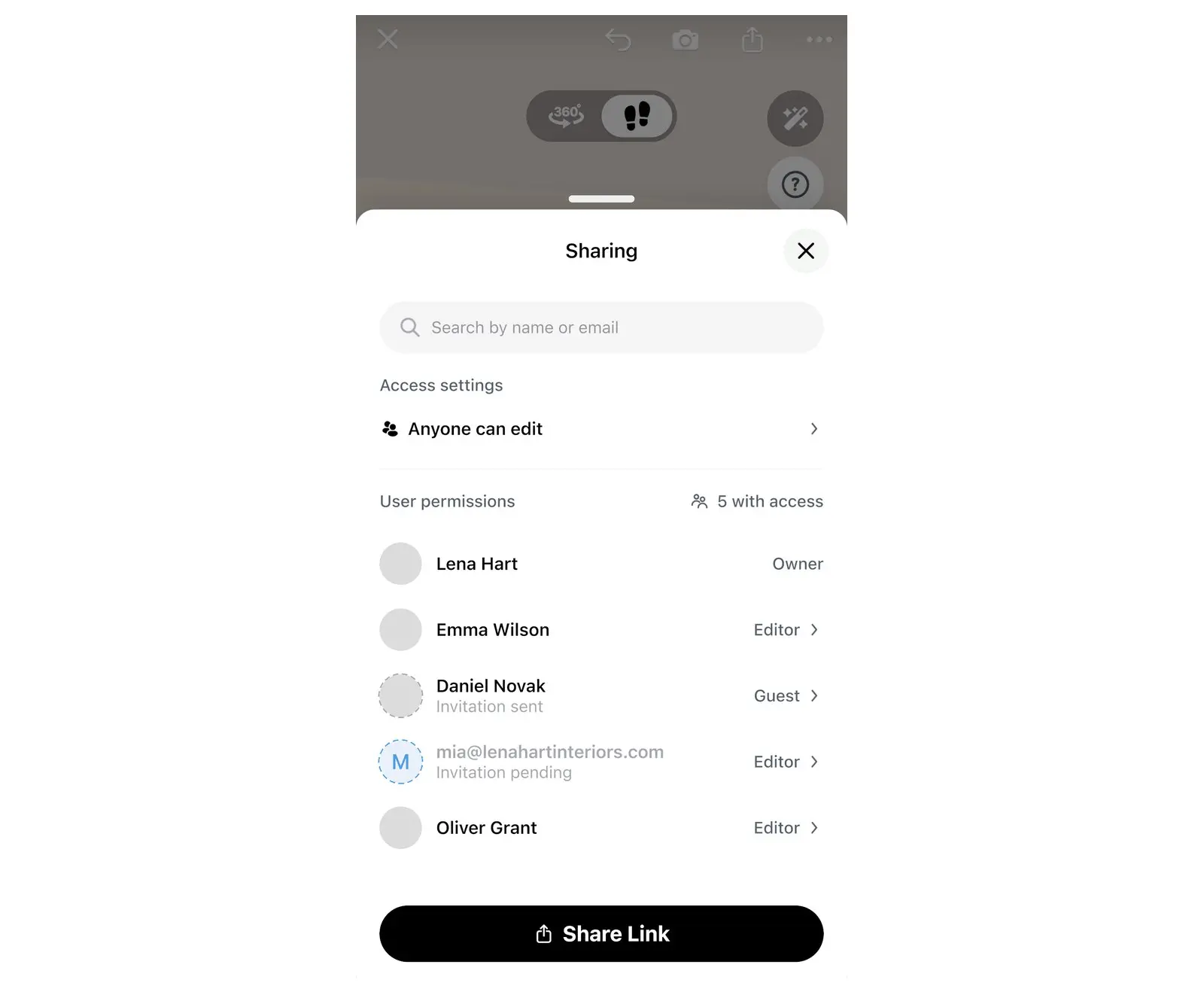
A janela Compartilhamento é exibida. Após o primeiro compartilhamento, um atalho prático fica disponível: basta selecionar os avatares no design para abrir Compartilhamento.
Etapa 2: Escolher quem pode abrir o link e quais as permissões
Cada participante adicionado ao design recebe uma destas duas funções: Visitante, que apenas navega pela planta baixa, ou Editor, que faz alterações com você. Defina a opção ideal para a outra pessoa:
| Objetivo | Como fazer |
|---|---|
| Edição conjunta mantendo o link privado | Mantenha Apenas pessoas convidadas e envie o convite por e-mail (Etapa 3). As pessoas convidadas entram como visitante: altere a função para editor após elas entrarem. |
| Edição conjunta rápida | Defina Qualquer pessoa + Pode editar e envie o link. Como qualquer pessoa com o link poderá alterar a planta baixa, compartilhe-o apenas com pessoas de confiança. |
| Apenas visualização | Defina Qualquer pessoa + Pode ver e envie o link. |
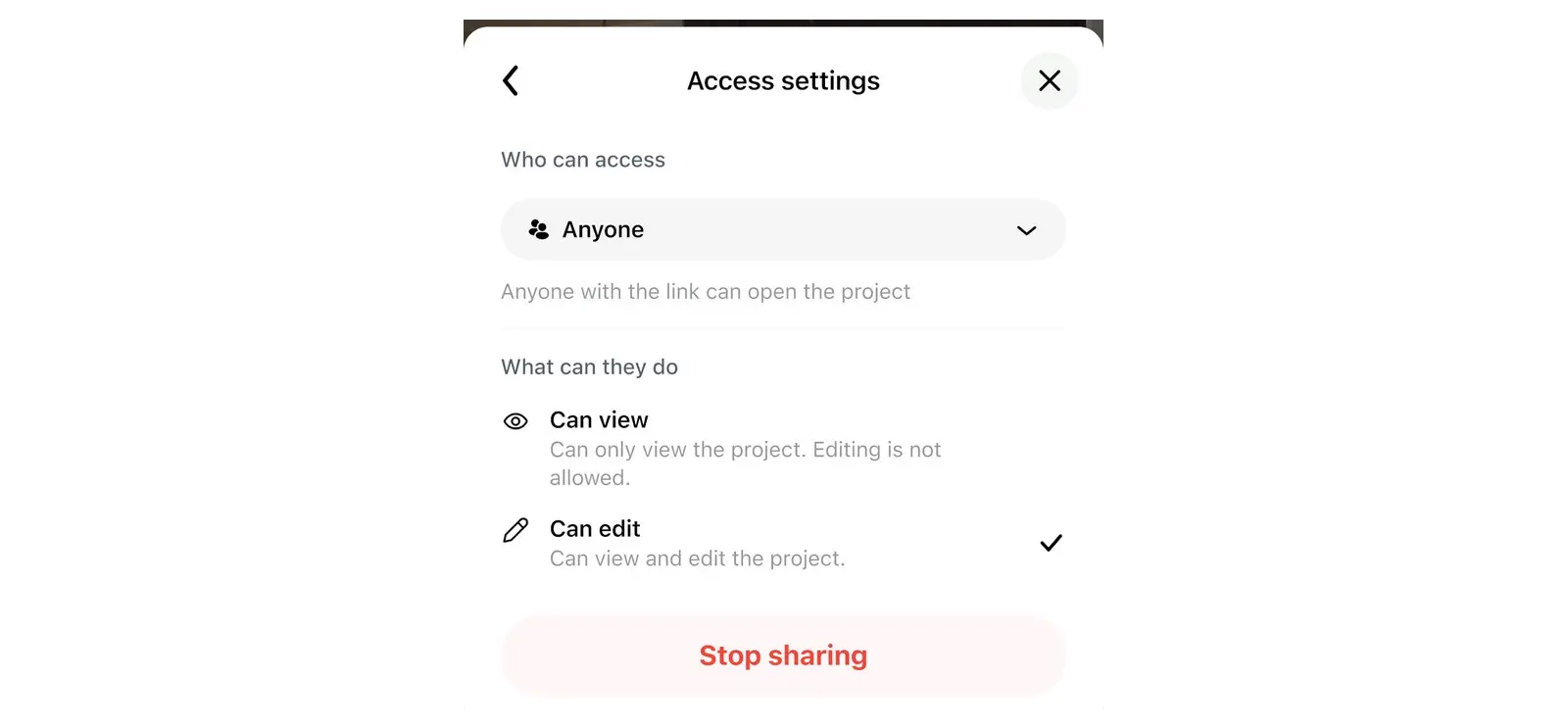
Essas opções ficam nas Configurações de acesso, uma janela acessada a partir de Compartilhamento. Ela controla o link do design: quem pode abrir e o que pode fazer.
- Na janela Compartilhamento, selecione a linha de acesso que mostra o status atual do link, como Apenas pessoas convidadas ou Qualquer pessoa pode ver. A janela Configurações de acesso será exibida.
- Em Quem tem acesso, escolha Apenas pessoas convidadas ou Qualquer pessoa. Com Apenas pessoas convidadas, somente quem recebeu o convite por e-mail pode abrir o design, e quem entrou pelo link perde o acesso. Com Qualquer pessoa, todas as pessoas com o link conseguem abrir o design.
- Ao selecionar Qualquer pessoa, escolha Pode ver ou Pode editar em O que podem fazer. Essa permissão será aplicada a todas as pessoas que abrirem o link. Com Apenas pessoas convidadas, a opção O que podem fazer não fica disponível.
Etapa 3: Convidar pessoas ou enviar o link
Convidar por e-mail
- Na janela Compartilhamento, selecione Pesquisar por nome ou e-mail.
- Digite o endereço de e-mail da pessoa.
- Selecione Convidar. O Home Planner exibirá a mensagem "Convite enviado" (com o endereço digitado, caso a pessoa ainda não tenha uma conta no Home Planner).
A pessoa convidada pode acessar o projeto de duas formas: abrindo o link no e-mail de convite ou fazendo login no Home Planner com o endereço convidado e abrindo o design na aba Projetos compartilhados, dentro de Meus designs.
- Para definir uma pessoa convidada como editora: consulte Alterar a permissão de uma pessoa abaixo.
- A pessoa ainda não tem conta: o convite pendente exibirá apenas as opções Reenviar convite e Cancelar convite. Altere a função após a pessoa criar a conta e entrar.
O e-mail não chegou? Peça para verificar a caixa de spam ou simplesmente fazer login no aplicativo usando o endereço do convite.
Enviar o link
Primeiro, altere a opção Quem tem acesso para Qualquer pessoa. O botão do link só aparece quando o acesso por link está ativado.
- No telefone ou tablet: selecione Compartilhar link na parte inferior da janela Compartilhamento e escolha o aplicativo de mensagens ou e-mail.
- No computador Mac ou Windows: selecione Copiar link na parte inferior da janela Compartilhamento e cole o link em uma mensagem ou e-mail.
O que aparece para a outra pessoa
O link abre o seu design 3D no aplicativo Home Planner. A outra pessoa visualiza a mesma planta baixa que você, em 2D e em 3D.
- Com o Home Planner instalado: o link abre o design diretamente no aplicativo. Se o aplicativo de mensagens abrir uma página da web primeiro, selecione Open in App.
- Sem o Home Planner instalado: o link abre uma página web com o convite e os botões Open in App e Install App. Após concluir a instalação, basta abrir o link novamente caso o design não abra sozinho.
- Acessos futuros: quem estiver com a sessão iniciada encontrará o projeto na pasta Projetos compartilhados, dentro de Meus designs, até que o compartilhamento seja encerrado ou o acesso seja removido. Quem não possui conta não verá a pasta Projetos compartilhados, devendo abrir o mesmo link novamente no mesmo dispositivo.
Como funciona o design de interiores colaborativo em tempo real?
Cada alteração feita por uma pessoa na edição aparece instantaneamente nos dispositivos de todos os participantes. Se alguém mover uma parede ou uma cadeira, a movimentação fica visível para todos.
- Cada pessoa no design é representada por um avatar de cor diferente.
- Um ponto verde no avatar dentro da janela Compartilhamento indica quem está online no momento.
- Somente a pessoa proprietária do design pode convidar participantes, alterar acessos e encerrar o compartilhamento. Quem tem a função de Editor pode fazer alterações na planta baixa.
- Se uma pessoa na função de Visitante receber permissão para editar, verá a mensagem "Agora é possível editar este projeto". Se a permissão de um Editor for revogada, a mensagem exibida será "O acesso foi alterado: agora só é possível ver o projeto".
Alterar a permissão de uma pessoa
A pessoa proprietária do design pode alterar o acesso de qualquer participante em dois locais.
- Na janela Compartilhamento: selecione a pessoa desejada. Em Configurações de acesso, escolha Visitante, Editor ou Remover acesso. Para quem entrou pelo link, a opção Conforme o link também fica disponível.
- Na planta baixa: selecione o círculo colorido da pessoa desejada para abrir o cartão Dados do participante. Selecione o botão de três pontos no cartão e escolha Mudar para editor, Mudar para visitante ou Remover acesso.
Parar de compartilhar ou sair de um design
Compartilhou por engano? Altere Quem tem acesso para Apenas pessoas convidadas (Etapa 2) ou remova o acesso individualmente (consulte Alterar a permissão de uma pessoa).
- Proprietário: na janela Compartilhamento, selecione a linha de acesso para abrir Configurações de acesso, selecione Parar de compartilhar e confirme. Os outros participantes perderão o acesso ao design. Esse botão passa a ser exibido após o primeiro compartilhamento do design.
- Pessoa convidada: na pasta Projetos compartilhados em Meus designs, abra o menu do design e selecione Sair do projeto. Ou, com o design aberto, selecione os avatares, toque na sua própria linha e escolha Sair do projeto. O design continuará disponível para a pessoa proprietária e demais membros.
Excluir um design compartilhado também interrompe o compartilhamento, fazendo com que todos percam o acesso ao projeto.
Entrar em um acordo sobre a planta baixa fica muito mais fácil quando todos visualizam o mesmo ambiente. Crie seu projeto no Home Planner e envie o link antes de encomendar o sofá.
Aviso de marcas registradas. O Home Planner não é afiliado, endossado ou patrocinado pela Apple Inc., Google LLC ou Microsoft Corporation; os nomes e marcas pertencem aos seus respectivos proprietários. iPhone, iPad e Mac são marcas registradas da Apple Inc. nos EUA e em outros países. Android é uma marca registrada da Google LLC. Outras marcas registradas são propriedade de seus respectivos titulares.
Testar no próprio projeto
Aplicativo gratuito de plantas de ambientes e design de interiores


