O mesmo aplicativo, uma área de trabalho maior: criando projetos com o Home Planner no computador

O Home Planner para Windows e macOS oferece os mesmos recursos avançados da versão móvel — mas em uma tela maior, com navegação completa por mouse e teclado. Sem recursos exclusivos. Apenas uma forma melhor de focar no projeto.
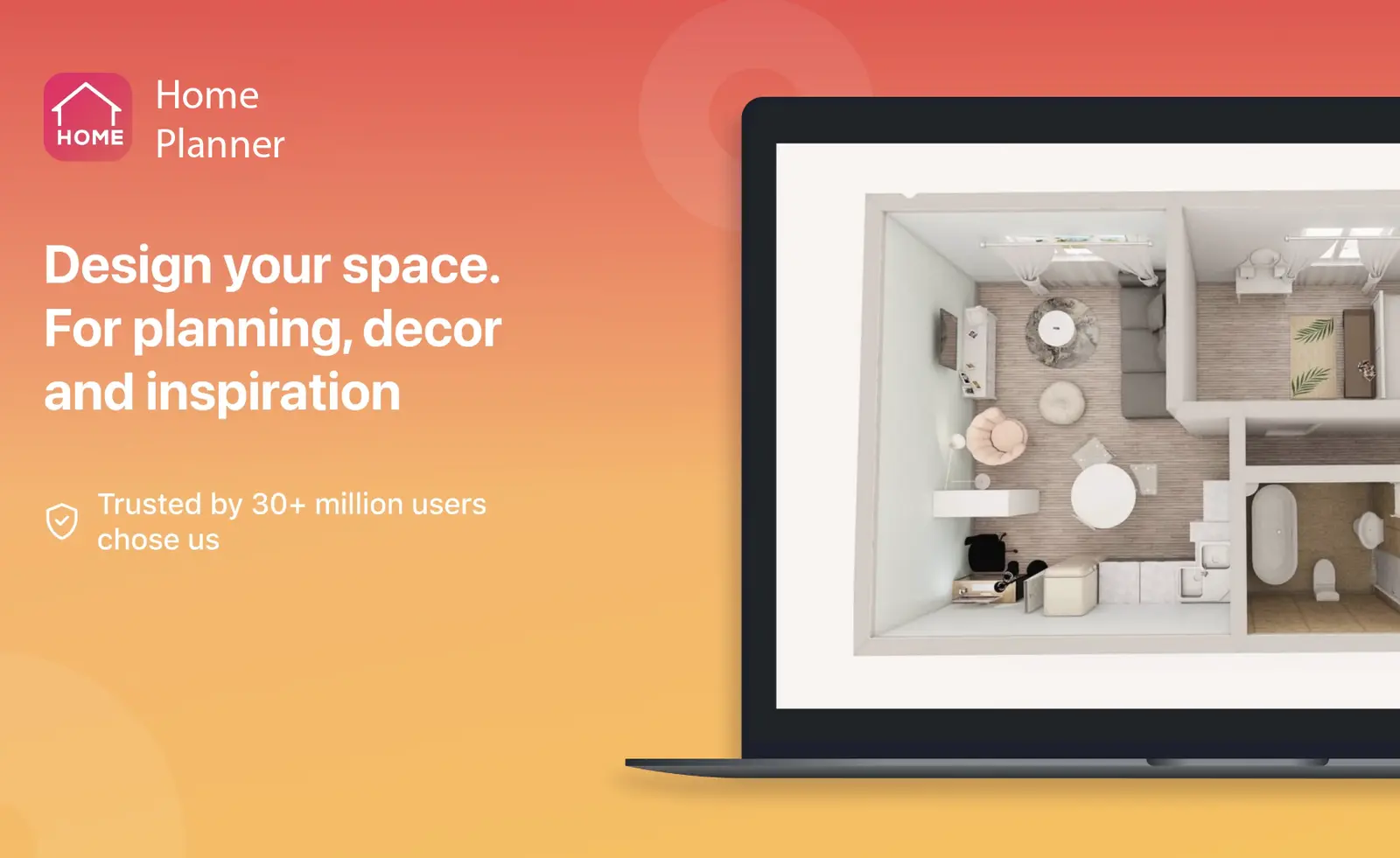
Procura mais conforto e controle ao criar projetos?
Por que usar o Home Planner no computador?
Para planejar um ambiente inteiro ou ter mais espaço visual de trabalho, a experiência no computador costuma ser ideal. Veja as vantagens:
- Mais tela significa mais clareza no layout: possibilita visualizar uma área maior do projeto de uma só vez, aplicar zoom com precisão e evitar a poluição visual de telas pequenas.
- Navegação mais fluida com o mouse: permite mover móveis, ajustar paredes e selecionar materiais com maior controle, principalmente em edições complexas.
- Sincronização perfeita com dispositivos móveis: os projetos ficam salvos na conta, permitindo iniciar a criação no computador e dar continuidade depois no celular ou tablet.
Como instalar o Home Planner no Windows (pela Steam)
- Acesse store.steampowered.com
- Baixe e instale o aplicativo da Steam
- Crie uma conta gratuita na Steam ou acesse uma conta existente
- Busque por "Home Planner" na Loja ou use o link
- Clique em Instalar na página do aplicativo
- Abra o aplicativo a partir da Biblioteca da Steam
- Acesse a conta do Home Planner utilizando sempre o mesmo método: Apple, Google, Facebook ou e-mail, e os projetos serão sincronizados automaticamente.
Como instalar o Home Planner no macOS
- Abra a Mac App Store
- Busque por "Home Planner" ou utilize o link
- Clique em Baixar
- Acesse a conta para sincronizar os projetos
Como sincronizar o Home Planner em todos os dispositivos
Para sincronizar os projetos entre dispositivos (como do celular para o computador), é preciso ter uma assinatura ativa do Home Planner no dispositivo. Sem uma assinatura, o trabalho fica salvo apenas localmente e não é exibido em outras plataformas.
- O recurso funciona com uma assinatura mensal ou anual
- A assinatura garante acesso a:
- Todos os recursos incluídos no plano contratado
- Cópias de segurança na nuvem
- Sincronização entre diferentes dispositivos
- Projetos salvos na conta e acessíveis em qualquer lugar onde houver acesso
Como sincronizar entre dispositivos de forma correta
- Escolha um método de acesso: Apple, Google, Facebook ou e-mail
- Use sempre o mesmo método em todos os dispositivos
- Assim, os projetos e a assinatura permanecem sincronizados
Ao acessar com o Google em um dispositivo e com o e-mail em outro, o sistema identificará duas contas diferentes, impedindo a sincronização dos projetos e da assinatura.
Exemplo: sincronizar a assinatura do iPhone para o Mac
- No iPhone:
- Abra o Home Planner
- Acesse Meu portfólio
- Toque no botão azul Entrar
- Acesse com Apple, Google, Facebook ou e-mail
- No Mac:
- Abra o Home Planner
- Acesse Meu portfólio
- Acesse utilizando o mesmo método
A assinatura e os projetos serão sincronizados automaticamente.
Perguntas frequentes
P: Existe alguma diferença entre as versões móvel e para computador? R: Não — os recursos são os mesmos. No entanto, o computador oferece uma área de trabalho maior e controle por mouse, o que proporciona mais fluidez no planejamento detalhado.
P: É necessário pagar separadamente? R: Não. A conta funciona em todas as plataformas e os projetos são sincronizados automaticamente.
P: É possível usar o Home Planner offline no computador? R: Sim. Dá para criar projetos offline — as alterações serão sincronizadas assim que houver conexão online.
P: Quem tem uma assinatura no iPhone pode usá-la no Mac?
R: Sim, mas é necessário acessar a mesma conta dentro do aplicativo usando o mesmo método (Facebook, Apple, Google ou e-mail). A App Store não faz essa sincronização automaticamente.
P: É possível compartilhar a assinatura entre Android e iOS?
R: Sim, mas é necessário acessar a mesma conta dentro do aplicativo usando o mesmo método (Facebook, Apple, Google ou e-mail).
P: É preciso ter uma conta para usar o Home Planner?
R: Não, mas sem acessar uma conta, o trabalho ficará salvo apenas naquele dispositivo. Não haverá cópia de segurança na nuvem nem sincronização de projetos.
P: É possível usar uma única assinatura em dispositivos Android e iOS?
R: Sim. A assinatura é vinculada à conta do Home Planner — e não à plataforma. Desde que o acesso seja feito com o mesmo método (Apple, Google, Facebook ou e-mail) dentro do aplicativo, a assinatura pode ser usada no Android, iPhone e iPad. Certifique-se de entrar sempre da mesma forma — alterar o método de acesso criará uma conta diferente.
Testar no próprio projeto
Aplicativo gratuito de plantas de ambientes e design de interiores