Как изменить высоту потолка в Home Planner

Меняй высоту потолка в Home Planner бесплатно: открой окно «Размер комнаты», введи высоту, и изменятся все комнаты на этаже. Также можно изменить высоту отдельной стены.
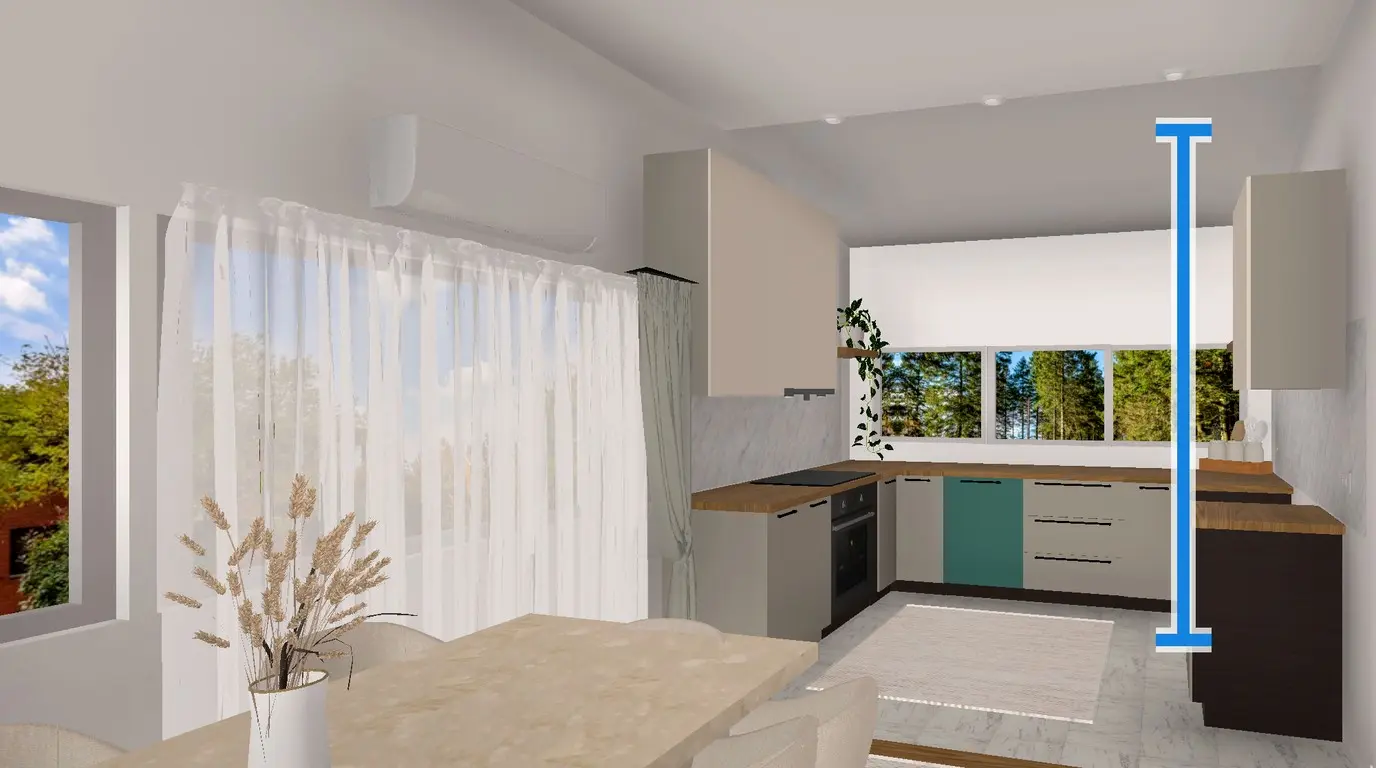
По умолчанию в проекте используется стандартная высота стен, но потолки у тебя дома могут быть ниже или выше. Допустим, в проекте указано 3.00 м, а на твоей кухне — 2.50 м: в 3D над каждым навесным шкафом окажется на 50 см больше стены, чем на реальной кухне. Это руководство покажет, как изменить высоту потолка в Home Planner на телефоне, планшете, компьютере Mac или Windows.
Параметр Высота комнаты бесплатен и не требует подписки. Ты вводишь одно число, и новую высоту получают все комнаты на этом этаже. Максимальное значение — 10 м (около 33 футов).
Как это работает
В Home Planner высота потолка относится ко всему этажу: одно значение применяется ко всем комнатам на этаже дома.
- Выбери комнату: зайди внутрь комнаты в 3D и выбери ее пол.
- Открой «Размер комнаты»: нажми кнопку размера, затем строку Высота комнаты.
- Введи высоту: укажи число и нажми Готово. Стены и потолок изменятся одновременно.
Перед началом работы
Чтобы изменить высоту в Home Planner, тебе понадобятся проект хотя бы с одной комнатой и измеренная высота твоего потолка. Измерь расстояние от чистового пола до потолка в двух-трех местах и используй наименьшее значение.
| Что тебе понадобится | Зачем |
|---|---|
| Проект с комнатой | Эта настройка относится к этажу, а открываешь ты ее из комнаты. На пустом плане нет потолка, высоту которого можно было бы изменить. |
| Измеренная высота потолка | Введи ее в тех единицах, которые используются в приложении: метрах или футах и дюймах. |
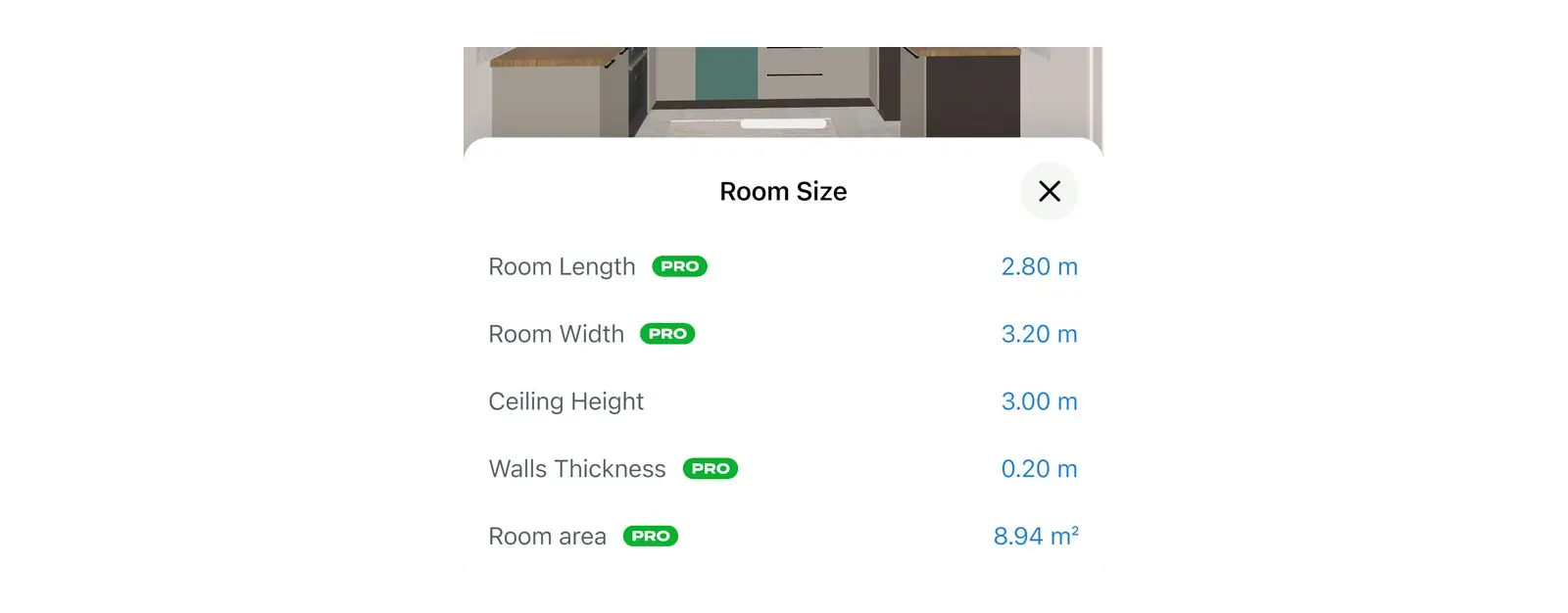
| Подписки нет | У параметра «Высота комнаты» нет метки PRO. Параметры «Длина комнаты», «Ширина комнаты», «Толщина стен» и «Площадь комнаты» в этом же окне могут требовать PRO. |
Еще не измерял? См. статью Как измерить комнату для плана помещения: в ней показано, как измерить высоту потолка.
Как изменить высоту потолка в Home Planner
В Home Planner высота потолка меняется в окне Размер комнаты. Открыть его можно из комнаты в 3D.
- Открой свой проект и переключись в 3D.
- Если в проекте несколько комнат, зайди внутрь одной из них: выбери комнату, затем Войти в комнату. Если вместо этого на двери комнаты виден маркер, нажми на маркер.
- Выбери пол комнаты. Откроется панель инструментов.
- Нажми кнопку размера (иконка линейки). Откроется окно Размер комнаты со строками Длина комнаты, Ширина комнаты, Высота комнаты, Толщина стен и Площадь комнаты.
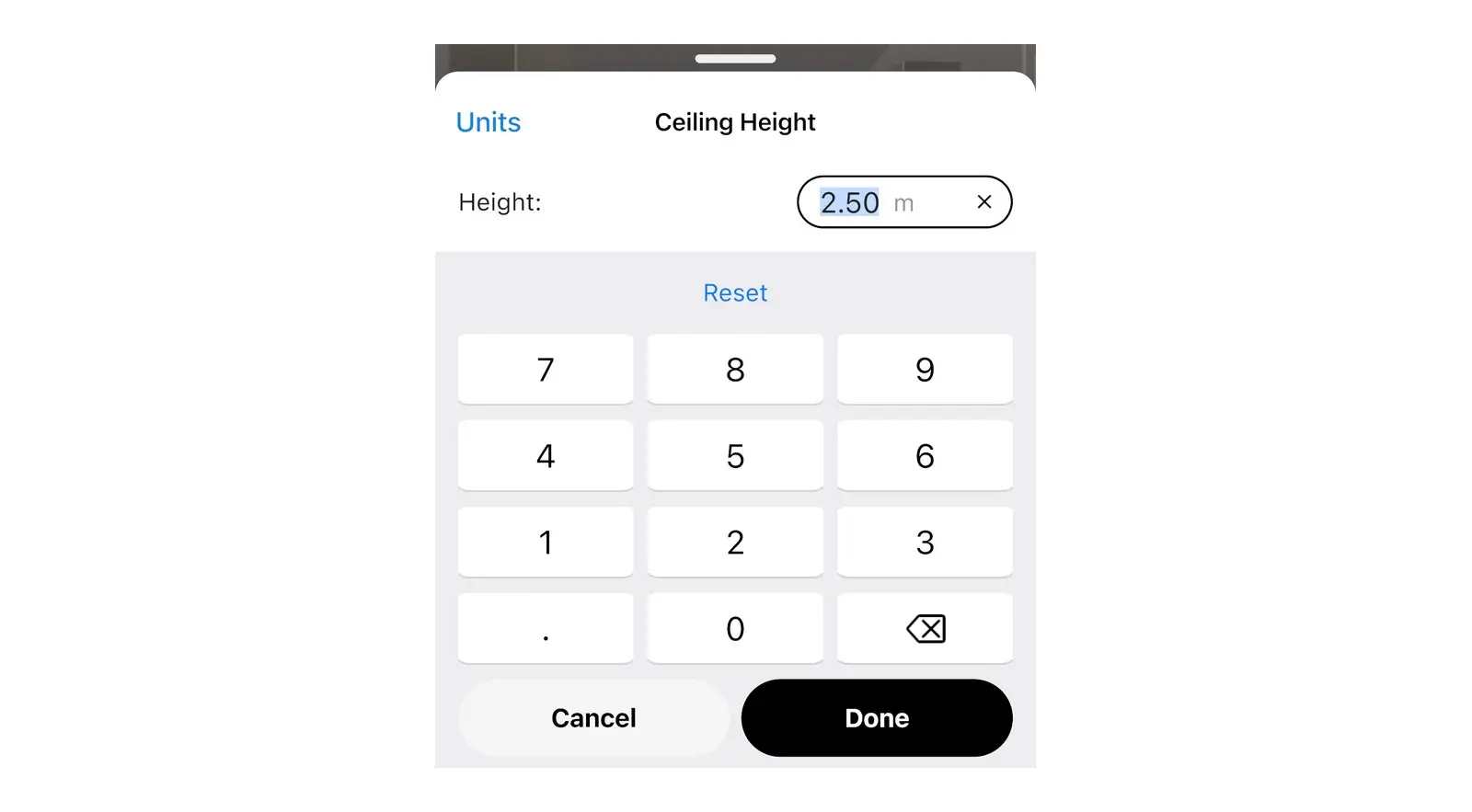
- Нажми Высота комнаты. Откроется окно с клавиатурой и тем же заголовком.
- Введи нужную высоту и нажми Готово.
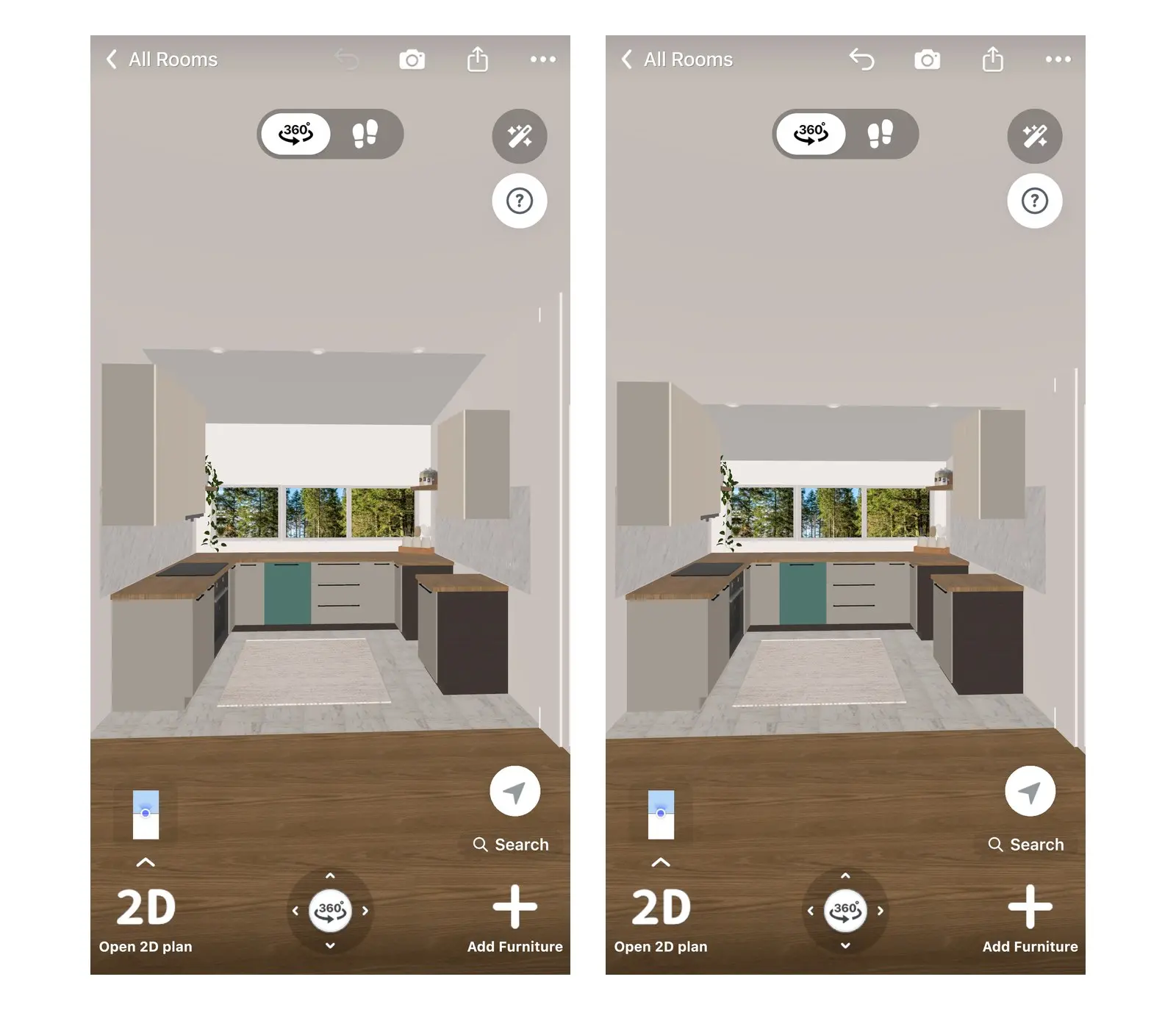
Проверь результат в 3D: окна и мебель сохраняют свою высоту от пола.
Другой способ: меню из трех точек
Найти эту настройку можно и в меню пола или потолка.
- Находясь внутри комнаты, выбери пол или потолок.
- Нажми три точки на панели инструментов.
- Выбери Высота потолка, введи высоту и нажми Готово.
Пункт Высота потолка не отображается в меню, когда ты просматриваешь весь этаж. Сначала зайди внутрь комнаты.
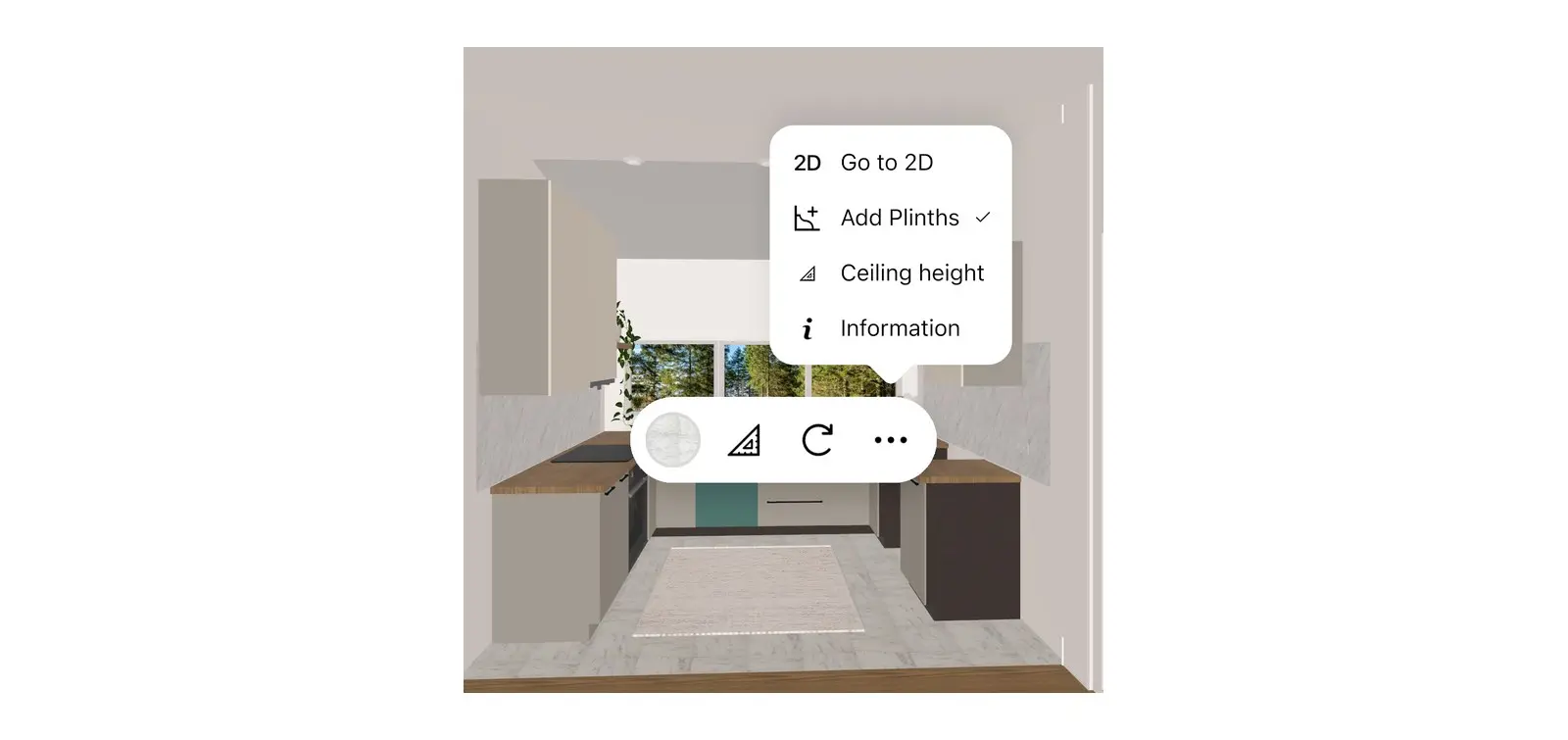
Какие комнаты меняются при изменении высоты потолка?
В Home Planner все комнаты на одном этаже меняются одновременно. Ты не можешь задать одну высоту для кухни и другую для прихожей на одном и том же этаже.
- Один этаж — одна высота. В квартире или одноэтажном доме обычно одинаковая высота потолков, поэтому одно изменение обновляет весь план.
- Несколько этажей. На каждом этаже сохраняется своя высота. Перейди в комнату на другом этаже и измени значение там. Для второго этажа см. статью Как сделать план двухэтажного помещения с лестницей.
- Скошенные или мансардные потолки. Высота потолка задает его плоскую часть. Для скоса добавь наклонный потолок из каталога. Пошаговые инструкции есть в статье Как нарисовать стены на плане помещения.
Как изменить высоту только одной стены
Home Planner позволяет изменить высоту одной стены, не меняя остальные стены в комнате — например, для перегородки между кухней и гостиной.
- Выбери стену.
- Нажми кнопку размера. Откроется окно Размер стены.
- Нажми Высота стены, введи новую высоту и нажми Готово.

Что происходит со стенами при изменении высоты потолка?
Home Planner применяет новую высоту ко всем стенам, у которых была прежняя высота потолка. Более низкая стена, например перегородка, сохраняет свою высоту, если только новый потолок не окажется ниже этой стены.
Распространенная ошибка: ты случайно вводишь слишком маленькую высоту потолка, например 1 вместо 2.5, а затем исправляешь ее. Низкий потолок срезает перегородку до своей высоты. Теперь перегородка становится равной высоте потолка, поэтому когда ты исправляешь высоту потолка, перегородка поднимается вместе с ним и превращается в обычную стену. Отмени оба изменения или задай высоту перегородки заново в меню Размер стены → Высота стены.
Снижение высоты потолка не сдвигает окна или мебель вниз. На кухне выше навесные шкафы по-прежнему помещаются под потолок 2.50 м. Однако высокий шкаф или верхний кухонный модуль могут оказаться выше нового потолка: проверь комнату в 3D и перемести или уменьши объект.
Нужно ли задавать высоту потолка для отсканированных комнат?
Да. Когда ты сканируешь комнату с помощью телефона, Home Planner просит указать высоту потолка до того, как план будет готов: подними телефон, чтобы задать высоту, как показывает приложение. Если измеренная при сканировании высота оказалась неточной, измени ее позже, как описано выше. О самом процессе сканирования см. в статье Как измерить комнату с помощью телефона.
Уведомление о товарных знаках. Home Planner не связан с Apple Inc., Google LLC или Microsoft Corporation, не спонсируется и не поддерживается ими; их названия и марки принадлежат их владельцам. Mac является товарным знаком Apple Inc., зарегистрированным в США и других странах. Windows является товарным знаком группы компаний Microsoft. Другие товарные знаки являются собственностью их соответствующих владельцев.
Задай реальную высоту своих комнат и посмотри, как расставится мебель, еще до покупки.
Попробуй на своем проекте
Бесплатное приложение для планировки комнат и дизайна интерьера


