Планировщик комнат в масштабе: задай масштаб плана и точную длину стен

Черти свою комнату в масштабе в Home Planner: задавай масштаб плана по одной измеренной стене, вводи точные длины стен с PRO и меняй размер комнаты.
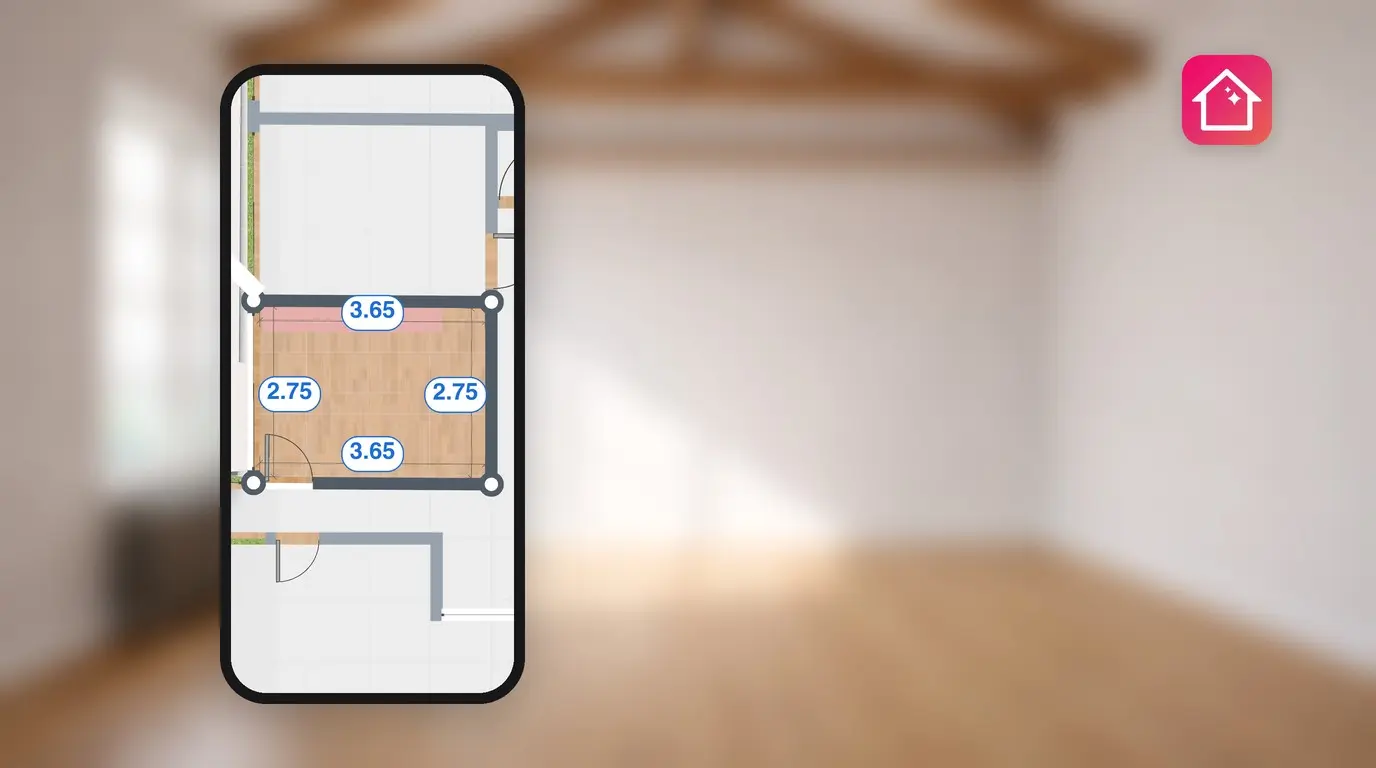
Длина твоей гостиной — 4,2 м (13 футов 9 дюймов), а ширина дивана, который тебе понравился, — 2,4 м (7 футов 10 дюймов). Планировщик комнат в масштабе позволяет узнать до дня доставки, поместится ли диван. В Home Planner каждой стене можно задать точную длину и масштабировать весь план по одной измеренной стене.
В этом руководстве показано, как задать масштаб плана, изменить размер комнаты, ввести точную длину стен и исправить углы по измеренным диагоналям. Здесь также объясняется, с какой стороны стены считаются значения, чтобы твой план совпадал с замерами рулеткой.
Как это работает
- Открой свой проект в 2D и выбери Править стены.
- Задай масштаб или размер комнаты с помощью кнопки Изменить размер или введи точную длину стены (в PRO).
- Проверь углы в режиме Диагональ и посмотри на комнату в 3D.
Перед началом работы
| Что тебе понадобится | Зачем это нужно |
|---|---|
| Home Planner на iPhone, iPad, Android, Mac или Windows | Шаги одинаковы практически на любом устройстве. |
| Проект хотя бы с одной комнатой | Кнопка «Изменить размер» появляется, только если на этаже есть стены или комнаты. |
| Твои замеры, сделанные внутри комнаты | Home Planner показывает длину каждой стены с внутренней стороны комнаты. См. раздел о внутренней длине ниже. |
| Версия PRO для точных размеров | В бесплатной версии стены привязываются к сетке. Чтобы ввести точную длину или задать масштаб, нужна версия PRO. Первый масштаб импортированного плана и режим «Диагональ» доступны бесплатно. |
Как задать масштаб плана помещения?
Нажми Изменить размер в 2D, выбери Изменить масштаб плана и укажи реальную длину одной стены. Home Planner масштабирует весь план по этой стене, поэтому пропорционально изменятся и все остальные длины.
Чтобы задать масштаб, требуется версия PRO. В бесплатной версии изменить масштаб импортированного плана можно только один раз.
- Открой проект в 2D и выбери Править стены.
- Нажми Изменить размер на нижней панели инструментов.
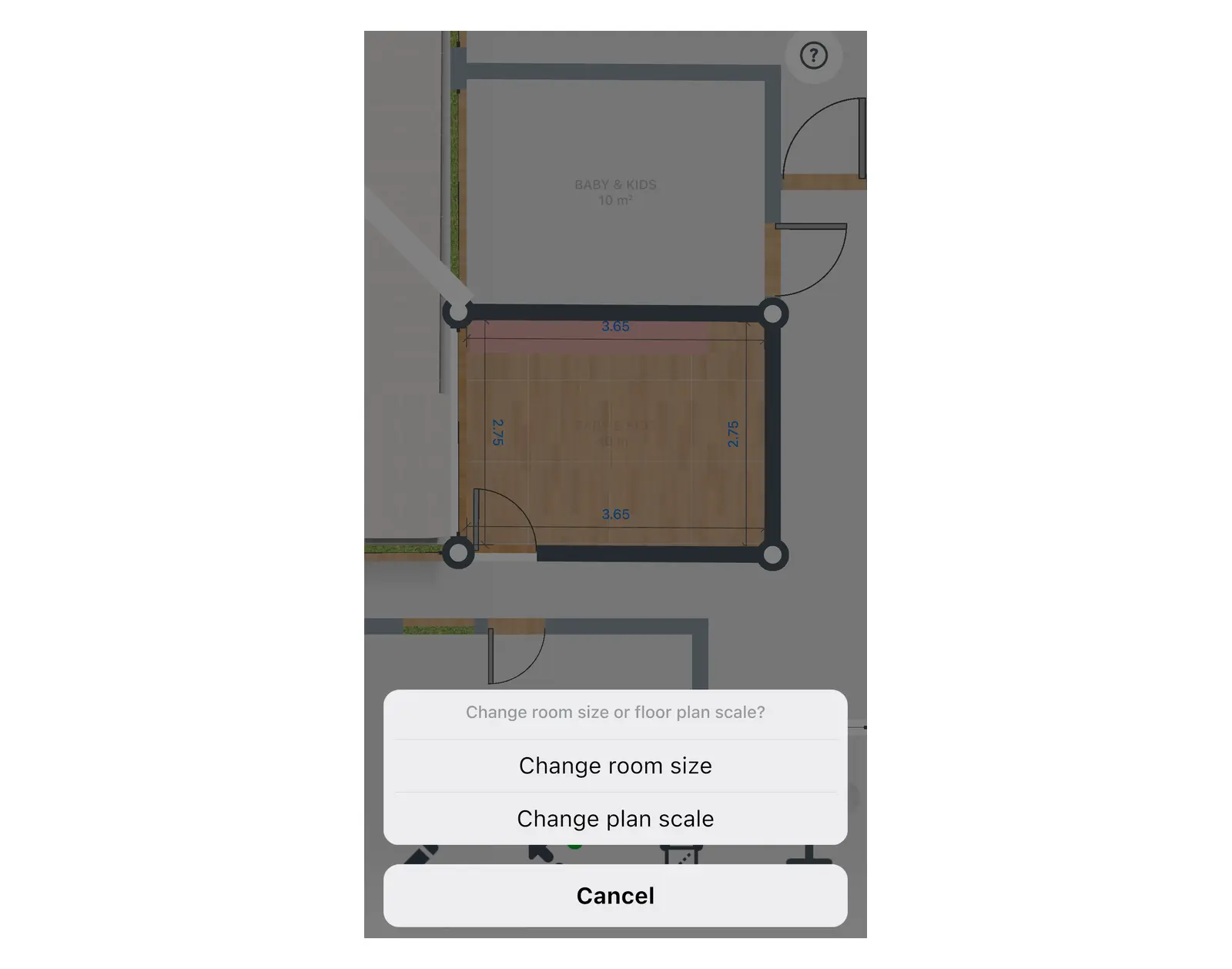
- Нажми на любую точку внутри комнаты. Home Planner спросит: Изменить размер комнаты или масштаб плана?
- Выбери Изменить масштаб плана. Откроется режим Изменить масштаб.
- Если в твоем проекте больше одного этажа, выбери Изменить для текущего этажа или Изменить для всех этажей.
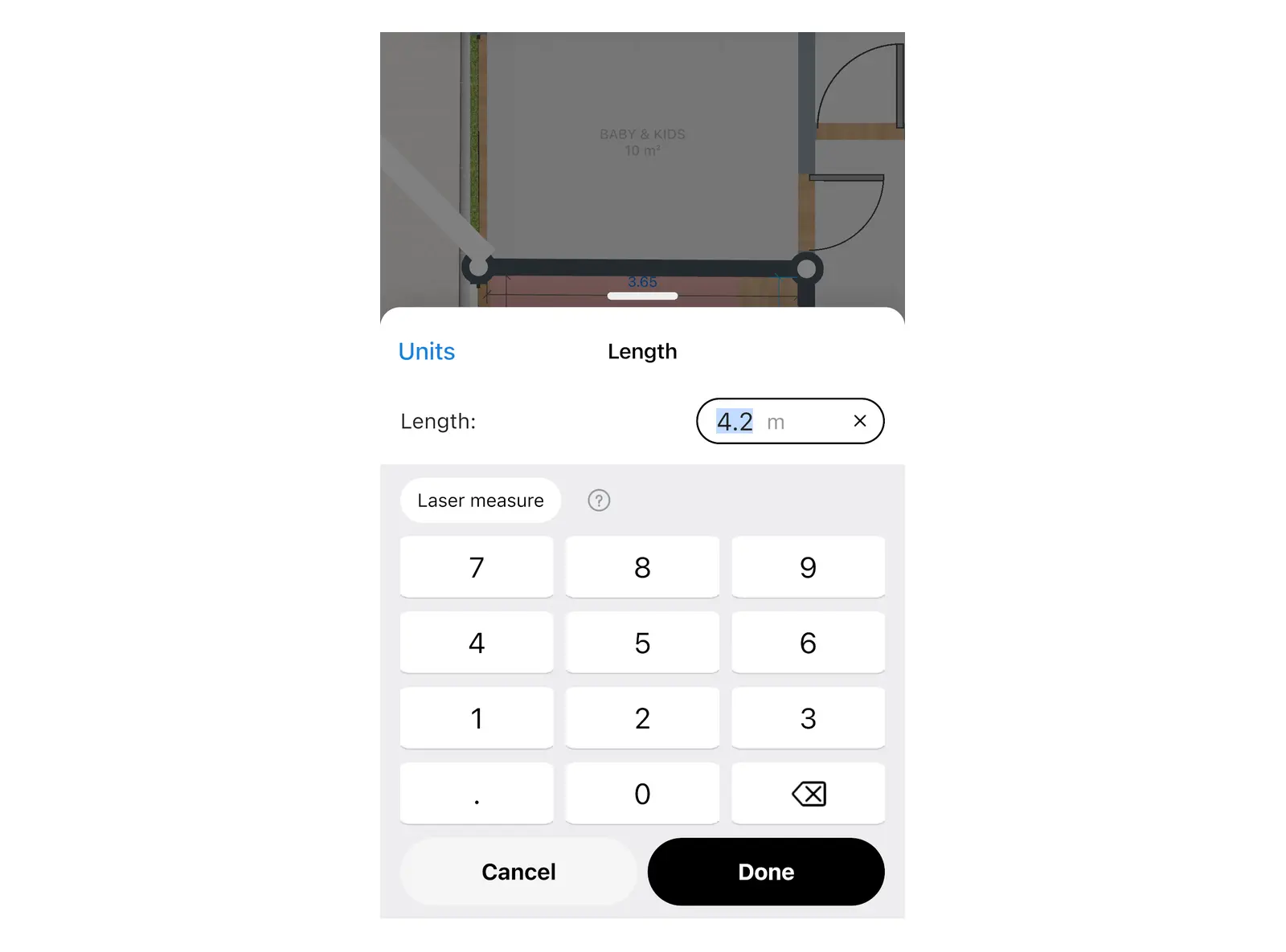
- Нажми на подпись с длиной стены, которую ты измерил, и введи ее реальное значение. Масштаб плана изменится соответствующим образом.
Используй самую длинную из измеренных стен. Ошибка в 1 см на стене длиной 5 м дает погрешность масштаба 0,2%. На стене длиной 1 м она составит уже 1%.
Импортировал план из фото или PDF? Home Planner скрывает длину стен, пока ты не задашь масштаб изображения. Этот первый масштаб бесплатен в любом тарифном плане. Сам импорт описан в статье о том, как перевести 2D-план помещения в 3D.
Как изменить размер одной комнаты?
Используй функцию Изменить размер комнаты, если одна комната имеет неверные размеры, а остальная часть плана точна. Это изменит размер только выбранной комнаты.
- В режиме Править стены нажми Изменить размер.
- Нажми на точку внутри комнаты, размер которой ты хочешь изменить.
- Выбери Изменить размер комнаты. Откроется блок Размер комнаты.
- Выбери строку, которую нужно изменить, и введи новое значение. Достаточно изменить только одно значение. Для каждой строки открывается своя цифровая клавиатура.
| Строка | Что изменяет | Бесплатный тариф |
|---|---|---|
| Длина комнаты | Внутренняя длина комнаты | PRO |
| Ширина комнаты | Внутренняя ширина комнаты | PRO |
| Площадь комнаты | Площадь пола комнаты | PRO |
| Высота комнаты | Высота помещения | Бесплатно |
| Толщина стен | Толщина стен комнаты | PRO |
Если нажать Изменить размер, когда виден весь этаж без выделенной комнаты, Home Planner сразу перейдет в режим масштабирования.
Как ввести точные размеры стен?
Нажми на подпись с длиной стены в 2D и введи нужную длину. Home Planner изменит стену и подгонит примыкающие к ней стены. Для ввода точной длины требуется версия PRO.
- Открой проект в 2D и выбери Править стены.
- Нажми на подпись с длиной стены.
- Введи измеренное значение и подтверди.
- Если Home Planner покажет сообщение Изменение этой стены повлияет на длину других стен. Продолжить?, выбери Продолжить, чтобы применить новые значения для соседних стен.
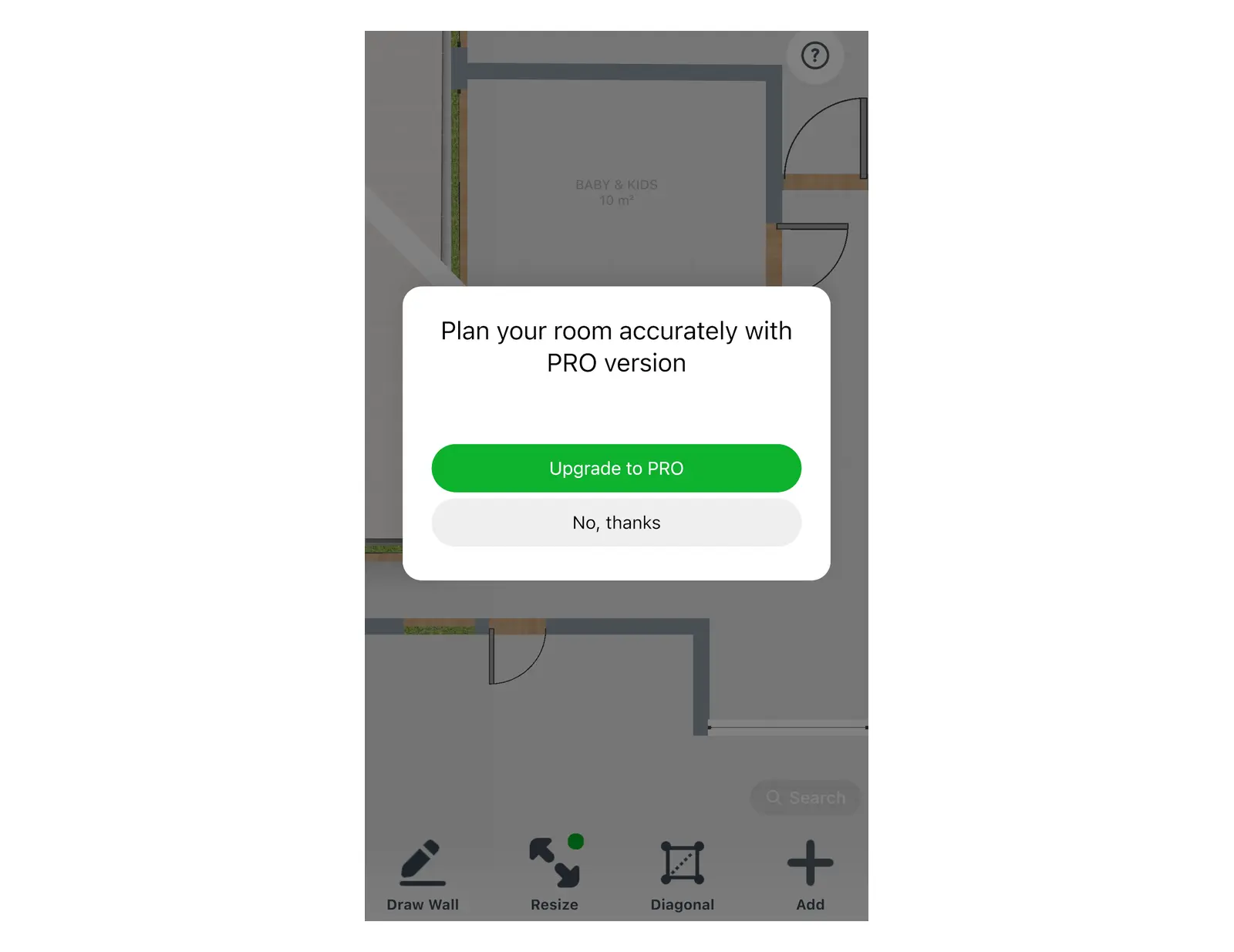
В бесплатной версии нельзя ввести точную длину. При нажатии на подпись с длиной Home Planner показывает сообщение Спланируй свою комнату правильно с PRO-версией. Выбери Перейти на PRO, чтобы увидеть тарифы, или Нет, спасибо, чтобы вернуться к плану.
Без версии PRO ты все равно можешь чертить в масштабе по сетке. Каждая ячейка сетки равна 1 м (или 3 футам, если в проекте используются футы и дюймы). После нескольких перетаскиваний Home Planner предложит PRO для более точного и плавного черчения.
Как исправить углы в непрямоугольной комнате?
Измерь диагонали комнаты и введи их в режиме Диагональ. Home Planner сохранит длину стен и передвинет углы в нужное положение. Режим Диагональ бесплатен.
Реальные комнаты редко бывают идеально прямоугольными. Четыре правильные длины стен все равно могут дать неверную форму, если углы не равны точно 90°. Одна диагональ, измеренная от угла до угла, исправляет форму четырехугольной комнаты.
- Открой проект в 2D и выбери Править стены.
- Нажми Диагональ на нижней панели инструментов. Home Planner пронумерует углы комнаты. Не видишь кнопку Диагональ? Нажми на угол и выбери Диагональ отсюда: этот угол станет первым.
- Выбери первый угол, затем противоположный.
- Введи диагональ, измеренную внутри комнаты от угла до угла, и подтверди. Home Planner сместит углы, сохранив длину каждой стены.
В комнате должно быть как минимум четыре угла. Если Home Planner показывает сообщение Такие длины не сходятся в треугольник. Проверь замеры, измерь стены и диагональ еще раз.
Почему Home Planner спрашивает «Точный размер или позиция будут потеряны»?
Потому что стена заблокирована. Стена блокируется автоматически, как только ты задаешь ей точную длину, чтобы случайное перетаскивание потом не изменило ее.
Когда изменение должно сместить заблокированную стену или проем, Home Planner спрашивает: Точный размер или позиция будут потеряны. Продолжить?
| Твой выбор | Что произойдет |
|---|---|
| Продолжить | Home Planner разблокирует стену или проем и применит изменения. |
| Отмена | Home Planner отменит изменение. Точная длина сохранится. |
Распространенная ошибка: ты вводишь длину всех четырех стен, затем перетаскиваешь угол, чтобы поправить форму, и нажимаешь Продолжить. Точные длины при этом теряются. Вводи длину в последнюю очередь, когда форма уже правильная, и исправляй углы с помощью кнопки Диагональ, а не перетаскиванием.
С какой стороны стены показываются числа?
Со стороны комнаты. Каждая подпись показывает внутреннюю длину стены, измеренную вдоль поверхности, которую ты видишь изнутри комнаты, а не по оси стены.
- Измеряй каждую стену изнутри комнаты от угла до угла и вводи именно это число.
- На внешней стене подпись находится снаружи, но число по-прежнему означает внутреннюю длину.
- Отдельно стоящая стена в комнате может показывать вторую подпись для другой стороны, если эти две стороны отличаются более чем на 1 см.
- Функция Изменить размер комнаты также работает с внутренним размером комнаты.
Высота стен настраивается отдельно: см. статью о том, как изменить высоту потолка.
Рулетка под рукой? Начерти свою комнату в Home Planner в масштабе и убедись, что диван поместится, еще до покупки.
Уведомление о товарных знаках. Home Planner не связан с компаниями Apple Inc., Google LLC или Microsoft Corporation, а также не одобряется и не спонсируется ими; их названия и знаки принадлежат соответствующим владельцам. iPhone, iPad и Mac являются товарными знаками Apple Inc., зарегистрированными в США и других странах. Android является товарным знаком Google LLC. Другие товарные знаки являются собственностью их соответствующих владельцев.
Попробуй на своем проекте
Бесплатное приложение для планировки комнат и дизайна интерьера


