วิธีเปลี่ยนความสูงเพดานใน Home Planner

เปลี่ยนความสูงเพดานใน Home Planner ได้ฟรี เพียงเปิดขนาดห้อง พิมพ์ความสูง แล้วทุกห้องในชั้นนั้นจะเปลี่ยนตามทันที แถมคุณยังปรับเปลี่ยนความสูงเฉพาะผนังบางด้านได้อีกด้วย
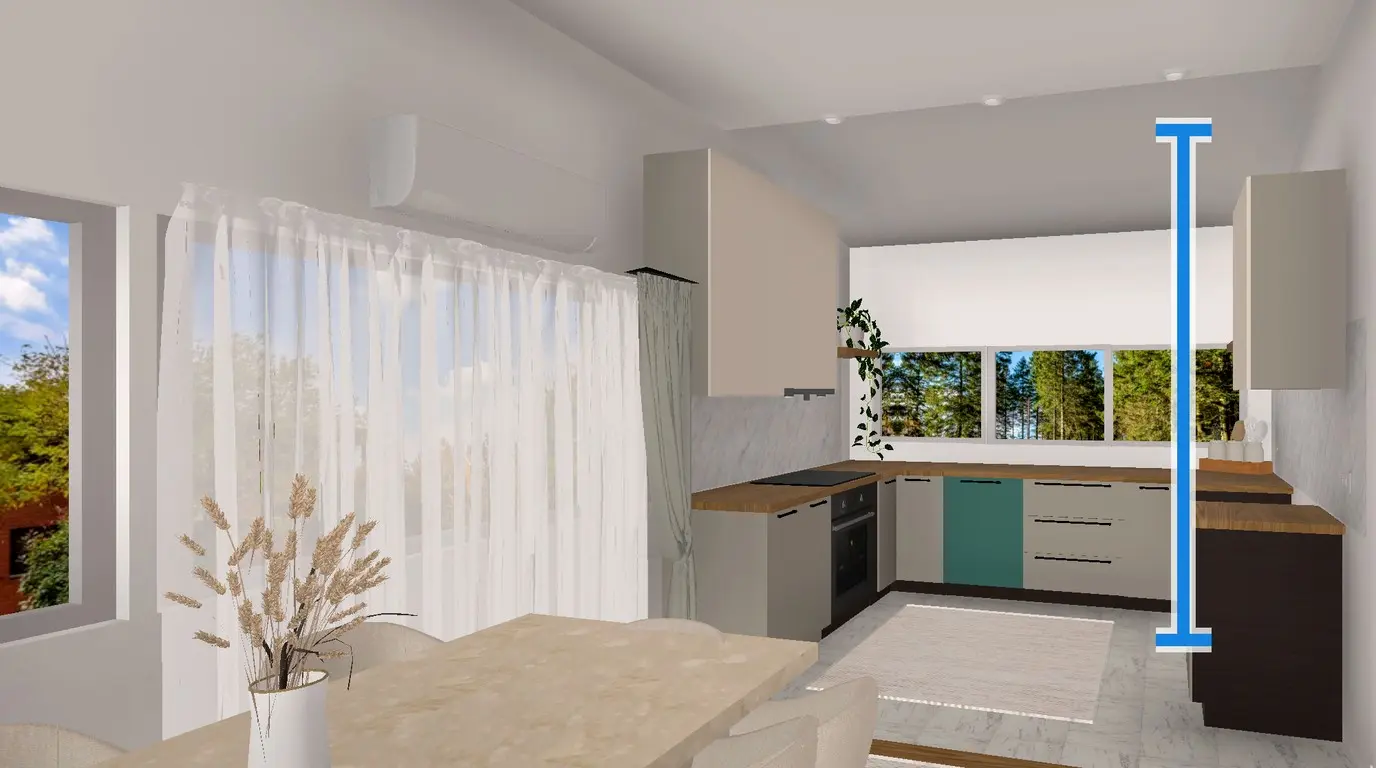
แปลนของคุณจะใช้ความสูงผนังมาตรฐาน แต่เพดานบ้านจริงของคุณอาจต่ำหรือสูงกว่านั้น สมมติว่าแปลนกำหนดไว้ 3.00 m แต่ห้องครัวของคุณสูง 2.50 m ในมุมมอง 3D คุณจะเห็นผนังเหนือตู้แขวนครัวเหลือพื้นที่มากกว่าในครัวจริงถึง 50 cm คู่มือนี้จะแสดงวิธีเปลี่ยนความสูงเพดานใน Home Planner บนโทรศัพท์ แท็บเล็ต Mac หรือคอมพิวเตอร์ Windows
ความสูงเพดาน ใช้งานได้ฟรีโดยไม่ต้องสมัครสมาชิก เพียงพิมพ์ตัวเลขเดียว ทุกห้องในชั้นนั้นก็จะมี ความสูง ใหม่ทันที โดยกำหนดได้สูงสุด 10 m (ประมาณ 33 ฟุต)
หลักการทำงาน
ใน Home Planner ความสูงเพดานเป็นคุณสมบัติของชั้น นั่นคือใช้ค่าเดียวกันกับทุกห้องบนชั้นนั้นของบ้าน
- เลือกห้อง: เข้าไปในห้องในมุมมอง 3D แล้วเลือกพื้นห้อง
- เปิดขนาดห้อง: เลือกปุ่มขนาด แล้วเลือกแถว ความสูงเพดาน
- พิมพ์ความสูง: ป้อนตัวเลขแล้วเลือก เสร็จสิ้น ผนังและเพดานจะเปลี่ยนขนาดพร้อมกันทันที
สิ่งที่ต้องเตรียมก่อนเริ่ม
หากต้องการเปลี่ยนความสูงใน Home Planner คุณจะต้องมีโปรเจกต์ที่มีห้องอย่างน้อยหนึ่งห้อง พร้อมทั้งวัดความสูงของเพดานจริงมาแล้ว โดยให้วัดจากพื้นที่ตกแต่งเสร็จแล้วขึ้นไปถึงเพดานสัก 2–3 จุด แล้วใช้ค่าที่น้อยที่สุด
| สิ่งที่ต้องมี | เหตุผล |
|---|---|
| โปรเจกต์ที่มีห้อง | การตั้งค่านี้เป็นของชั้น คุณจึงต้องเปิดการตั้งค่านี้จากภายในห้อง เพราะแปลนที่ว่างเปล่าจะไม่มีเพดานให้ปรับเปลี่ยน |
| ค่าความสูงเพดานที่วัดได้ | ป้อนค่าในหน่วยที่แอปของคุณใช้อยู่ เช่น เมตร หรือฟุตและนิ้ว |
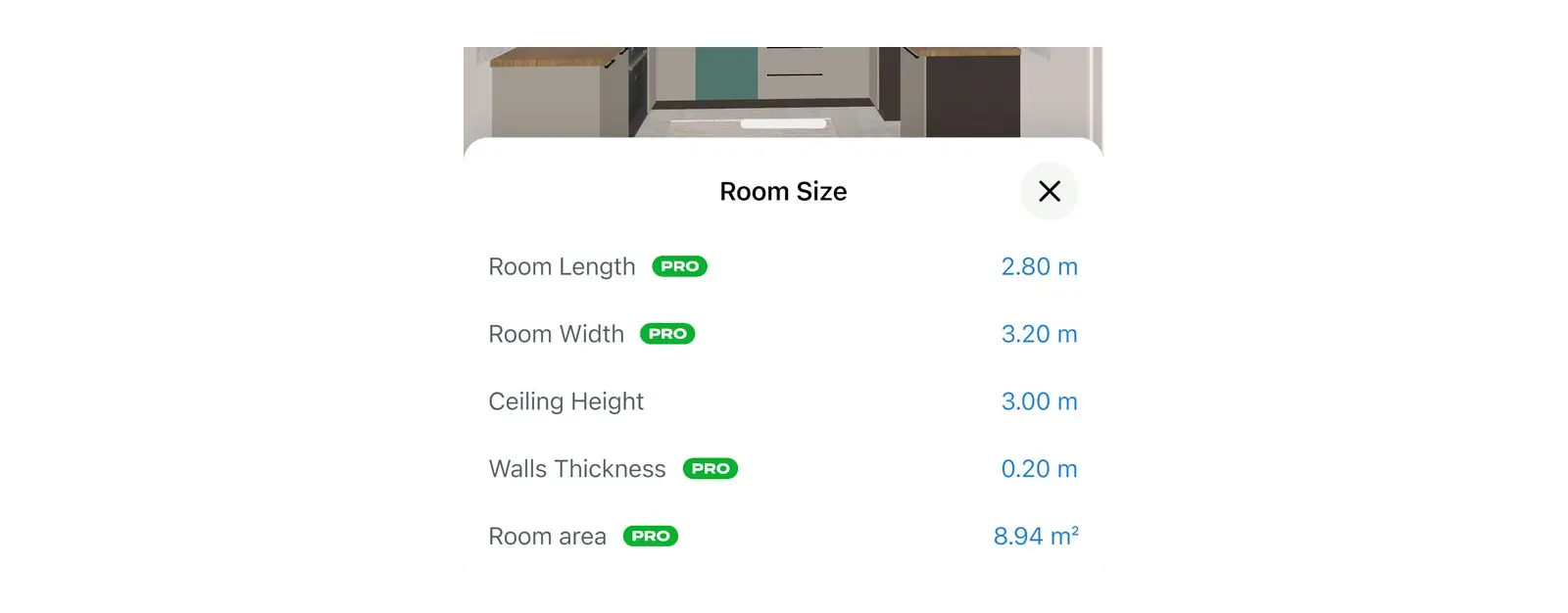
| ไม่ต้องสมัครสมาชิก | ฟีเจอร์ความสูงเพดานไม่มีป้ายกำกับ PRO แต่ตัวเลือก ความยาวห้อง, ความกว้างห้อง, ความหนาผนัง และ พื้นที่ห้อง ในหน้าต่างเดียวกันนี้อาจต้องใช้แพ็กเกจ PRO |
ยังไม่ได้วัดใช่ไหม ดูเพิ่มเติมได้ที่ วิธีวัดขนาดห้องสำหรับสร้างแปลนบ้าน ซึ่งจะแสดงวิธีวัดความสูงเพดานให้คุณดู
วิธีเปลี่ยนความสูงเพดานใน Home Planner
ใน Home Planner คุณสามารถเปลี่ยนความสูงเพดานได้ในหน้าต่าง ขนาดห้อง โดยเปิดจากห้องในมุมมอง 3D
- เปิดโปรเจกต์ของคุณแล้วสลับไปที่มุมมอง 3D
- หากโปรเจกต์มีหลายห้อง ให้เข้าไปในห้องใดห้องหนึ่ง โดยเลือกห้องนั้นแล้วกด เข้าสู่ห้อง แต่ถ้าคุณเห็นสัญลักษณ์เครื่องหมายบนประตูห้องแทน ให้เลือกที่สัญลักษณ์นั้น
- เลือกพื้นห้อง จะมีแถบเครื่องมือเปิดขึ้นมา
- เลือกปุ่มขนาด (ไอคอนไม้บรรทัด) หน้าต่าง ขนาดห้อง จะเปิดขึ้นพร้อมตัวเลือก ความยาวห้อง, ความกว้างห้อง, ความสูงเพดาน, ความหนาผนัง และ พื้นที่ห้อง
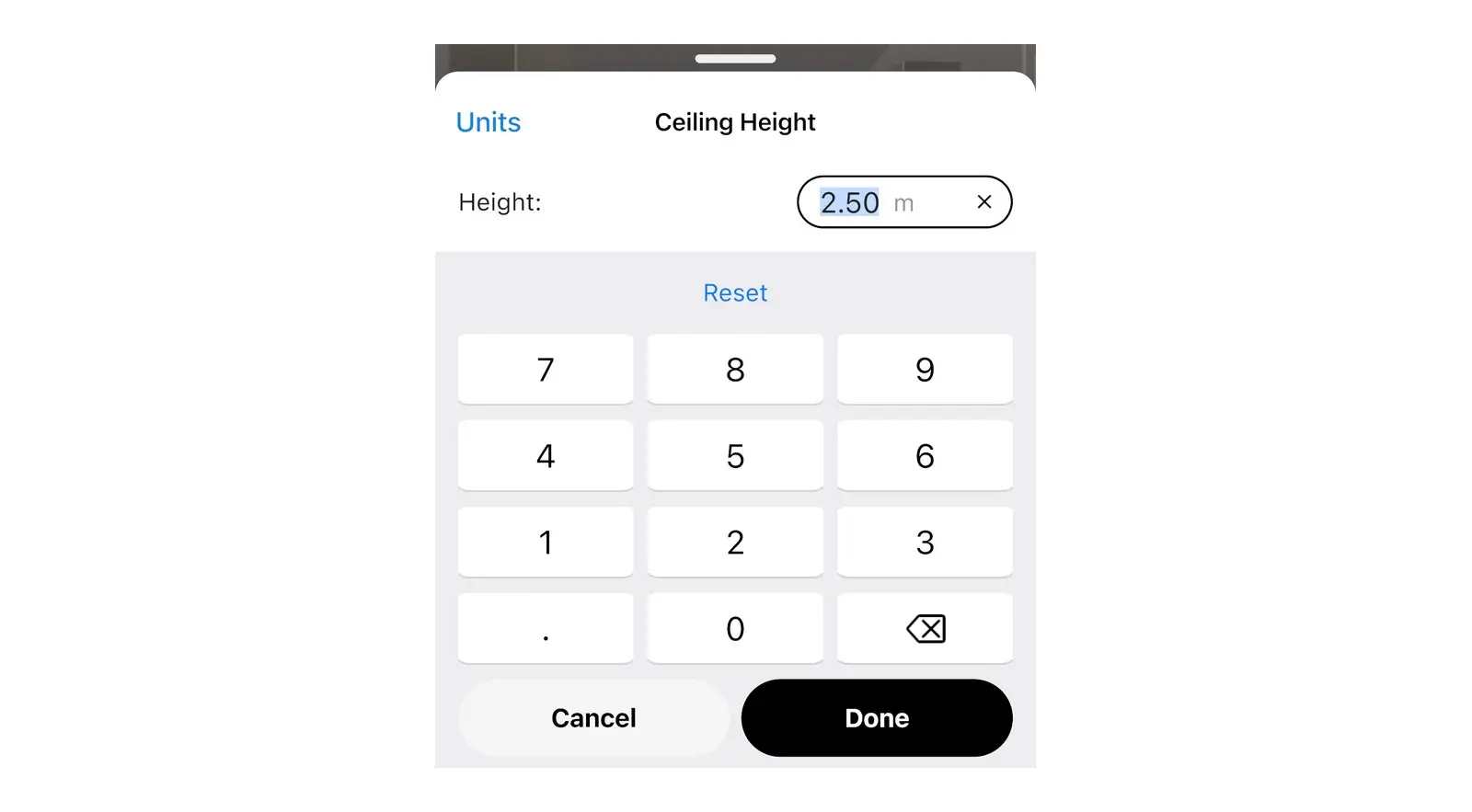
- เลือก ความสูงเพดาน หน้าต่างแป้นตัวเลขพร้อมชื่อเดียวกันจะเปิดขึ้นมา
- พิมพ์ความสูงของคุณ แล้วเลือก เสร็จสิ้น
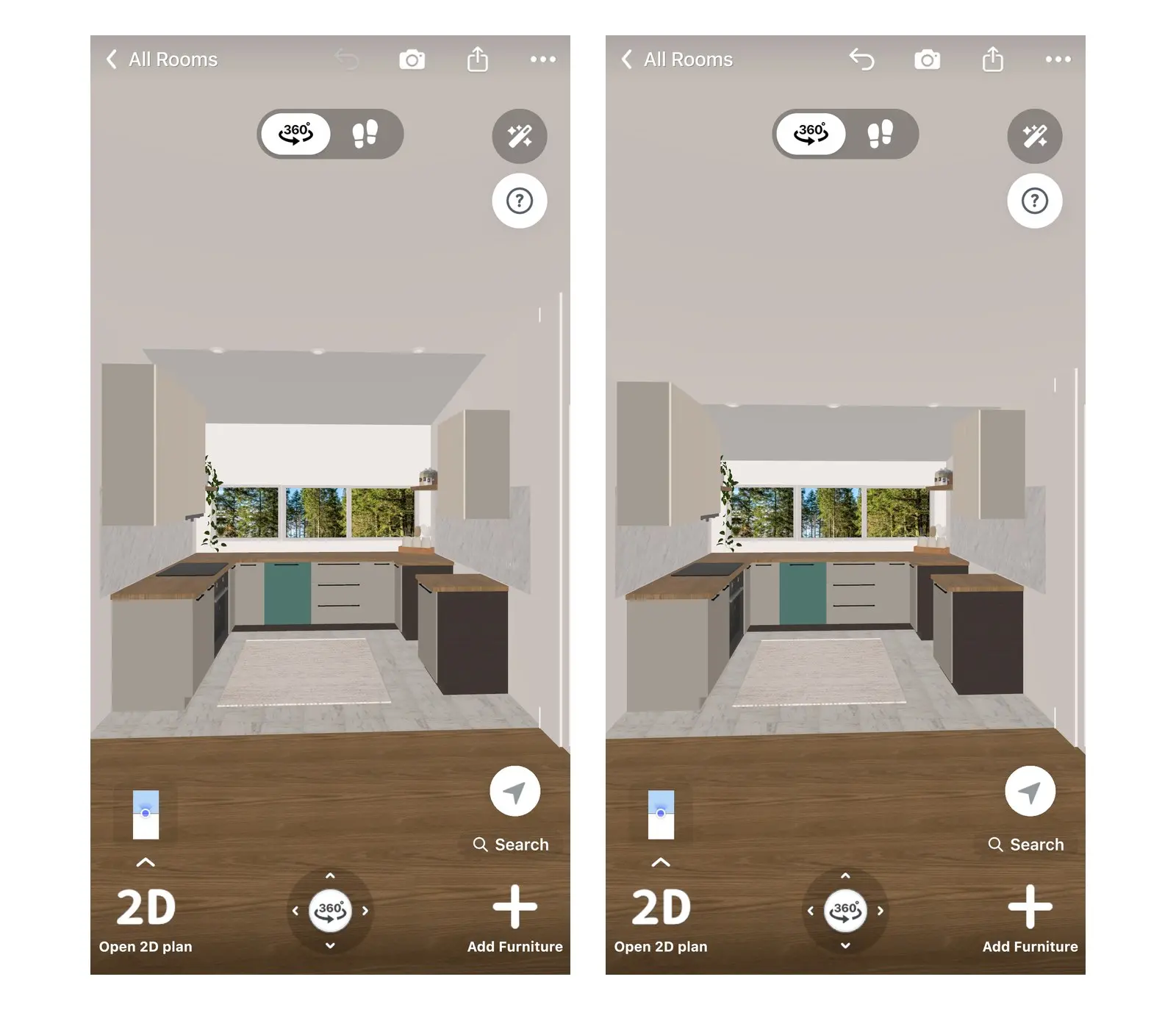
ตรวจสอบผลลัพธ์ในมุมมอง 3D โดยหน้าต่างและเฟอร์นิเจอร์จะยังคงระยะความสูงจากพื้นไว้ตามเดิม
อีกวิธีหนึ่ง: เมนูสามจุด
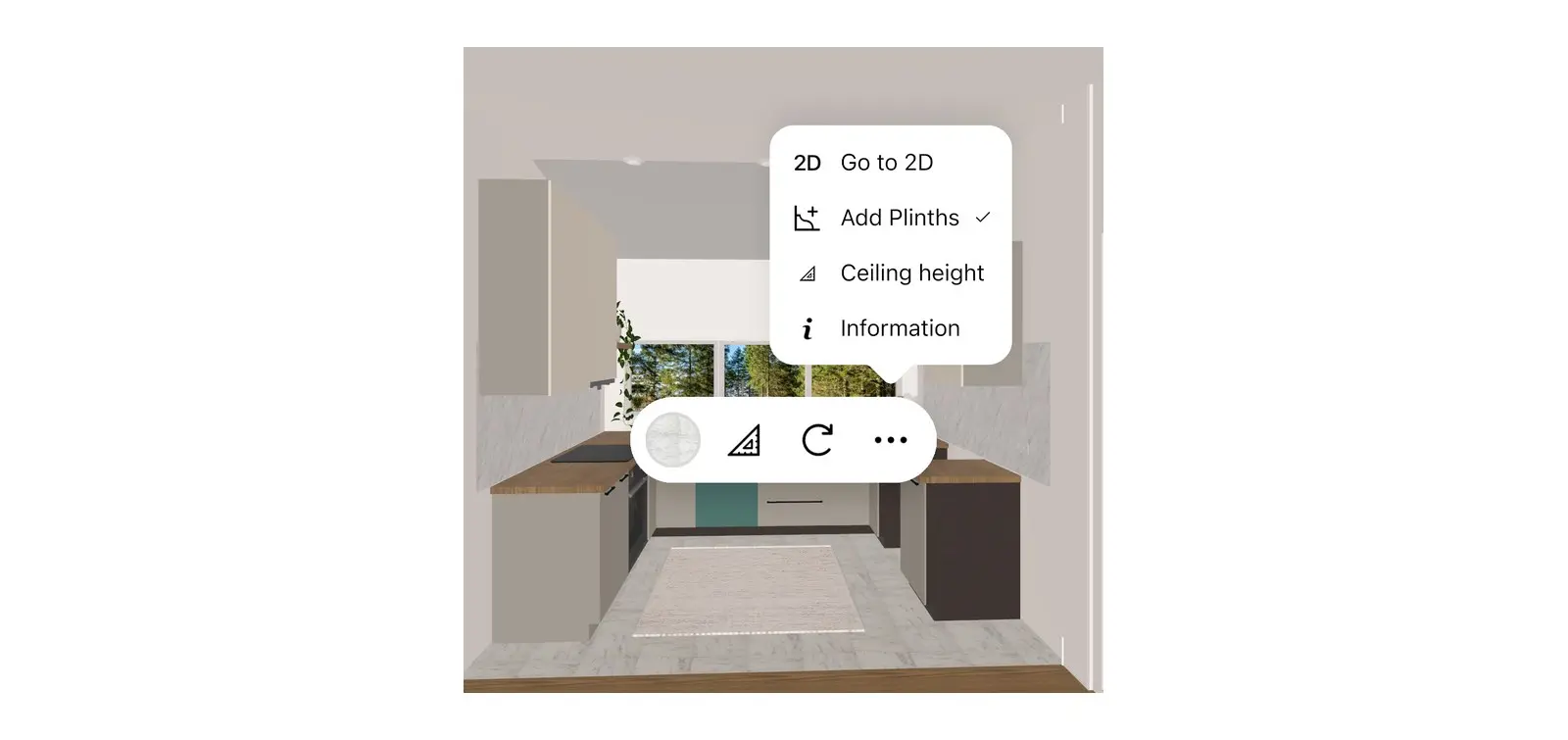
คุณสามารถค้นหาการตั้งค่านี้ได้ในเมนูพื้นหรือเพดานเช่นกัน
- เมื่ออยู่ในห้อง ให้เลือกพื้นหรือเพดาน
- เลือกจุดสามจุดบนแถบเครื่องมือ
- เลือก ความสูงเพดาน พิมพ์ความสูง แล้วเลือก เสร็จสิ้น
เมนูจะไม่แสดงตัวเลือก ความสูงเพดาน เมื่อคุณดูภาพรวมทั้งชั้น ให้เข้าไปในห้องก่อนเสมอ
ห้องใดบ้างที่จะเปลี่ยนเมื่อคุณปรับความสูงเพดาน
ใน Home Planner ทุกห้องที่อยู่ในชั้นเดียวกันจะเปลี่ยนพร้อมกัน คุณไม่สามารถตั้งค่าความสูงของห้องครัวให้แตกต่างจากโถงทางเดินในชั้นเดียวกันได้
- ชั้นเดียว ความสูงเดียว คอนโดหรือบ้านชั้นเดียวมักจะมีความสูงเพดานเท่ากันทั้งชั้น ดังนั้นการปรับเปลี่ยนเพียงครั้งเดียวก็ครอบคลุมทั่วทั้งแปลน
- บ้านหลายชั้น แต่ละชั้นจะคงค่าความสูงของตัวเองไว้ หากต้องการปรับชั้นอื่น ให้เข้าไปที่ห้องในชั้นนั้นแล้วทำการเปลี่ยน สำหรับชั้นสอง สามารถดูเพิ่มเติมได้ที่ วิธีสร้างแปลนบ้าน 2 ชั้นพร้อมบันได
- เพดานลาดเอียงหรือห้องใต้หลังคา ความสูงเพดานจะกำหนดเฉพาะส่วนที่เป็นเพดานราบ สำหรับส่วนที่ลาดเอียง ให้เพิ่มเพดานลาดเอียงจากแค็ตตาล็อก ดูขั้นตอนได้ใน วิธีวาดผนังบนแปลนบ้าน
วิธีเปลี่ยนความสูงเฉพาะผนังบางด้าน
Home Planner ให้คุณเปลี่ยนความสูงของผนังเพียงด้านเดียวได้โดยไม่กระทบกับส่วนอื่นของห้อง เช่น ผนังครึ่งเดียวที่กั้นระหว่างห้องครัวกับห้องรับแขก
- เลือกผนังที่ต้องการ
- เลือกปุ่มขนาด หน้าต่าง ขนาดผนัง จะเปิดขึ้นมา
- เลือก ความสูงผนัง พิมพ์ความสูงใหม่ แล้วเลือก เสร็จสิ้น

เกิดอะไรขึ้นกับผนังเมื่อคุณเปลี่ยนความสูงเพดาน
Home Planner จะปรับความสูงใหม่ให้กับผนังทุกด้านที่มีความสูงเท่ากับเพดานเดิม ส่วนผนังที่ต่ำกว่า เช่น ผนังครึ่งเดียว จะยังคงความสูงเดิมไว้ เว้นแต่ว่าเพดานใหม่ที่ตั้งค่าจะต่ำกว่าความสูงของผนังนั้น
ข้อผิดพลาดที่ควรระวัง: หากคุณพิมพ์ความสูงเพดานต่ำเกินไปโดยไม่ได้ตั้งใจ เช่น พิมพ์ 1 แทนที่จะเป็น 2.5 แล้วมาแก้ไขทีหลัง เพดานที่ต่ำลงมาจะกดให้ผนังครึ่งเดียวลดความสูงลงเท่ากับเพดานด้วย ทำให้ผนังครึ่งเดียวนั้นมีความสูงเท่าเพดานพอดี และเมื่อคุณแก้ไขความสูงเพดานกลับคืนมา ผนังครึ่งเดียวก็จะยืดสูงขึ้นตามไปจนกลายเป็นผนังเต็มแผง ให้ใช้คำสั่งเลิกทำทั้งสองขั้นตอน หรือเข้าไปปรับตั้งค่าผนังครึ่งเดียวใหม่อีกครั้งที่ ขนาดผนัง → ความสูงผนัง
การลดระดับเพดานจะไม่เลื่อนหน้าต่างหรือเฟอร์นิเจอร์ลงมาตาม ในตัวอย่างห้องครัวข้างต้น ตู้แขวนผนังยังคงปรับเข้ากับระดับ 2.50 m ได้พอดี ทั้งนี้ ตู้เสื้อผ้าทรงสูงหรือตู้ติดผนังที่อยู่สูงอาจทะลุเพดานใหม่ขึ้นไป ให้ตรวจสอบห้องในมุมมอง 3D แล้วทำการย้ายตำแหน่งหรือปรับขนาดใหม่
ห้องที่ได้จากการสแกนจำเป็นต้องตั้งค่าความสูงเพดานด้วยหรือไม่
จำเป็น เมื่อคุณสแกนห้องด้วยโทรศัพท์ Home Planner จะถามหาความสูงเพดานก่อนที่แปลนจะเสร็จสมบูรณ์ โดยให้ยกโทรศัพท์ขึ้นเพื่อตั้งค่าความสูงเพดานตามที่แอปแสดง หากความสูงที่สแกนได้ไม่ถูกต้อง คุณสามารถมาแก้ไขภายหลังได้ตามวิธีที่อธิบายไว้ข้างต้น สำหรับการสแกน สามารถดูเพิ่มเติมได้ที่ วิธีวัดขนาดห้องด้วยโทรศัพท์ของคุณ
ประกาศเครื่องหมายการค้า Home Planner ไม่มีส่วนเกี่ยวข้อง ได้รับการรับรอง หรือได้รับการสนับสนุนจาก Apple Inc., Google LLC หรือ Microsoft Corporation ชื่อและเครื่องหมายการค้าเป็นของเจ้าของนั้นๆ Mac เป็นเครื่องหมายการค้าของ Apple Inc. ที่จดทะเบียนในสหรัฐอเมริกาและประเทศอื่นๆ Windows เป็นเครื่องหมายการค้าของกลุ่มบริษัท Microsoft เครื่องหมายการค้าอื่นๆ เป็นทรัพย์สินของเจ้าของนั้นๆ
กำหนดความสูงจริงของห้องคุณ แล้วดูว่าเฟอร์นิเจอร์จัดวางได้พอดีแค่ไหนก่อนตัดสินใจซื้อ
ลองใช้กับโปรเจกต์ของคุณเอง
แอปวางผังห้องและออกแบบตกแต่งภายในฟรี


