如何在購買前先預覽家具擺放在房間裡的樣子

購買前先預覽家具擺放在房間裡的樣子:將真實品牌商品放入房間平面圖,透過 3D 視角以真實尺寸預覽,並取得包含價格的購物清單。
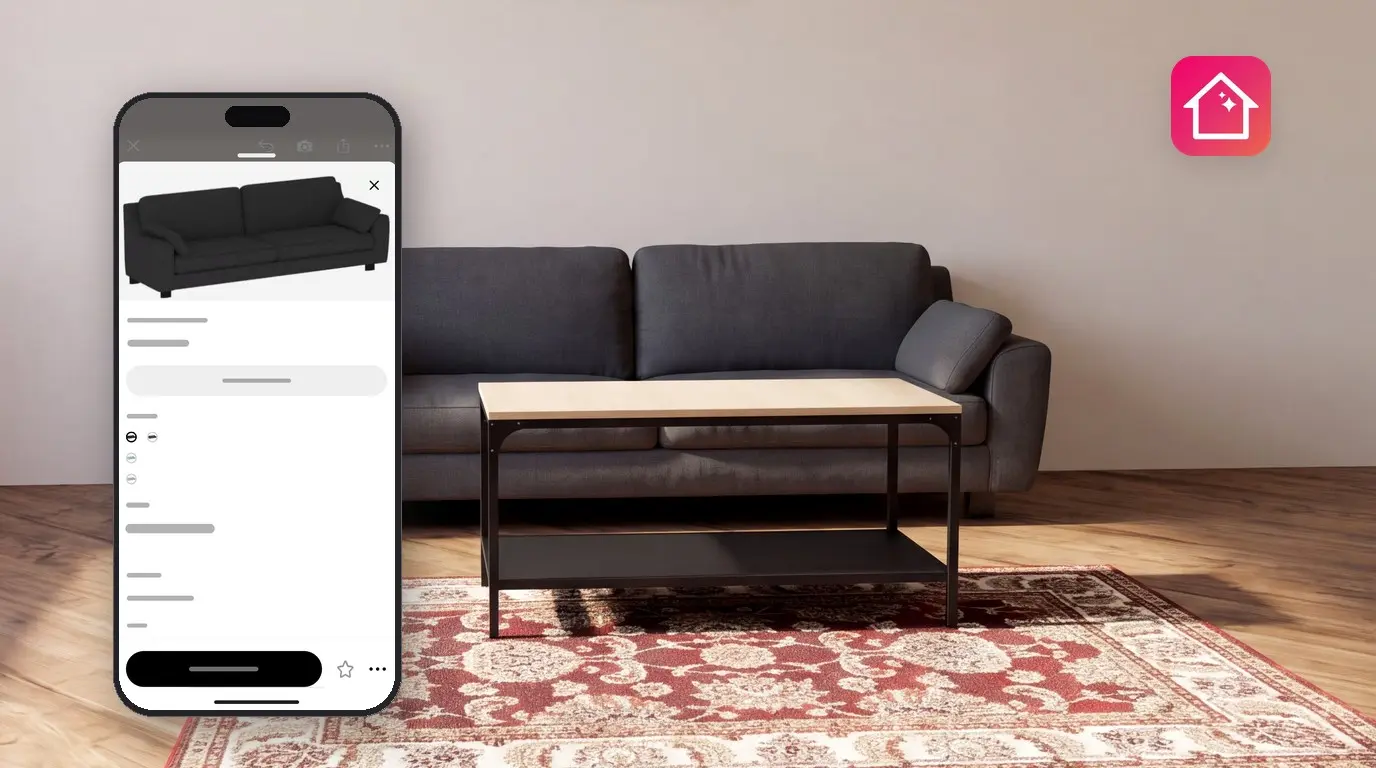
在商店裡看起來大小剛好的沙發,買回家後可能會擋住門口。想在購買前先預覽家具擺在房間裡的樣子,你可以將真實商品放入自己房間的平面圖中,並透過 3D 視角從各個角度查看。Home Planner 提供來自真實品牌與線上商店的家具與家飾目錄:知名品牌商品會保留其真實尺寸,若店家有提供價格,也會直接顯示商店售價。
當房間佈置得滿意後,Home Planner 會為你生成一份購物清單,按房間分類列出每件商品、數量與價格。你可以直接帶著清單前往商店選購:每個商品卡片上都有在商店中尋找按鈕。部分目錄項目需要升級至 PRO 方案才能使用。
運作方式
在 Home Planner 中,你只需繪製一次房間平面圖,從目錄中新增真實商品,接著就能利用購物清單前往實體或線上商店購買。
- 根據真實的牆壁、門與窗戶尺寸,製作你的房間平面圖。
- 從目錄中新增真實商品,並透過 3D 模式預覽它們擺放在房間裡的效果。
- 開啟購物清單查看所需項目、數量與總價,並在商店中找到每件商品。
開始之前
你需要下載 Home Planner 並準備好要擺設家具的房間平面圖。本指南中的按鈕名稱皆為英文;若使用其他語言版本,請尋找對應的按鈕。在手機上,部分按鈕的位置可能會移動:若按鈕不在本指南所述的位置,請沿著螢幕的相同邊緣尋找。
| 必備項目 | 原因 |
|---|---|
| Home Planner | 支援 iPhone、iPad、Android、Mac 或 Windows。 |
| 你的房間平面圖 | 繪製牆壁或匯入平面圖。輸入真實的牆壁長度才能確認家具是否擺得下。 |
| 房間尺寸 | 測量牆壁、門與窗戶,或使用標有尺寸的平面圖。 |
| Home Planner PRO(可選) | 部分目錄項目需要升級至 PRO 方案。如果使用免費方案,當你新增 PRO 項目,或是之後分享、算圖房間時,Home Planner 會顯示升級提示。 |
還沒有平面圖?請參考如何在手機上建立平面圖或如何上傳平面圖。
在目錄中尋找真實家具
Home Planner 目錄包含來自真實品牌的家具與家飾,品牌商品皆標有商店售價(通用非品牌項目則無售價)。手邊有家具照片嗎?請參考透過圖片尋找家具。
- 在 2D 平面圖中開啟你的專案,點選空白處以取消選取任何項目。如果選取了某個項目,你在目錄中挑選的新商品可能會直接替換掉它。
- 點選 2D 平面圖右下角的新增家具即可開啟目錄。若該按鈕顯示為新增,代表你仍處於編輯牆壁模式:請點選左上角的完成,隨後就會出現新增家具。
- 選擇一個類別,例如沙發或桌子。
- 使用目錄篩選條件縮小搜尋範圍:品牌、價格、尺寸與供貨情況。點選尺寸並輸入適合你空間的最大寬度、深度與高度。
- 點選商品即可開啟商品卡片。卡片上會顯示尺寸、價格與品牌。
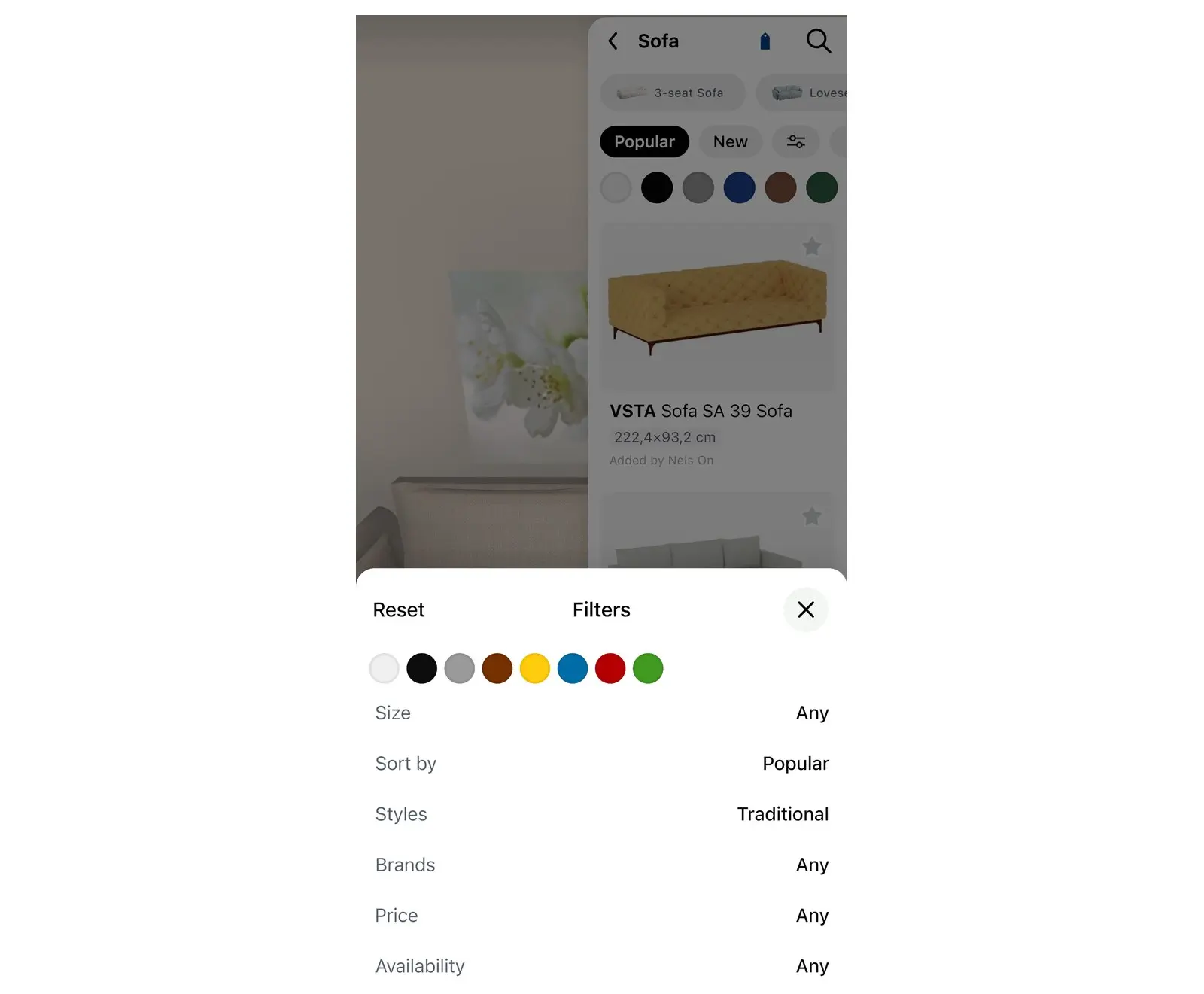
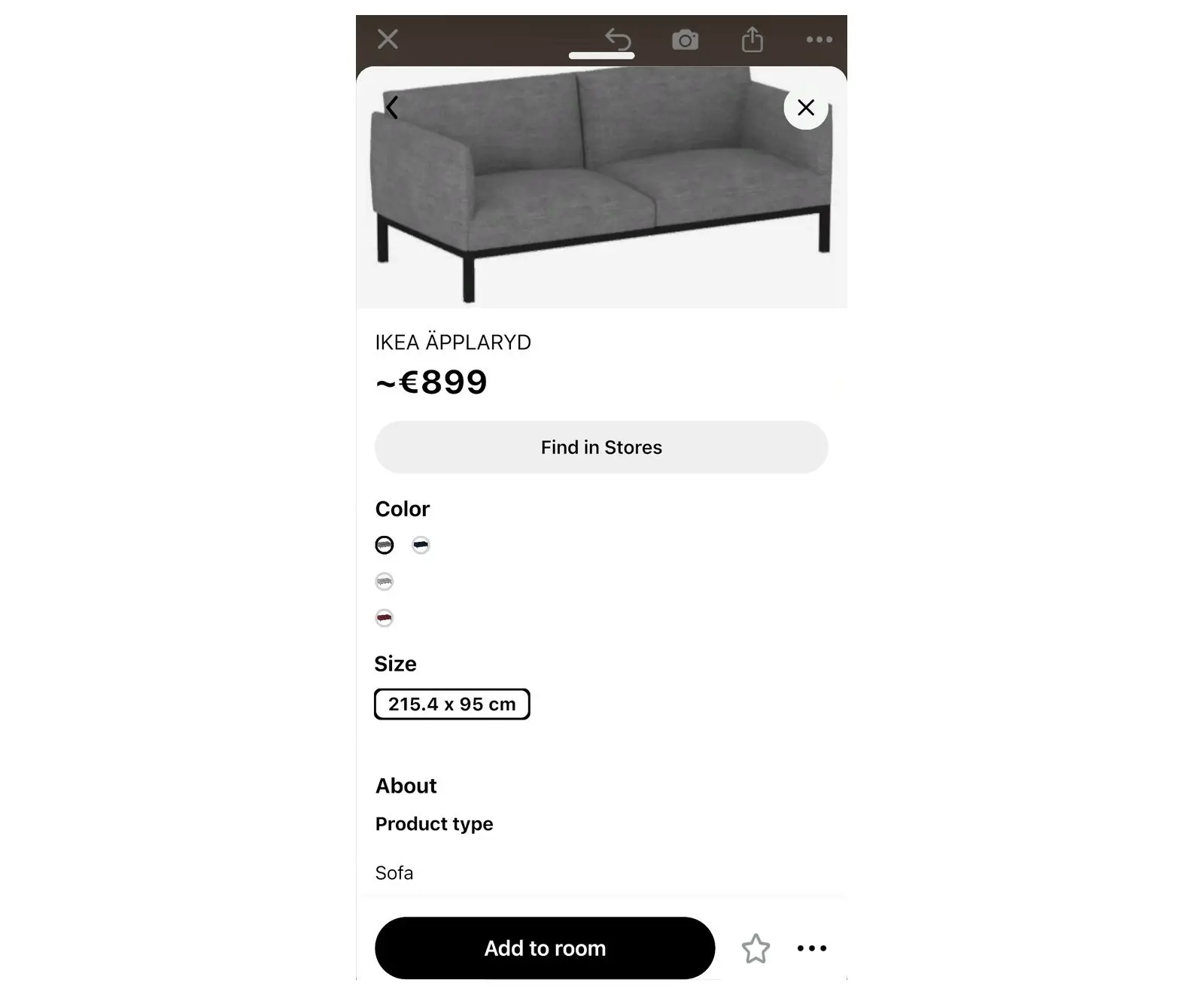
在商品卡片上點選品牌標誌可查看更多資訊:探索 [品牌名稱] 系列會開啟該品牌的所有商品,若該品牌設有官網,點選造訪官方網站即可在品牌網站上開啟該商品。
預覽家具擺放在房間裡的樣子
Home Planner 會將商品放置在你的平面圖中,讓你在決定購買前,先透過 3D 視角從各個角度查看。
- 在商品卡片上點選新增至房間。商品就會以真實尺寸出現在你的房間內。
- 在 2D 平面圖中拖曳商品即可移動位置。請保留足夠的走動空間,以及開啟門扇和抽屜的空間。
- 點選左下角的開啟 3D 平面圖,結合牆壁、地板、窗戶與光影效果查看家具搭配。
- 若想在同一位置嘗試其他商品,請點選房間內的商品,然後點選旁邊工具列中垃圾桶圖示右側的替換圖示。隨後會開啟類似商品的視窗,挑選其中一件即可。如果你新增了第二張沙發進行比較,購物清單會同時計算這兩張沙發,直到你刪除其中一張為止。
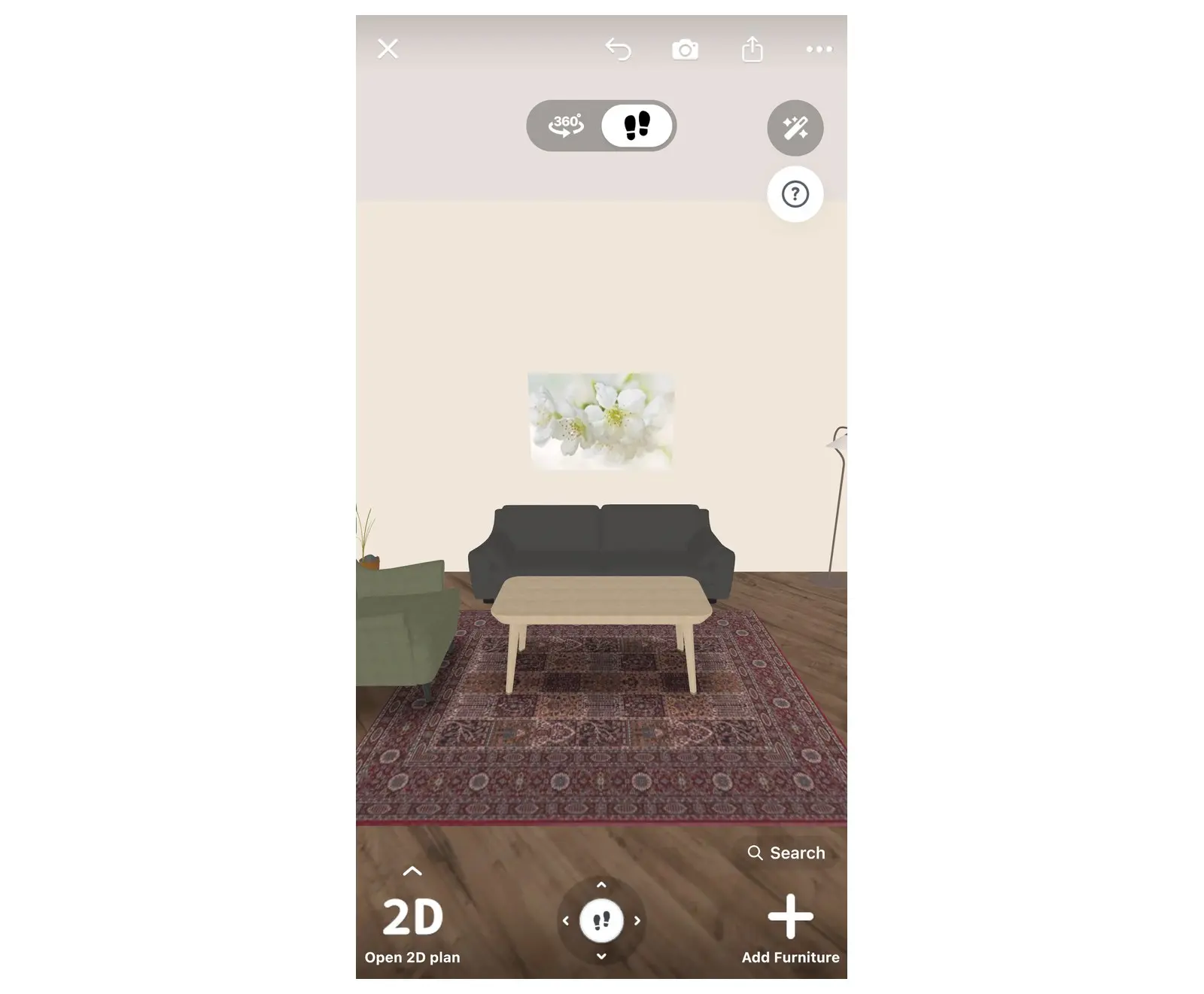
平面圖會保持真實的比例距離,因此只要平面圖中的牆壁尺寸精準,能在 Home Planner 中放得下的家具,就一定能擺進真實房間。
取得房間內所有物品的購物清單
購物清單是 Home Planner 針對專案中所有商品與建材材質所整理的明細,包含數量、單價與總價。
- 在編輯器中,點選右側工具列的分享圖示即可開啟選單。沒看到分享圖示?點選左上角的完成離開編輯牆壁模式,圖示就會重新出現。
- 點選購物清單。請勿使用此選單中的 PDF 來匯出清單,因為該功能會匯出整個專案;購物清單本身設有專用的匯出 PDF 按鈕。
- 清單會按房間分類展示整個專案:先列出家具,接著是地板、牆壁與天花板。若想只查看單一房間或樓層,請選擇清單頂部的對應分頁。
- 在清單底部總價:旁確認總金額。升級至 PRO 方案後,同一個分享選單中的統計數據會顯示每個樓層與房間的各自總金額。
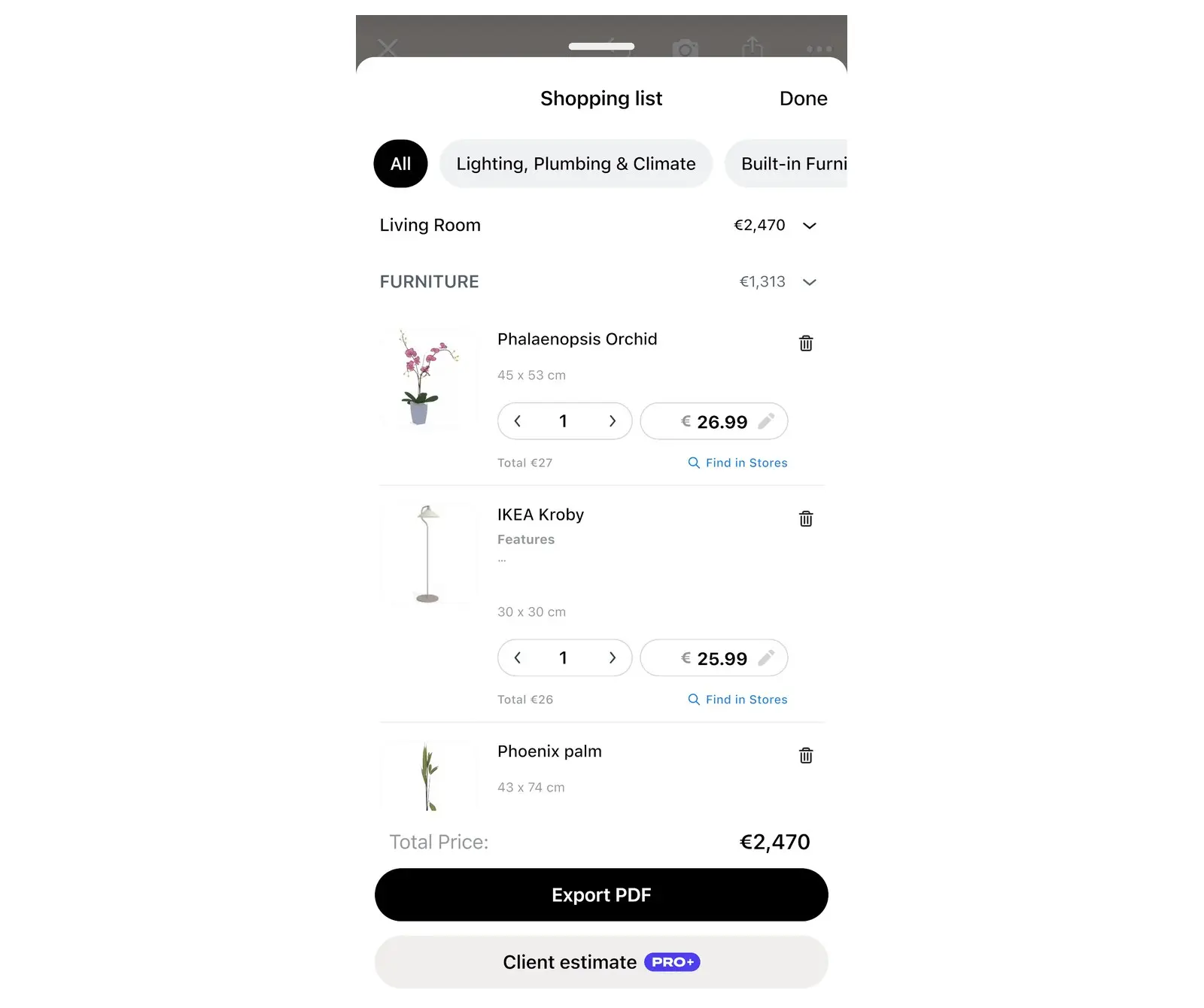
你可以修改清單內容,以符合你實際打算購買的項目。你的修改紀錄會儲存在專案中。
| 在購物清單中 | 你可以執行的操作 |
|---|---|
| 數量 | 修改你需要的數量,例如 4 張椅子。 |
| 價格 | 輸入你查到的價格,例如折扣特價,系統會自動更新總價。 |
| 刪除 | Home Planner 會詢問要如何移除:從清單移除會保留房間內的商品;從清單和房間移除則會同時將商品從房間中刪除。 |
| 重設 | 位於視窗左上角的按鈕。修改清單後才會出現,點選並確認後即可恢復為原始清單。 |
| 新增配件 | 針對帶有配件的商品,可直接將配件新增至該商品中。 |
| 匯出 PDF | Home Planner 會根據你選擇的房間或樓層生成 PDF,包含每件商品的圖片、尺寸、商品編號、數量與價格,並開啟儲存或分享視窗。 |
在商店中尋找商品
Home Planner 能為目錄商品搜尋線上商店:請使用商品卡片上的在商店中尋找。
- 開啟商品卡片:在目錄中點選商品,或是在房間中點選商品後,再點選跳出的微型商品卡片。
- 點選在商店中尋找。Home Planner 會顯示搜尋中...並呈現進度,或者直接開啟品牌的官方頁面。
- 若 Home Planner 找到多個匹配商品,請從清單中挑選一個,系統便會開啟商品頁面。
- 購買前請務必在商店中再次核對價格與尺寸。商店售價與庫存可能會隨時變動。
- 若 Home Planner 顯示搜尋失敗,代表未能在商店中找到該商品。你可以透過商品名稱與品牌直接在商店搜尋,或自行輸入價格。
若想購買整個房間的家具,可以對每件商品使用在商店中尋找,或直接將清單的匯出 PDF 帶去實體門市。
如需完整的裝修預算規劃,請參考如何根據平面圖估算裝修成本。
商標聲明。 Home Planner 與 Apple Inc.、Google LLC、Microsoft Corporation 或 Inter IKEA Systems B.V. 無任何附屬、認可或贊助關係;其名稱與標誌均屬其各自所有者所有。iPhone、iPad 與 Mac 為 Apple Inc. 在美國及其他國家/地區註冊的商標。Android 為 Google LLC 的商標。其他商標均為其各自所有者的財產。
親自於你的專案中試用
免費的房間規劃與室內設計 App


