如何生成房间的3D真实照片

将你的3D房间设计转化为HD、Full HD或4K的逼真渲染图,选择灯光,并分享照片。
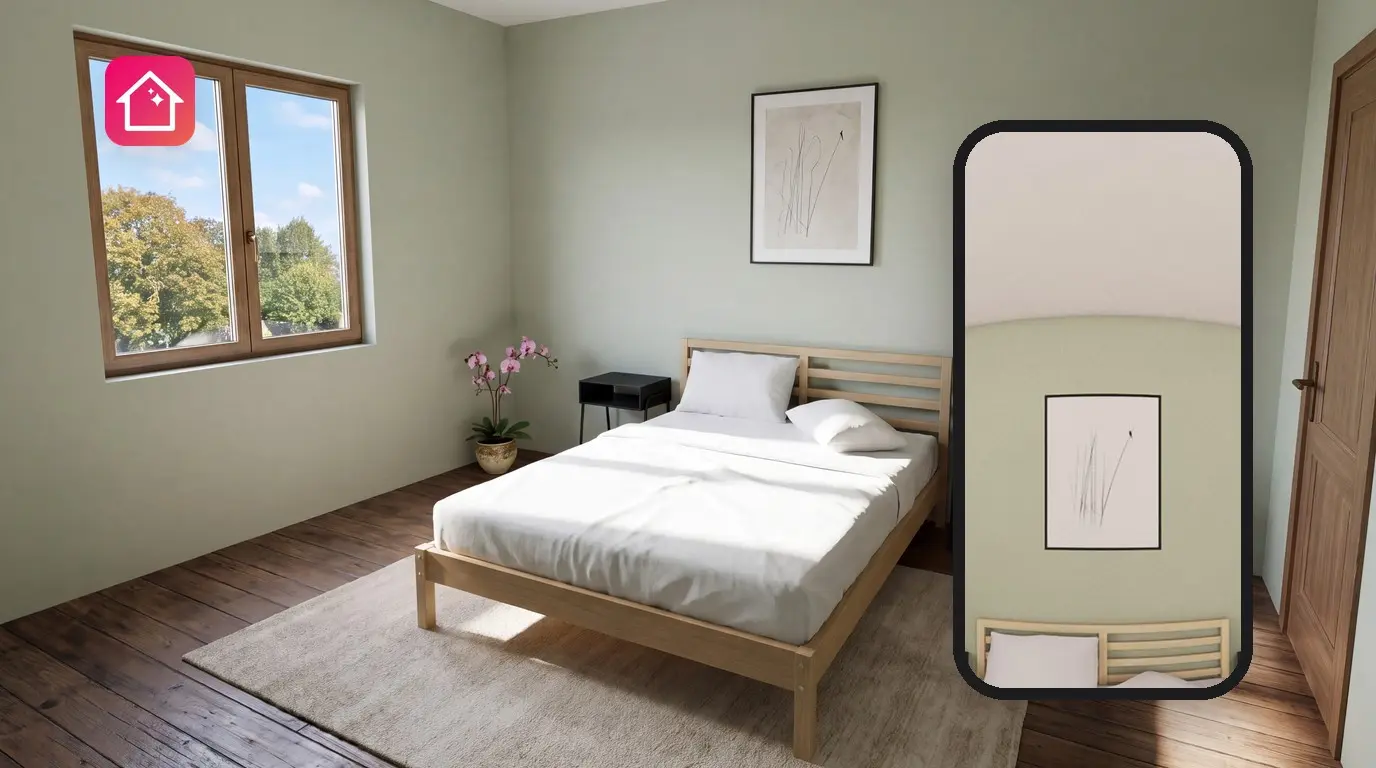
你选好了沙发和墙壁颜色,但3D视图看起来依然像游戏画面。渲染能将这个视图转化为带有真实日光、灯光与阴影的逼真图片,让你在刷漆或购买前精准把握色彩。Home Planner就是你的3D房间渲染App,无需使用其他程序。
你可以自由选择灯光和质量(从HD到4K)。Home Planner会在服务器端完成渲染,因此手机生成的渲染效果与电脑完全一致。免费版本提供3张HD照片;下方表格列出了各个订阅服务增加的功能。
工作原理
Home Planner利用其服务器,根据你在屏幕上看到的3D视图生成带逼真光影的真实照片。
- 在3D模式下打开房间并选择视角。
- 选择灯光和质量:选择灯光模式,如阴天或日,以及HD、Full HD或4K质量。
- 制作照片。渲染完成后,照片会显示在我的照片中,你可以在那里下载照片或分享链接。
如果所选选项需要更高级别的订阅服务,Home Planner会先打开升级窗口。
开始之前
你需要一个在3D视图中放置了家具的房间。你能制作的内容取决于你的Home Planner订阅服务。
| 你需要 | 原因 |
|---|---|
| Home Planner中的房间 | 绘制房间、导入平面图或打开现有项目。真实照片仅能通过3D视图生成。 |
| 家具、灯具和材质 | 空房间在真实照片中显得很平淡。如果房间里的家具太少,App会建议先添加更多家具。 |
| 网络连接 | 渲染是在Home Planner服务器上完成的,而不是在你的设备上。 |
| 适合你所需效果的订阅服务 | 请参阅下方表格。 |
各订阅服务包含的内容:
| 结果 | 免费 | PRO | PRO+ | PRO++ |
|---|---|---|---|---|
| 真实照片 | 3张HD照片 | 无限制,HD或Full HD | 无限制,最高可达4K Ultra HD | 无限制,最高可达4K Ultra HD |
| 灯光模式 | 阴天(所有设置)、日(仅限亮度) | 阴天(所有设置)、日(仅限亮度) | 所有模式和所有灯光设置 | 所有模式和所有灯光设置 |
| Home Planner水印 | 是 | 是 | 无 | 无 |
| 你的照片优先生成 | — | — | 是 | 是 |
各订阅服务的价格会在购买前在App内显示。
如何生成房间的3D真实照片
Home Planner中的真实照片就是屏幕上确切视图的3D渲染图。请先设置好视角,然后再调整灯光和质量。
按钮名称以英语给出。如果使用其他App语言,请查找对应的选项。
1. 设置视角
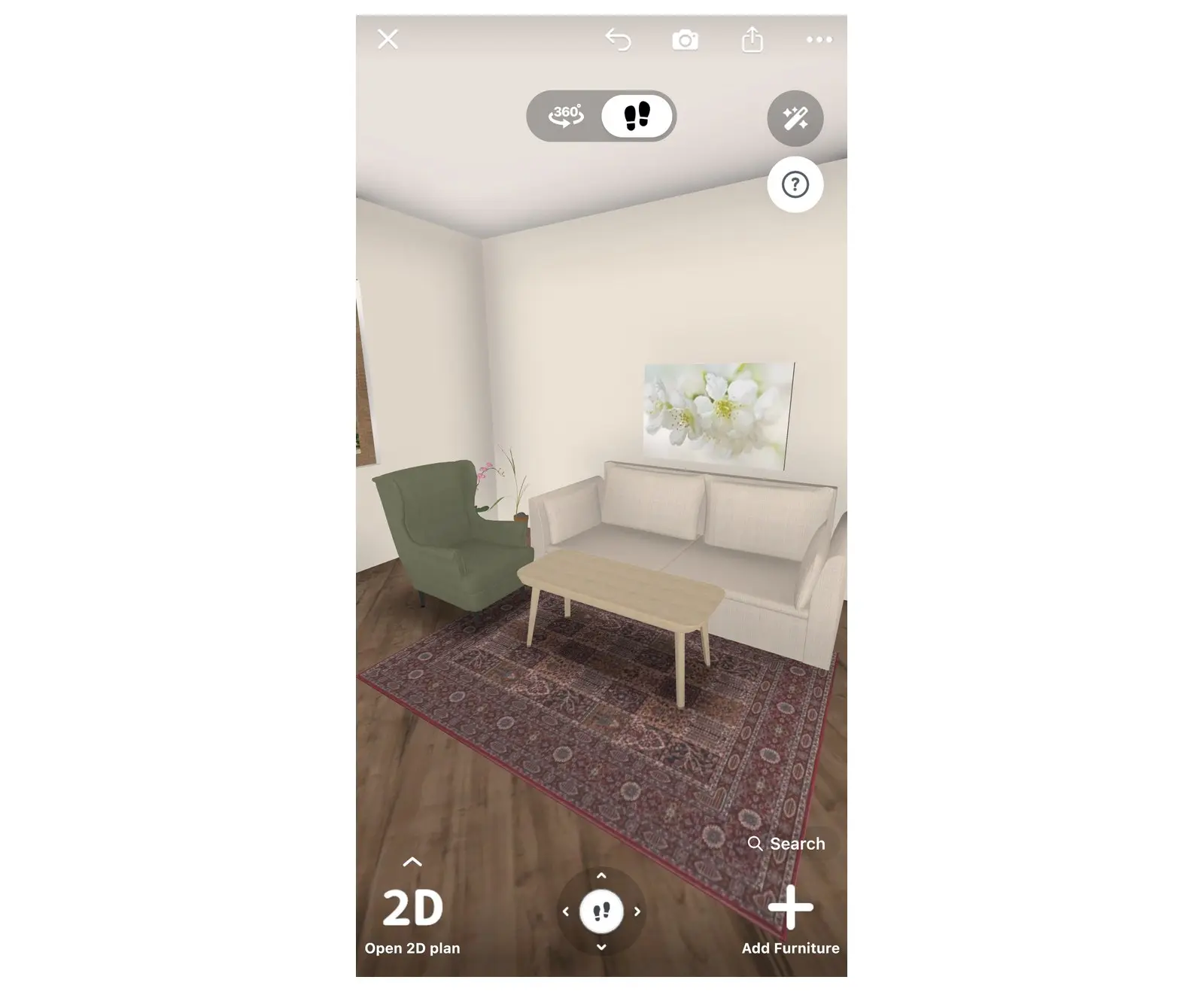
- 打开你的项目:在手机上点击屏幕底部的首页标签页,在平板电脑或电脑上点击侧边菜单中的首页。如果你看到的是2D平面图,请点击左下角的打开3D图则。
- 移动并旋转视角,直到房间在照片中呈现出你想要的效果。
- 确保你是在3D模式下查看房间。在2D平面图下点击照片按钮,生成的是平面图图片,而不是真实照片。
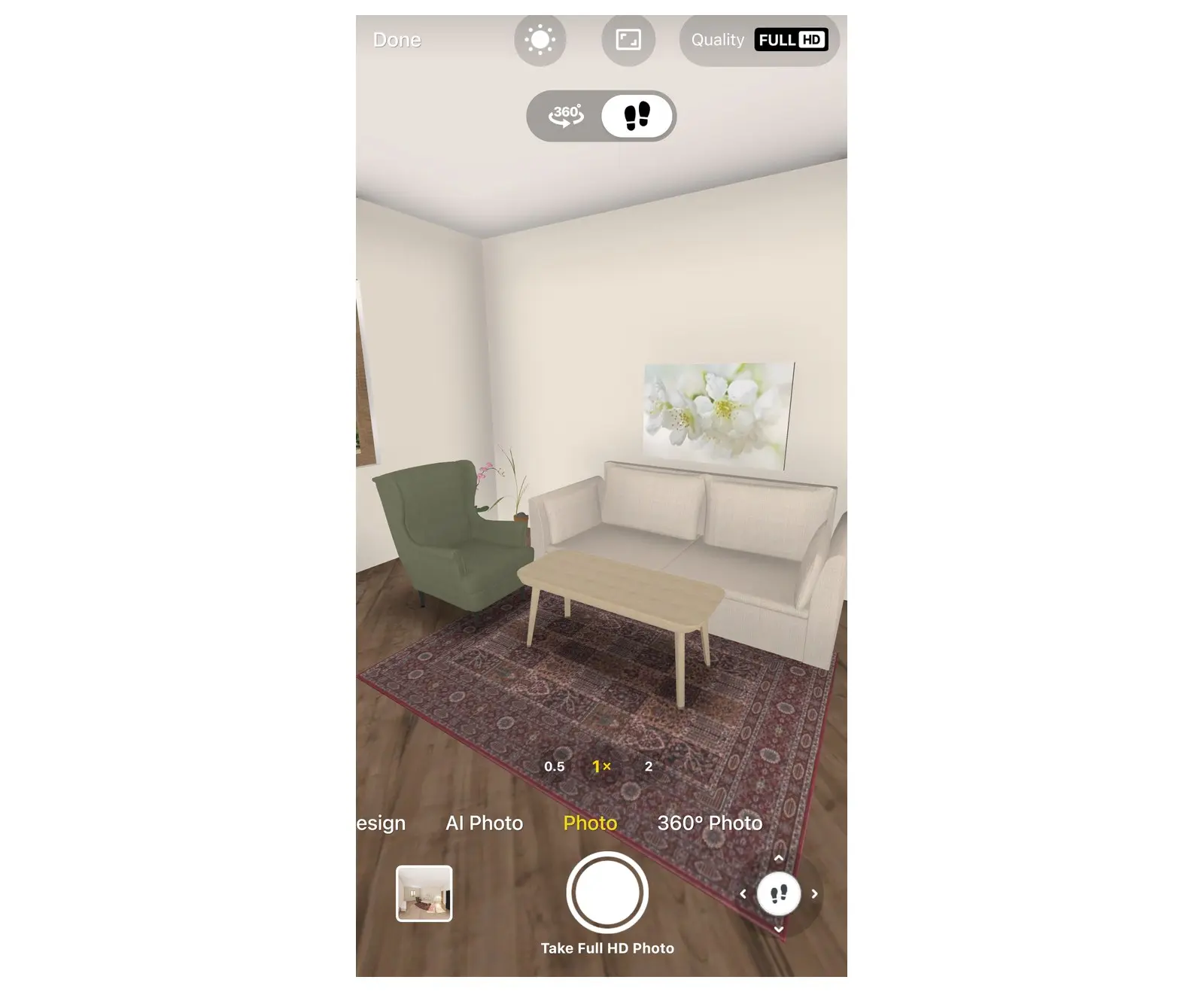
- 点击照片按钮。在手机上,它是顶栏中无标签的照片图标;在平板电脑或电脑上,它的标签为制作照片。App将打开制作照片模式。
- 如果房间几乎是空的,会先弹出“看起来空荡荡的。要添加一些温馨的装饰吗?”窗口。选择添加家具来布置房间,或选择生成真实照片继续操作。
- 制作照片模式默认打开AI照片。在底部的模式栏中(向侧面滚动),选择照片。
2. 选择灯光
- 打开灯光设置:竖屏使用手机时,点击工具栏中的太阳按钮;横屏使用手机、平板电脑或电脑时,点击屏幕顶部的照明。
- 选择灯光模式:阴天(无太阳光柔和光线)、日、早晨或晚上。早晨和晚上带有PRO+标签。3D视图会立即显示灯光效果。
- 如需微调,可以更改亮度、太阳亮度、色温、太阳位置、太阳高度,或开启/关闭人工照明。
- 关闭窗口以保留你的设置,或选择重置恢复该模式的默认值。
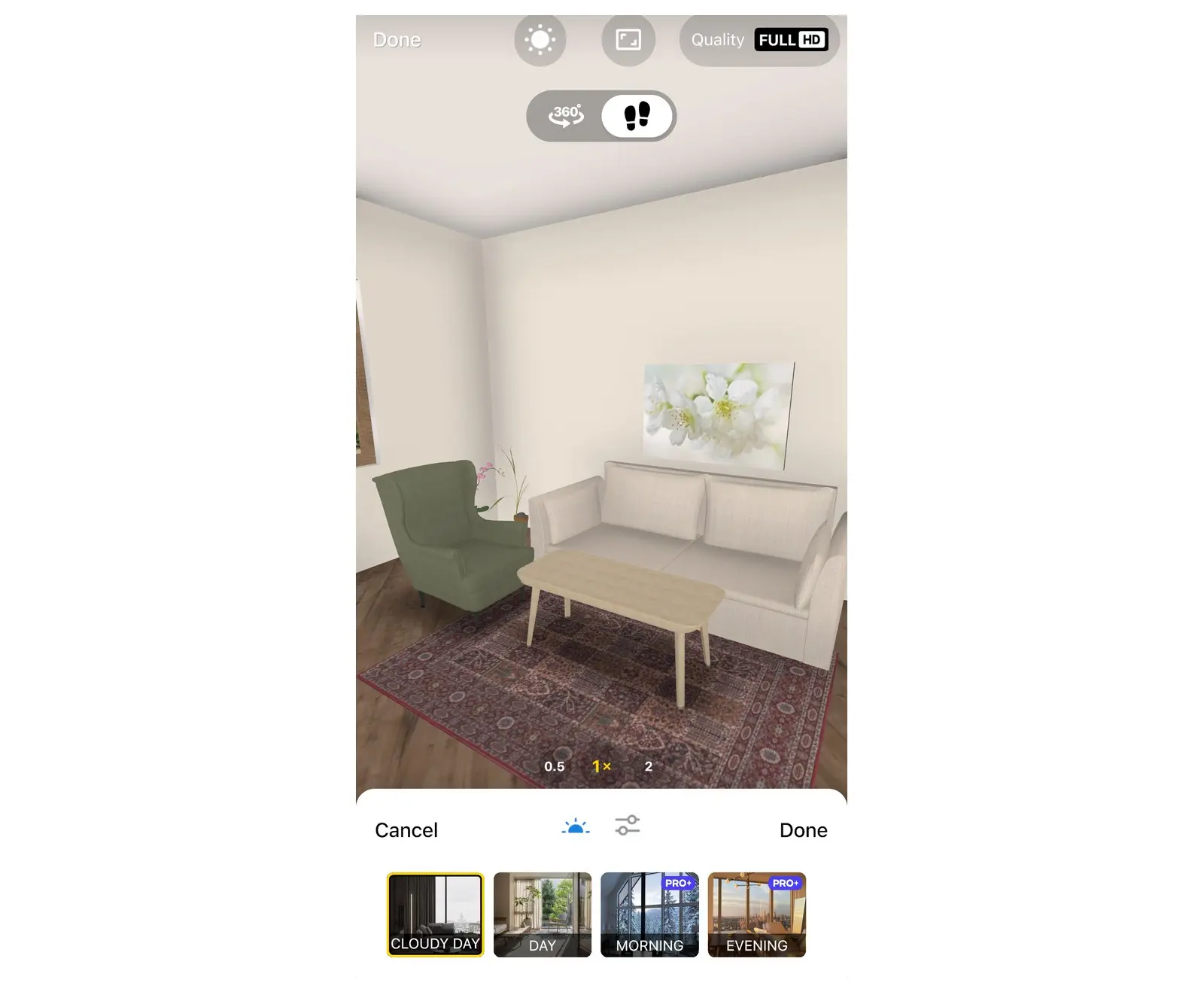
未订阅PRO+时,你可以预览早晨、晚上以及日的设置。当你关闭照明时,升级窗口就会打开;如果不升级,灯光将恢复原样。
3. 选择质量并制作照片
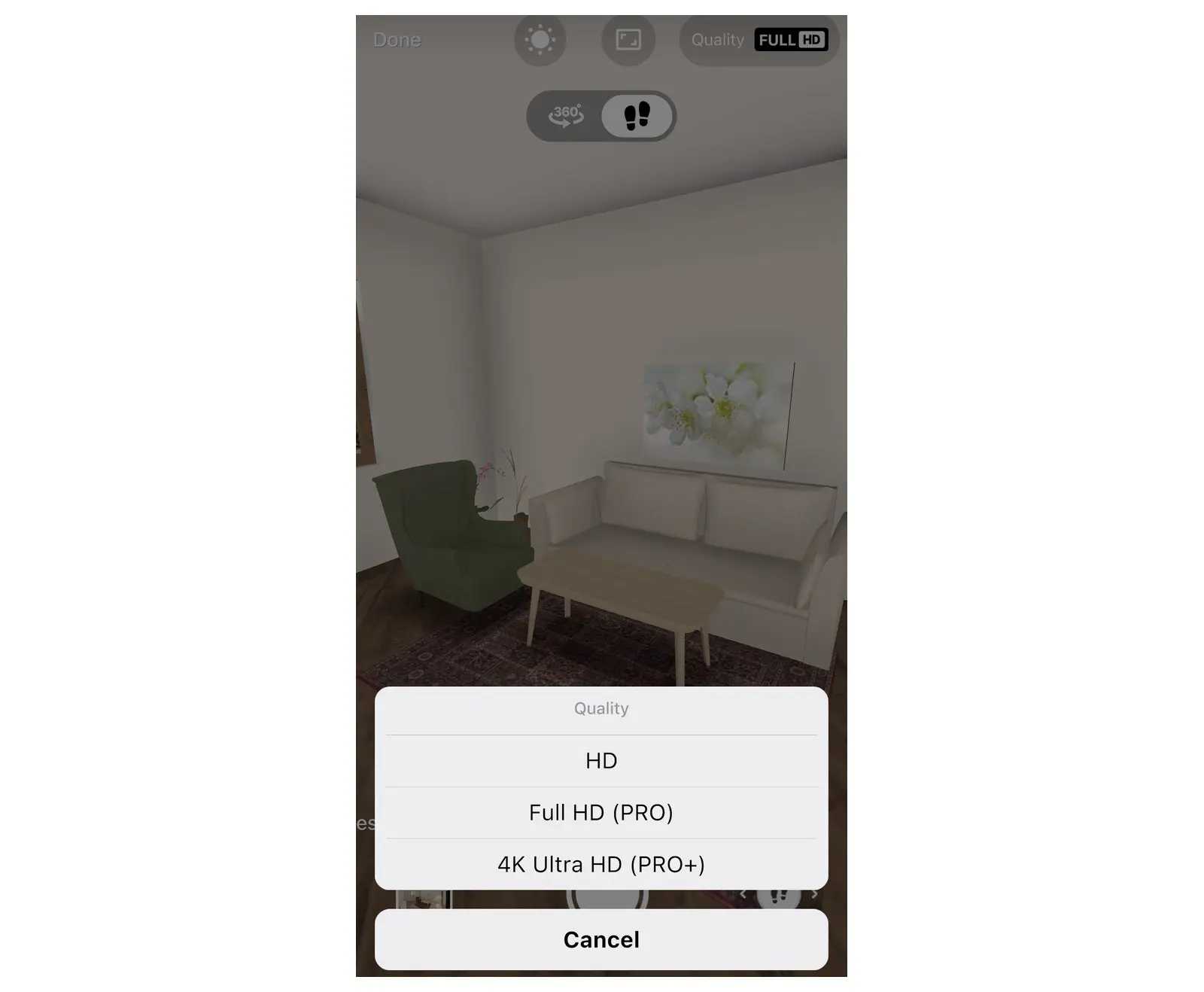
- 选择质量,然后选择HD、Full HD (PRO)或4K Ultra HD (PRO+)。在免费版本中,此按钮显示为提升品质,点击后会打开升级窗口。
- 点击主按钮:HD格式的制作逼真照片,或例如制作Full HD照片。如果没有订阅服务,按钮还会显示你还剩多少张免费照片。如果房间里的窗户和灯具太少,Home Planner会警告照片可能偏暗:选择添加灯光或继续操作。
- 如果Home Planner询问“照片准备就绪时要接收通知吗?”,请选择好,当然或不用了,谢谢。好,当然会打开设备的通知权限设置窗口。
- 等待附有预计时间的通知:HD需要几分钟,Full HD大约需要15分钟,4K Ultra HD最多需要一小时。网络连接较慢会增加等待时间。
- 你可以随时离开App;当照片准备好后,打开我的照片或点击通知即可。照片开始制作后制作照片模式会自动关闭:再次点击照片按钮即可切换下一个视角。如果渲染失败,重新制作照片即可;消耗的免费照片额度会自动返还。
分享或下载结果
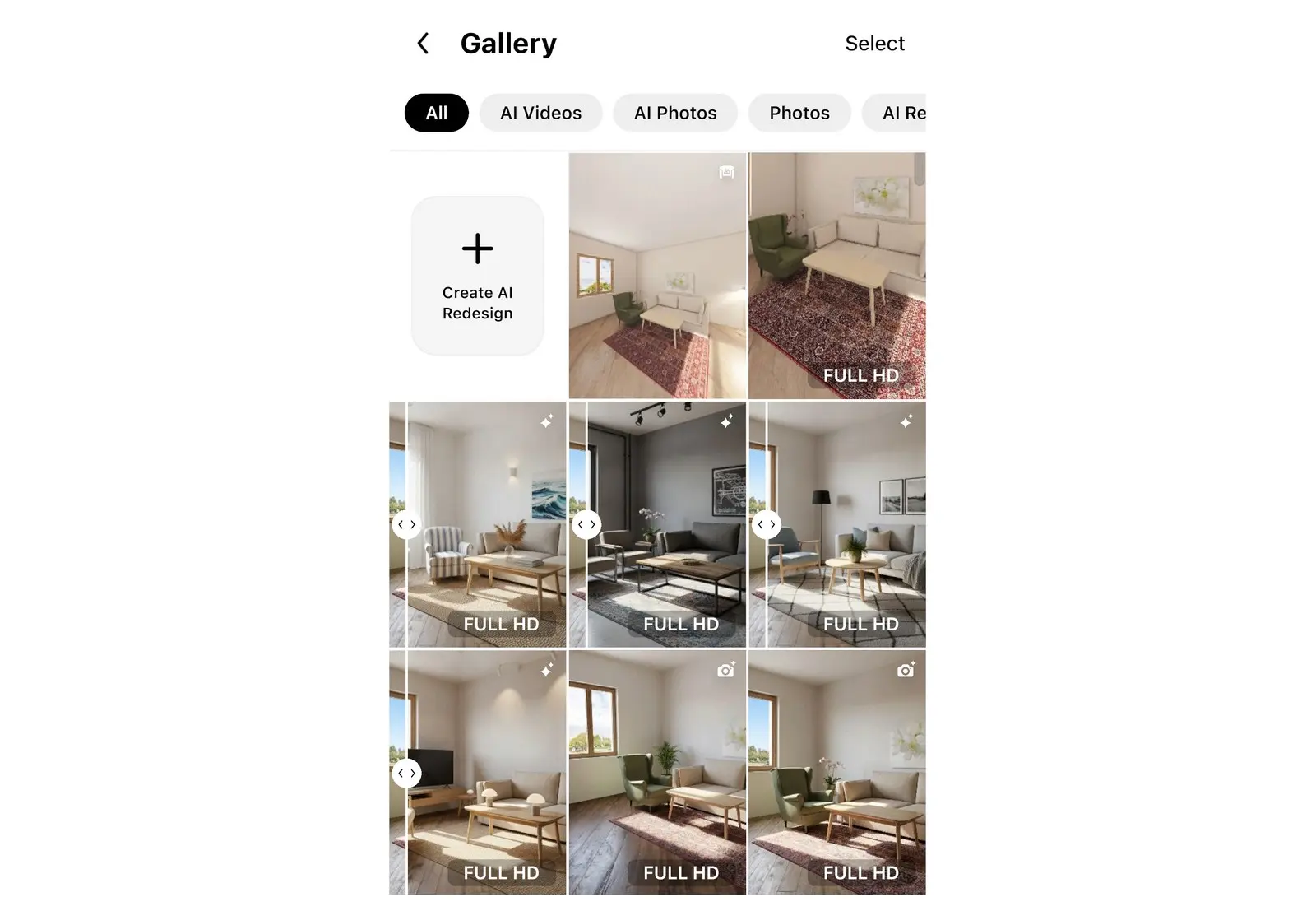
每张真实照片都会保存在Home Planner的我的照片中。
- 打开我的照片:在手机上它是屏幕底部的标签页,在平板电脑或电脑上位于侧边菜单中。该屏幕标题为图库。选择生成的真实照片。
- 打开照片,然后使用下载按钮将图片保存到你的设备,或点击顶部的分享按钮。
- 在分享窗口中,选择分享链接以获取网页链接。对于照片,窗口还可能提供分享图片,以便将图片发送到其他App。
要分享整个项目,请参阅如何与客户分享3D平面图。
获得更佳3D渲染效果的技巧
Home Planner渲染的大部分质量取决于房间本身和灯光。
- 添加灯具:天花板灯、落地灯和台灯可以在渲染中照亮房间。它们在晚上模式中尤为重要。
- 将窗户保留在画面内或画面附近:日光会穿过窗户和玻璃门照射进来。
- 使用阴天可获得无强阴影的柔和均匀光线;使用日或晚上可营造阳光感和氛围感。
- 如果颜色看起来太暖或太冷,请打开照明并更改色温。晚上的光线设计上偏暖;阴天则是中性的。
- 制作照片前检查视角:渲染效果与你屏幕上看到的视图完全一致。
3D渲染图还是AI照片?
当图片必须与你的实际房间完全一致时,请使用3D渲染图:它会根据你的家具和材质计算光影。如果想要逼真的室内摄影质感,请使用AI照片;它还包含夜晚灯光模式。你可以在制作照片模式下的同一排模式中进行选择。
拥有PRO+或PRO++时,Home Planner还可以制作房间的360°全景图:查看者可以在网页浏览器中打开并四周环顾。
用你自己的项目亲自体验
免费的房间规划与室内设计应用


