按比例规划房间:设置平面图比例与精确墙长

在Home Planner中按比例绘制房间:通过测量的墙壁设置图纸比例,使用PRO输入精确墙长,以及调整房间大小。
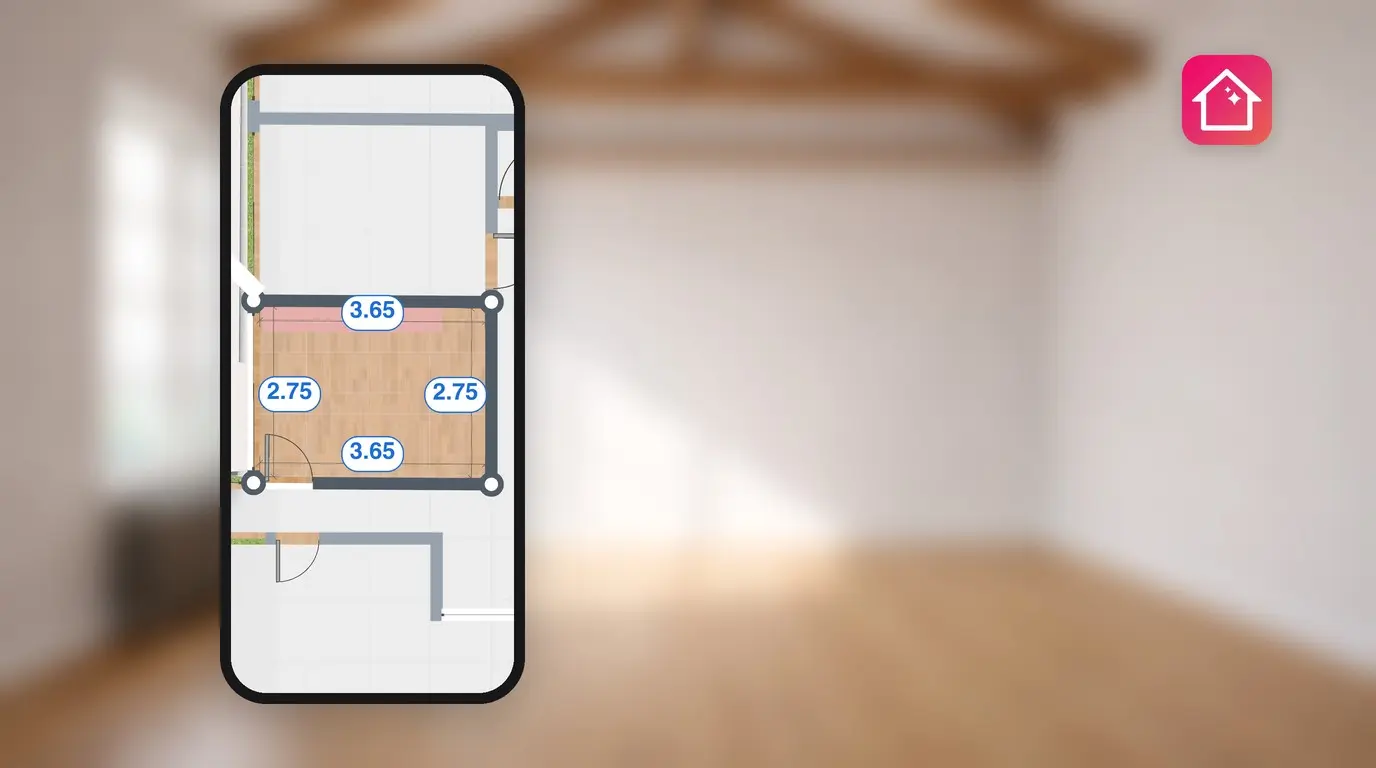
假设你的客厅长4.2米(13英尺9英寸),而你看中的沙发宽2.4米(7英尺10英寸)。按比例绘制的房间设计软件能在送货前告诉你两相对比是否合适。在Home Planner中,每堵墙都可以设置精确的长度,并且只需测量一堵墙,就能对整张平面图进行缩放。
本指南将向你展示如何设置平面图比例、调整房间大小、输入精确的墙体长度,以及利用测得的对角线矫正墙角。此外,指南还会说明墙体标注所代表的具体侧边,确保你的设计方案与卷尺测量的数据完全吻合。
工作原理
- 在2D模式下打开你的设计方案,然后选择编辑墙。
- 使用调整大小设定比例或房间大小,或者直接输入墙壁的精确长度(PRO)。
- 使用对角线检查墙角,并在3D模式下查看房间。
准备工作
| 你所需准备的 | 原因 |
|---|---|
| 在iPhone、iPad、Android、Mac或Windows上运行的Home Planner | 不同设备上的操作步骤基本一致。 |
| 包含至少一个房间的设计方案 | “调整大小”按钮仅在楼层包含墙壁或房间时才会显示。 |
| 你在室内测得的测量数据 | Home Planner会在靠房间的一侧显示每堵墙的长度。详情请参阅下文关于内侧长度的章节。 |
| 用于设定精确长度的PRO版本 | 在免费版中,墙壁会自动对齐网格。若要输入精确长度或设定比例,则需要PRO版本。导入平面图后的首次比例设定以及对角线模式均可免费使用。 |
如何设置平面图的比例?
在2D模式下选择调整大小,点击改变平面图比例,然后输入其中一堵墙的实际长度。Home Planner会以这堵墙为基准自动缩放整张图纸,从而使所有其他长度按比例同步改变。
设置比例需要PRO版本。使用免费版时,你仅能对导入的平面图设定一次比例。
- 在2D模式下打开设计方案,然后选择编辑墙。
- 选择底部工具栏中的调整大小。
- 点击房间内的任意一点。Home Planner会询问:改变房间大小或平面图比例?
- 选择改变平面图比例。系统将打开改变比例模式。
- 如果你的设计方案包含多个楼层,请选择更改当前楼层或更改所有楼层。
- 点击你已测量的墙壁的长度标签,并输入其实际长度。平面图将按此比例自动缩放。
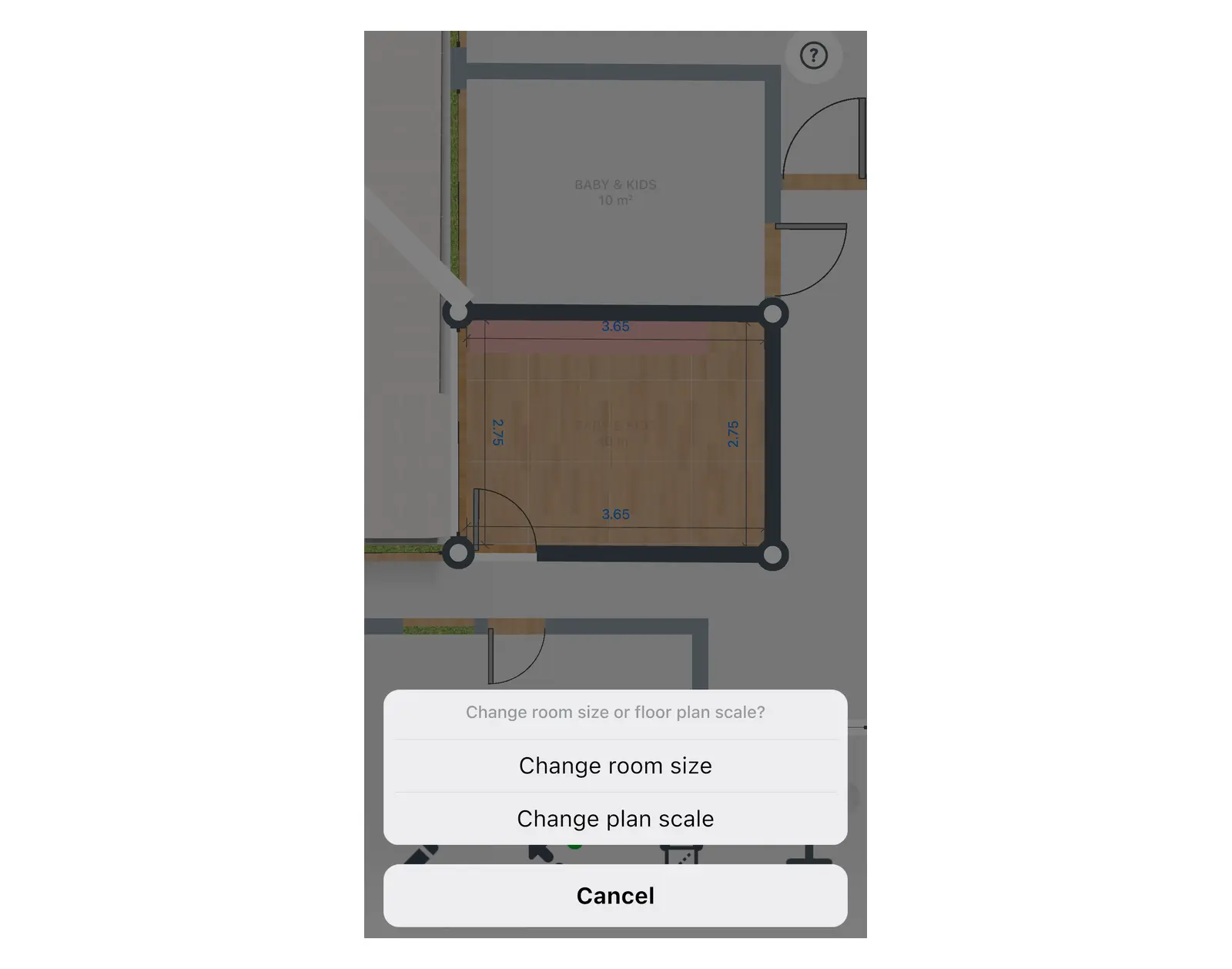
建议选择你测量的最长的一堵墙。在5米的墙上出现1厘米的误差,比例误差仅为0.2%;而在1米的墙上,误差则会达到1%。
导入了照片或PDF格式的平面图?在设置图片比例之前,Home Planner会隐藏墙体长度,且无论使用何种套餐,这首次比例设置都是免费的。有关导入本身的说明,请参阅如何将2D平面图转换为3D。
如何调整单个房间的大小?
当某个房间尺寸有误而图纸其余部分正确时,请使用改变房间大小。该功能只会调整你所选定的房间。
- 在编辑墙界面中,选择调整大小。
- 点击你想要修改的房间内部的任意一点。
- 选择改变房间大小。系统将打开房间大小模块。
- 选择你需要修改的行并输入新数值。你只需要修改其中一项数值即可。每一行都会打开对应的数字键盘。
| 行 | 修改内容 | 免费版 |
|---|---|---|
| 房间长度 | 房间内侧长度 | PRO |
| 房间宽度 | 房间内侧宽度 | PRO |
| 房间面积 | 房间的地板面积 | PRO |
| 室内净高 | 房间的高 | 免费 |
| 墙壁厚度 | 房间墙壁的厚度 | PRO |
如果你在显示整个楼层且未选中任何房间时选择调整大小,Home Planner将直接进入比例模式。
如何输入精确的墙壁尺寸?
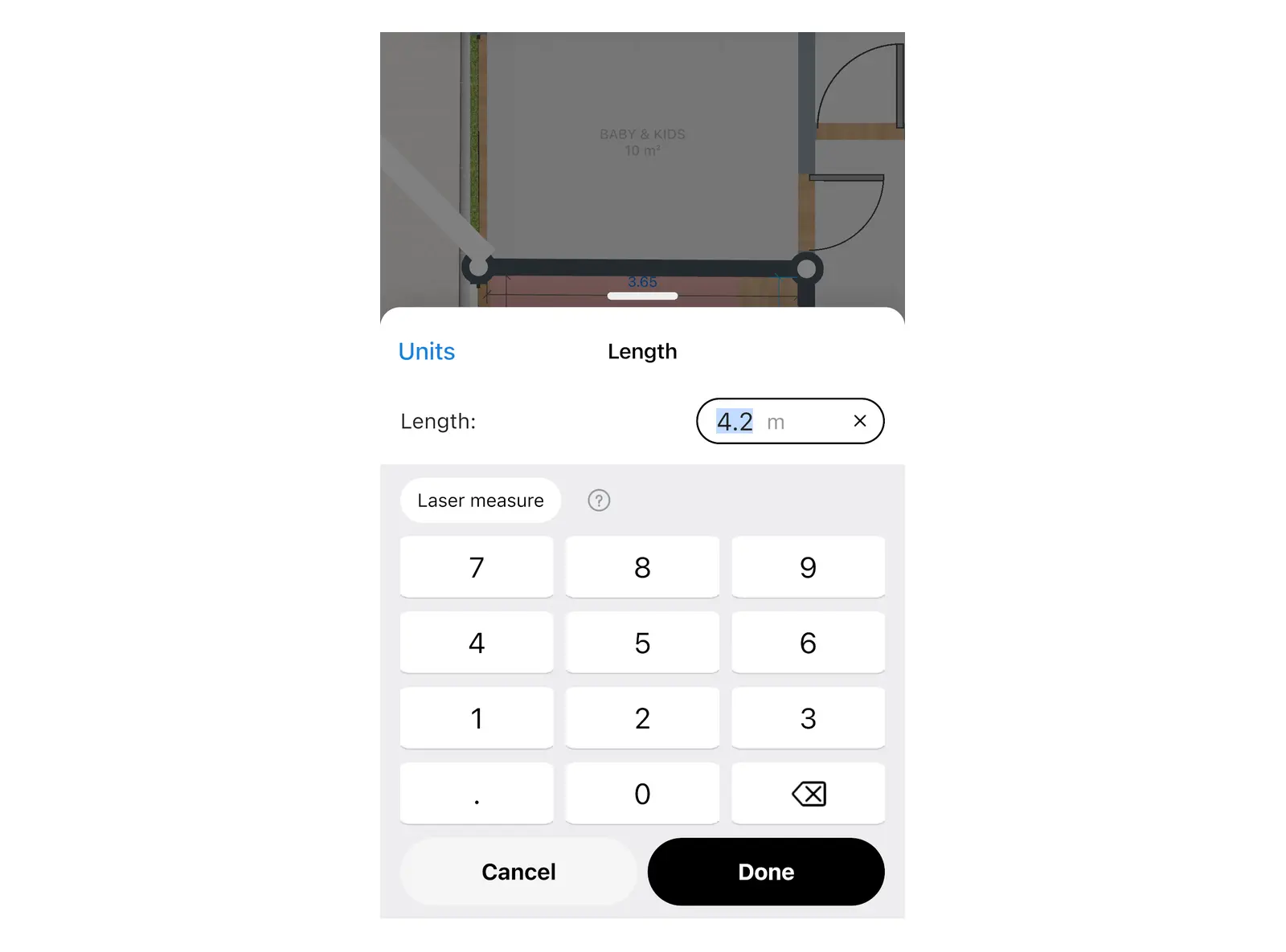
在2D模式下点击墙壁上的长度标签并输入长度。Home Planner会修改该墙壁并相应调整与之相连的其他墙壁。输入精确长度需要PRO版本。
- 在2D模式下打开设计方案,然后选择编辑墙。
- 点击墙壁上的长度标签。
- 输入你测得的长度并确认。
- 如果Home Planner弹出提示调整这堵墙将会改变其他墙的长度。继续操作吗?,请选择继续以接受对相邻墙壁长度的调整。
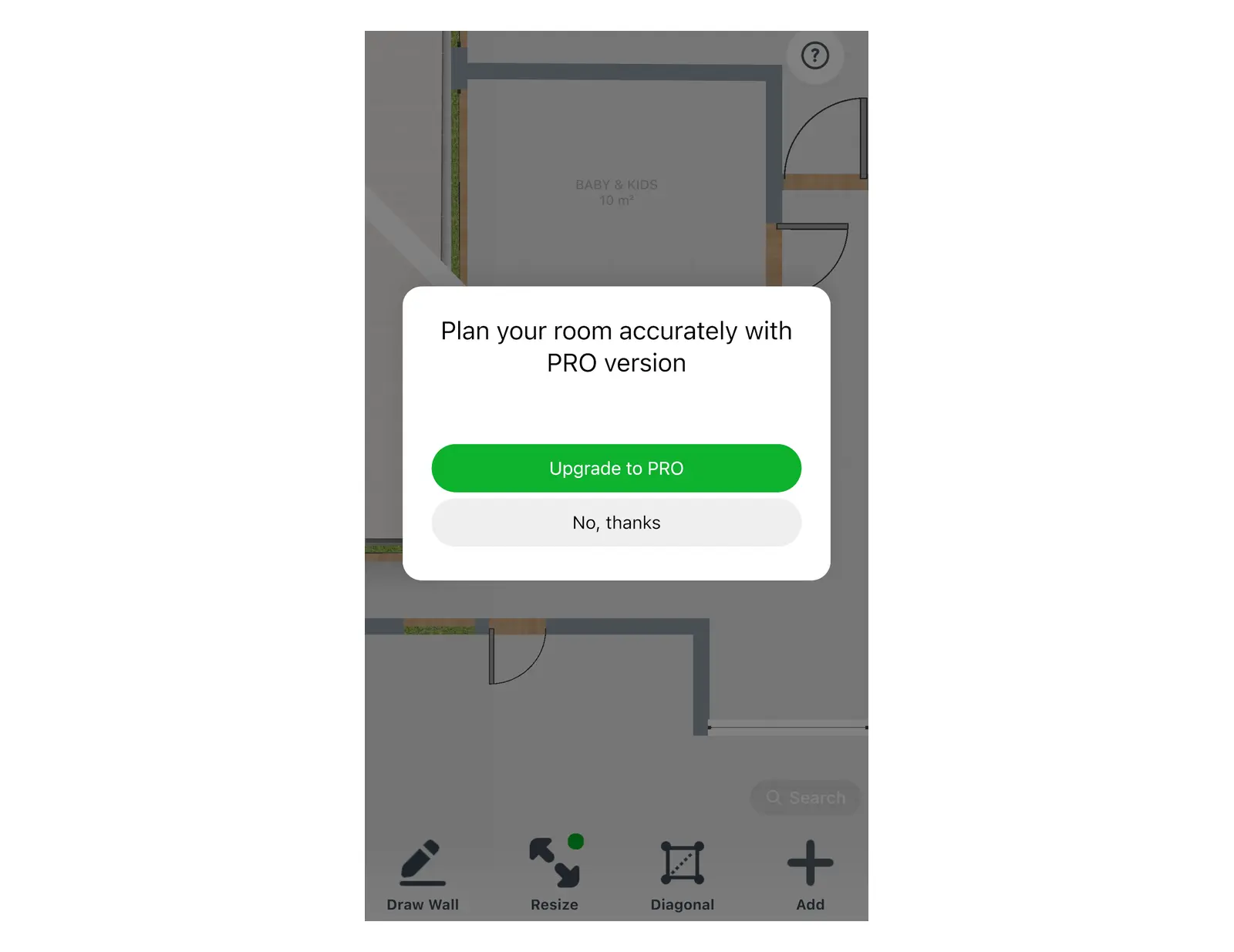
在免费版中,你无法直接输入精确长度。当你点击长度标签时,Home Planner会显示使用PRO版本设计你的房间。选择升级到PRO可查看相关套餐,或选择不用了,谢谢返回平面图。
即使没有PRO,你仍可利用网格进行按比例绘制。每个网格单元代表1米;当设计使用英尺和英寸时,则代表3英尺。拖动操作几次后,Home Planner会提示升级PRO以体验更顺畅的绘图功能。
如何矫正非正方形房间的墙角?
测量房间的对角线并在对角线模式中输入数值。Home Planner会保持墙壁长度不变,并调整墙角位置以符合测量值。对角线模式可免费使用。
实际中的房间很少是绝对方正的。即使四堵墙的长度完全正确,形状也可能不对,因为墙角不一定是标准的90°。测量四墙房间墙角到墙角的对角线长度,即可矫正房间形状。
- 在2D模式下打开设计方案,然后选择编辑墙。
- 选择底部工具栏中的对角线。Home Planner会为房间的各个墙角编号。没看到对角线选项?点击某个墙角并选择从这里量对角线,该墙角即会成为第一个起点角。
- 先选择第一个墙角,然后再选择其对角线位置的墙角。
- 输入你在室内测得的墙角到墙角之间的对角线数值并确认。Home Planner会调整墙角位置,同时保持每堵墙的长度不变。
房间必须至少包含四个墙角。如果Home Planner提示这些长度无法构成三角形。请检查测量值,请重新测量墙壁和对角线。
为什么Home Planner会提示“精确的尺寸或位置信息将会丢失”?
这是因为该墙壁已被锁定。一旦你为墙壁指定了精确长度,它就会自动锁定,以免后续的拖动操作意外改变其尺寸。
当某项编辑操作会导致锁定的墙壁或门窗开口发生移动时,Home Planner就会提示精确的尺寸或位置信息将会丢失。继续操作吗?
| 你的选择 | 执行结果 |
|---|---|
| 继续 | Home Planner将解除对墙壁或门窗开口的锁定,并应用你的修改。 |
| 取消 | Home Planner将撤销该修改,保持原有的精确长度。 |
常见错误:依次输入了全部四堵墙的长度,接着拖动墙角来调整形状,然后选择了继续。这会导致之前输入的精确长度丢失。正确的做法是在确定形状后再输入长度,并使用对角线功能来矫正墙角,而非直接进行拖动。
墙壁的尺寸数据代表哪一侧的长度?
代表靠房间内侧的一侧。每个标注显示的都是墙壁的内侧长度,即从房间内部看到的墙面长度,而不是墙体中心线的长度。
- 请从房间内部测量每堵墙墙角到墙角的距离,然后输入该数值。
- 对于外墙,虽然标注显示在墙体外侧,但该数字依然表示内侧长度。
- 对于房间内的独立隔墙,当两侧长度相差超过1厘米时,系统可以为其另一侧显示第二个标注。
- 改变房间大小功能同样基于房间的内侧尺寸进行操作。
墙高是一项单独的设置:请参阅如何更改室内净高。
准备好卷尺了吗?现在就在Home Planner中按比例绘制你的房间,在下单买沙发前先确认它能否放得下吧。
商标声明。Home Planner与Apple Inc.、Google LLC或Microsoft Corporation无任何关联、赞助或认可关系;其名称及商标均归各自所有者所有。iPhone、iPad和Mac是Apple Inc.在美国及其他国家/地区注册的商标。Android是Google LLC的商标。其他所有商标均为其各自所有者的财产。
用你自己的项目亲自体验
免费的房间规划与室内设计应用


