Home Planner App-Tutorial: 6 kostenlose Videolektionen

Sechs kostenlose Videolektionen zu Home Planner: Raumgestaltung, Türen und Fenster, der Katalog, Materialien, Fotos und Panoramen sowie Exportieren und Teilen.
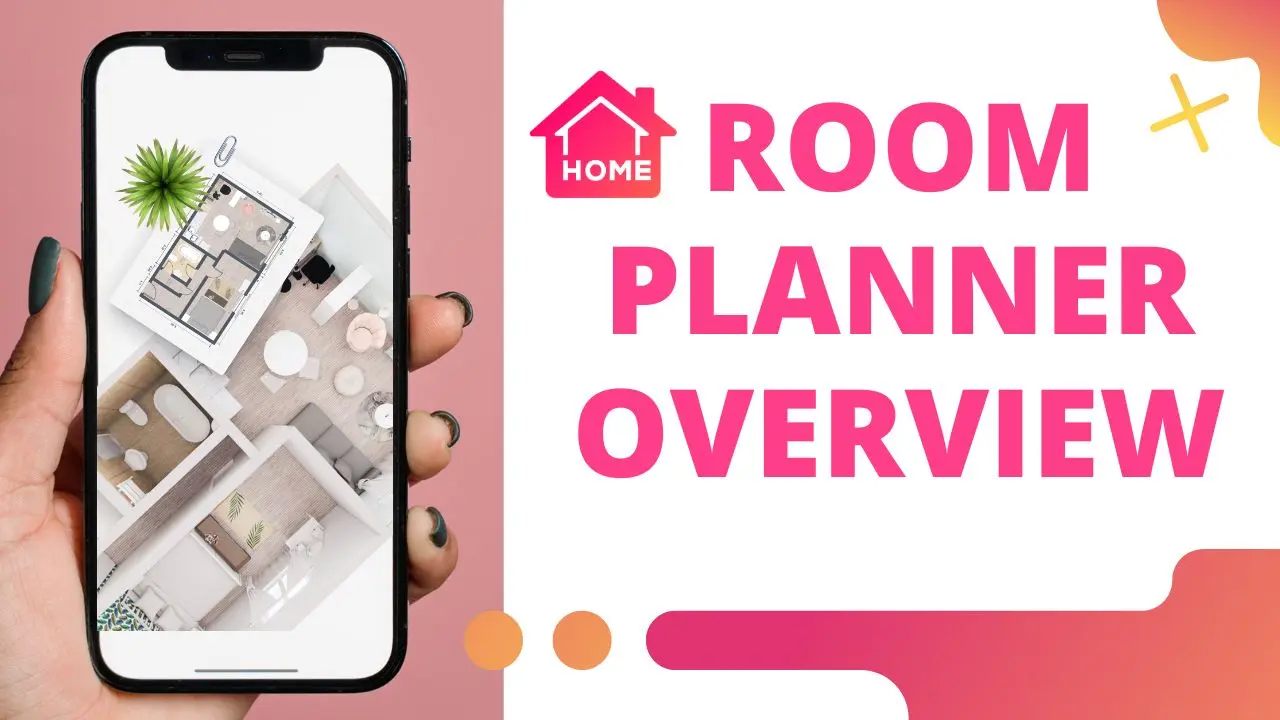
Du hast Home Planner installiert, einen leeren Plan geöffnet und weißt nicht, wo du anfangen sollst? Dieses Tutorial für die Home Planner-App bietet dir sechs kostenlose Videolektionen – von der ersten Wand bis zum geteilten Entwurf. Schau dir einfach eine Lektion an, wende sie auf dein Zuhause an und fahre dann mit der nächsten fort.
Wie nutzt man die Home Planner-App?
Zeichne den Raum, füge Türen sowie Fenster hinzu, richte ihn mit Möbeln aus dem Katalog ein, passe die Materialien an, erstelle Fotos und teile das Ergebnis. Die Lektionen bauen genau in dieser Reihenfolge aufeinander auf: Möbel brauchen Wände und für Fotos werden Möbel benötigt.
Du misst außerdem deinen Raum aus, erhältst 2D- und 3D-Grundrisse, nutzt Möbel weltbekannter Marken und lässt dich von fertigen Grundrissen für Schlafzimmer, Badezimmer und Wohnzimmer inspirieren. Du musst nicht alles auf einmal lernen. Ein einzelner Raum mit Wänden, einer Tür und einem Fenster ist bereits ein fertiger Plan, den du einrichten kannst.
Welches Tutorial zur Raumplanung kommt zuerst?
Lektion 2, Raumgestaltung: Die Serie auf dieser Seite beginnt genau hier. Das ist der perfekte Einstieg, wenn du mit einem leeren Plan startest. Wenn du stattdessen eine Vorlage wählst, sind die Wände bereits da – in diesem Fall ist Lektion 4 über den Katalog der nächste Schritt.
Lektion 2: Raumgestaltung
Im ersten Schritt geht es um die Form des Raums. Du zeichnest die Wände, legst ihre Länge fest und siehst den Raum in 2D sowie in 3D. Miss deinen echten Raum vor dem Start aus, damit der Plan exakt zu deinem Zuhause passt und die später hinzugefügten Möbel hineinpassen.
Lektion 3: Türen und Fenster
Türen und Fenster bestimmen, wo Möbel stehen können. Ein Kleiderschrank darf keine Tür versperren, und ein Schreibtisch steht am besten in der Nähe eines Fensters. Platziere sie vor den Möbeln und prüfe, ob sich jede Tür ohne Hindernisse öffnen lässt.
Lektion 4: Katalog
Der Katalog enthält mehr als 560.000 Artikel von über 2.000 Marken. Füge ein Sofa, ein Bett oder eine Lampe hinzu und verschiebe oder drehe das Objekt im Plan. Da alle Artikel maßstabsgetreu sind, siehst du sofort, ob ein Sofa zu lang für die Wand ist.
Lektion 5: Materialien
Hier bekommt der Raum seine Farben. Wähle eine Wand, einen Boden oder eine Decke aus und bestimme eine neue Farbe oder Textur. Du kannst sie auf eine einzelne Oberfläche oder auf alle gleichen Oberflächen im Raum anwenden – ideal, um zwei Wandfarben schnell miteinander zu vergleichen, bevor du Farbe kaufst.
Lektion 6: Fotos und Panoramen
Wenn der Raum eingerichtet ist, erstelle Fotos davon sowie 360°-Fotos, mit denen du dich im gesamten Raum umsehen kannst. Fotos zeigen den Entwurf so, wie ihn ein Gast sehen würde – das lässt sich viel leichter beurteilen als ein Plan von oben. Einige Fototypen hängen von deinem Grundriss ab.
Lektion 7: Exportieren und teilen
Die letzte Lektion zeigt dir, wie du den Plan exportierst und den Entwurf mit deiner Familie oder einer Baufirma teilst. Ein geteilter Entwurf klärt viele Fragen vor Baubeginn: wo die Steckdosen sitzen, welche Wand gestrichen wird und wie viel Platz übrig bleibt.
Häufiger Fehler: Zuerst einrichten und erst später ausmessen. Wenn die Wände um wenige Zentimeter abweichen, passt kein einziges Möbelstück mehr richtig. Miss deshalb zuerst und gehe die Lektionen dann der Reihe nach durch.
Ist das auch ein Tutorial für die Room Planner-App?
Ja. Room Planner ist der frühere Name von Home Planner, die Lektionen gelten also für dieselbe App. In einigen Videos ist eventuell noch der alte Name zu sehen und manche Ansichten sehen heute etwas anders aus, aber die Reihenfolge der Schritte bleibt identisch. Über die Option Videotutorials in den Nützlichen Werkzeugen der App gelangst du zu genau dieser Serie.
Öffne einfach Home Planner, zeichne einen Raum deines Zuhauses und wende Lektion 2 direkt darauf an.
An deinem eigenen Projekt ausprobieren
Kostenlose App für Raumplanung und Inneneinrichtung


