Eigene 3D-Möbelmodelle zu einem Grundriss hinzufügen

So fügst du Möbel zu einem Grundriss hinzu, wenn sie nicht im Katalog enthalten sind: Importiere dein eigenes 3D-Modell oder ein Foto in Home Planner und platziere es in deinem Raum.
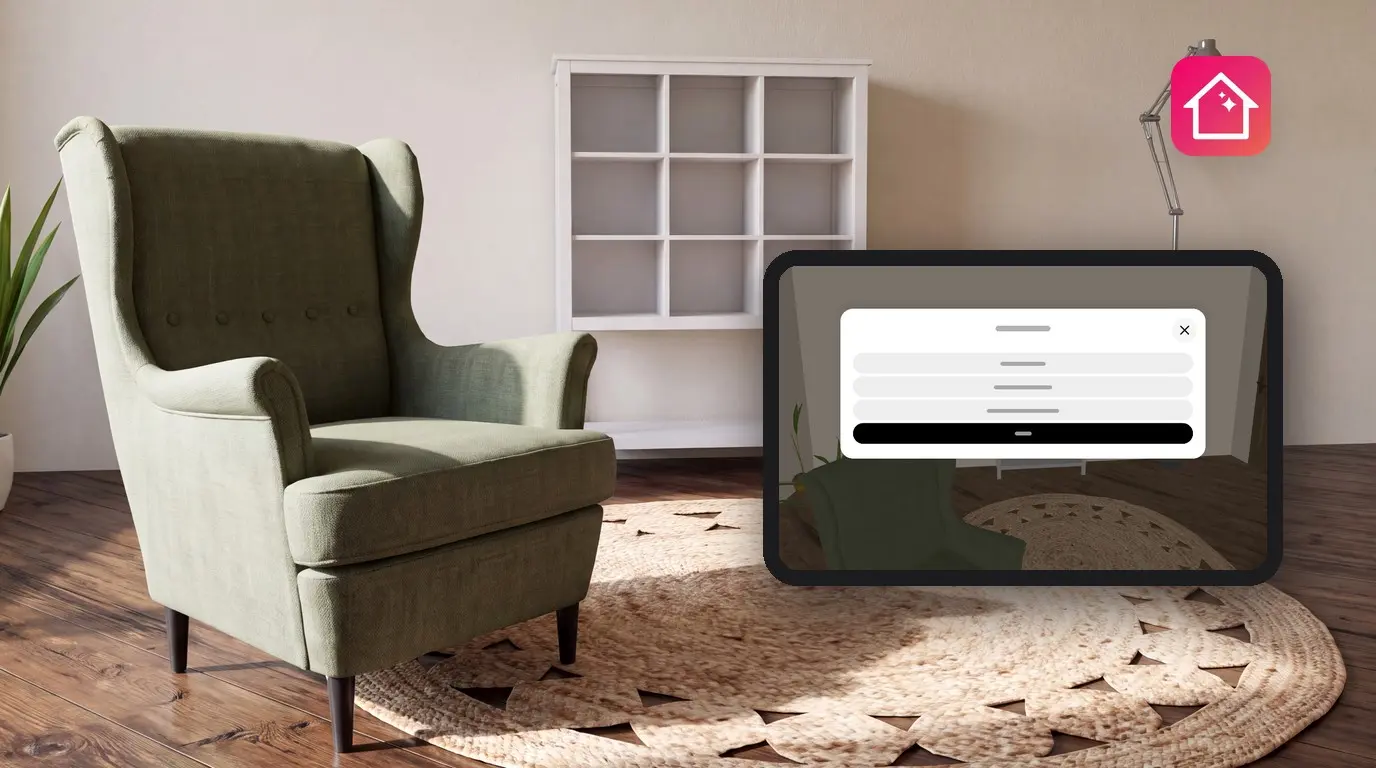
Du hast in einem Laden genau das passende Sofa gefunden, aber im Katalog von Home Planner gibt es nichts Vergleichbares? Importiere es einfach selbst! Wenn ein Möbelstück nicht im Katalog enthalten ist, kannst du ein Foto davon, einen Link zur Produktseite im Online-Shop oder ein 3D-Modell importieren (falls der Hersteller ein solches zum Download anbietet). Der Import einer 3D-Datei dauert gewöhnlich etwa 7 Minuten. Die Schritte sind auf iPhone, iPad, Android, Mac und Windows identisch. Falls das Möbelstück doch im Katalog existiert, wähle Möbel hinzufügen und wähle es dort aus oder durchsuche den Katalog per Foto.
Der Import ist mit einem Home Planner-Konto kostenlos: Du startest mit 5 Artikeln und schaltest beim Einrichten deiner Projekte bis zu 25 frei. PRO erhöht das Limit auf 100 Artikel. Importiere nur Modelle und Bilder, zu deren Nutzung du berechtigt bist.
Schaltflächennamen und Systemmeldungen in dieser Anleitung sind aus der englischen Version der App zitiert.
So funktioniert es
Home Planner sendet deine 3D-Datei an seinen Server, wandelt sie in einen Katalogartikel um und speichert sie unter Meine Artikel.
- Öffne „Meine Artikel“: Wähle in deinem Projekt Möbel hinzufügen und danach Mehr → Meine Artikel.
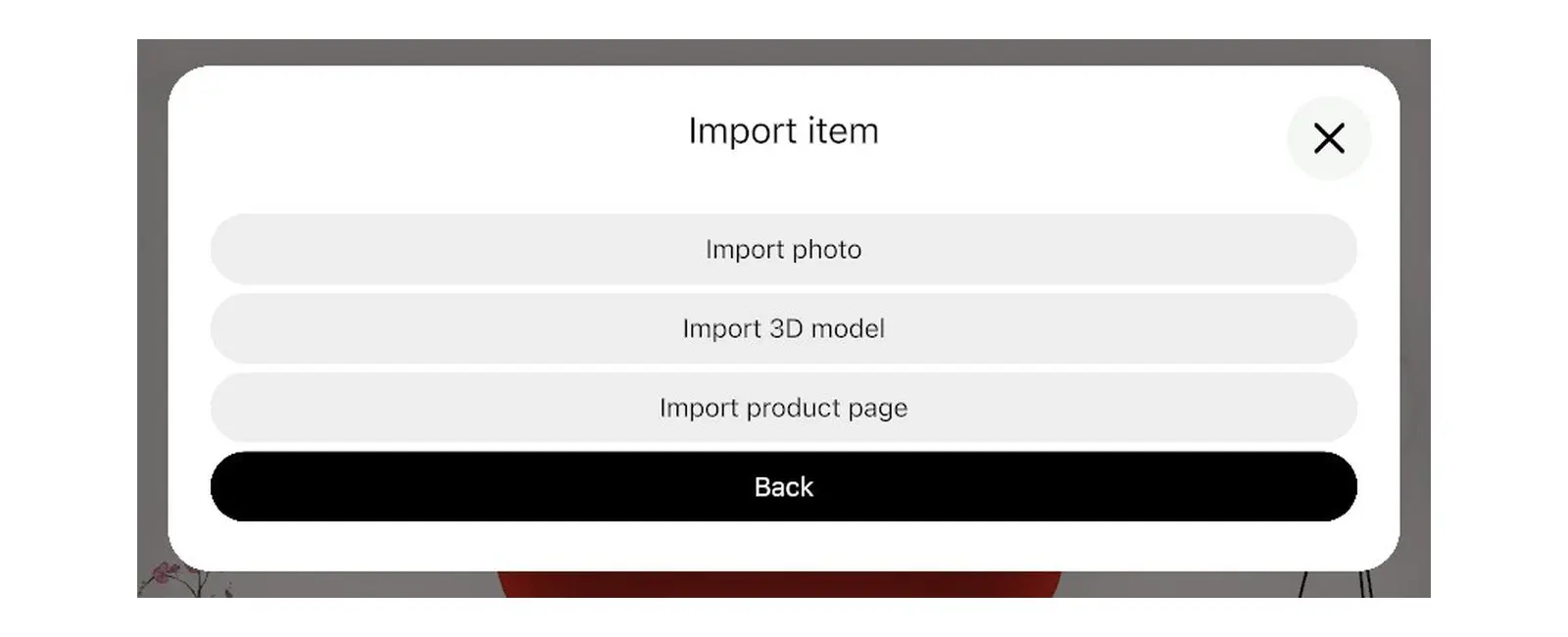
- Importiere die Datei: Wähle Artikel hinzufügen → Artikel importieren → 3D-Modell importieren und wähle die Datei aus.
- Prüfe und platziere den Artikel: Sobald das Modell bereit ist, benachrichtigt dich Home Planner. Überprüfe die Größe, wähle den Artikel unter Meine Artikel → Anzeigen und tippe auf Zum Zimmer hinzufügen.
Bevor du beginnst
Um ein eigenes 3D-Modell in Home Planner zu importieren, benötigst du ein Konto, eine Internetverbindung und eine Datei in einem unterstützten Format.
| Du benötigst | Warum |
|---|---|
| Ein Home Planner-Konto | Deine Artikel werden in deinem Konto gespeichert. Home Planner fordert dich zum Anmelden auf, wenn du „Artikel hinzufügen“ wählst. Wenn du nicht angemeldet bist, wird unter „Meine Artikel“ eine Anmeldeschaltfläche angezeigt. |
| Eine Internetverbindung | Das Modell wird auf dem Server von Home Planner verarbeitet. |
| Ein Modellpaket von bis zu 15 MB (30 MB mit PRO++) | Home Planner entfernt vor dem Hochladen überflüssige Dateien und verkleinert große Bilder. Liegt das Ergebnis danach immer noch über deinem Limit, wird die Datei abgelehnt. |
| Platz in deinem Artikellimit | Kostenlos: 5 Artikel, bis zu 25 mit zunehmender Projektanzahl. PRO: 100. PRO+: 500. PRO++: 2.500. |
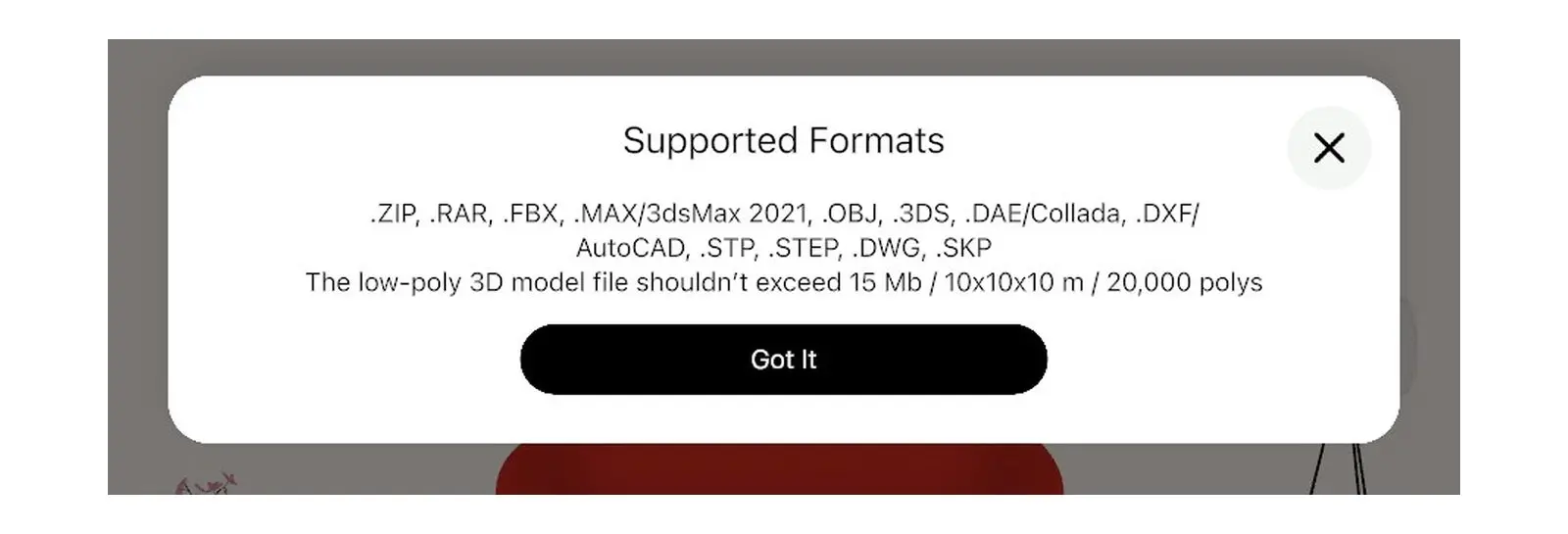
| Ein unterstütztes Format | FBX funktioniert am besten; OBJ und SketchUp (SKP) sind ebenfalls möglich. Die vollständige Liste findest du in Home Planner unter „Unterstützte Formate“. GLB-Dateien lassen sich nicht importieren. Lade von derselben Seite die FBX-, OBJ- oder SKP-Version herunter oder nutze die Funktion „Foto importieren“ weiter unten. |
| Texturen in einer ZIP-Datei (falls das Modell Texturdateien enthält) | Packe das Modell und seine Texturen im JPG- oder PNG-Format zusammen in einen Ordner, komprimiere ihn als ZIP-Archiv und wähle diese ZIP-Datei aus. |
| Die Datei auf deinem Gerät | Speichere die Datei auf deinem Smartphone oder Tablet an einem Ort, auf den die App zugreifen kann – etwa in deinen Dateien oder im Gerätespeicher. Falls die Dateiauswahl deine Datei nicht anzeigt, importiere sie von einem Mac oder Windows-PC mit demselben Konto. Auf einem Computer eignet sich jeder beliebige Ordner. |
Der schnelle Weg: Ein Foto oder ein Shop-Link
Wenn du keine 3D-Datei hast, kann Home Planner aus dem Foto eines Möbelstücks einen Katalogartikel erstellen. Ein solcher Foto-Artikel wird auf dasselbe Artikellimit angerechnet.
- Wähle Möbel hinzufügen und dann Mehr → Meine Artikel. Wähle Artikel hinzufügen → Artikel importieren → Foto importieren und wähle das Foto aus.
- Bei manchen Fotos fragt Home Planner „Möchten Sie dieses Foto in ein 3D-Modell umwandeln?“. Wähle Ja für ein 3D-Objekt oder Nein, danke für ein flaches Bildobjekt.
- Für ein flaches Bild fragt Home Planner „Möchten Sie den Hintergrund eines Bildes entfernen?“. Wähle Hintergrund entfernen oder Nein, danke.
Im selben Fenster kannst du unter Produktseite importieren die Aufforderung „Geben Sie die Artikel-URL im Online-Shop ein“ nutzen: Es entsteht ein flaches Bildobjekt aus dem Bild und der Größe dieser Seite. Über Material importieren (im Fenster Artikel hinzufügen) fügst du deine eigene Materialtextur hinzu.
Schritt 1: Öffne „Meine Artikel“ im Katalog
In Home Planner befinden sich deine eigenen Objekte in der Kategorie Meine Artikel des Möbelkatalogs.
- Öffne dein Projekt. Die Option Möbel hinzufügen erscheint, sobald der Plan mindestens eine Wand oder einen Raum enthält.
- Wähle Möbel hinzufügen. Die Schaltfläche steht in der 3D-Ansicht und im 2D-Grundriss zur Verfügung. (Unter Wände bearbeiten zeigt der 2D-Plan stattdessen Hinzufügen: Wähle in diesem Fall zuerst Fertig.)
- Wähle im Katalog Mehr und anschließend Meine Artikel.
- Der erste Eintrag in der Liste ist Artikel hinzufügen. Bei einem persönlichen Konto zeigt Home Planner darunter die Anzahl deiner Artikel und dein Limit an, zum Beispiel (3 / 5).
Ein anderer Weg: Liefert eine Katalogsuche keine Treffer, zeigt Home Planner die Meldung „Konnten Sie nicht finden, wonach Sie suchen?“. Wähle Bitten Sie um Hinzufügung, um dasselbe Importfenster zu öffnen.
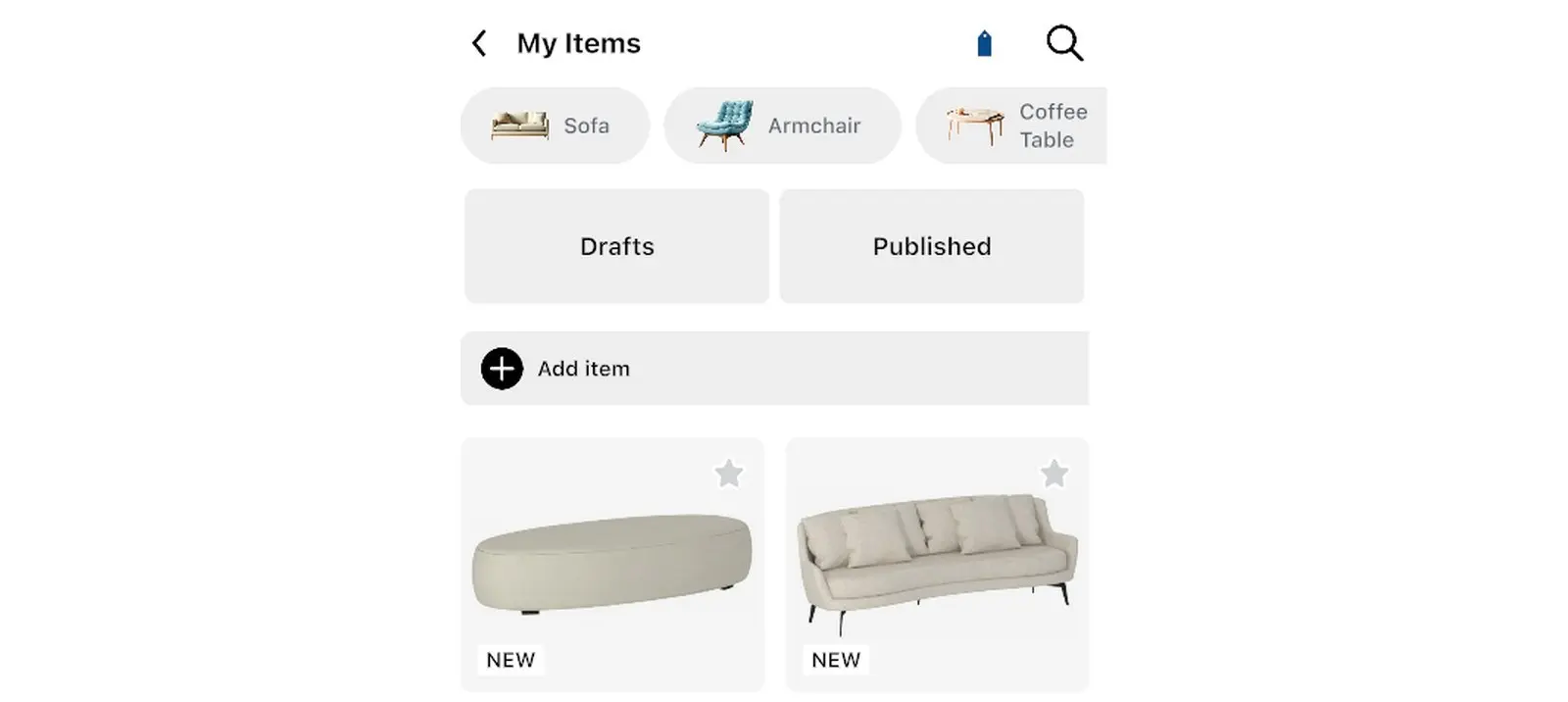
Schritt 2: Importiere dein eigenes 3D-Möbelmodell
- Wähle Artikel hinzufügen. Wähle im Fenster Artikel hinzufügen die Option Artikel importieren. (Material importieren im selben Fenster fügt eine Materialtextur hinzu.)
- Wähle 3D-Modell importieren. (Mit Zurück kehrst du zum ersten Fenster zurück.)
- Beim ersten Mal zeigt Home Planner die Seite Unterstützte Formate. Wähle Alles klar.
- Wähle deine Datei aus. Wenn ein ZIP- oder RAR-Archiv mehrere Modelle enthält, fordert dich Home Planner im Fenster Datei auswählen auf, eines davon auszuwählen.
Home Planner lädt die Datei hoch und zeigt die Meldung „Der Import dauert gewöhnlich etwa 7 Minuten. Sie werden benachrichtigt, wenn er abgeschlossen ist.“. Der Import läuft automatisch im Hintergrund: Du kannst währenddessen weiter an deinem Projekt arbeiten.
Schritt 3: Füge das importierte Modell zu deinem Grundriss hinzu
Sobald das Modell fertig verarbeitet ist, erscheint es unter Meine Artikel im Home Planner-Katalog und lässt sich wie jeder andere Katalogartikel hinzufügen.
- Nach Abschluss des Imports zeigt Home Planner die Meldung „Dein 3D-Modell ist bereit zum Anpassen von Größe und Farbe“. Tippe auf die Meldung, um das Artikelfenster zu öffnen.
- Hast du die Meldung verpasst? Wähle in deinem Projekt Möbel hinzufügen → Mehr → Meine Artikel, wähle deinen Artikel aus und tippe auf Bearbeiten.
- Überprüfe die Größe. Ist der Artikel zu groß oder zu klein, wähle die Zeile 3D-Modellgröße (nicht Angezeigte Produktgröße). Gib im Fenster 3D-Modellgröße die tatsächliche Breite, Tiefe und Höhe ein; das Ändern eines Maßes belässt die anderen unverändert. Wähle Fertig. Schließe dann das Artikelfenster und wähle bei der Abfrage „Änderungen speichern?“ die Option Speichern.
- Wähle Möbel hinzufügen und dann Mehr → Meine Artikel.
- Wähle deinen Artikel aus. Wähle im sich öffnenden Fenster Anzeigen.
- Tippe auf der Artikelkarte auf Zum Zimmer hinzufügen. Home Planner platziert das Objekt im Raum.
- Verschiebe den Artikel an die gewünschte Stelle auf dem Grundriss oder in der 3D-Ansicht.
Wenn du auf die Fertigstellungsmeldung tippst, während kein Projekt geöffnet ist, öffnet Home Planner den Artikel in einem neuen Projekt. Überprüfe die Größe dort, öffne danach dein eigenes Projekt und füge den Artikel aus Meine Artikel hinzu.
Zeigt Home Planner die Meldung „3D-Modell konnte nicht importiert werden.“, lade die FBX-Version herunter, falls der Online-Shop eine solche anbietet. Lege die Modelldatei und ihre Texturen zusammen in eine ZIP-Datei und importiere diese. Klappt es immer noch nicht? Erstelle den Artikel aus einem Foto oder dem Shop-Link über Foto importieren bzw. Produktseite importieren. Sehr detaillierte Modelle werden beim Import vereinfacht: Überprüfe daher das Erscheinungsbild des Artikels.
Markenhinweis. Home Planner steht in keiner Verbindung zu Apple Inc., Google LLC, Microsoft Corporation, Autodesk, Inc., Trimble Inc. oder The Khronos Group, Inc. und wird von diesen weder unterstützt noch gesponsert. Alle genannten Namen und Marken sind Eigentum der jeweiligen Inhaber. iPhone, iPad und Mac sind eingetragene Marken von Apple Inc. in den USA und weiteren Ländern. Android ist eine Marke von Google LLC. Alle übrigen Marken sind Eigentum ihrer jeweiligen Inhaber.
An deinem eigenen Projekt ausprobieren
Kostenlose App für Raumplanung und Inneneinrichtung


