So konvertierst du einen PDF- oder Bild-Grundriss nach DWG

Lade einen PDF- oder Bild-Grundriss in Home Planner hoch, lass die Wände automatisch erkennen und exportiere eine saubere DWG- oder DXF-Zeichnung mit Ebenen, Maßen und einem Layout pro Etage.
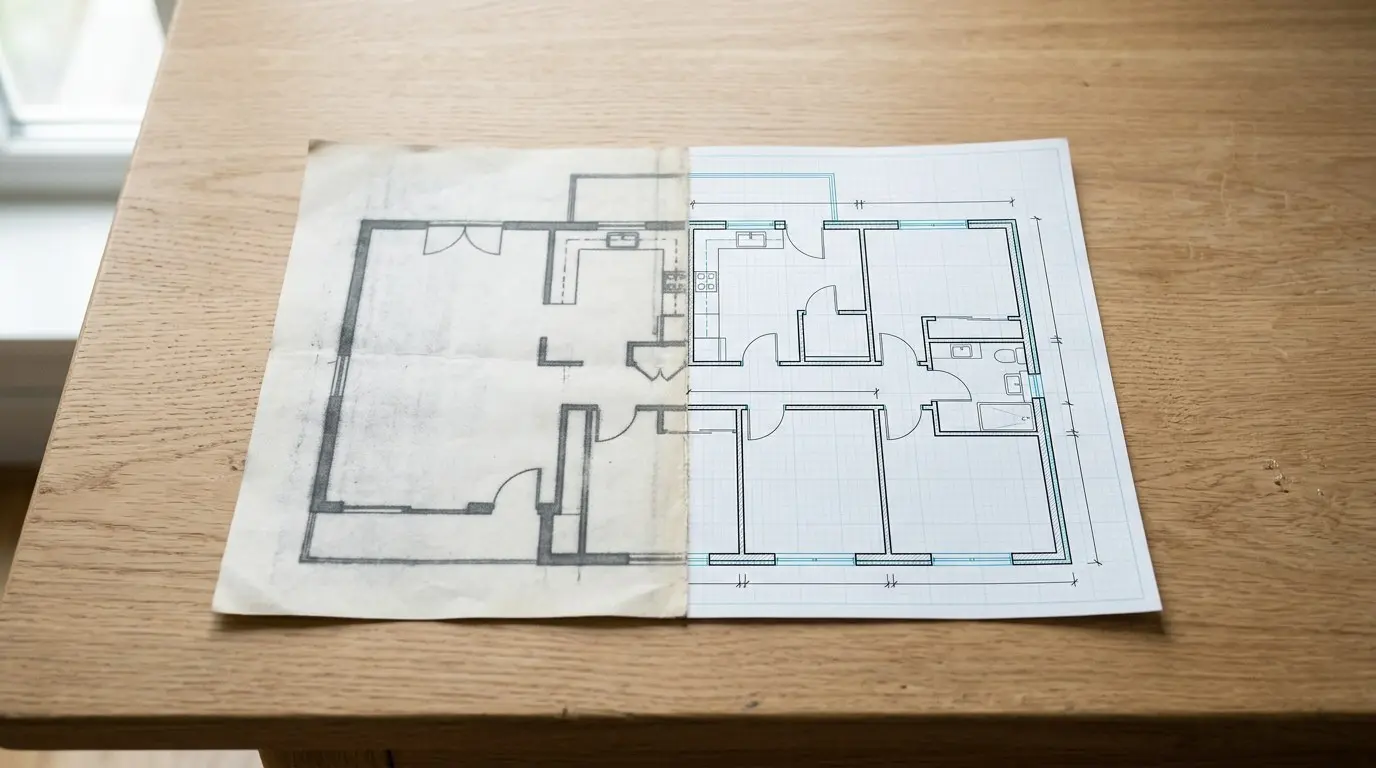
Home Planner konvertiert einen PDF- oder Bild-Grundriss in drei Schritten nach DWG: Lade den Plan hoch, lass Home Planner Wände, Türen und Fenster erkennen und exportiere das Ergebnis als DWG- oder DXF-Datei. Du erhältst eine saubere Vektorzeichnung mit echten Maßen, kein gescanntes Bild in einer CAD-Datei.
Home Planner ist eine App, kein Web-Konverter, und der DWG/DXF-Export erfordert PRO+ oder PRO++. Sie läuft auf iPhone, iPad, Android, Mac und Windows; die Automatische Erkennung auf dem Mac setzt macOS 14 oder neuer voraus. Die Dateien lassen sich in AutoCAD und anderen CAD-Apps öffnen.
So funktioniert es
Home Planner verwandelt das Bild zuerst in einen echten Plan und schreibt diesen Plan anschließend in eine CAD-Datei.
- Lade eine PDF, JPG, PNG oder ein anderes Bild des Grundrisses beziehungsweise ein Foto eines Papierplans hoch.
- Überprüfe die Wände, Türen, Fenster und den Maßstab, die Home Planner erkannt hat.
- Exportiere den Plan nach DWG oder DXF und speichere oder versende die Datei.
Fett gedruckte Namen sind Beschriftungen aus der App. Wenn deine App nicht auf Englisch eingestellt ist, werden sie in deiner Sprache angezeigt.
Bevor du beginnst
Du benötigst Home Planner PRO+ oder PRO++ sowie ein deutliches Bild einer Etage.
| Du benötigst | Warum |
|---|---|
| Ein Home Planner-Abonnement | Erkennung: jedes Home Planner-Abonnement. DWG/DXF-Export: PRO+ oder PRO++. Ohne Abonnement öffnet sich der Abonnement-Bildschirm, sobald du Automatische Erkennung wählst. |
| Internetverbindung | Die Erkennung läuft auf einem Server; warte, bis der Plan erscheint. Die DWG-Datei wird auf deinem Gerät erstellt. |
| Eine PDF oder ein Bild des Plans | PDF, JPG, PNG, WEBP, TIFF, BMP, GIF und HEIC werden unterstützt. Bei einer PDF mit mehreren Seiten öffnet sich eine Seitenauswahl. Eine Seite enthält eine Etage. |
| Eine Etage pro Bild, mit Maßen | Die Erkennung funktioniert am besten bei einem scharfen Bild mit Maßen, Türen, Fenstern und Raumbezeichnungen. Wenn eine Seite mehrere Etagen zeigt, schneide sie zuerst in einer Foto- oder PDF-App auf eine Etage zu. |
| Geschlossene Räume | Raumbezeichnungen und Flächen werden nur für Räume mit geschlossenen Wänden geschrieben. Wenn kein Raum geschlossen ist, bricht der Export mit einer Meldung ab. |
Schritt 1: Lade den PDF- oder Bild-Grundriss hoch
Um einen PDF- oder Bild-Grundriss nach DWG zu konvertieren, lade ihn mit der Automatischen Erkennung in Home Planner hoch. Starte ein neues Projekt aus dem Plan oder füge den Plan zu deinem bereits geöffneten Projekt hinzu.
In einem neuen Projekt
- Öffne in Home Planner den Bildschirm Erstellen und wähle Plan aus Foto. Wähle Start.
- Wähle unter Grundrisse auswählen die PDF- oder Bilddatei aus. Bei einem Gebäude mit mehreren Etagen kannst du einen Plan pro Etage auswählen. Auf einem Smartphone oder Tablet kannst du auch einen Papierplan fotografieren. Wähle bei einer PDF mit mehreren Seiten die Seiten mit den Plänen aus. Wenn die App meldet, dass die Datei zu groß ist, lade stattdessen einen Screenshot des Plans hoch.
- Wenn sich das Fenster Reihenfolge der Etagen öffnet, überprüfe die Reihenfolge der Etagen. Wähle einen Plan aus, um ihn zuzuschneiden oder anzupassen, und wähle dann Weiter.
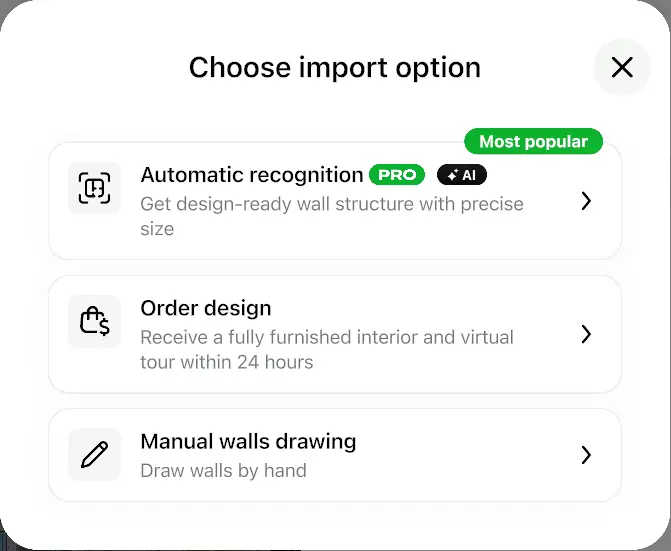
- Wähle unter Importoption wählen die Automatische Erkennung. Ignoriere Design bestellen, falls es angezeigt wird. Home Planner erkennt die Wände, Türen sowie Fenster und erstellt die Räume.
Vollständige Anleitung zum Hochladen und zur Erkennung: So konvertierst du einen 2D-Grundriss in 3D.
In einem geöffneten Projekt
Hier fügst du jeweils einen Plan hinzu.
- Öffne die Etage im 2D-Plan.
- Wähle Grundriss hochladen in der Symbolleiste. Wenn die Etage bereits Räume enthält, wähle zuerst Wand zeichnen. Eine Etage, die bereits ein Planbild enthält, zeigt diese Schaltfläche nicht an.
- Wähle bei einer PDF mit mehreren Seiten die Seite mit dem Plan aus. Fahre dann wie bei einem neuen Projekt ab Importoption wählen fort.
Möchtest du die Wände lieber selbst zeichnen? Wähle Wände manuell zeichnen: Der Plan bleibt unter dem Raster liegen und du zeichnest die Wände darüber nach. Der Export funktioniert genauso.
Schritt 2: Überprüfe den erkannten Plan
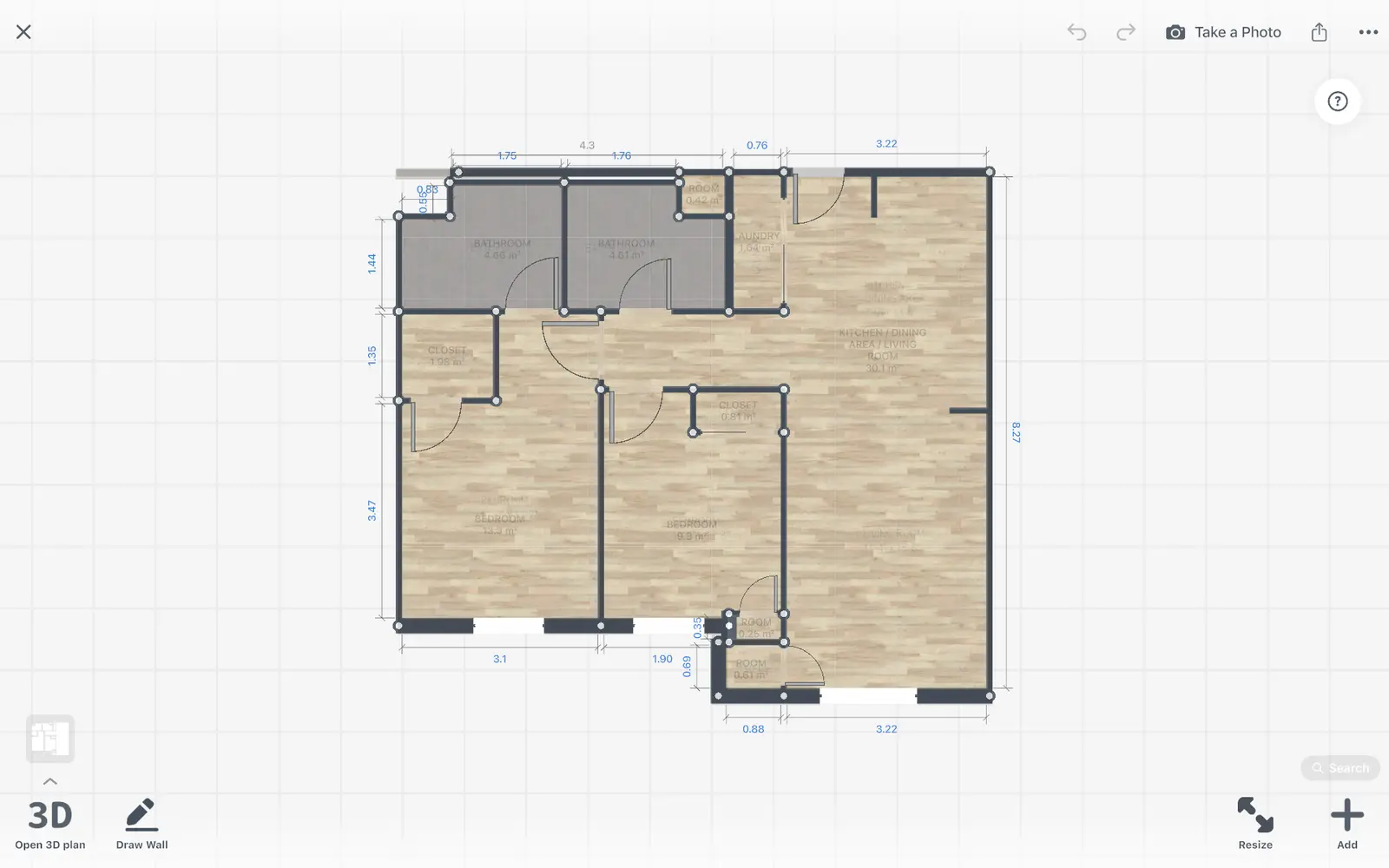
Die Erkennung von Home Planner kann kleine Fehler machen. Überprüfe den Plan daher vor dem Exportieren. Eine DWG-Datei ist nur so genau wie der Plan in Home Planner.
- Vergleiche die Länge einer langen Wand mit dem Maß auf dem Originalplan. Eventuell fordert dich die Meldung Überprüf das Ergebnis dazu auf.
- Wenn die Länge nicht stimmt, wähle Wände bearbeiten und dann Größe ändern.
- Wenn sich ein Fenster öffnet, wähle Maßstab des Plans ändern. Wähle bei mehreren Etagen Für aktuelle Etage ändern oder Für alle Etagen ändern.
- Wähle die Längenangabe an einer Wand aus und gib ihr tatsächliches Maß ein. Home Planner passt den Maßstab des gesamten Plans an.
- Korrigiere Wände, Türen und Fenster, die fehlen oder sich an der falschen Stelle befinden. Wähle Wände bearbeiten, um Wände zu verschieben oder hinzuzufügen.
- Achte darauf, dass jeder Raum geschlossen ist, damit jeder Raum seinen Namen und seine Fläche erhält. Der Export bricht ab, wenn kein Raum geschlossen ist.
- Wenn die Wand-Werkzeuge geöffnet sind, wähle Fertig, um die Wandbearbeitung zu verlassen. Das Teilen-Symbol erscheint in der Symbolleiste auf der rechten Seite.
Schritt 3: Exportiere den Grundriss nach DWG oder DXF
Home Planner exportiert den Plan über das Teilen-Menü des Editors nach DWG oder DXF. Home Planner erstellt die Datei innerhalb weniger Sekunden auf deinem Gerät; bei einem großen, möblierten Projekt dauert es etwas länger.
- Öffne das Teilen-Menü: Wähle das Teilen-Symbol in der Symbolleiste auf der rechten Seite. Wenn du das Teilen-Symbol nicht siehst, wähle zuerst Fertig.
- Wähle Zeichnung exportieren.
- Wähle DWG oder DXF. Das Fenster zeigt, was die Datei enthält: Wände, Türen, Fenster und Raumgrößen.
- Wähle Export. Auf einem Smartphone oder Tablet öffnet sich das Teilen-Menü: Speichere die Datei oder versende sie. Wähle auf einem Mac oder Windows-Computer einen Ordner im Speichern-Fenster aus.
Mit PRO++ ist Möbel im Grundriss standardmäßig aktiviert und fügt alle von dir platzierten Möbel hinzu. Schalte die Option aus, um nur Wände zu exportieren. Mit PRO+ wird die Zeile angezeigt, aber bei Auswahl öffnet sich das PRO++-Angebot.
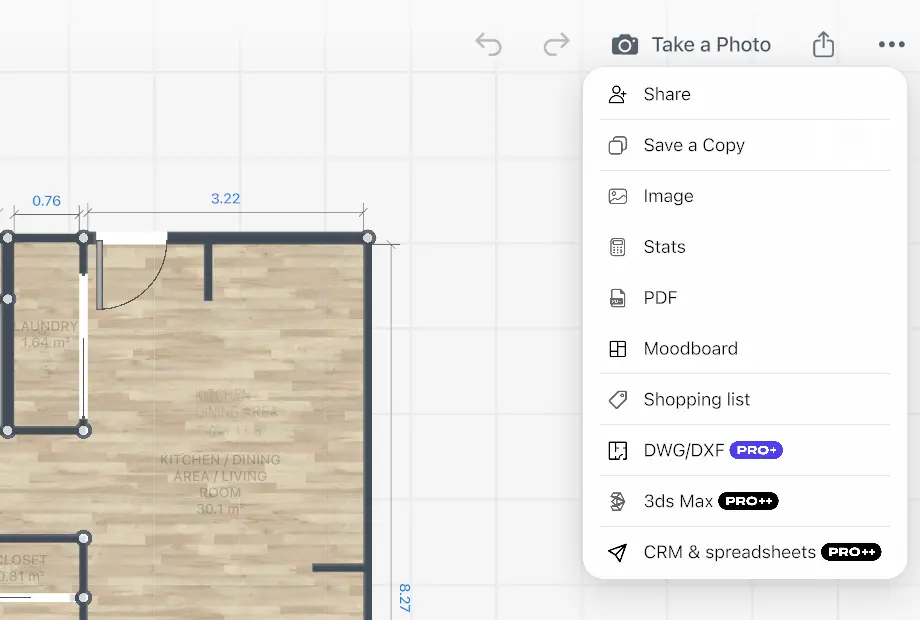
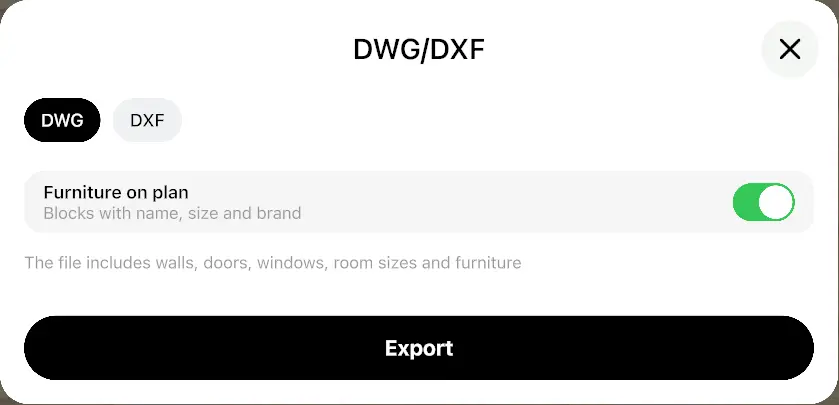
Dasselbe Fenster bietet auch PDF und SVG mit der Einstellung Papier und Maßstab an. Wähle für eine CAD-Datei DWG oder DXF.
Was die DWG-Datei enthält
Die von Home Planner exportierte DWG- oder DXF-Datei ist eine Vektorzeichnung deines Plans in realen Einheiten, mit einem Layerset und einem Layout für jede Etage.
| Teil der Datei | Was du bekommst |
|---|---|
| Ebenen | Fünf Ebenen für jede Etage, benannt nach der Etage. Die Ebenennamen enden in jeder App-Sprache mit den englischen Wörtern aus der folgenden Liste. |
| Wände | Eine saubere Außenlinie pro Etage mit ausgesparten Öffnungen. Gemeinsame Wände werden nicht doppelt gezeichnet. Jede Außenlinie ist eine geschlossene Polylinie. |
| Türen und Fenster | Türflügel mit Öffnungswinkeln, Schiebe- und Falttüren als Elemente sowie Fensterscheiben. |
| Maße und Räume | Wandmaße und Raumbezeichnungen mit ihren Flächen. |
| Layouts | Eine Layout-Registerkarte für jede Etage. Die Registerkarte „Modell“ zeigt alle Etagen übereinander. Schalte Etagen über die Ebenen ein und aus. |
| Einheiten | Eine Zeicheneinheit entspricht einem Meter, Zentimeter, Millimeter oder Zoll, eingestellt unter Einheiten in Home Planner (Fuß werden als Zoll gespeichert). Stelle dies vor dem Exportieren ein. |
| Schriftfeld mit deinem Logo | Mit PRO+ oder PRO++ und aktiviertem Logo auf Fotos und PDFs in deinem Profil erhält jedes Etagen-Layout einen Rahmen und ein Schriftfeld in deiner App-Sprache: Projekt, Etage, Maßstab, Datum und „Mit 100% drucken“. Der Maßstab wird an das Layout angepasst (A4 Querformat, Letter Querformat für Fuß und Zoll), zum Beispiel 1:87. |
| Möbel (PRO++) | Jedes Objekt ist ein Block mit verborgenen Attributen: Name, Größe, Marke und SKU. Jede Etage hat ihre eigene Möbel-Ebene. |
| Dateiversion | DWG im Format AutoCAD 2013, das aktuelle CAD-Apps öffnen. DXF als Textdatei. |
Ebenennamen in der Datei für jede Etage:
<floor name> Walls
<floor name> Doors
<floor name> Windows
<floor name> Dimensions
<floor name> Rooms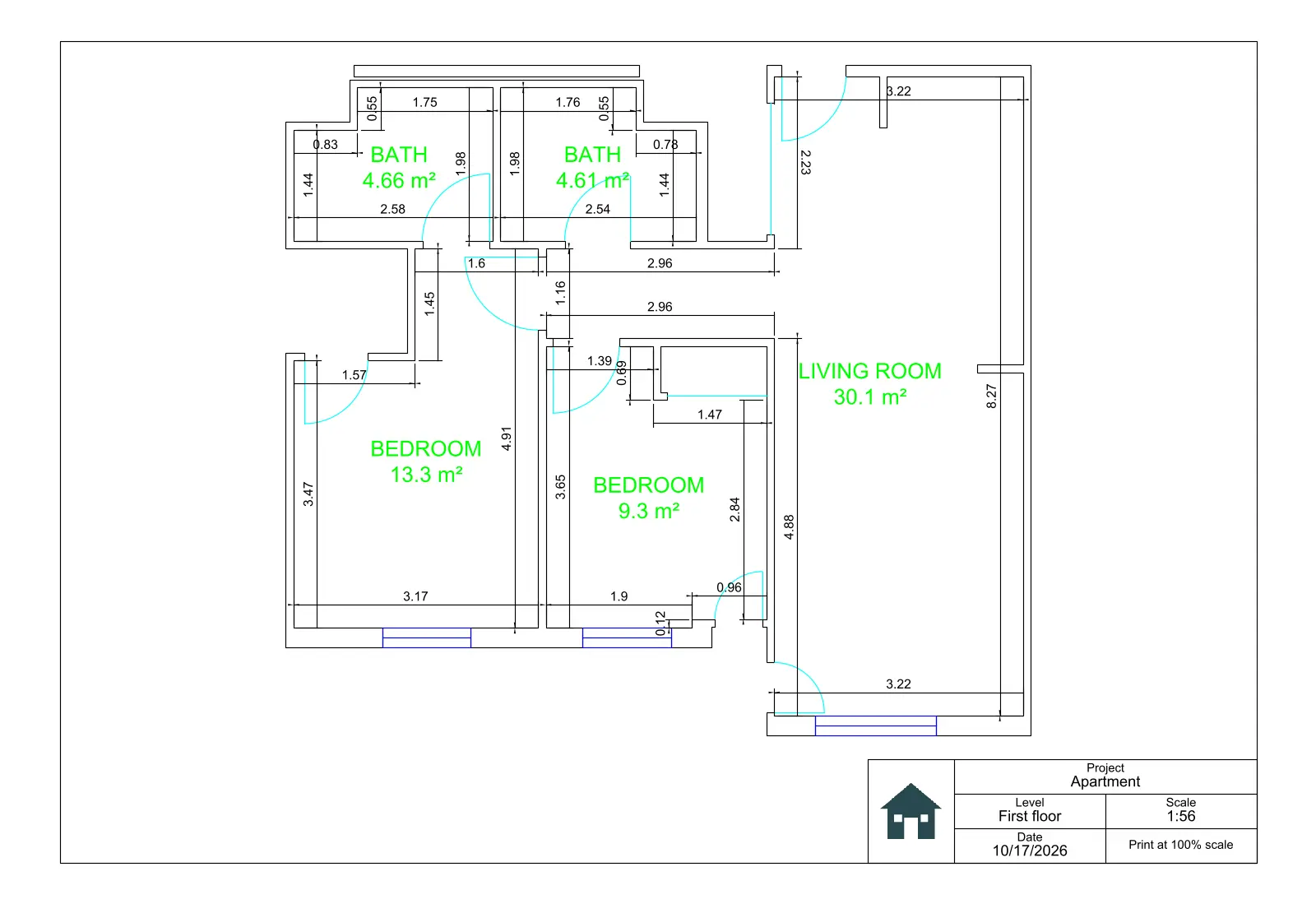
DWG oder DXF: Was du wählen solltest
Wähle DWG für AutoCAD und die meisten CAD-Apps. Wähle DXF, wenn das empfangende Programm keine DWG-Dateien lesen kann.
| Format | Wähle es, wenn | Notizen |
|---|---|---|
| DWG | Du oder dein Dienstleister in AutoCAD oder einer CAD-App arbeitet, die DWG liest | Die Standardauswahl. Öffnet sich in der Planansicht. |
| DXF | Das Programm nur DXF liest: kostenlose CAD- und 3D-Apps, Laserschneid- und CNC-Software | Eine DXF-Textdatei der Version 2013 mit denselben Ebenen und Layouts wie die DWG. Sehr alte Programme, die nur DXF unterstützen, können diese Version möglicherweise nicht lesen. Maße und Raumbezeichnungen befinden sich auf eigenen Ebenen: Blende sie vor dem Schneiden aus oder lösche sie. |
Markenhinweis. Home Planner steht in keiner Verbindung zu Autodesk, Inc., Apple Inc., Google LLC oder Microsoft Corporation und wird von diesen weder unterstützt noch gesponsert; deren Namen und Marken gehören ihren jeweiligen Eigentümern. AutoCAD ist eine Marke von Autodesk, Inc. iPhone, iPad, Mac und macOS sind Marken von Apple Inc., die in den USA und anderen Ländern eingetragen sind. Android ist eine Marke von Google LLC. Andere Marken sind Eigentum ihrer jeweiligen Inhaber.
An deinem eigenen Projekt ausprobieren
Kostenlose App für Raumplanung und Inneneinrichtung


