So planst du deine Terrasse und deinen Garten in 3D

Zeichne deine Terrasse oder deinen Garten maßstabsgetreu in Home Planner, lege den Zimmertyp Hof oder Terrasse fest, unterteile das Areal in Zonen mit eigenen Böden und füge offene Durchgänge ein.
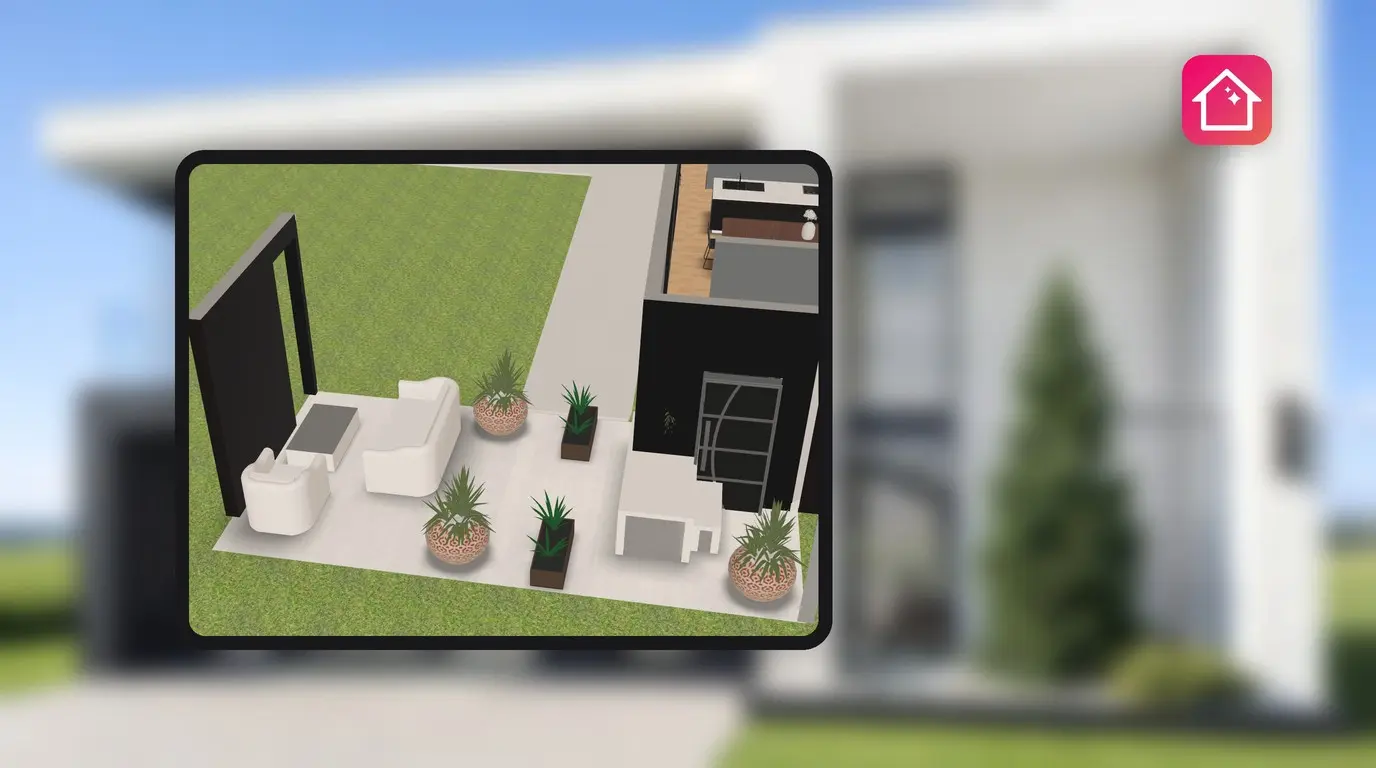
Ein Essbereich an der Küchentür, ein Weg zum Gartentor und ein Rasen für die Kinder – all das in einem einzigen Garten. Bevor du Pflastersteine bestellst, möchtest du wissen, wo was seinen Platz findet. Hier erfährst du, wie du deine Terrasse in Home Planner planst und das Ergebnis direkt in 3D durchgehst.
In Home Planner ziehst du den Bereich für deine Terrasse oder deinen Garten einfach um das Haus herum oder daneben auf – genau wie einen Raum. Wähle anschließend den Zimmertyp Hof oder Terrasse, unterteile das Gelände in Zonen mit eigenen Böden und baue Durchgänge für Laufwege ein.
So funktioniert's
- Zeichne den Außenbereich in 2D um das Haus herum oder daneben.
- Stelle den Zimmertyp auf Hof oder Terrasse ein.
- Teile den Bereich in Zonen auf, wähle jeweils einen Boden und füge Durchgänge hinzu.
Bevor du beginnst
| Was du brauchst | Wofür |
|---|---|
| Home Planner auf iPhone, iPad, Android, Mac oder Windows | Die Arbeitsschritte sind auf allen Geräten nahezu identisch. |
| Einen Entwurf mit Haus oder ein leeres Projekt | Den Garten zeichnest du im selben 2D-Editor wie die übrigen Räume. |
| Die Abmessungen des Gartens und der einzelnen Zonen | Eine Terrassenplanung ist nur dann hilfreich, wenn sie maßstabsgetreu gezeichnet ist. |
| PRO für exakte Längen | In der kostenlosen Version rasten Wände an einem Raster von 1 m ein. Für die Eingabe exakter Längen wird PRO benötigt. |
| PRO für den vollständigen Katalog und alle Materialien | In der kostenlosen Version ist ein Teil jeder Katalogkategorie sowie der Materialien in den einzelnen Reiterleisten mit einem PRO-Symbol gekennzeichnet. |
Wie du dein Projekt maßstabsgetreu anlegst, erfährst du unter Maßstabsgetreues Zeichnen deines Plans.
Wie plane ich eine Terrasse in Home Planner?
Zeichne die Terrasse als Raum und stelle den Zimmertyp auf Hof oder Terrasse ein. Erst durch diesen Zimmertyp erkennt Home Planner die Fläche als Außenbereich.
- Öffne deinen Entwurf in 2D und wähle Wände bearbeiten.
- Zeichne den Grundriss der Terrasse oder des gesamten Gartens – entweder um das Haus herum oder angrenzend daran.
- Wähle den Boden des neuen Bereichs aus. Unterhalb der Auswahl erscheint die Schaltfläche Wähle einen Raumtyp. Wenn du darauf tippst, öffnet sich Typ & Name festlegen.
- Tippe auf die Zeile Zimmertyp. Wähle im Raster Wähle einen Raumtyp die Option Hof oder Terrasse aus.
- Wechsle in die 3D-Ansicht, um das Ergebnis zu überprüfen.
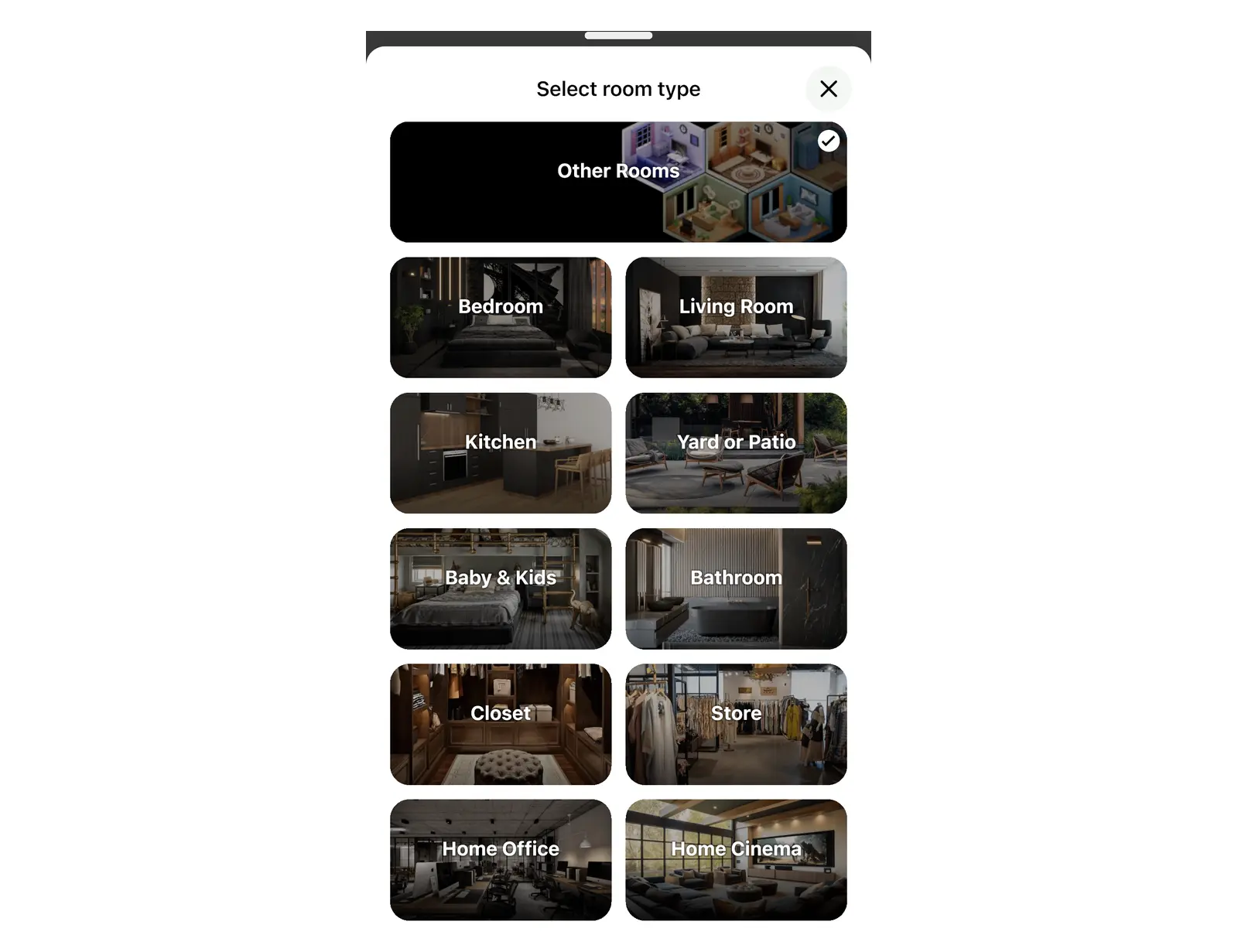
Die Option Wähle einen Raumtyp steht nur in 2D zur Verfügung. In Wände bearbeiten findest du sie als Button unterhalb des ausgewählten Bodens. Außerhalb von Wände bearbeiten rufst du sie über das Drei-Punkte-Menü (Mehr) auf. Wechsle aus der 3D-Ansicht zuerst zurück in die 2D-Ansicht.
Warum flackert der Boden in meinem Garten?
Weil der Fläche noch ein Innenraumtyp zugewiesen ist. Ändere den Zimmertyp auf Hof oder Terrasse, um das Flackern zu beheben.
Ein Garten, der um das Haus herum gezeichnet wird, überschneidet sich mit den Böden der Innenräume. Mit dem Zimmertyp Hof oder Terrasse platziert Home Planner den Gartenboden minimal unter den Raumböden, sodass die Hausböden stets oben liegen. Bei jedem anderen Zimmertyp befinden sich beide Böden auf derselben Höhe und flackern in der 3D-Ansicht an den Schnittstellen.
Häufiger Fehler: Wände werden rings um das Haus gezogen in der Annahme, dass dadurch automatisch ein Garten entsteht. Das Schließen von Wänden um das Haus macht die Fläche jedoch noch nicht zum Garten. Lege den Zimmertyp stets manuell fest.
Wie unterteile ich meinen Garten in verschiedene Zonen?
Ziehe eine Wand durch den Garten und verberge sie anschließend. Die Wand unterteilt den Garten in separate Abschnitte mit eigenen Böden, während die verborgene Wand als offener Durchgang dient.
- Ziehe unter Wände bearbeiten eine Wand durch den Garten – genau dort, wo eine Zone endet und die nächste beginnt, etwa zwischen Terrasse und Rasen. Der Garten wird dadurch in zwei Abschnitte geteilt.
- Nur der größere Teil behält den Zimmertyp Hof oder Terrasse. Wähle den Boden des kleineren Teilbereichs aus und tippe darunter auf Wähle einen Raumtyp. Wähle die Zeile Zimmertyp und wähle anschließend Hof oder Terrasse.
- Wähle die neue Wand aus und öffne das Drei-Punkte-Menü (Mehr).
- Wähle Wand verstecken. Die Wand wird in der 3D-Ansicht nicht mehr dargestellt.
- Wähle den Boden einer Zone aus und tippe auf das runde Farbfeld – die erste Schaltfläche in der kleinen Symbolleiste, die bei der Auswahl erscheint. Wähle in der geöffneten Palette ein Material aus, beispielsweise auf der Reiterleiste Stein, Fliese oder Holz. Wiederhole diesen Schritt für jede Zone.
So blendest du eine versteckte Wand wieder ein: In der 2D-Ansicht wird eine versteckte Wand als graue gestrichelte Linie angezeigt. Wähle sie aus, damit sie zu einer blauen gestrichelten Linie wird. Direkt über der Wand erscheint eine kleine Symbolleiste. Tippe dort auf die runde graue Schaltfläche mit dem durchgestrichenen Auge (diese hat keine Beschriftung). Alternativ öffnest du das Drei-Punkte-Menü (Mehr) und wählst erneut Wand verstecken.
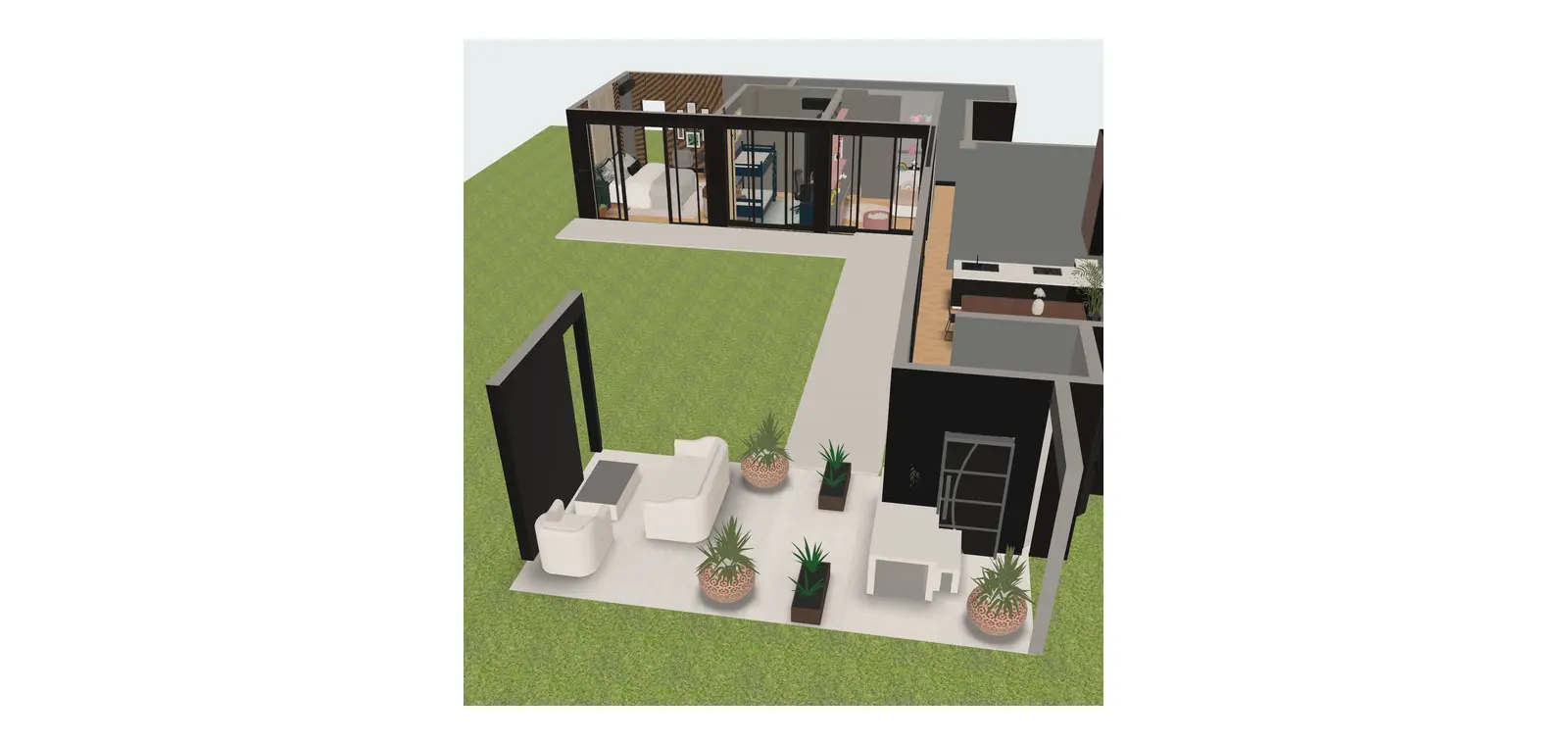
Nutze diese Schritte auch für die Außengrenzen. Bei einem Garten mit einem Zaun auf einer Seite und offenem Gelände an den übrigen Seiten bleibt eine Wand sichtbar, während die übrigen verborgen werden. Tipps zu Belägen für Holzterrassen und deren Vor- und Nachteilen findest du unter Gestaltungsideen für Holzterrassen.
Wie füge ich einen offenen Durchgang hinzu?
Setze eine Wandöffnung ein. Home Planner bietet hierfür türenlose Durchgänge an, die du auf zwei Arten einfügen kannst.
| Wo | Was auswählen | Was du bekommst |
|---|---|---|
| Katalog | Fenster und Türen → Durchgänge oder Bögen | Einen Durchgang oder Bogen zum Platzieren auf einer Wand |
| Eine Wand in 2D | Tippe auf die Wand und wähle „Wandöffnung hinzufügen“ | Einen Bogen in dieser Wand; derselbe Dialog bietet auch „Wand verstecken“ an |
Unter Fenster und Türen sind Durchgänge und Bögen als eigenständige Gruppen neben Türen angeordnet. Sie befinden sich nicht innerhalb von Türen. Wenn du unter Türen nach einem türenlosen Durchgang suchst, wirst du dort nicht fündig.
Wo finde ich Pflanzen und Gartenmöbel?
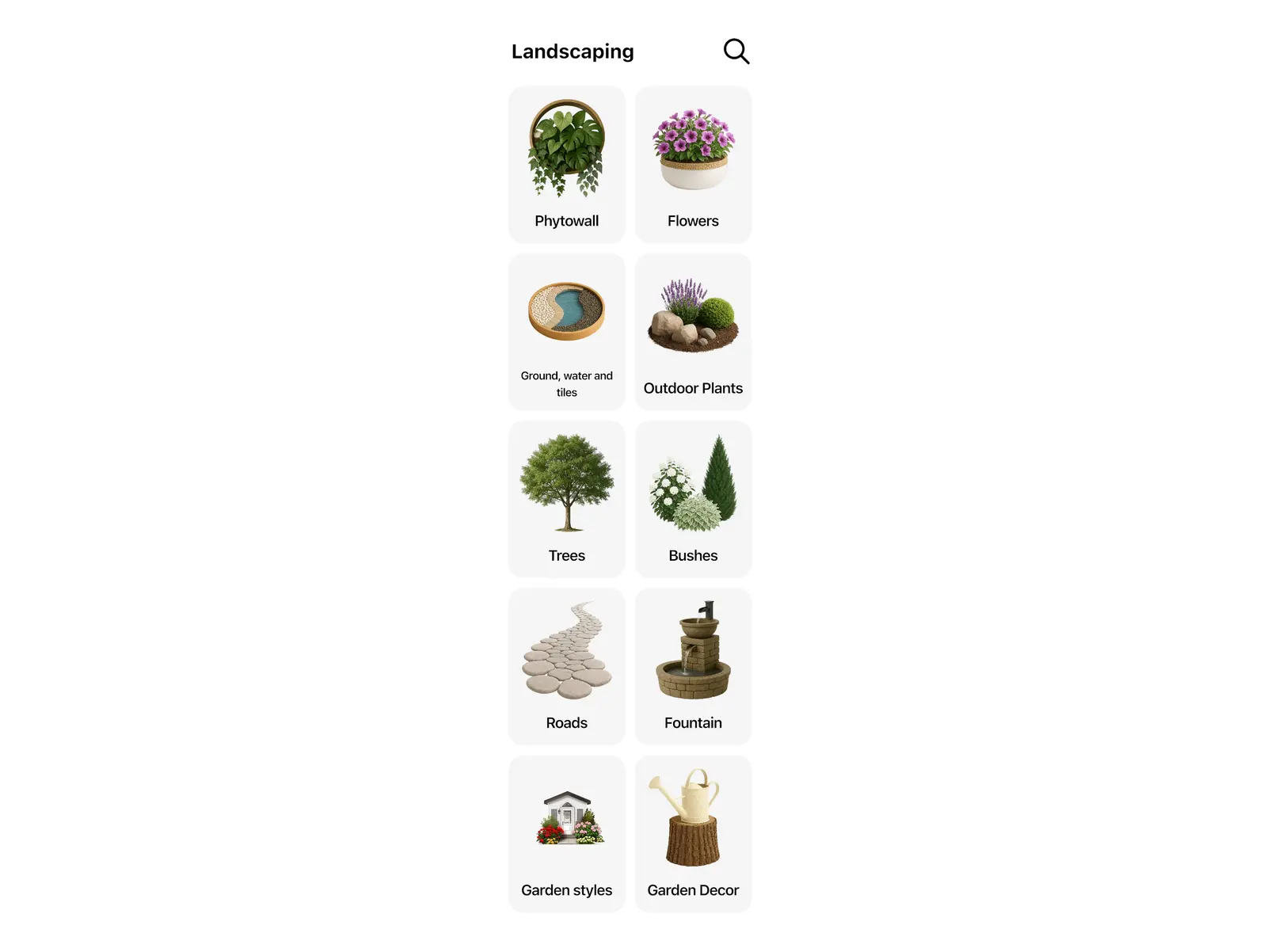
In der Katalogkategorie Hof oder Terrasse, die genauso heißt wie der Zimmertyp. Pflanzen, Steine und Gartendekoration befinden sich unter Landschaftsbau. Outdoor-Sofas und -Sessel findest du unter Sitzmöbel → Gartenmöbel. Esstische und Stühle für draußen liegen unter Tische und Stühle → Gartenmöbel.
| Was du suchst | Wo du es findest |
|---|---|
| Pflanzen, Blumen, Bäume und Sträucher | Hof oder Terrasse → Landschaftsbau → Pflanzen, Blumen, Bäume oder Sträucher für draußen |
| Bodendecker, Wasserflächen und Fliesen | Hof oder Terrasse → Landschaftsbau → Boden, Wasser und Fliesen |
| Wege und Pfade | Hof oder Terrasse → Landschaftsbau → Straßen |
| Steine, Brunnen und Skulpturen | Hof oder Terrasse → Landschaftsbau → Steine, Brunnen oder Skulptur |
| Pflanzenwände | Hof oder Terrasse → Landschaftsbau → Vertikaler Garten |
| Gartendekoration | Hof oder Terrasse → Landschaftsbau → Gartendekoration |
| Elemente für einen bestimmten Gartenstil, z. B. mediterran oder asiatischer Zen-Garten | Hof oder Terrasse → Landschaftsbau → Gartenstile |
| Outdoor-Sofas, -Sessel und Lounge-Sets | Sitzmöbel → Gartenmöbel |
| Gartentische, Stühle und Essgruppen für draußen | Tische und Stühle → Gartenmöbel |
| Swimmingpools | Hof oder Terrasse → Pool |
| Zäune und weitere Gartenbauten | Hof oder Terrasse → Gartenbauten |
| Sonnenliegen und Lounge-Liegen | Sitzmöbel → Sonnenliege |
Bei Gartenstile handelt es sich um einen Filter und nicht um einen vorgefertigten Garten. Er zeigt dir die Elemente eines Stils an, die du anschließend selbst platzierst.
In der kostenlosen Version ist ein Teil der Objekte jeder Kategorie mit einem PRO-Symbol versehen – das gilt auch für den Bereich Hof oder Terrasse. Wenn du ein solches Objekt auswählst, öffnet Home Planner das Abo-Angebot. Alle übrigen Objekte sind kostenlos nutzbar.
Gibt es eine kostenlose App zur Terrassenplanung?
Home Planner lässt sich kostenlos nutzen. In der Gratisversion kannst du eine Terrasse zeichnen, den Zimmertyp festlegen und das Ergebnis in 3D betrachten. Wände rasten dabei an einem 1-m-Raster ein. Exakte Zentimeterangaben erfordern PRO. Auch bei den Katalogobjekten und Bodenmaterialien setzen Objekte mit einem PRO-Symbol das PRO-Abo voraus. Einfache Farben bleiben stets kostenlos.
Du hast deinen Garten vermessen? Zeichne ihn in Home Planner nach und vergleiche zwei verschiedene Terrassenlayouts im selben Plan, bevor du auch nur einen einzigen Pflasterstein kaufst.
Markenhinweis: Home Planner steht in keiner Verbindung zu Apple Inc., Google LLC oder Microsoft Corporation und wird von diesen Unternehmen weder unterstützt noch gesponsert. Sämtliche Namen und Marken sind Eigentum der jeweiligen Inhaber. iPhone, iPad und Mac sind eingetragene Marken von Apple Inc. in den USA und weiteren Ländern. Android ist eine Marke von Google LLC. Alle anderen Marken sind Eigentum ihrer jeweiligen Inhaber.
An deinem eigenen Projekt ausprobieren
Kostenlose App für Raumplanung und Inneneinrichtung


