So überträgst du deine Entwürfe auf ein neues Smartphone, Tablet oder einen neuen Computer

Neues Smartphone, Tablet oder neuer Computer? Übertrage deine Home Planner-Entwürfe per Cloud-Synchronisation: ein Konto, ein kostenpflichtiger Plan und Jetzt synchronisieren auf dem alten Gerät.
Neues Smartphone, Tablet oder ein neuer Computer? Deine Entwürfe ziehen einfach mit um: Über die Cloud-Synchronisation von Home Planner hast du auf jedem Gerät Zugriff darauf, auf dem du dich anmeldest. Melde dich einfach auf beiden Geräten mit demselben Konto an, und deine Entwürfe erscheinen auf dem neuen Gerät.
Die Cloud-Synchronisation ist in jedem kostenpflichtigen Aboplantag enthalten – ab der Version PRO. In der kostenlosen Version sichert Home Planner einen Entwurf in der Cloud; die übrigen verbleiben auf dem Gerät, auf dem du sie erstellt hast. In dieser Anleitung erfährst du, wie du deine Daten synchronisierst, was auf dem neuen Gerät zu prüfen ist und worauf du achten solltest, bevor du das alte Gerät abgibst.
So funktioniert es
- Synchronisiere deine Entwürfe auf dem alten Gerät.
- Melde dich auf dem neuen Gerät mit demselben Konto an.
- Öffne Meine Entwürfe auf dem neuen Gerät: Deine synchronisierten Entwürfe werden automatisch heruntergeladen.
Bevor du startest
| Du benötigst | Warum |
|---|---|
| Einen kostenpflichtigen Plan von Home Planner (PRO oder höher), um alle deine Entwürfe zu übertragen | Die Cloud-Synchronisation ist Bestandteil der kostenpflichtigen Pläne. Die kostenlose Version sichert genau einen Entwurf. |
| Ein Konto bei Home Planner, das auf beiden Geräten angemeldet ist | Die Synchronisation verknüpft deine Geräte über das Konto. Verwende auf beiden Geräten dieselbe E-Mail-Adresse. |
| Eine Internetverbindung auf beiden Geräten | Die Entwürfe werden vom alten Gerät hochgeladen und auf das neue heruntergeladen. |
| Das alte Gerät, sofern du es noch hast | Ein auf dem alten Gerät erstellter Entwurf kann nur von diesem Gerät aus hochgeladen werden. |
Wie übertrage ich meine Entwürfe auf ein neues Smartphone, Tablet oder einen neuen Computer?
Wähle Jetzt synchronisieren in der Ansicht Meine Entwürfe auf dem alten Gerät und warte, bis Aktualisiert und synchronisiert angezeigt wird. Melde dich anschließend auf dem neuen Gerät mit demselben Konto an.
Mit einem kostenpflichtigen Plan synchronisiert Home Planner deine Daten automatisch, sobald du angemeldet bist. Über Jetzt synchronisieren startest du den Vorgang direkt – so stellst du sicher, dass vor dem Gerätewechsel alles hochgeladen ist.
Auf dem alten Gerät
- Öffne Meine Entwürfe.
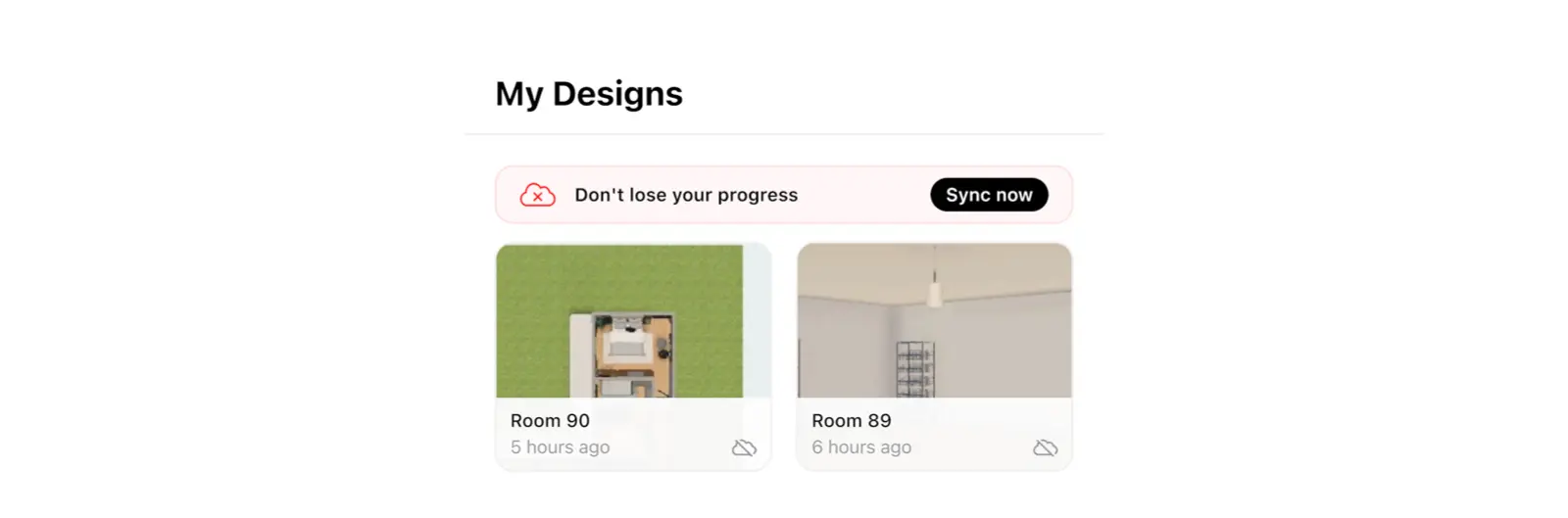
- Suche den Bereich Verliere nicht deinen Fortschritt und wähle Jetzt synchronisieren. Falls du nicht angemeldet bist, fordert dich Home Planner zuerst dazu auf. Steht dort bereits Aktualisiert und synchronisiert, befinden sich deine Entwürfe schon in der Cloud.
- Warte, bis in der Anzeige Aktualisiert und synchronisiert steht. Während der Übertragung siehst du den Status Wird aktualisiert sowie eine Fortschrittsanzeige, zum Beispiel Uploading (3 von 12).
Auf dem neuen Gerät
- Installiere Home Planner und öffne die App.
- Tippe auf das Drei-Punkte-Symbol (⋯), wähle Profileinstellungen und dann Anmelden. Nutze dieselbe Anmeldeoption und E-Mail-Adresse wie auf dem alten Gerät.
- Du hast deinen Plan im selben Store gekauft wie dieses Gerät (beispielsweise beide Male im App Store auf dem iPhone)? Kaufe ihn nicht erneut: Wähle ⋯ → Hilfe und Feedback → Ein Problem melden und tippe im Fenster Unterstützung auf Wiederherstellen. Die Option Wiederherstellen findest du auch ganz unten im Abo-Angebot. Hast du das Abo auf einer anderen Plattform erworben? Durch das Anmelden mit demselben Konto (Schritt 2) wird dein Plan automatisch verknüpft.
- Öffne Meine Entwürfe. Deine synchronisierten Entwürfe werden heruntergeladen. Sobald alle Daten vorhanden sind, erscheint Aktualisiert und synchronisiert. Falls nach dem Tippen auf Jetzt synchronisieren weiterhin das Abo-Angebot angezeigt wird, kaufe es nicht noch einmal, sondern kontaktiere unseren Support (⋯ → Hilfe und Feedback → Ein Problem melden → Kontakt per E-Mail).
Fehlen auf dem neuen Gerät Entwürfe? Sehr wahrscheinlich bist du mit einem anderen Konto angemeldet. Über eine abweichende E-Mail-Adresse wird selbst bei gleicher Anmeldeoption ein anderes Konto geöffnet. Melde dich ab und wähle die E-Mail-Adresse, die du zuvor genutzt hast. Lies hier nach, wie du dein Home Planner-Konto findest.
Kann ich Entwürfe auch ohne Abonnement übertragen?
Ja, genau einen Entwurf. In der kostenlosen Version sichert Home Planner bei aktiver Anmeldung einen Entwurf in der Cloud, an dem du mindestens eine Stunde gearbeitet hast. Melde dich auf dem neuen Gerät mit demselben Konto an, um diesen Entwurf wiederherzustellen.
Der Statusbereich unter Meine Entwürfe zeigt dir, was gesichert ist. Die Angabe Entwurf in der Cloud bedeutet, dass sich dein einzelner Entwurf in der Cloud befindet. Hast du mehrere Entwürfe erstellt, siehst du einen Hinweis wie 1/4 Entwürfen gesichert und Die übrigen sind nur auf diesem Gerät. Über Alle sichern gelangst du zum Abo-Angebot.
Die Teilen-Schaltfläche in der rechten Werkzeugleiste der 3D-Ansicht überträgt keinen Entwurf auf dein anderes Gerät. Über ihren Link lädst du standardmäßig andere Personen in denselben Entwurf ein, um gemeinsam daran zu arbeiten.
Synchronisiere bei einem kostenpflichtigen Abonnement jeden einzelnen Entwurf, bevor du die App löschst. In der kostenlosen Version wird nur der gesicherte Entwurf wiederhergestellt. Alle anderen lassen sich nach dem Entfernen vom Gerät nicht mehr zurückholen.
Was kann ich tun, wenn das alte Gerät verloren gegangen ist?
Warst du auf dem alten Gerät angemeldet, melde dich auf dem neuen Gerät einfach mit demselben Konto an. Stelle bei einem kostenpflichtigen Plan sicher, dass dieser dort aktiv ist (siehe Schritt 3 oben): Deine synchronisierten Entwürfe sind in deinem Konto gespeichert. Bei der kostenlosen Version wird dein gesicherter Entwurf wiederhergestellt. Andernfalls waren deine Entwürfe ausschließlich auf dem alten Gerät gespeichert.
Bereit für den Wechsel auf das neue Gerät? Öffne Home Planner darauf und melde dich an.
Markenhinweis. Home Planner steht in keiner Verbindung zu Apple Inc. und wird von Apple Inc. weder unterstützt noch gesponsert. Alle Namen und Marken sind Eigentum der jeweiligen Inhaber. iPhone ist eine eingetragene Marke von Apple Inc. in den USA und weiteren Ländern. App Store ist eine Dienstleistungsmarke von Apple Inc. Alle anderen Marken sind Eigentum der jeweiligen Inhaber.
An deinem eigenen Projekt ausprobieren
Kostenlose App für Raumplanung und Inneneinrichtung


