Gemeinsamer Grundriss: So teilst und bearbeitest du ihn zusammen

Sende deinen 3D-Grundriss per Link oder E-Mail an Familie, Partner oder Baufirma. Bestimme, ob sie ihn nur ansehen oder mitgestalten dürfen, und passt den Plan gemeinsam in Echtzeit an. Kein Abonnement erforderlich.
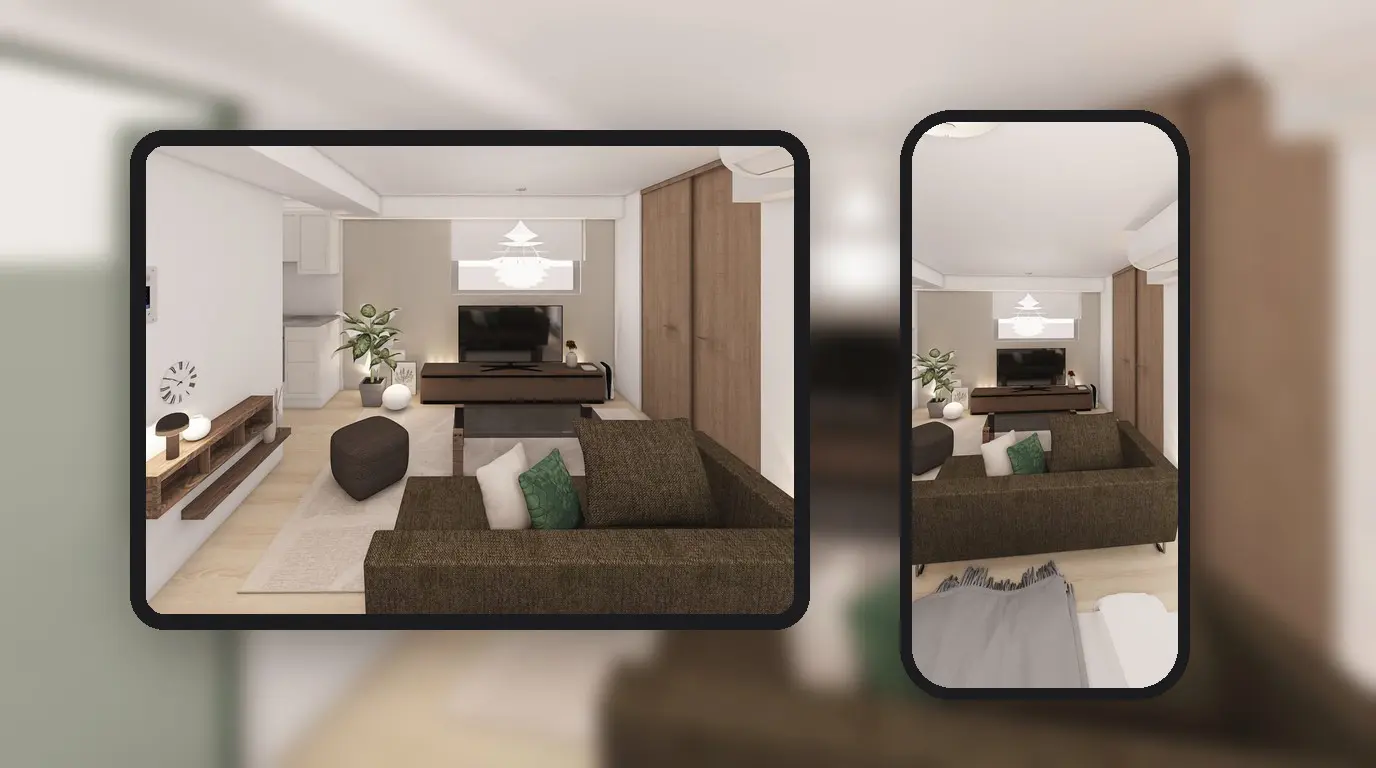
Dein Partner ist auf der Arbeit, deine Eltern wohnen in einer anderen Stadt und ein Screenshot im Chat zeigt nicht wirklich, wie das Sofa neben dem Fenster wirkt. Sende ihnen stattdessen einen Link oder eine Einladung per E-Mail aus Home Planner – so wird dein Entwurf zu einem gemeinsamen Grundriss. Sie öffnen dasselbe 3D-Modell auf ihrem eigenen Gerät und bewegen sich darin in 3D.
Du bestimmst, was sie tun können: nur ansehen oder das Sofa gemeinsam mit dir verschieben. Zeige deiner Familie den Plan, bevor du Möbel kaufst, oder deiner Baufirma vor Arbeitsbeginn. Home Planner läuft auf iPhone, iPad, Android, Mac und Windows – so nutzt jeder sein gewohntes Gerät.
Wie teilst du einen Grundriss?
Sende einen Link zur gemeinsamen Bearbeitung, eine Einladung per E-Mail oder ein Bild. Die Wahl hängt von einer Frage ab: Soll die andere Person den Plan gemeinsam mit dir ändern oder ihn nur ansehen?
| Weg | Was die andere Person erhält | Was sie benötigt |
|---|---|---|
| Link zur gemeinsamen Bearbeitung oder E-Mail-Einladung | Das Live-3D-Modell. Als Bearbeiter*in ändert sie es in Echtzeit gemeinsam mit dir | Home Planner auf einem beliebigen Gerät |
| Bild | Ein Bild des Raums in einer Nachricht oder E-Mail | Nichts |
Für ein Bild wähle das Teilen-Symbol und dann Bild. Mit PRO+ oder PRO++ kannst du auch einen Link zu einem 360°-Fotos des Raums teilen, der sich in jedem Webbrowser öffnen lässt.
Eignet sich Home Planner als Tool für die gemeinsame Grundrissplanung?
Ja. Das gemeinsame Bearbeiten eines Entwurfs in Home Planner erfordert drei Schritte. Die folgenden Abschnitte erklären jeden einzelnen.
- Anmelden und Freigabe öffnen: Melde dich in deinem Home Planner-Konto an, öffne dann das Teilen-Menü in deinem Entwurf und wähle Teilen.
- Zugriff festlegen: Bestimme, wer den Link öffnen kann und ob die Personen den Plan nur ansehen oder auch bearbeiten dürfen.
- Senden: Lade Personen per E-Mail ein oder sende den Link über einen beliebigen Messenger.
Was du vor dem Start benötigst
Zwei Dinge sind erforderlich: Du bist angemeldet und online. Das Teilen, Einladen und Beitreten zu einem geteilten Entwurf erfordert kein Abonnement.
| Du benötigst | Warum |
|---|---|
| Home Planner auf iPhone, iPad, Android, Mac oder Windows | Alle Beteiligten im Entwurf können unterschiedliche Geräte nutzen. |
| Eine Internetverbindung | Änderungen werden über den Home Planner-Server zwischen den Geräten übertragen. |
| Deinen eigenen Entwurf | Du kannst nur deine eigenen Entwürfe teilen. Gehört ein Entwurf jemand anderem, bietet Home Planner die Option Eigene Kopie erstellen an. |
| Die E-Mail-Adresse der anderen Person (optional) | Für eine persönliche Einladung. Ohne E-Mail-Adresse sendest du einfach den Link. |
Nicht angemeldet? Öffne auf dem Startbildschirm den Tab Profil (dein Avatar), wähle Profil bearbeiten, dann Verbinden und melde dich an. Die Schaltfläche wechselt dann zu Verbunden.
Häufiger Fehler: Das Teilen vor dem Anmelden versuchen. Wenn du danach Alle wählst, erscheint „Freigabeeinstellungen konnten nicht aktualisiert werden. Bitte versuche es erneut.“, und bei Einladen wirst du zur Anmeldung aufgefordert. Melde dich zuerst an.
Schritt 1: Öffne die Freigabe in deinem Entwurf
Das Teilen-Symbol hat keine Beschriftung. Du findest es in der rechten Symbolleiste des Entwurfs.
- Öffne den Entwurf, den du teilen möchtest.
- Wähle das Teilen-Symbol in der rechten Symbolleiste. Das Teilen-Menü öffnet sich.
- Wähle Teilen. Wenn Home Planner anzeigt, dass das Projekt noch hochgeladen wird, warte einen Moment und wähle erneut Teilen.
Das Teilen-Symbol ist nicht zu sehen? Auf dem 2D-Plan ist es ausgeblendet, während du Wände unter Wände bearbeiten anpasst. Wähle oben links Fertig, um das Symbol wieder anzuzeigen. Auch im Fotomodus ist es ausgeblendet; wähle Fertig, um ihn zu verlassen.
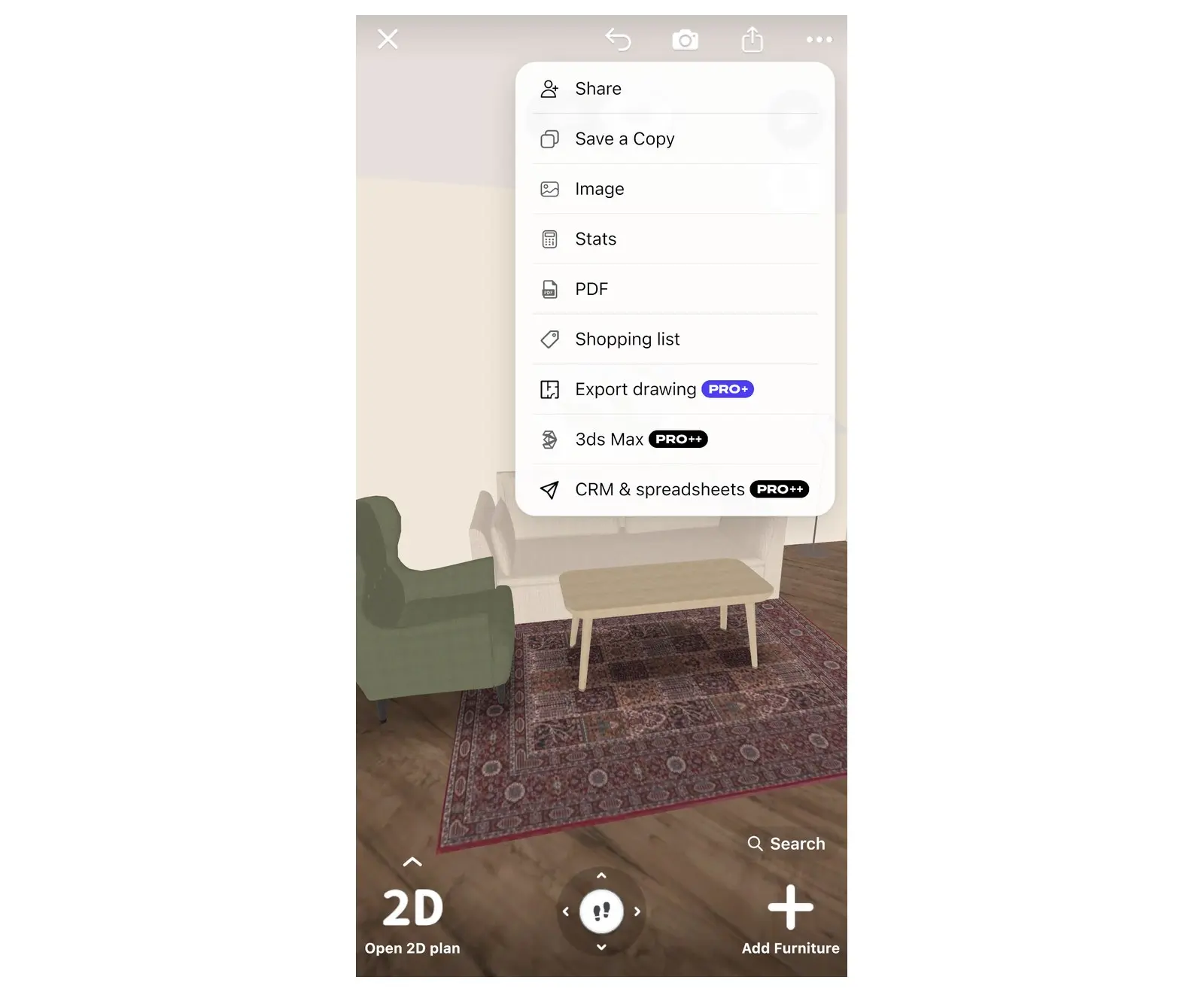
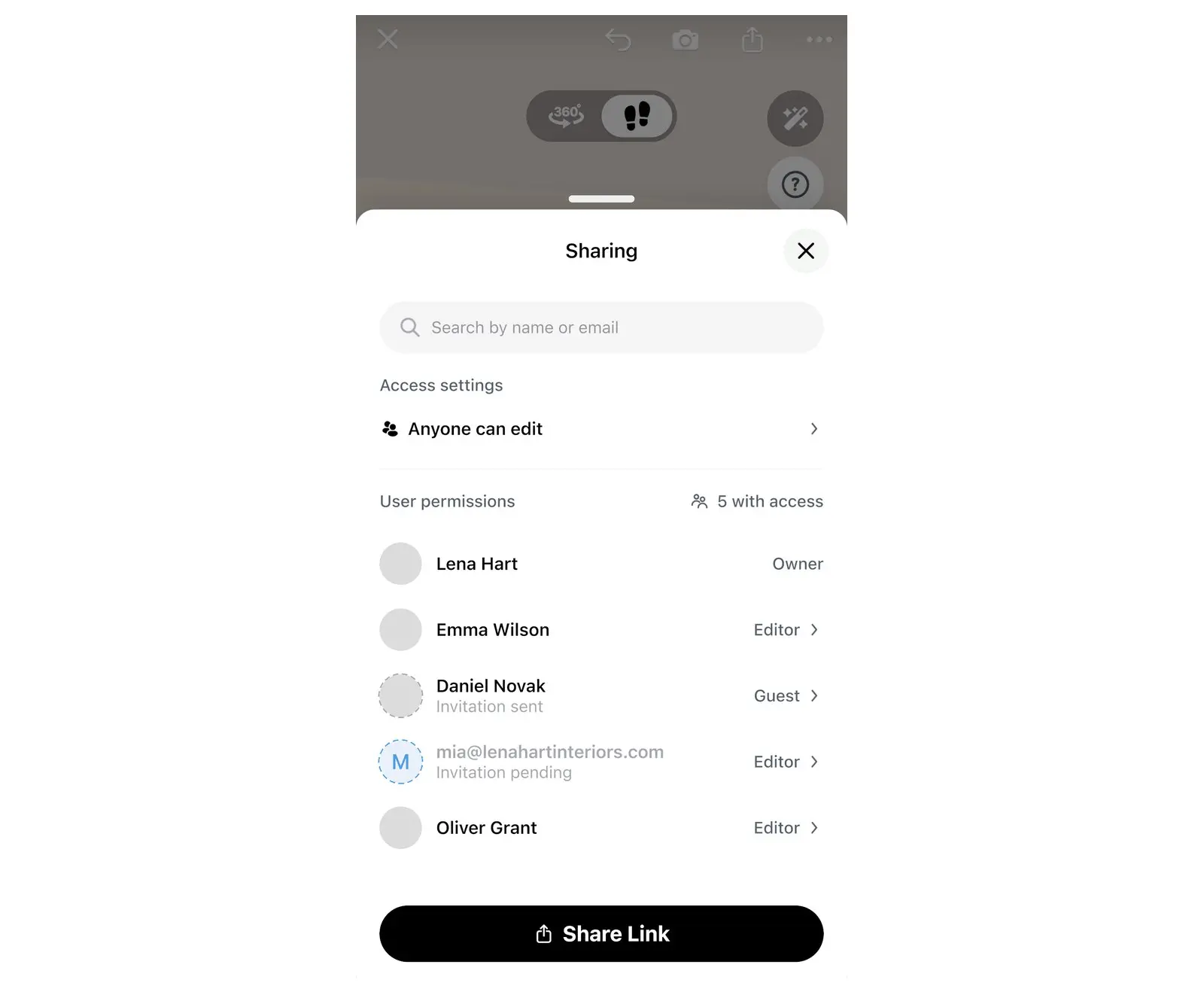
Das Fenster Freigabe öffnet sich. Nach dem ersten Teilen geht es auch schneller: Wähle einfach die Avatare im Entwurf aus, um die Freigabe zu öffnen.
Schritt 2: Bestimme, wer den Link öffnen kann und was die Personen tun dürfen
Jede Person, die du zum Entwurf hinzufügst, erhält eine von zwei Rollen. Ein Gast kann sich im Plan umsehen. Ein*e Bearbeiter*in nimmt gemeinsam mit dir Änderungen vor. Entscheide, welche Rolle die andere Person benötigt:
| Du möchtest | So gehst du vor |
|---|---|
| Gemeinsam bearbeiten, der Link bleibt privat | Belasse die Einstellung auf Nur eingeladene Personen und lade sie per E-Mail ein (Schritt 3). Eingeladene Personen treten als Gast bei: Stufe sie nach ihrer Anmeldung auf Bearbeiter*in hoch. |
| Schnell und unkompliziert gemeinsam bearbeiten | Stelle Alle + Kann bearbeiten ein und sende dann den Link. Jede Person mit dem Link kann den Plan ändern – teile ihn also nur mit vertrauenswürdigen Personen. |
| Nur ansehen lassen | Stelle Alle + Kann ansehen ein und sende dann den Link. |
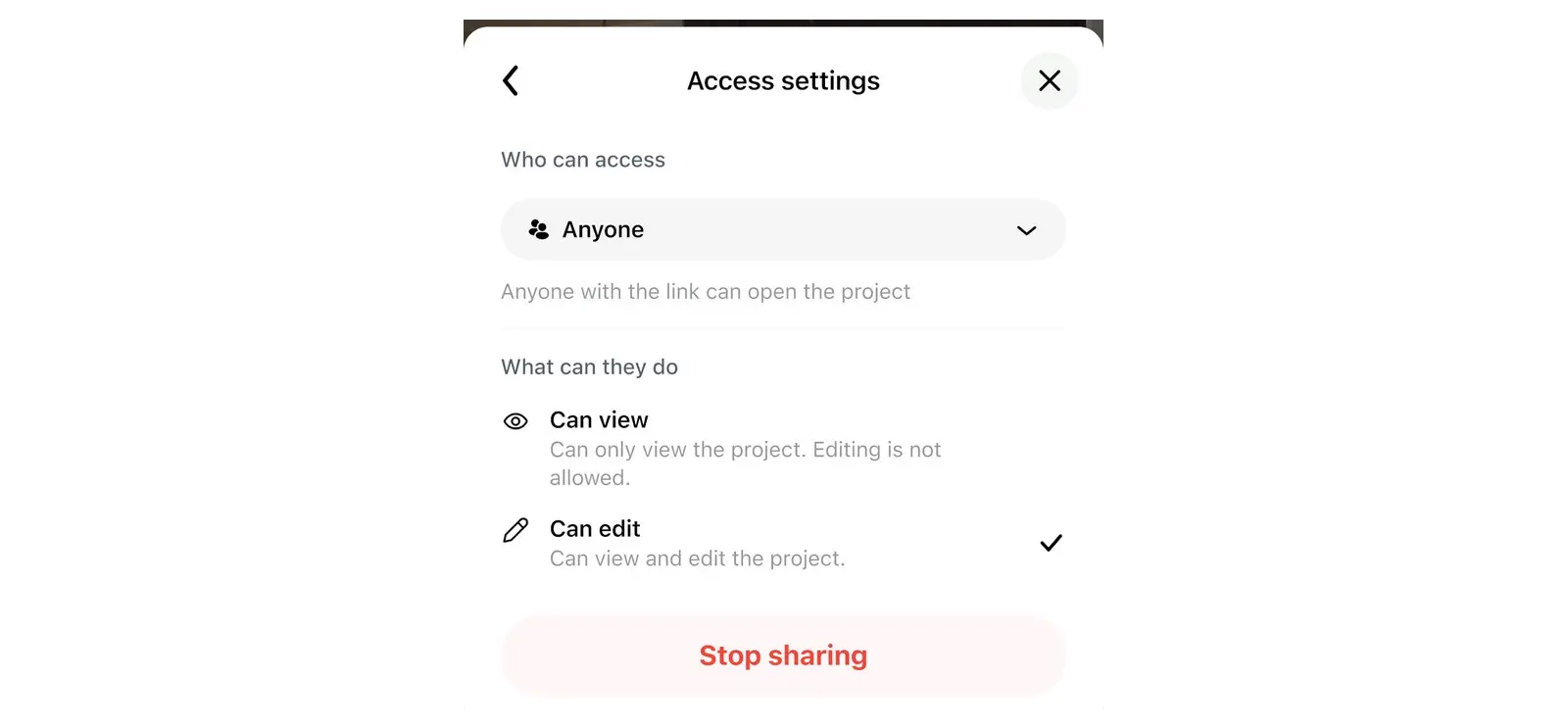
Diese Optionen findest du in den Zugriffseinstellungen, einem Fenster, das du aus der Freigabe heraus öffnest. Hier steuerst du den Link zu deinem Entwurf: wer ihn öffnen kann und was erlaubt ist.
- Wähle im Fenster Freigabe die Zugriffszeile aus. Sie zeigt den aktuellen Linkzugriff an, zum Beispiel Nur eingeladene Personen oder Alle können ansehen. Das Fenster Zugriffseinstellungen öffnet sich.
- Wähle unter Wer hat Zugriff entweder Nur eingeladene Personen oder Alle. Bei Nur eingeladene Personen können nur per E-Mail eingeladene Personen den Entwurf öffnen; wer über den Link beigetreten ist, verliert den Zugriff. Bei Alle kann jede Person mit dem Link den Entwurf öffnen.
- Wähle bei Alle unter Was sie tun können entweder Kann ansehen oder Kann bearbeiten. Diese Berechtigung gilt für alle, die den Link öffnen. Bei Nur eingeladene Personen ist die Option Was sie tun können nicht verfügbar.
Schritt 3: Personen einladen oder den Link senden
Per E-Mail einladen
- Wähle im Fenster Freigabe das Feld Nach Name oder E-Mail suchen.
- Gib die E-Mail-Adresse der Person ein.
- Wähle Einladen. Home Planner zeigt „Einladung gesendet“ an (mit der Adresse, falls die Person noch kein Home Planner-Konto hat).
Eingeladene Personen haben zwei Möglichkeiten beizutreten: Sie öffnen den Link in der Einladungs-E-Mail. Oder sie melden sich mit der eingeladenen Adresse bei Home Planner an und öffnen den Entwurf unter Geteilte Projekte auf dem Bildschirm Meine Entwürfe.
- Um eine eingeladene Person zur Bearbeitung zu berechtigen: siehe Berechtigungen einer einzelnen Person ändern weiter unten.
- Die Person hat noch kein Konto: Bei ausstehenden Einladungen stehen nur Einladung erneut senden und Einladung zurückziehen zur Auswahl. Ändere die Rolle erst, nachdem sich die Person angemeldet hat.
Keine E-Mail angekommen? Bitte die Person, ihren Spam-Ordner zu prüfen oder sich einfach direkt mit der eingeladenen Adresse anzumelden.
Den Link senden
Stelle zuerst Wer hat Zugriff auf Alle ein. Die Link-Schaltfläche wird erst sichtbar, wenn der Link freigegeben ist.
- Auf einem Smartphone oder Tablet: Wähle unten im Fenster Freigabe die Option Link teilen und entscheide dich für einen Messenger oder eine E-Mail-App.
- Auf einem Mac oder Windows-PC: Wähle unten im Fenster Freigabe die Option Link kopieren und füge den Link in eine Nachricht oder E-Mail ein.
Was die andere Person sieht
Der Link öffnet deinen 3D-Entwurf direkt in der Home Planner-App. Die andere Person sieht exakt denselben Plan wie du – in 2D und in 3D.
- Home Planner ist installiert: Der Link öffnet den Entwurf in der Regel direkt in der App. Zeigt ein Messenger zuerst eine Webseite an, wähle In App öffnen.
- Home Planner ist nicht installiert: Der Link öffnet eine Webseite mit der Einladung sowie den Schaltflächen In App öffnen und App installieren. Nach der Installation öffnet die Person den Link einfach erneut, falls sich der Entwurf nicht automatisch öffnet.
- Später: Angemeldete Personen finden den Entwurf im Ordner Geteilte Projekte auf dem Bildschirm Meine Entwürfe, bis du die Freigabe beendest oder die Person entfernst. Wer kein Konto hat, besitzt keinen Ordner für Geteilte Projekte und öffnet denselben Link einfach erneut auf demselben Gerät.
Wie funktioniert die gemeinsame Raumplanung in Echtzeit?
Jede Änderung von Personen mit Bearbeitungsrechten erscheint sofort auf allen Geräten. Wenn dein Partner eine Wand oder einen Stuhl verschiebt, siehst du die Bewegung live auf deinem Bildschirm.
- Jede beteiligte Person wird im Entwurf durch einen farbigen Avatar dargestellt.
- Ein grüner Punkt am Avatar im Fenster Freigabe zeigt an, wer gerade online ist.
- Nur die eigentümerführende Person des Entwurfs kann Personen einladen, Zugriffsrechte ändern und die Freigabe beenden. Als Bearbeiter*in kannst du den Plan anpassen.
- Erhält ein Gast Bearbeitungsrechte, erscheint „Du kannst dieses Projekt jetzt bearbeiten“. Wird einem*einer Bearbeiter*in das Recht entzogen, erscheint „Dein Zugriff ist jetzt auf Ansehen beschränkt“.
Berechtigungen einer einzelnen Person ändern
Als Eigentümer*in des Entwurfs kannst du den Zugriff einer einzelnen Person an zwei Stellen anpassen.
- Im Freigabefenster: Wähle eine Person aus. Stelle in den Zugriffseinstellungen Gast oder Bearbeiter*in ein oder wähle Zugriff entfernen. Für Personen, die über den Link beigetreten sind, steht auch Wie per Link zur Verfügung.
- Direkt im Plan: Wähle den farbigen Kreis einer Person aus. Eine Karte mit den Details zur Person öffnet sich. Wähle das Drei-Punkte-Symbol auf der Karte und dann Auf Bearbeiter*in hochstufen, Auf Gast herabstufen oder Zugriff entfernen.
Freigabe beenden oder Entwurf verlassen
Aus Versehen geteilt? Stelle Wer hat Zugriff auf Nur eingeladene Personen um (Schritt 2) oder entferne einzelne Personen (siehe Berechtigungen einer einzelnen Person ändern).
- Eigentümer*in: Wähle im Fenster Freigabe die Zugriffszeile aus, um die Zugriffseinstellungen zu öffnen. Wähle dann Freigabe beenden und bestätige die Eingabe. Andere haben nun keinen Zugriff mehr auf den Entwurf. Die Schaltfläche erscheint, sobald du den Entwurf zum ersten Mal geteilt hast.
- Eingeladene Person: Öffne im Ordner Geteilte Projekte auf dem Bildschirm Meine Entwürfe das Menü des Entwurfs und wähle Projekt verlassen. Alternativ wählst du im geöffneten Entwurf die Avatare aus, tippst auf deine eigene Zeile und wählst Projekt verlassen. Der Entwurf bleibt für die eigentümerführende Person und andere Mitglieder erhalten.
Das Löschen eines geteilten Entwurfs beendet ebenfalls die Freigabe: Alle verlieren den Zugriff auf das Projekt.
Ein Plan lässt sich viel leichter abstimmen, wenn alle auf denselben Raum schauen. Zeichne deinen Grundriss in Home Planner und sende den Link, bevor du das Sofa bestellst.
Markenhinweis. Home Planner steht in keiner Verbindung zu Apple Inc., Google LLC oder Microsoft Corporation und wird von diesen weder unterstützt noch gesponsert; deren Namen und Marken sind Eigentum der jeweiligen Inhaber. iPhone, iPad und Mac sind Marken von Apple Inc., die in den USA und anderen Ländern eingetragen sind. Android ist eine Marke von Google LLC. Alle anderen Marken sind Eigentum ihrer jeweiligen Inhaber.
An deinem eigenen Projekt ausprobieren
Kostenlose App für Raumplanung und Inneneinrichtung


