So nutzt du ChatGPT für Raumgestaltung und Grundrisse

Erfahre, wie du ChatGPT für deine Raumgestaltung nutzt: effektive Prompts, der integrierte KI-Raumgestalter in Home Planner und der Weg von der Idee zum echten Grundriss.
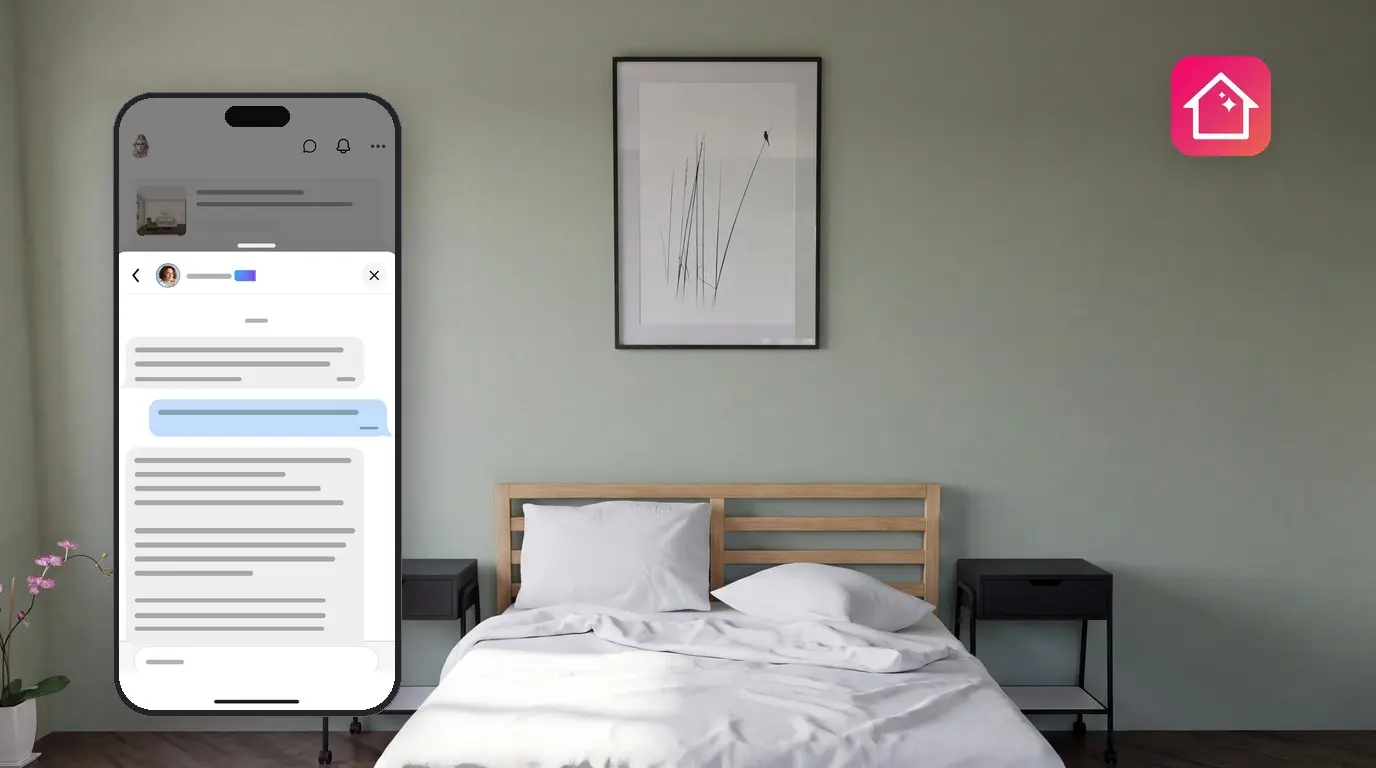
Du kannst ChatGPT für deine Raumgestaltung nutzen: Frage nach Farben, Möbeln, Stilen sowie Grundrissen und erhalte schnell praktische Ideen. Home Planner bietet dir mit Ann eine eigene KI-Assistentin für Raumgestaltung. Sie basiert auf den OpenAI-GPT-Modellen – derselben Technologie hinter ChatGPT. Ann beantwortet deine Designfragen direkt in der App und kennt den gesamten Möbelkatalog von Home Planner.
Dieser Leitfaden zeigt dir, wie du gute Fragen stellst, wo du die Assistentin in Home Planner findest und wie du die Antworten in einen echten Raumplan in 2D und 3D verwandelst. Home Planner funktioniert auf dem iPhone, iPad, Mac sowie auf Android- und Windows-Geräten.
So funktioniert es
Ein KI-Chat liefert dir Ideen – Home Planner verwandelt sie in einen anschaulichen Plan mit genauen Maßen.
- Frage die KI-Raumgestalterin nach deinem Raum: nenne ihr Maße, Form, Stil und deine Wünsche.
- Bauen den Grundriss in Home Planner: zeichne Wände, Türen, Fenster und Möbel in realen Größen ein.
- Prüfe das Ergebnis in 3D und frage die Assistentin erneut, wenn du etwas ändern möchtest.
Kann ChatGPT einen Raum gestalten?
In einem normalen Chat kann ChatGPT dir einen Grundriss vorschlagen und seit Oktober 2026 auch hochgeladene Fotos analysieren (OpenAI-Hilfe). Was ChatGPT nicht kann: deinen Raum ausmessen oder prüfen, ob Möbel wirklich passen. Ein Chat kennt nur die Maße, die du ihm nennst, und das, was auf einem Foto zu sehen ist. Ann in Home Planner verarbeitet ausschließlich Text. Nutze den Chat für Ideen und Entscheidungen – und einen Grundriss, um sie zu testen.
| Aufgabe | ChatGPT oder ähnlicher KI-Chat | Grundriss in Home Planner |
|---|---|---|
| Ideen für Stil, Farben und Materialien | Ja | Auf Wände, Böden und Möbel anwenden |
| Vorschlagen, wo Bett, Sofa oder Schreibtisch stehen könnten | Ja, in Textform | Echte Möbel platzieren und prüfen, ob sie passen |
| Freiräume und Durchgänge prüfen | Nur anhand der von dir angegebenen Maße | Ja: Jedes Objekt hat seine realen Maße |
| Den Raum in 3D anzeigen | Nur als Bild, nicht als 3D-Modell | Ja |
| Objekte im Möbelkatalog von Home Planner finden | Nein | Aus dem Katalog hinzufügen; Ann (in Home Planner) nennt die Kategorie |
Wenn du statt Tipps ein Bild deines neu gestalteten Raums haben möchtest, nutze das Werkzeug KI-Redesign in Home Planner. Ann bietet es dir an, wenn du sie bittest, deinen Raum zu gestalten (siehe unten).
Bevor du beginnst
Du benötigst Home Planner und eine Frage zu einem Raum. Ein Grundriss des Raums macht die Antworten noch nützlicher.
| Du benötigst | Warum |
|---|---|
| Home Planner auf dem iPhone, iPad, Mac oder unter Android oder Windows | Die KI-Raumgestalterin ist Teil der App. |
| Eine Internetverbindung | Jede Antwort wird online generiert. |
| Raummaße sowie die Position von Türen und Fenstern | Die Assistentin kann deinen Plan nicht sehen. Je mehr Details du angibst, desto besser ist die Beratung zum Grundriss. |
| Ein Land, in dem die Assistentin angeboten wird | In China ist der Dienst nicht verfügbar. |
| Ein kostenpflichtiges Abo von Home Planner für mehr als 10 Antworten pro Tag | Die kostenlose Version enthält täglich 10 Antworten der Assistentin. |
So fragst du ChatGPT nach Raumgestaltung: Bessere Prompts
Ein guter Prompt gibt der KI die wichtigsten Details zum Raum, zu den Bewohnern und zum gewünschten Ergebnis. Die meisten dieser Prompts funktionieren sowohl in ChatGPT als auch mit Ann in Home Planner; der Foto-Prompt funktioniert nur in ChatGPT.
- Größe und Form: „Mein Schlafzimmer ist 3,4 × 4,1 m groß, hat eine Tür in der Ecke und ein Fenster an der langen Wand.“
- Nutzung: „Zwei Erwachsene schlafen hier, und eine Person arbeitet an zwei Tagen pro Woche im Homeoffice.“
- Must-haves: „Ein Doppelbett (Queen-Size), ein Kleiderschrank und ein kleiner Schreibtisch.“
- Stil und Budget: „Skandinavischer Stil, helles Holz, mittleres Budget.“
- Die Frage: „Schlage zwei Stellvarianten vor und beschreibe, was an jede Wand kommt.“
Stelle eine Frage nach der anderen und bleibe im selben Chat: Die Assistentin merkt sich, was du zuvor geschrieben hast. Passt eine Antwort nicht zu deinem Raum, nenne den Grund („unter dem Fenster ist ein Heizkörper“) und frage erneut.
| Ziel | Beispiel für einen Prompt |
|---|---|
| Raumaufteilung | Wohnzimmer 4 × 5,5 m, Fernseher an der kurzen Wand, Tür in der Mitte der langen Wand. Wo platziere ich Sofa und Esstisch? |
| Farbpalette | Nach Norden ausgerichtetes Schlafzimmer mit Eichenparkett. Schlage drei Wandfarben vor, die gemütlich wirken. |
| Möbelauswahl | Welche Teppichgröße passt unter ein 2,2 m breites Sofa in einem 4 m breiten Raum? |
| Kleine Räume | Wie richte ich einen Arbeitsplatz in einem 9 m² großen Gästezimmer ein, in dem auch ein Bett stehen muss? |
| Stil | Was macht den Japandi-Stil aus und welche drei Dinge sollte ich als Erstes austauschen? |
| Foto (ChatGPT) | Hier ist ein Foto meines Wohnzimmers. Schlage drei Änderungen vor, für die ich keine neuen Möbel kaufen muss. |
Frag die KI-Raumgestalterin in Home Planner
Die Assistentin von Home Planner ist ein Chat mit einer KI-Raumgestalterin namens Ann. Sie beantwortet Fragen zu Inneneinrichtung, Renovierung und zur Nutzung von Home Planner.
Öffne den Chat
- Wähle die runde Hilfe-Schaltfläche mit dem Fragezeichen. Du findest sie unten links auf dem Startbildschirm und auf der rechten Seite des Projekt-Editors. Wenn sie im Editor nicht angezeigt wird, wechsle zurück zur normalen 2D- oder 3D-Ansicht deines Projekts. Alternativ kannst du auf die Schaltfläche mit den drei Punkten tippen und Hilfe und Feedback auswählen.
- Wähle Stelle eine Frage (KI). Der Chat mit dem Gestalter öffnet sich und Ann begrüßt dich. Wenn du Stelle eine Frage (KI) nicht siehst, ist die Assistentin in deinem Land nicht verfügbar.
- Gib deine Frage ein und sende sie ab. Warte die Antwort ab, bevor du die nächste Nachricht schickst. Schreibe keine persönlichen Daten wie deine Adresse oder Telefonnummer: Die Fragen werden an die Server von Home Planner und die Modelle von OpenAI übermittelt.
Schaltflächen und Nachrichten sind hier auf Englisch dargestellt. Die App zeigt sie in deiner gewählten Sprache an.

Derselbe Chat steht dir auch unter Nachrichten ganz oben in deiner Chat-Liste zur Verfügung.
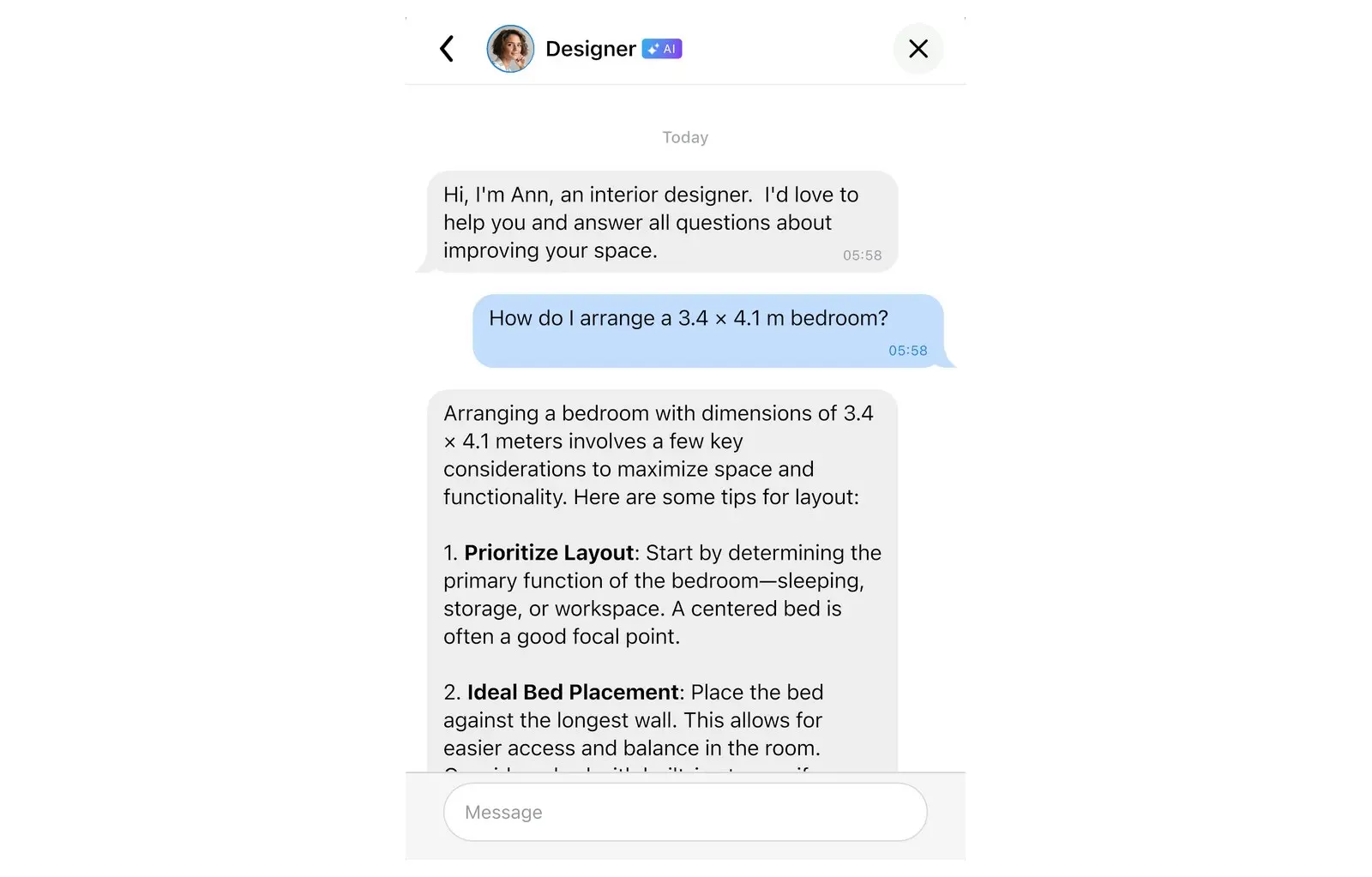
Was Ann für dich tun kann
- Tipps zu Raumgestaltung und Renovierung geben: Grundrisse, Farben, Materialien, Beleuchtung und Stauraum.
- Erklären, wie du Funktionen in Home Planner nutzt – oft direkt mit einem Link zur passenden Anleitung.
- Dir sagen, in welcher Kategorie des Möbelkatalogs du ein gewünschtes Objekt findest. Die Kategorie wird als Link angezeigt: Tippe darauf, um sie direkt im Möbelkatalog zu öffnen.
- In deiner Sprache antworten: Schreibe einfach in der Sprache deiner Wahl – Ann antwortet dir in derselben.
Lass bauliche, elektrische oder sanitäre Ratschläge von einer Fachkraft prüfen, bevor du mit den Arbeiten beginnen lässt.
Bitte Ann, deinen Raum zu gestalten
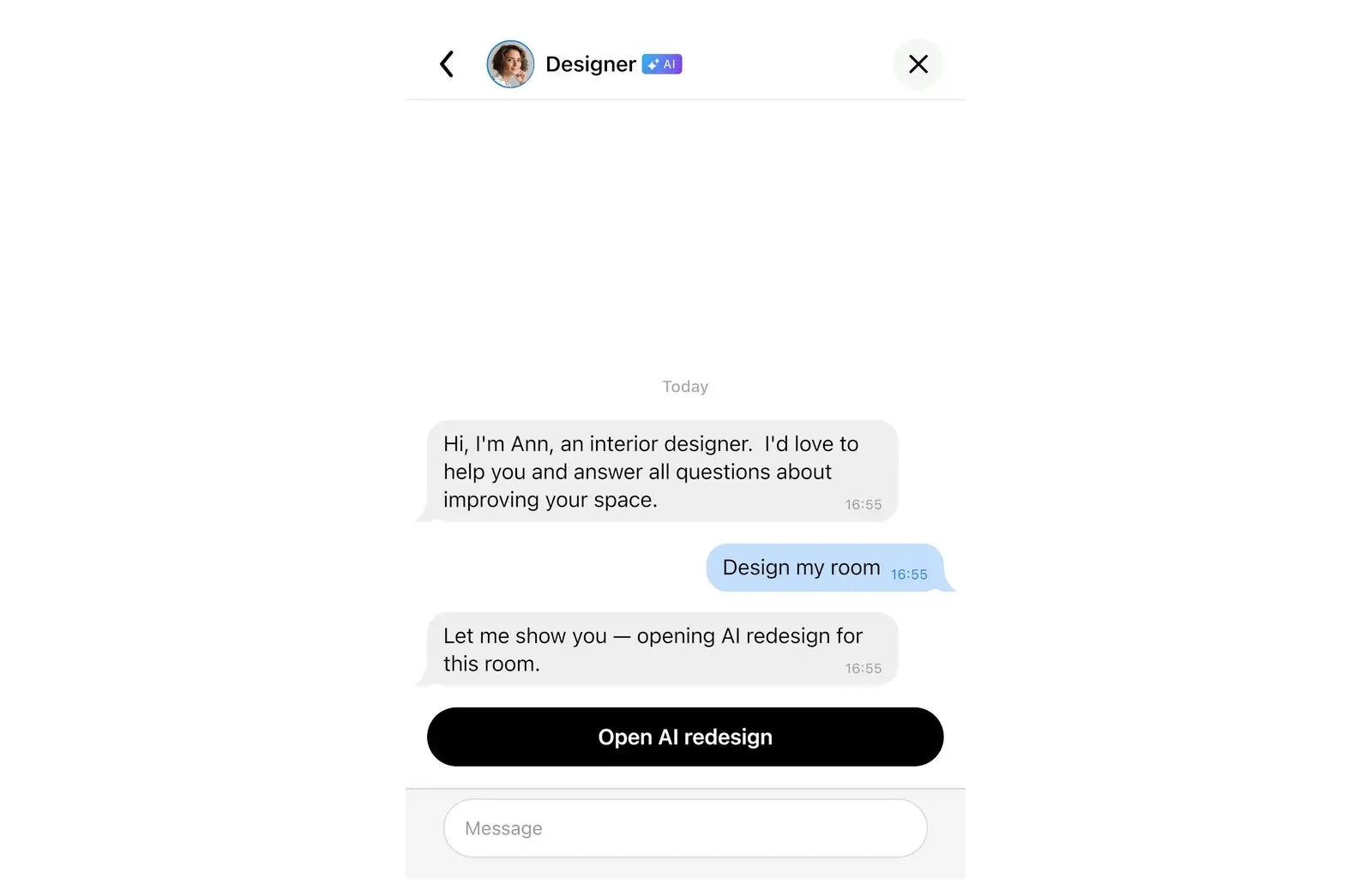
Schreibe „Gestalte meinen Raum“ oder „Richte diesen Raum neu ein“, und Ann bietet dir KI-Redesign öffnen an. Tippe darauf, um KI-Redesign zu öffnen und dort dein Raumfoto auszuwählen. Diese Antwort wird nicht auf dein tägliches Limit angerechnet. Für KI-Redesign gibt es eine eigene Anleitung: So gestaltest du deinen Raum mit KI anhand eines Fotos neu. Allgemeine Ratschläge findest du unter So nutzt du KI für die Raumgestaltung.
Hole dir schnelle Tipps direkt bei der Möbelauswahl
Der Möbelkatalog in Home Planner bietet dir kurze KI-Tipps für den Raum, den du gerade einrichtest. Der Tipp berücksichtigt deinen Zimmertyp, die Raumgröße und den Stil deines Projekts.
- Öffne ein Projekt und rufe den Möbelkatalog auf.
- Wähle eine Kategorie aus, zum Beispiel Betten oder Sofas.
- Tippe in der Filterleiste oben auf Brauche Rat. Der Tipp wird beim Durchstöbern einer Kategorie angezeigt, nicht bei der Suche. Fehlt die Option Brauche Rat in der Leiste, versuche es in einer anderen Kategorie.
- Lies die Karte Rat des Designers und tippe anschließend auf Alles klar.

So machst du aus der KI-Antwort einen echten Raumplan
Ein Grundriss passt nur dann, wenn er den tatsächlichen Raummaßen entspricht. Erstelle deinen Plan deshalb nach dem Chat direkt in Home Planner. Da die App eingefügten Text nicht automatisch liest, platzierst du die Objekte selbst. Wenn ChatGPT dir ein Bild eines Plans erstellt hat, nutze es als Skizze: Die Maße darin sind oft nicht genau, verlasse dich daher stets auf die echten Wandlängen.
- Zeichne den Raum in der 2D-Ansicht oder importiere einen Grundriss mit den tatsächlichen Wandlängen. Siehe dazu So erstellst du einen Grundriss auf deinem Smartphone. Wie du die Wandlängen ermittelst, erfährst du unter So misst du jeden Raum mit deinem Smartphone aus oder Einen Raum mit einem Laser-Entfernungsmesser ausmessen.
- Füge Türen und Fenster genau dort ein, wo sie sich im echten Raum befinden.
- Füge die von der KI vorgeschlagenen Möbel aus dem Katalog hinzu und platziere sie wie beschrieben. Vergleiche die Maße jedes Objekts mit deinen realen Möbeln.
- Prüfe, ob alle Durchgänge frei bleiben und sich jede Tür mühelos öffnen lässt. Verschiebe Objekte, die im Weg stehen.
- Wechsle in die 3D-Ansicht, um dir den Raum anzusehen. Passt etwas noch nicht, beschreibe dem Assistenten deinen Eindruck und bitte ihn um eine Alternative.
Markenhinweis. Home Planner steht in keiner Verbindung zu OpenAI, Apple Inc., Google LLC oder der Microsoft Corporation und wird von diesen weder unterstützt noch gesponsert; deren Namen und Marken sind Eigentum der jeweiligen Inhaber. iPhone, iPad und Mac sind eingetragene Marken von Apple Inc. in den USA und anderen Ländern. Android ist eine Marke von Google LLC. Alle anderen Marken sind Eigentum ihrer jeweiligen Inhaber.
An deinem eigenen Projekt ausprobieren
Kostenlose App für Raumplanung und Inneneinrichtung


