レンダリングをリアルに見せる方法:部屋作りに役立つ4つのコツ

ライティング、素材、カメラの角度、そして小物の配置が、3Dレンダリングを写真のようにリアルに見せる鍵となります。Home Plannerで、ご自身の部屋をレンダリングしてみましょう。
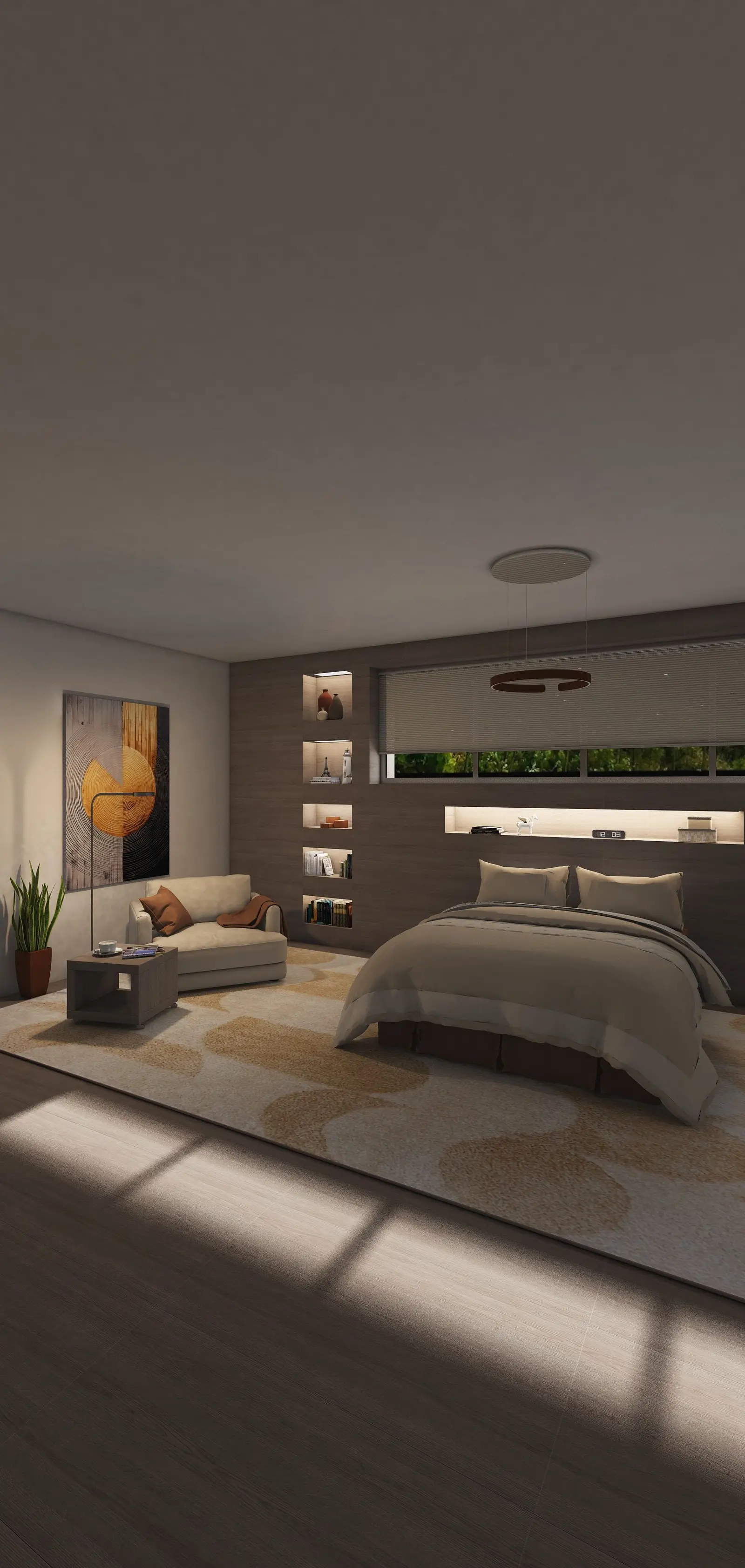
部屋のプランは完成したものの、3D画面で見るとまだ模型のように感じられ、住まいらしく見えないことがあります。レンダリングを作成すれば、実際に家具などを購入する前に、完成予想図を写真のような画像で確認できます。ここでは、レンダリングをリアルに仕上げるコツと、Home Plannerでご自身の部屋をレンダリングする方法をご紹介します。
フォトリアルなレンダリングとは?
光、影、反射、質感などが、実際の部屋と同じように再現されたレンダリングのことです。Home Plannerのレンダリング機能では、以下の要素が表現されます。
- 柔らかい影と正確なハイライトを備えたライティング
- 実際の素材のように光へ反応する反射と質感
- 部屋が平坦に見えないようにする微細な陰影による奥行
- 生地の風合い、木目、壁面の細部
リアルなリビングルームのレンダリングは、スクリーンショットとどう違いますか?
違いは光と奥行感です。簡単なリビングルームを作成し、同じアングルで以下の2つを保存して比較してみましょう。
- エディターから撮影したスクリーンショット
- アプリで作成した4K画質のレンダリング
スクリーンショットは鮮明でシンプルですが、レンダリングには影や反射、素材感が加わり、完成した部屋の写真と見間違うほどの仕上がりになります。
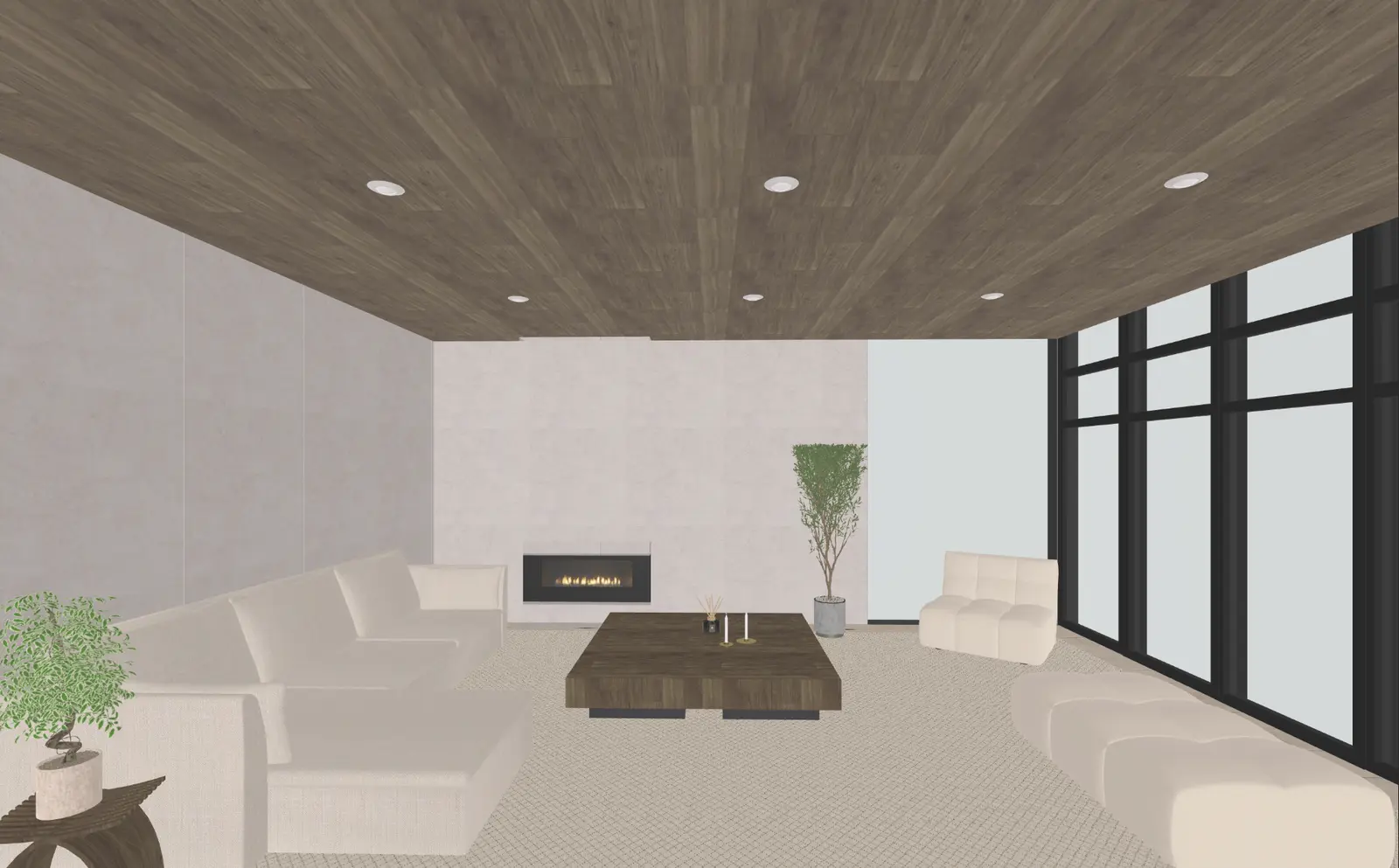
エディターのスクリーンショットです。同じアングルをレンダリングして比較してみてください。
3Dレンダリングをよりリアルに見せるにはどうすればよいですか?
ライティング、素材、カメラの角度、小物配置の4つのポイントにこだわりましょう。
実際の部屋のように照明を配置する:最も重要なのがライティングです。大きな窓を設け、暖色系と冷色系の光源を組み合わせ、影の落ちる位置を確認します。
テクスチャのある素材を選ぶ:木目、石材、金属、マットや光沢のある質感など、素材によって光の反射の仕方が異なります。
人の目線(アイレベル)で撮影する:上から見下ろすのではなく、人の身長に合わせた高さから撮影すると、自然な遠近感と空間の広がりが生まれます。
小物を配置する:膝掛け、マグカップ、開いた本など、小さな生活感を加えることで、実際に人が暮らしているような雰囲気を演出できます。
よくある失敗:窓も照明も配置しないこと。Home Plannerでは、画像が暗くなる可能性がある場合に警告が表示されます。その際はとりあえず続けるではなく、照明を追加を選択してください。
なぜレンダリング機能を使用するのですか?
- プランを決定する前に、デザインを実際の部屋のように確認できます。
- 色、レイアウト、素材の組み合わせが調和しているかを試せます。
- 完成した画像をSNSで共有できます。
- 施工業者やクライアントに、空間の仕上がりイメージを明確に提示できます。
Home Plannerで部屋をレンダリングする方法
- 部屋をデザインし、3D表示に切り替えます。
- カメラボタンをタップし、写真を選択します。
- 画質(HD、Full HD、4KウルトラHD)、比率、ライティング(例:曇りの日)を設定します。
- 撮影を実行します。レンダリングが完了すると、Home Plannerから通知を受け取ることができます。
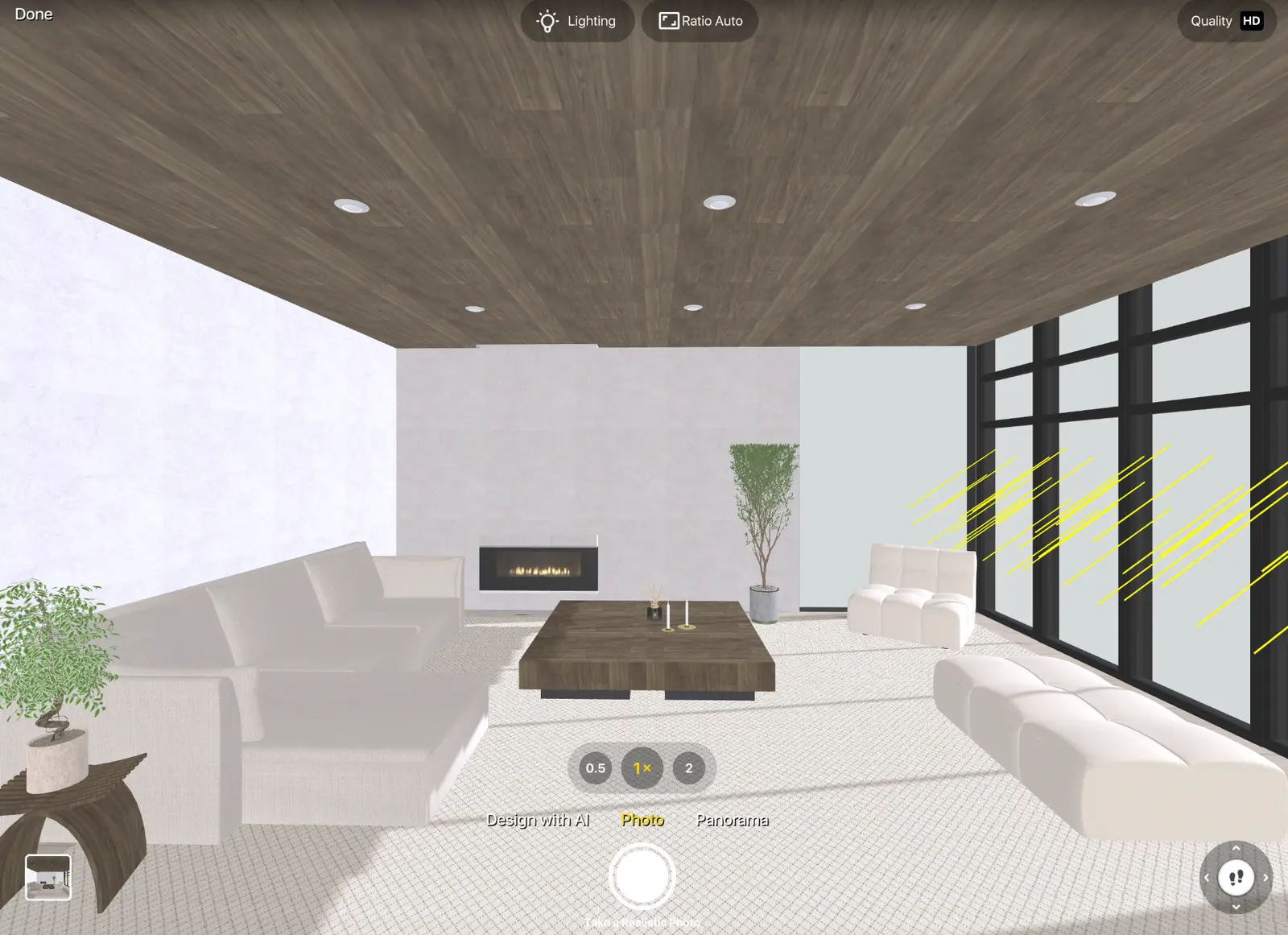
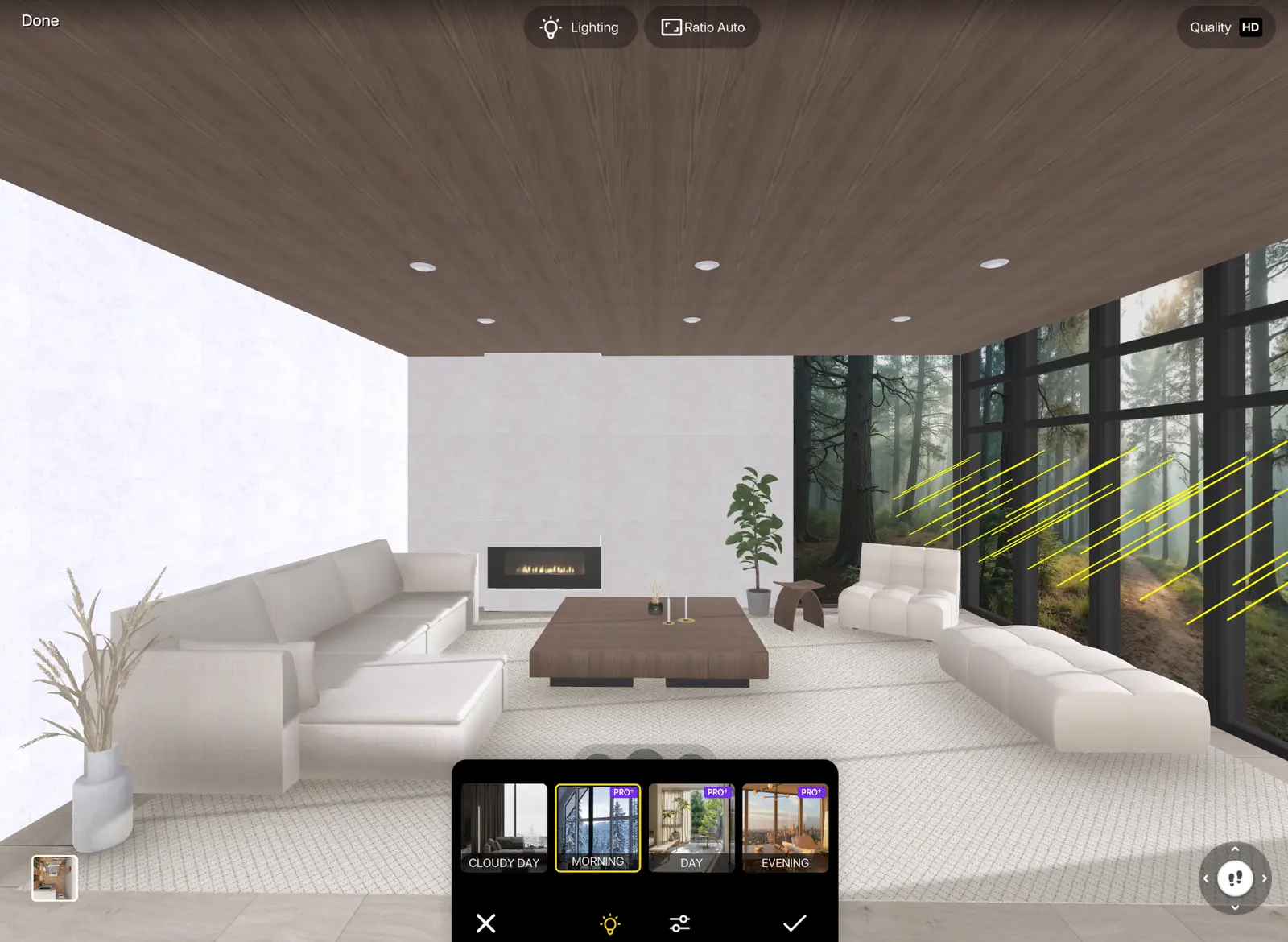
ライティングの設定:照明モードを選択後、明るさと色温度を調整できます。
HD写真は無料で作成できます。Full HDにはPRO、4KにはPRO+が必要です。すべての設定手順は部屋の3Dレンダリングを作成する方法で確認できます。細部までしっかり確認できるよう、完成した画像はパソコンの画面で表示するのがおすすめです。
サイズの合わないソファも、実際に配置した後よりレンダリングの段階で修正するほうが簡単です。Home Plannerを使って、ご自身のプランで試してみましょう。部屋の採寸、2Dや3Dでの図面作成、実在するブランド家具の配置、あるいは用意されたベッドルーム、バスルーム、リビングルームのレイアウトからのスタートも可能です。デザインが完成したら、レンダリングを作成してみましょう。

ご自身のプロジェクトでお試しください
部屋のレイアウトやインテリアデザインを無料で作成できるアプリ