部屋の3Dフォトリアル画像を作成する方法

3Dでデザインした部屋をHD、Full HD、4Kのリアルなフォトリアル画像に変換。ライティングを選んで、写真を共有しましょう。
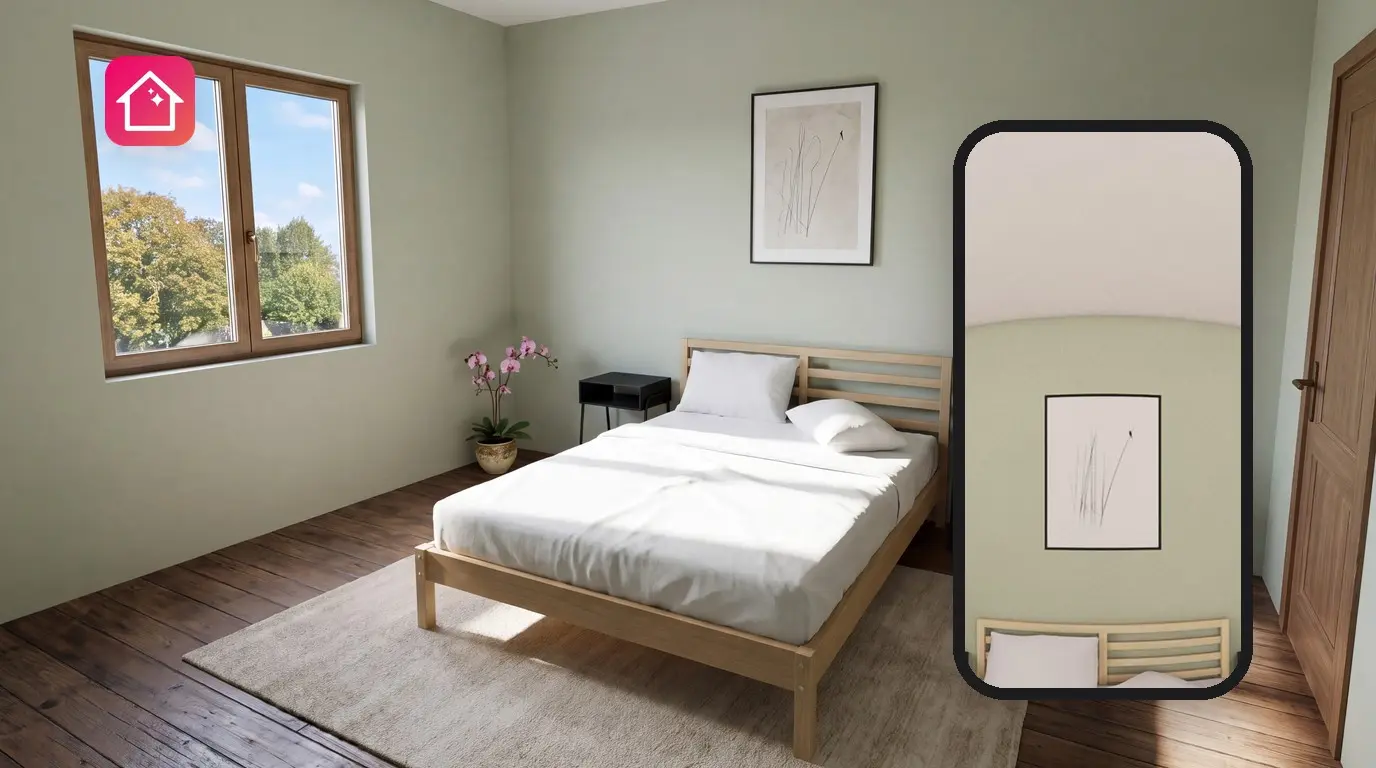
ソファや壁の色を選んだけれど、3D画面がまだゲームのように見えることはありませんか?フォトリアル機能(レンダリング)を使えば、その画面のまま、自然な日光や照明、影を再現した写真のような画像を作成できます。塗装や購入をする前に、色合いをしっかり確認することが可能です。Home Plannerは、他のプログラムを使わずにアプリ単体で部屋の3Dフォトリアル画像を作成できます。
ライティングや品質(HDから4Kまで)を選択できます。Home Plannerはサーバー上で画像を作成するため、スマートフォンでもパソコンと同じクオリティで仕上がります。無料版ではHD写真を3枚作成可能です。各プランで追加される機能については、以下の表をご確認ください。
仕組み
Home Plannerは、画面上に表示されている3D画面をもとに、リアルな光と影を再現したフォトリアル画像をサーバー上で作成します。
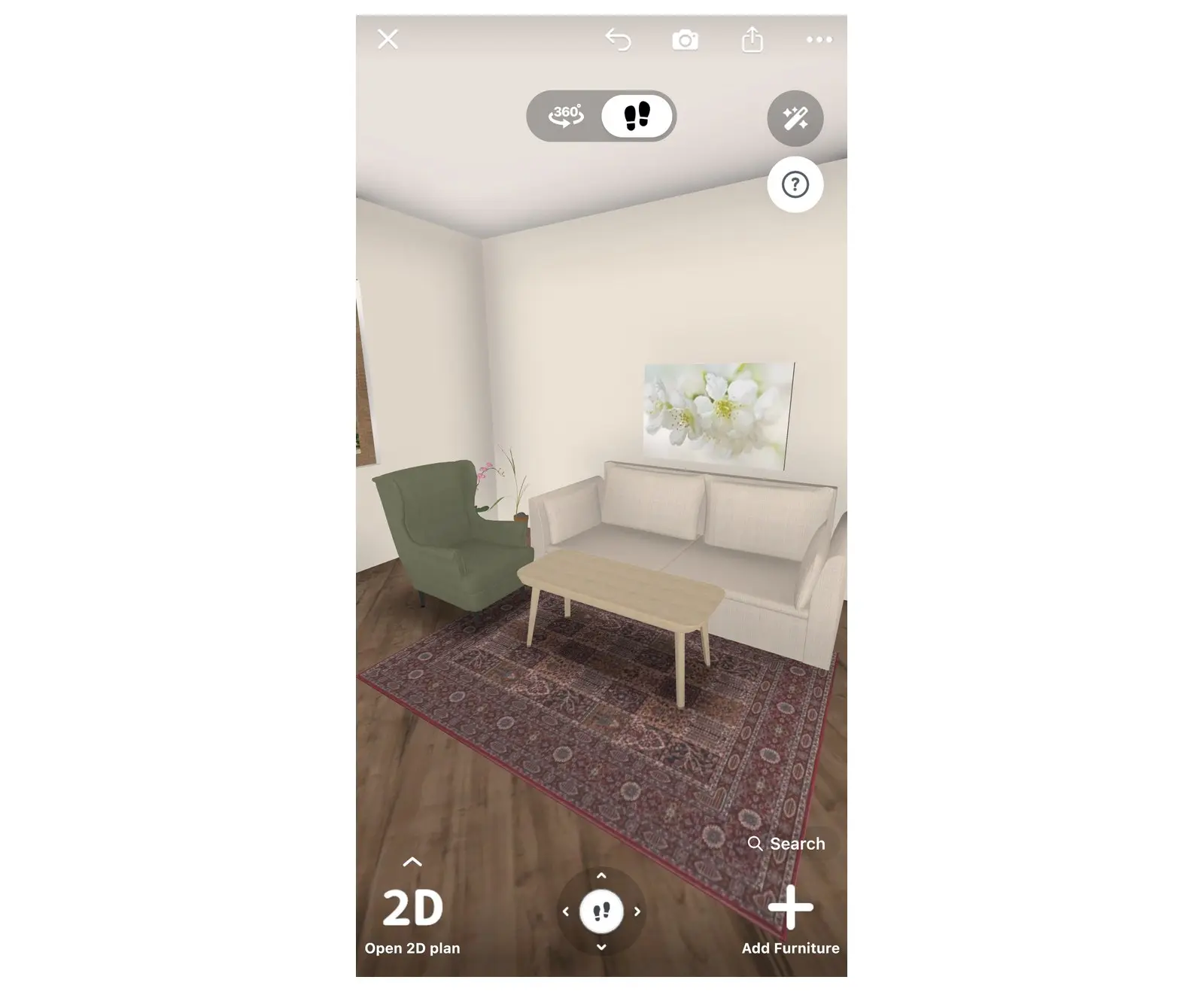
- 部屋を3Dで開き、カメラのアングルを調整します。
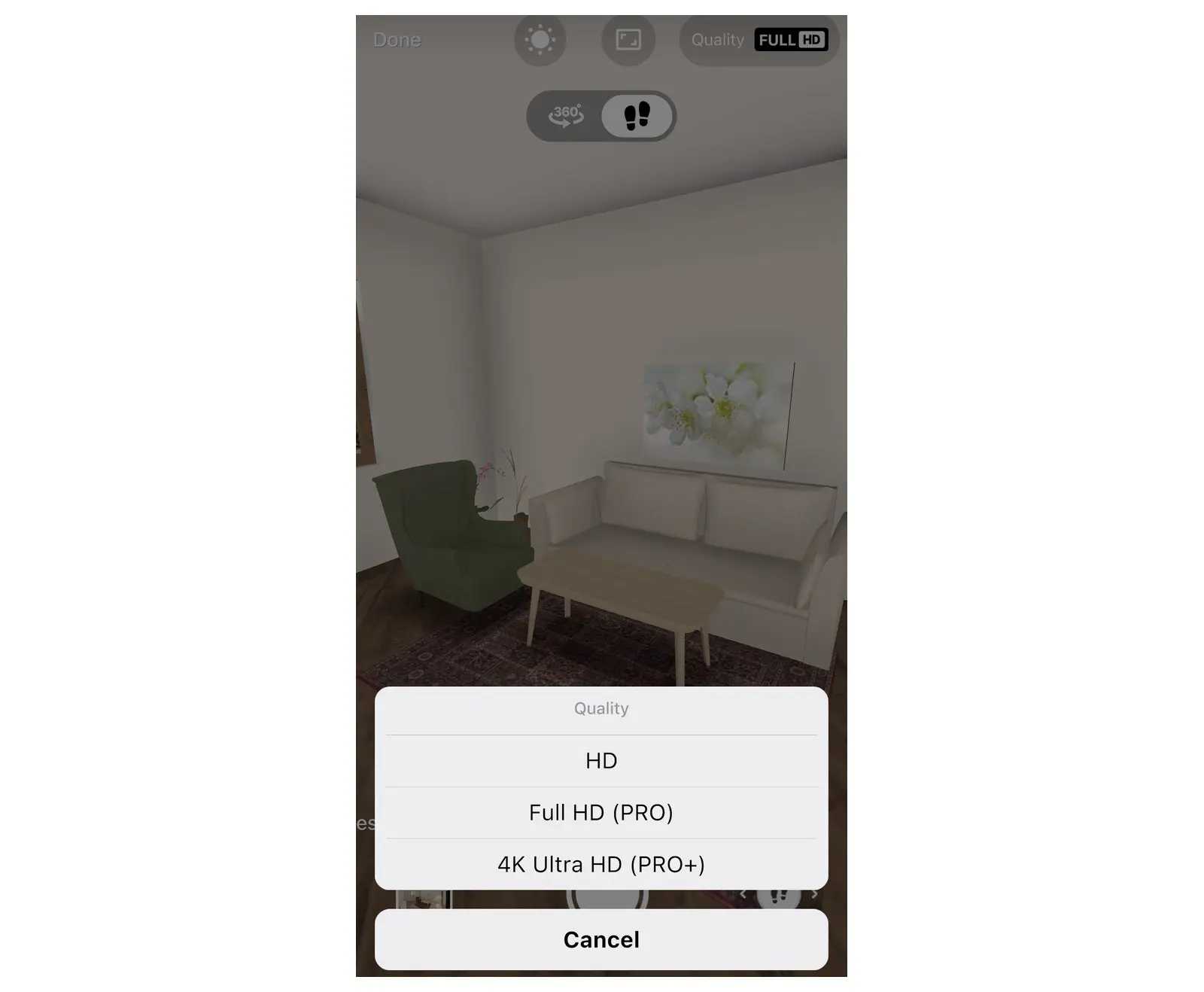
- ライティングと品質を選択します:曇りの日や昼などのライティングモード、そしてHD、Full HD、4Kから品質を選びます。
- リアル写真を作ります。完成したフォトリアル画像はマイ フォトリアル画像に表示され、ダウンロードやリンクでの共有が可能です。
上位プランが必要なオプションを選択した場合、まずアップグレード画面が表示されます。
始める前に
3D画面内に家具が配置された部屋が必要です。作成できる画像の仕様は、ご利用のHome Plannerプランによって異なります。
| 必要なもの | 理由 |
|---|---|
| Home Plannerで作成した部屋 | 部屋を描くか、間取り図を読み込むか、既存のプロジェクトを開きます。フォトリアル画像は3D画面からのみ作成できます。 |
| 家具、照明、素材 | 空の部屋では、画像がのっぺりと平坦に見えてしまいます。家具が少なすぎる場合、アプリから家具を増やすよう提案されます。 |
| インターネット接続 | 画像生成はお使いの端末ではなく、Home Plannerのサーバー上で行われます。 |
| 希望する仕上がりに適したプラン | 以下の表をご確認ください。 |
各プランに含まれる内容:
| 仕上がり | 無料 | PRO | PRO+ | PRO++ |
|---|---|---|---|---|
| リアルな写真 | HD写真3枚 | 無制限(HDまたはFull HD) | 無制限(最大4K Ultra HD) | 無制限(最大4K Ultra HD) |
| ライティングモード | 曇りの日(全設定)、昼(輝度のみ) | 曇りの日(全設定)、昼(輝度のみ) | すべてのモードとライティング設定 | すべてのモードとライティング設定 |
| Home Plannerの透かし | はい | はい | いいえ | いいえ |
| 画像の優先作成 | — | — | はい | はい |
各プランの価格は、購入前にアプリ内で表示されます。
部屋の3Dフォトリアル画像を作成する方法
Home Plannerのリアルな写真は、画面に表示されている通りのアングルを3Dレンダリングしたものです。まず構図を決め、次にライティングと品質を設定します。
ボタン名は英語基準で表記されています。アプリを別の言語でご利用の場合は、同様のオプションを探してください。
1. 構図を決める
- プロジェクトを開きます。スマートフォンでは画面下部のホームタブから、タブレットやパソコンではサイドメニューのホームから開きます。2D間取り図が表示されている場合は、左下の3Dプランを開くを選択します。
- 写真に収めたい理想の構図になるまで、視点を移動・回転させます。
- 必ず3Dで部屋が表示されていることを確認してください。2D間取り図の状態でカメラボタンを押すと、レンダリング画像ではなく間取り図の画像が作成されます。
- カメラボタンを選択します。スマートフォンではトップバーにある文字のないカメラアイコン、タブレットやパソコンではリアル写真を作ると書かれたボタンです。これでレンダリングモードが開きます。
- 部屋にほとんど家具がない場合、「家具がありません。家具を追加して居心地の良い空間にしませんか?」というウィンドウが最初に開きます。部屋に家具を配置するには家具を増やそうを、そのまま進めるにはフォトリアル画像を作るを選択します。
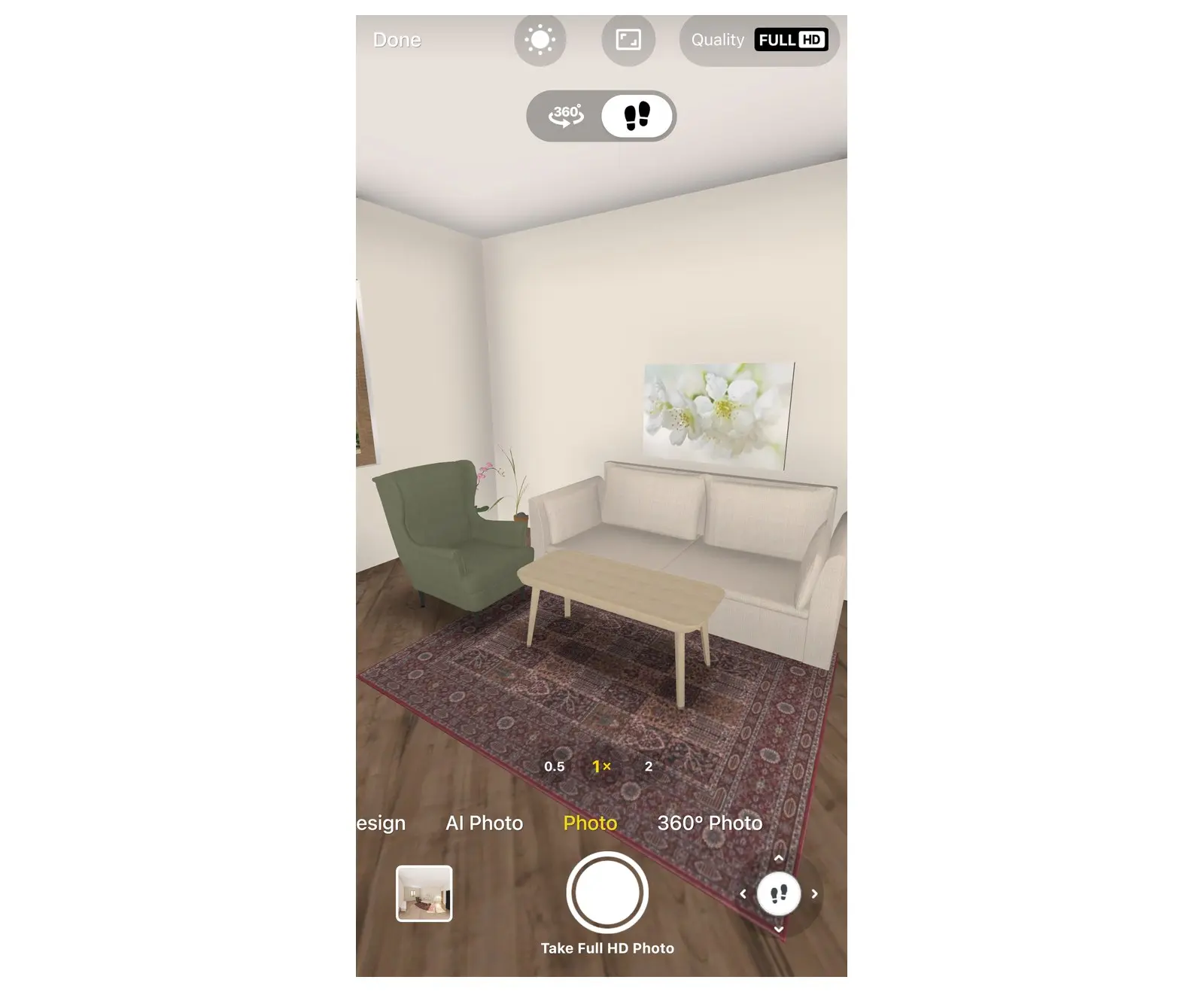
- レンダリングモードは通常AI写真が開きます。下部にあるモードの一覧(横にスクロール可能)から写真を選択します。
2. ライティングを選択する
- ライティング設定を開きます。スマートフォンを縦持ちにしている場合はツールバーの太陽ボタンを、スマートフォンを横持ちにしている場合やタブレット、パソコンでは画面上部のライティングを選択します。
- ライティングモードを選択します:曇りの日(日差しがない柔らかい光)、昼、朝、または夕方。朝と夕方にはPRO+のラベルが付いています。3D画面に光の変化がすぐに反映されます。
- 細かく調整するには、輝度、太陽の明るさ、色温度、太陽の位置、太陽の高さを変更するか、人工照明のオン/オフを切り替えます。
- ウィンドウを閉じると設定が保存されます。リセットを選択すると、そのモードの初期値に戻ります。
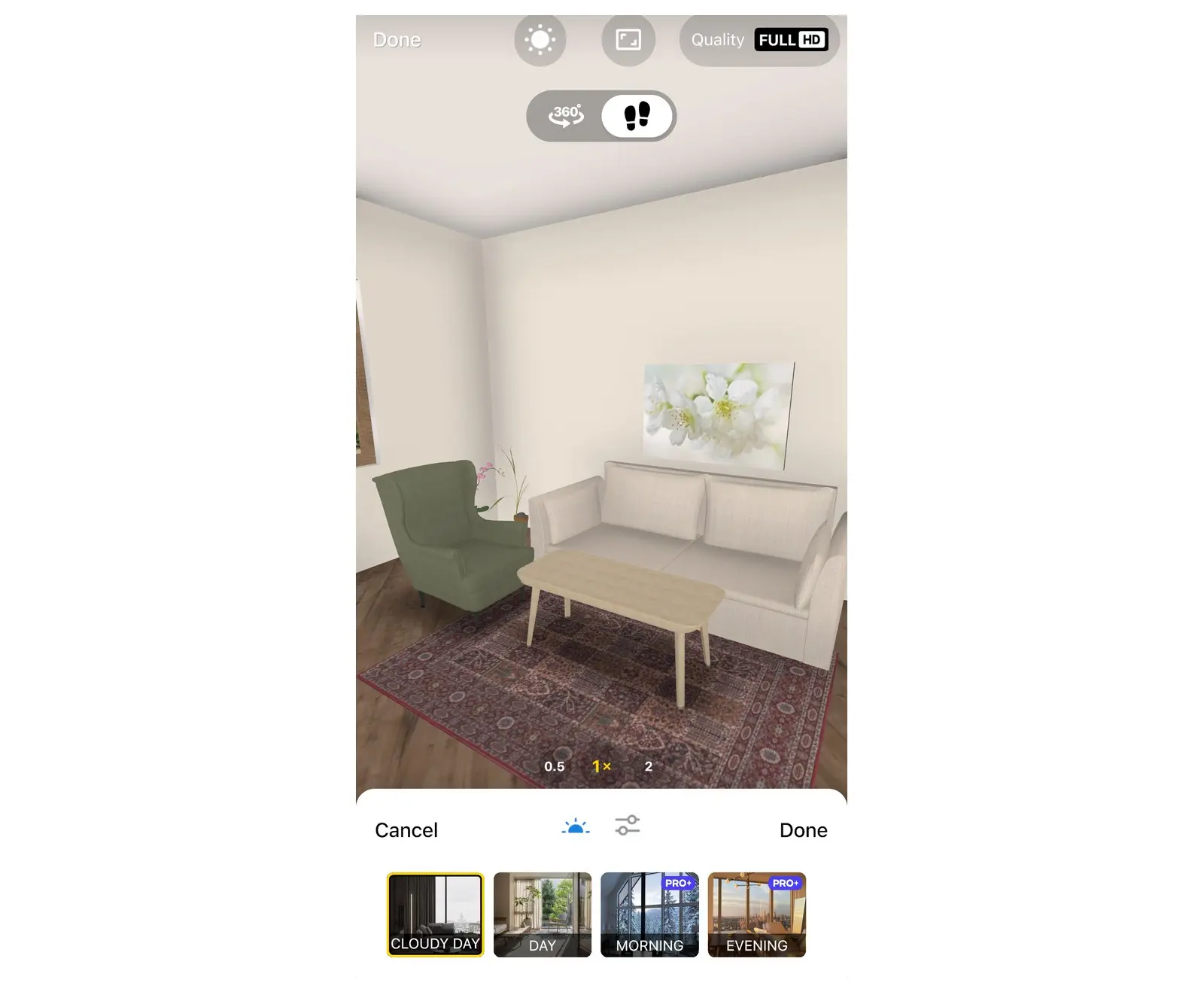
PRO+をお持ちでない場合でも、朝、夕方、および昼の設定をプレビューできます。ライティングを閉じるとアップグレード画面が表示され、アップグレードしない場合は元のライティングに戻ります。
3. 品質を選択して作成する
- 品質を選択し、HD、Full HD (PRO)、または4K Ultra HD (PRO+)を選びます。無料版では、このボタンは品質を高めると表示され、タップするとアップグレード画面が開きます。
- メインボタンを選択します:HDの場合はフォトリアル画像を作る、あるいはTake Full HD Photoなどのボタンです。サブスクリプションに未加入の場合、ボタンには残りの無料作成枚数も表示されます。部屋の窓や照明が少なすぎる場合、画像が暗くなる旨の警告が表示されます。照明を追加を選択するか、とりあえず続けるを選択してください。
- 「写真の準備ができたら通知を受け取りますか?」と表示されたら、うん、いいよまたはいいえ、ありがとうを選択します。うん、いいよを選ぶと、お使いの端末の通知許可画面が開きます。
- 待ち時間に関する案内が表示されるので、完了までお待ちください。目安としてHDは数分、Full HDは約15分、4K Ultra HDは最大1時間かかります。通信速度が遅い場合はさらに時間がかかることがあります。
- 作成中はアプリを閉じても問題ありません。写真が完成したらマイ フォトリアル画像を開くか、通知を選択してください。作成が始まるとレンダリングモードは閉じるため、別の角度から撮影する場合は再度カメラボタンを選択してください。生成に失敗した場合は、もう一度作成を試してください。使用された無料作成枠は返却されます。
成果物を共有・ダウンロードする
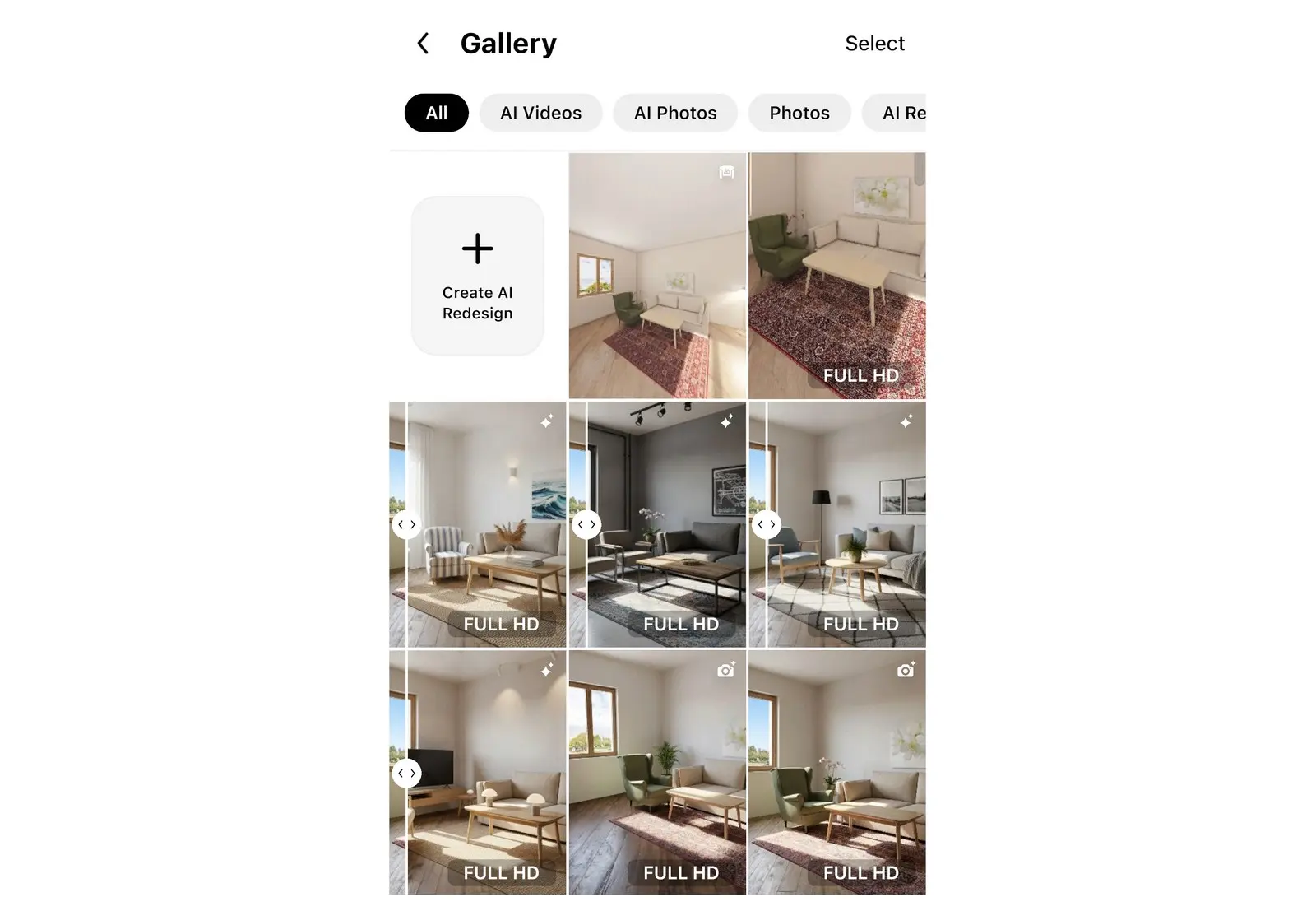
作成したフォトリアル画像はすべて、Home Planner内のマイ フォトリアル画像に保存されます。
- マイ フォトリアル画像を開きます。スマートフォンでは画面下部のタブ、タブレットやパソコンではサイドメニューにあります。画面のタイトルはギャラリーです。作成した画像を選択してください。
- 写真を開き、ダウンロードボタンを使って端末に画像を保存するか、上部の共有ボタンを選択します。
- 共有ウィンドウでリンクを共有を選択すると、Webリンクを取得できます。画像ファイルとして共有する場合は、画像を共有を選択して他のアプリに送信することもできます。
プロジェクト全体を共有したい場合は、クライアントと3D間取り図を共有する方法をご覧ください。
3Dフォトリアル画像のクオリティを上げるコツ
Home Plannerのレンダリング品質は、部屋そのものの作り込みとライティングによって大きく変わります。
- 照明を追加する:シーリングライト、フロアランプ、テーブルランプを配置すると、画像内の部屋が明るくなります。特に夕方モードで効果的です。
- 窓をアングル内または近くに入れる:自然光は窓やガラスドアから入ってきます。
- 強い影のない柔らかく均一な光にしたい場合は曇りの日を、日差しや雰囲気を演出したい場合は昼や夕方を使用します。
- 色合いが暖かすぎる、あるいは冷たすぎる場合は、ライティングを開いて色温度を調整します。夕方の光はあたたかみのある色合いに設定されており、曇りの日はニュートラルな色合いです。
- 作成前にアングルを最終確認する:画面に表示されている通りの構図で画像が生成されます。
3Dフォトリアル画像とAI写真のどちらを選ぶべき?
実際の部屋の仕様と完全に一致させたい場合は、配置した家具や素材から光と影を正確に計算する3Dフォトリアル画像を使用します。本物のインテリア写真のような質感を出したい場合はAI写真を使用してください。夜のライティングモードも用意されています。レンダリングモード内の同じモード一覧から切り替えられます。
PRO+またはPRO++をご利用の場合、Home Plannerで部屋の360°パノラマ画像も作成できます。共有された人はWebブラウザで開いて周囲を見渡すことができます。
ご自身のプロジェクトでお試しください
部屋のレイアウトやインテリアデザインを無料で作成できるアプリ


