Home Plannerアプリのログイン:サインインとアカウントの検索方法

パスワード不要のHome Plannerアプリログイン:Google、Apple、Facebook、またはメールリンクでサインインし、以前使用したアカウントを確認して、同期されたデザインにアクセスできます。

Home Plannerアプリへのログインにパスワードは不要です。Google、Apple、Facebook、またはメールアドレスを選択して確認するだけでログインできます。プロフィールや同期されたデザインはアカウントに紐づいているため、ログインしたすべてのデバイスに引き継がれます(クラウド同期の利用には有料プランが必要です)。
アカウントが消えたように見えても、別のメールアドレスを使って2つ目のアカウントにログインしている可能性が高いためご安心ください。このガイドでは、ログイン方法、メールリンクの仕組み、使用中のアカウントの確認方法、そしてアカウント削除時に何が起こるかをわかりやすく解説します。
ログインの手順
- Home Plannerでサインイン画面を開きます。
- 4つのログイン方法から1つを選びます。
- プロバイダーの画面、またはHome Plannerから届くメール内のリンクで確認します。
事前準備
| 必要なもの | 理由 |
|---|---|
| スマートフォン、タブレット、またはパソコン上のHome Planner | サインイン画面はどのデバイスでも共通です。 |
| 以前使用していたメールアドレスまたはアカウント | Home Plannerはメールアドレスでアカウントを特定します。同じメールアドレスを使えば、常に同じアカウントが開きます。 |
| インターネット接続 | ログインするにはオンライン状態である必要があります。 |
| メールでのログイン:受信トレイへのアクセス | サインインリンクがメールで届きます。約10分以内に開いてください。 |
Home Plannerへのログイン方法は?
プロフィール設定を開き、サインインを選択して、4つのオプションから1つを選びます。Home Plannerにパスワードはありません。Google、Apple、Facebook、またはメールリンクで本人確認を行います。
- 3点リーダーボタン(⋯)を選択し、プロフィール設定、サインインの順にタップします。また、アカウントが必要な機能を使用する際にも、サインイン画面が自動的に開きます。
- 画面に好きなログイン方法を選んでと表示されます。Continue with Google、Continue with Apple、Facebookで続行、またはメールで続けるを選択してください。
- 開いた画面で確認を行います。パソコンの場合、ブラウザでサインインページが開いてからHome Plannerに戻る場合があります。
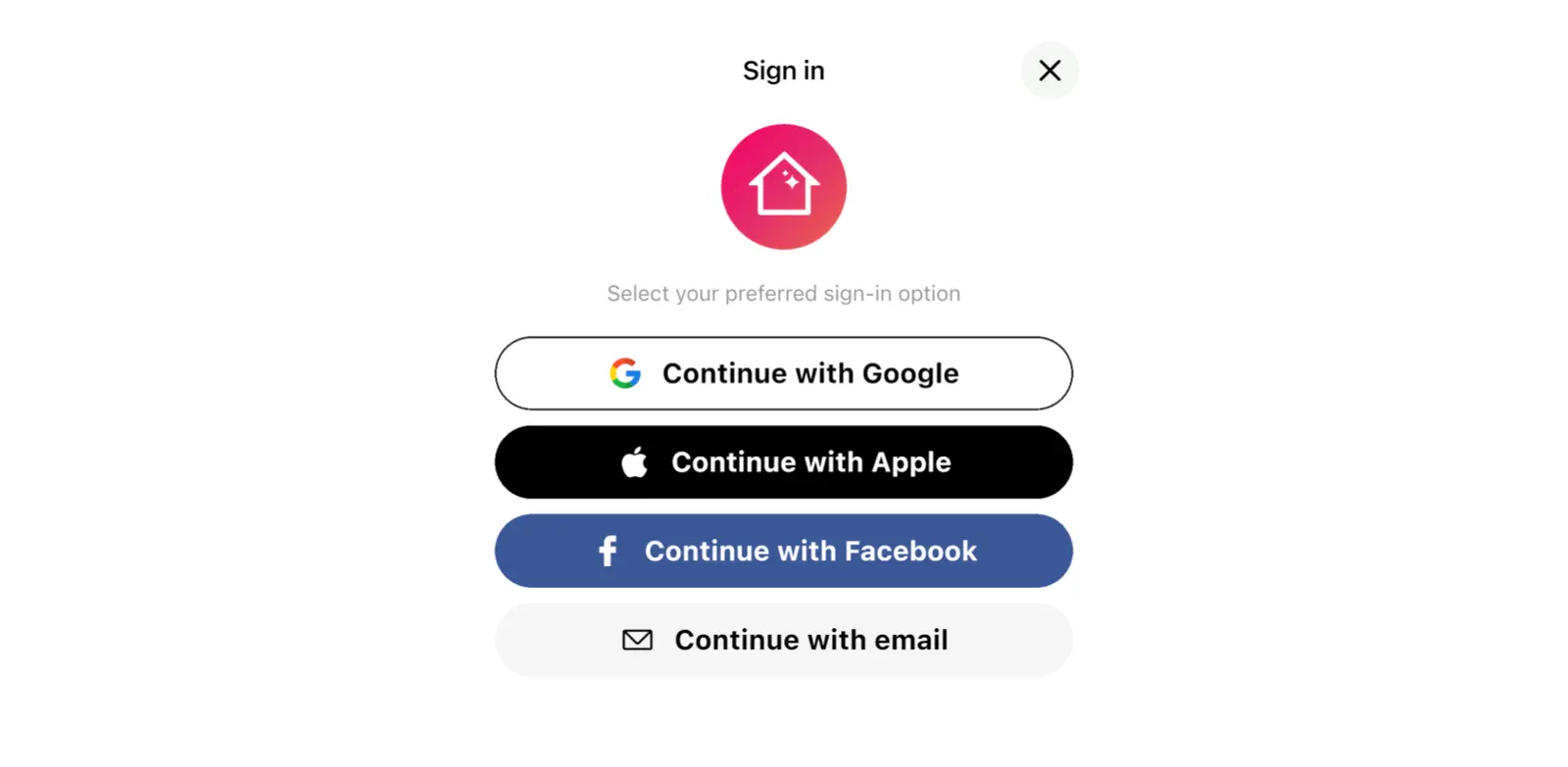
| オプション | 処理内容 | 補足情報 |
|---|---|---|
| Googleで続ける | Googleのサインイン画面で確認します。 | Googleアカウントのメールアドレスからアカウントを検索します。 |
| Appleで続ける | Apple Accountで確認します。 | メールアドレスを非公開にした場合、Appleから転送用アドレスが提供されます。Home Plannerはこのアドレスを別のアカウントとして認識します。 |
| Facebookで続行 | Facebookのサインイン画面で確認します。 | Facebookアカウントのメールアドレスからアカウントを検索します。 |
| メールで続ける | Home Plannerから一回限りのサインインリンクが送信されます。 | パスワードは不要です。どのデバイスからでも、約10分以内にリンクを開いてください。 |
メールのサインインリンクはどのように機能しますか?
Home Plannerはパスワードの代わりに、一回限りのリンクをメールで送信します。パソコンを含む任意のデバイスで、約10分以内にリンクを開いてください。リンクをリクエストしたHome Plannerアプリが自動的にログインします。
- メールで続けるを選択します。
- メールアドレスを入力し、続けるを選択します。
- Home PlannerにMessage sent toとお客様のアドレスが表示されます。メールアプリを開くを選択するか、別のデバイスでメールを開いてください。
- メール内のリンクを開きます。同じスマートフォンの場合はHome Plannerに戻ると、ログインが完了します。別のデバイスでリンクを開く場合は、リクエストを行ったデバイスでHome Plannerを開いたままにしてください。
メールが届かない場合 迷惑メールフォルダを確認してください。再送信のカウントダウンが終わったら、再度選択できます。アドレスが間違っていた場合はメールアドレスを変更を選択します。有効期限が切れたリンクにはこのサインインリンクは期限切れだよ。新しいリンクをリクエストしてね。と表示されます。
ログイン後、デザインが表示されないのはなぜですか?
別のアカウントにログインしている可能性が高いためご確認ください。Home Plannerはメールアドレスでアカウントを管理しています。どのログイン方法を選んでも、同じメールアドレスであれば同じアカウントが開きますが、異なるメールアドレスの場合は別のアカウントが開きます。
- 同じメールアドレスで別のログイン方法を使用した場合: 以前メールリンクを使用し、今回同じアドレスでGoogleを選択した場合でも、同じアカウントが開きます。
- 異なるメールアドレスを使用した場合: 2つ目のGoogleアカウント、別のApple Account、または非公開の転送用アドレスを使用した場合は、別のアカウントが開くか、存在しない場合は新しいアカウントが作成されます。
- すでにログインしている場合: Home Plannerにもうサインイン済み。別のアカウントでサインインするなら、先にサインアウトしてと表示されます。一度サインアウトしてから、以前使用したメールアドレスでサインインし直してください。
ログイン前に作成したデザインは、デバイス内に保持されます。Home PlannerにYou have N designs that haven't been saved to an account yet.と表示されたら、アカウントに保存を選択して、ログイン中のアカウントに保存してください。
有料プランを利用すると、すべてのデザインが他のデバイスに同期されます。無料プランでは1つのデザインをバックアップできます。詳しくはデザインを新しいデバイスに移行する方法や、削除してしまった場合の削除したデザインを復元する方法をご覧ください。
以前のHome Plannerプロフィールを見つけるにはどうすればよいですか?
探すでプロフィールを検索し、そのリンクをサポートに送信してください。リンクがあれば、サポートチームがお問い合わせの内容に関連するアカウントを特定できます。
- 探すを開き、ユーザーを検索を選択します。
- 以前のプロフィールで使用していた名前で検索し、検索結果からプロフィールを開きます。
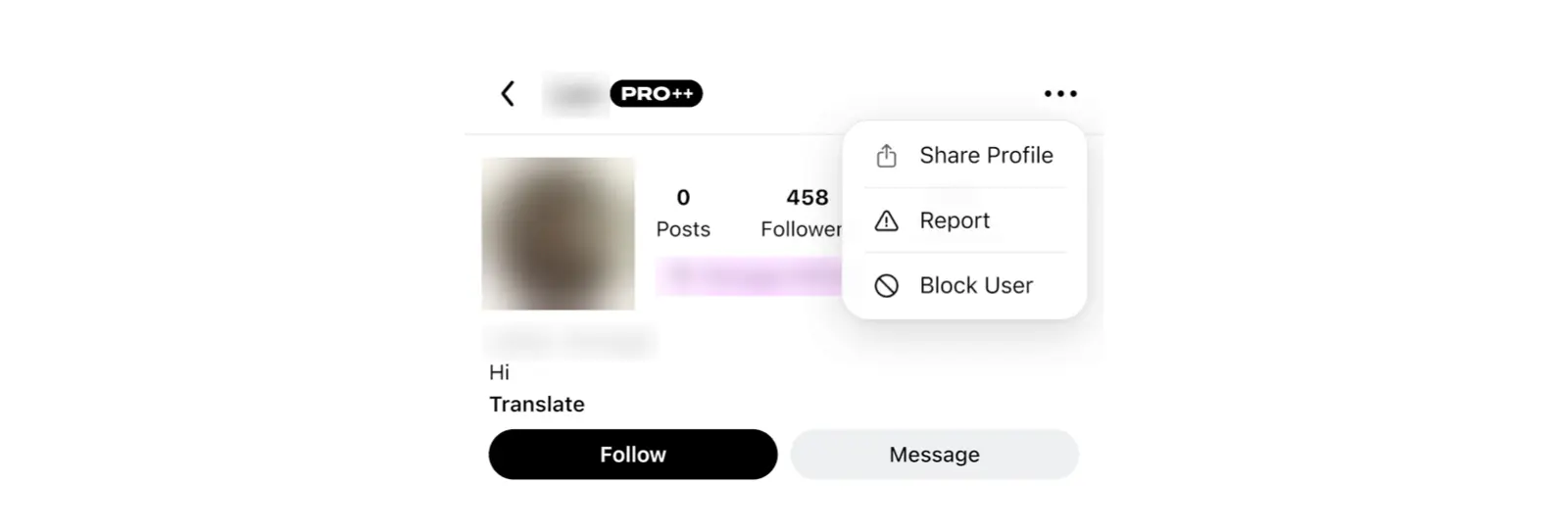
- プロフィールの3点リーダーメニュー(⋯)を開き、プロフィールを共有を選択します。リンクをコピーするか、ご自分宛てに送信してください。
- ⋯を選択し、ヘルプ&フィードバック、問題を報告します、メールでの連絡の順に進みます。メールにリンクを貼り付け、ご要望を記載して送信してください。
削除したHome Plannerアカウントを復元することはできますか?
いいえ、復元できません。アカウントを削除すると、デザイン、写真、チャット、コメントが永久に消去されます。同じメールアドレスで再度ログインした場合、新しいアカウントが作成されます。
アカウントの削除は、ログイン中にヘルプ&フィードバック → 問題を報告します → アカウント削除で行います。サブスクリプションはアカウントとは別管理になっています。アカウントを削除しても、アプリストア経由で課金されているサブスクリプションは停止されない旨の警告と該当のストア名が表示されます。先に該当のストアでサブスクリプションを解約してください。
ログインの準備はできましたか?Home Plannerでマイデザインを開いて、続きをはじめましょう。
商標に関する通知 Home Plannerは、Google LLC、Apple Inc.、Meta Platforms, Inc.と提携、承認、スポンサー関係にあるものではありません。各社の名称および商標はそれぞれの所有者に帰属します。その他の商標は、それぞれの所有者の所有物です。
ご自身のプロジェクトでお試しください
部屋のレイアウトやインテリアデザインを無料で作成できるアプリ


