Home Plannerで削除したデザインを復元する方法

間違えてデザインを削除してしまいましたか?Home Plannerでは削除後14日間「最近削除された」に保管されます。復元方法、プラン制限の影響、14日経過後の対処法について解説します。
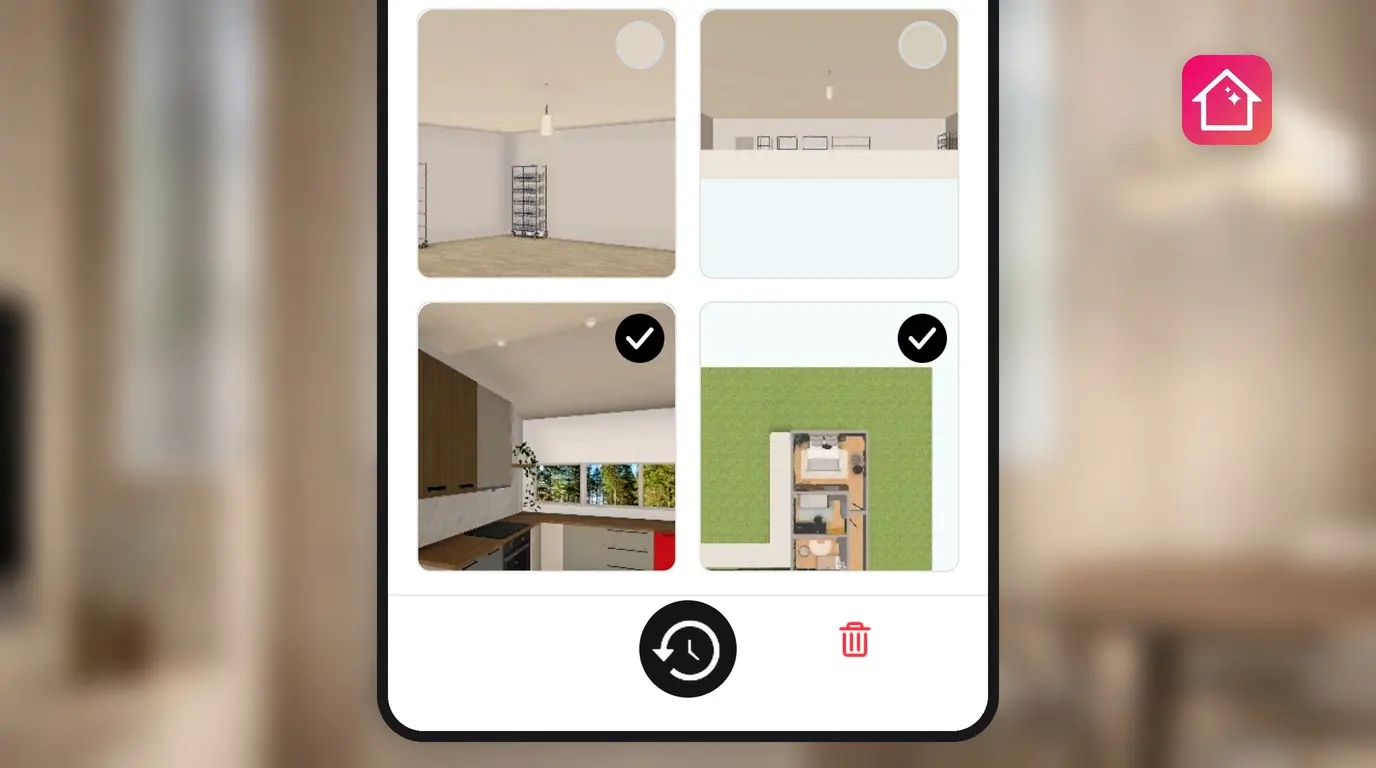
削除してしまったデザインを元に戻したい場合、Home Plannerでは削除したすべてのデザイン(プロジェクト)が14日間最近削除されたに保管されます。簡単な3つのステップでマイデザインに復元できます(アプリ内のメッセージによっては、デザインを「部屋」と表記している場合があります)。
14日を過ぎると「最近削除された」から完全に消去されますが、部屋の3D写真や以前に保存したコピーから復元できる可能性があります。このガイドでは、復元手順、復元をブロックするプラン制限、サポートへの問い合わせタイミングについて詳しく説明します。
アプリを削除した、または新しいスマートフォンに移行しましたか? この場合、「最近削除された」からは復元できません。まずは新しいデバイスにデザインを移行する方法をご確認ください。有料プランではすべてのデザインが同期され、無料プランでは1つのデザインがバックアップされます。
全体の流れ
- マイデザイン画面で「最近削除された」を開きます。
- デザインを選択し、「復元」を選びます。
- マイデザインの部屋タイプ別フォルダでデザインを再び探します。
始める前に
| 必要なもの | 理由 |
|---|---|
| デザイン作成時に使用したアカウント | 見つからないデザインは、別のアカウントにあるケースがよくあります。 |
| 削除してから14日以内であること | 14日を過ぎると、Home Plannerからデザインが永久に削除されます。 |
| ご契約プランの空きデザイン枠 | 「最近削除された」にあるデザインは枠を消費しません。復元後は再びプランの所有枠としてカウントされます(無料プランは10件(ボーナスデザインがある場合はそれ以上)、PROは20件、PRO+は無制限)。 |
デザインが見つかりませんか?別のアカウントにある可能性があります。Home Plannerアカウントの確認方法をご覧ください。
Home Plannerで削除したデザインを復元するにはどうすればよいですか?
マイデザイン画面で最近削除されたを開き、デザインを選択して復元を選びます。この項目は、削除されたデザインが1つ以上ある場合にのみ表示されます。
- マイデザインを開きます。
- 最近削除されたを選択します。スマートフォンではヘッダーの下の行に表示されます。タブレットやパソコンでは右側のツールバーのボタンです。部屋タイプ一覧の最後のタイルである最近削除されたを選択しても、同じ場所に移動できます。
- 復元したいデザインを選択します。一度に複数選択することも可能です。
- 復元を選択し、確認のためにもう一度復元を選択します。複数のデザインを選択している場合、確認ボタンには復元 (3)のように件数が表示されます。
- デザインを復元すると、Home Plannerに部屋の移動先とフォルダ名が表示されます。マイデザインでそのフォルダを開いて作業を続けてください。
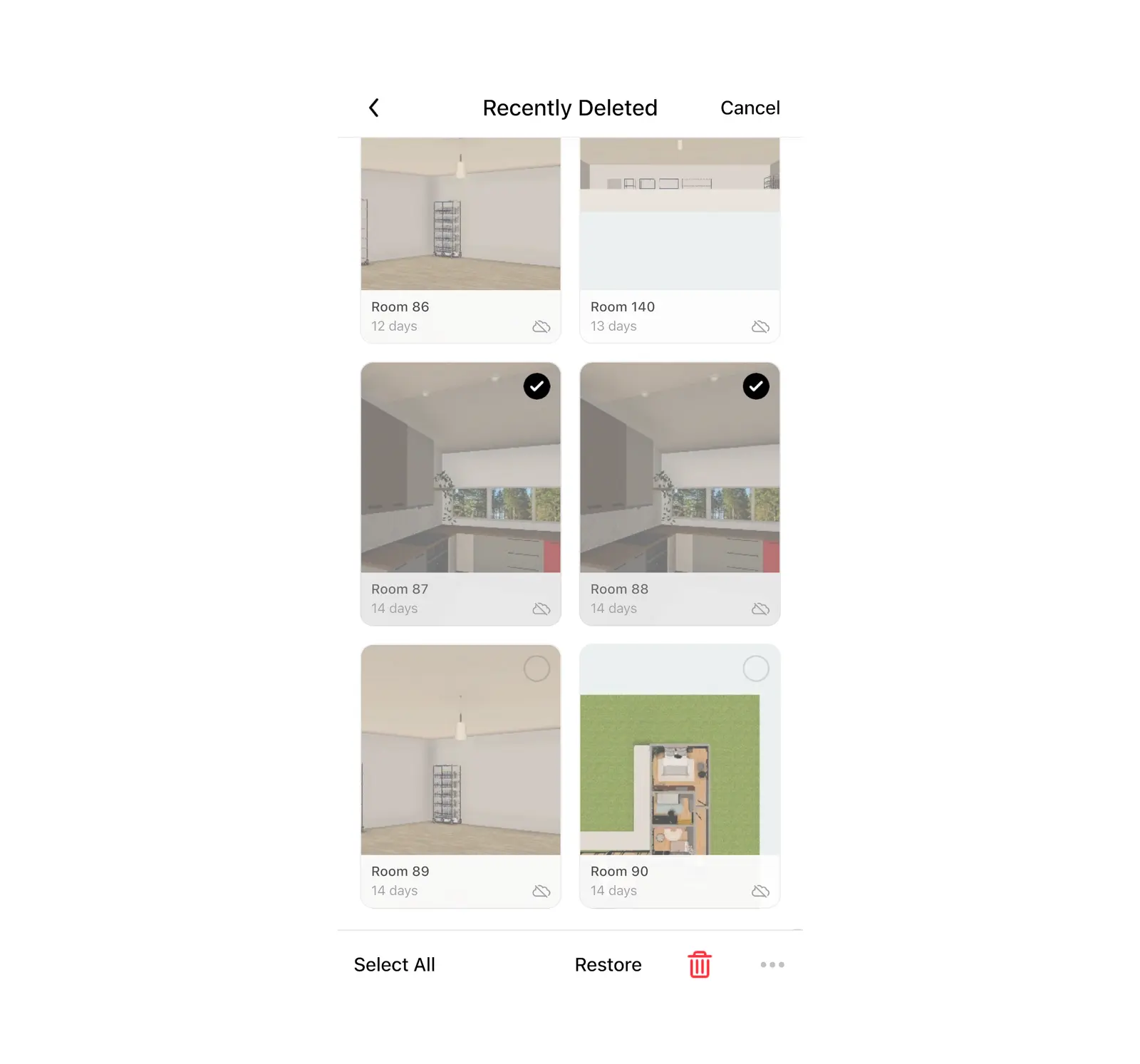
デザインが復元されない場合:現在のデザイン所有数をご確認ください。プランの制限上限に達している場合、Home Plannerは新しいデザインを復元できません。不要なデザインを削除するか、作成可能数の多いプランにアップグレードしてから、再度復元を選択してください。
「最近削除された」からデザインを永久に消去するには、デザインを選択して永久に削除を選びます。Home Plannerにまず部屋を削除しますか?と表示されます。これを実行すると、デザインは復元できなくなります。
14日以上経過したデザインを復元することはできますか?
「最近削除された」からは復元できません。ただし、その部屋の3D画像を撮影していた場合は、画像から部屋を復元できる可能性があります。ご自身で作成したデザインの3D写真には、それぞれ部屋のデータが保持されています。
- マイ フォトリアル画像を開きます。
- 部屋の写真を選択し、3点リーダーメニューを開きます。
- 部屋を編集を選択します。Home Plannerが写真の元となった部屋を新しいデザインとしてマイデザイン内に開きます。元の写真はそのまま残ります。
部屋を編集はご自身で撮影した写真にのみ表示されます。復元と同様に、空きのデザイン枠が必要です。無料プランでは過去3日間の写真にのみ適用されます。それ以前の写真の場合、Home Plannerには古い写真の編集はPROメンバーのみ利用可能と表示されます。編集するにはアップグレードするか、部屋を訪問を選択して編集せずに部屋を見回してください。
大幅な変更を加える前にデザインを保護するにはどうすればよいですか?
あらかじめコピーを保存してください。元に戻す機能はデザインを開いている間のみ有効です。最大50ステップまで履歴が記憶されますが、デザインを開き直すたびにリセットされます。
- デザインを開きます。
- 3D表示のまま、右側のツールバーにある共有ボタンを選択します。
- コピーを保存を選択します。
変更に失敗した場合は、保存したコピーを開いてそこから作業を続けてください。コピーは別のデザインとして扱われるため、プランの枠を1つ消費します。
アプリを削除したりデバイスを紛失したりした場合でも、クラウド同期によりすべてのデザインが一括で保護されます。有料プランでアカウントにサインインしていれば、Home Plannerはデザインをクラウドに保存するため、アプリの再インストールや端末変更後も元通りに復元されます。無料プランの場合、サインイン中にバックアップされるデザインは1つのみです。その他のデザインはデバイス上にのみ保存され、アプリを削除すると復元できなくなります。新しいデバイスにデザインを移行する方法をお読みください。
Home Plannerサポートにはいつ問い合わせるべきですか?
デザインが「最近削除された」にも別のアカウントにもなく、写真も残っていない場合は、サポートまでお問い合わせください。
- ホーム画面またはエディタ内にある3点リーダーボタン(⋯)を選択します。
- ヘルプ&フィードバックを選択し、次に問題を報告しますを選択します。
- サポートウィンドウでメールでの連絡を選択します。
Home Plannerがデバイスに関する技術情報をメールに自動添付します。デザイン名、最後に確認した日付、ご利用のサインイン方法を書き添えて送信してください。
デザインは復元できましたか?大きめの変更を行う前には、Home Plannerでコピーを保存しておくことをおすすめします。
ご自身のプロジェクトでお試しください
部屋のレイアウトやインテリアデザインを無料で作成できるアプリ


