Home Planner で天井の高さを変更する方法

Home Planner で天井の高さを無料で変更:「部屋のサイズ」を開いて高さを入力するだけで、その階にあるすべての部屋が一括で変更されます。特定の壁1つだけの高さを変更することも可能です。
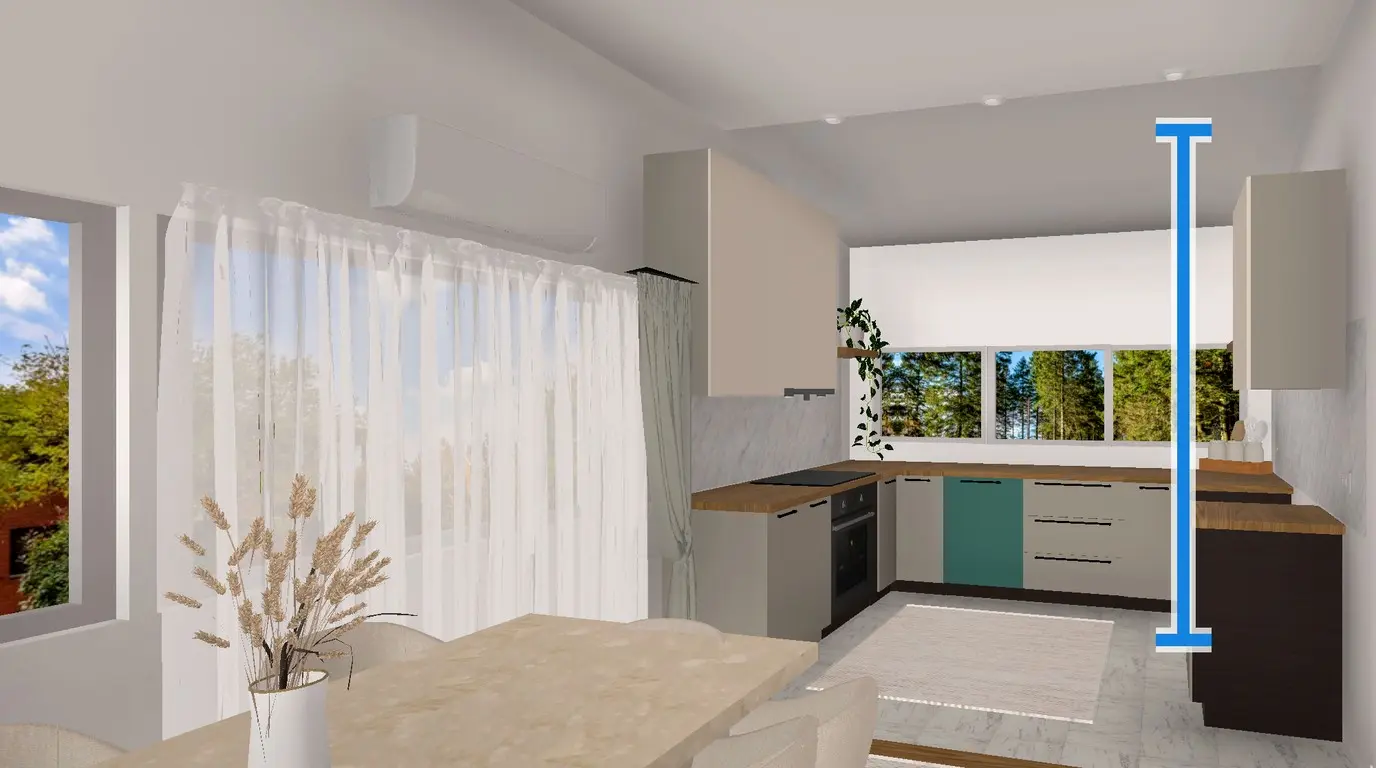
作成中の計画では標準的な壁の高さが使用されていますが、実際の住宅の天井はそれより低い場合も高い場合もあります。たとえば計画上の高さが 3.00 m で、実際のキッチンの天井が 2.50 m だとします。この場合、3D 表示では吊り戸棚の上の壁が、実際のキッチンよりも 50 cm 高くなってしまいます。このガイドでは、スマートフォン、タブレット、Mac、Windows パソコンの Home Planner で天井の高さを変更する方法を説明します。
天井の高さ 機能は無料で使用でき、サブスクリプションは不要です。数値を1つ入力するだけで、その階にあるすべての部屋が新しい高さに更新されます。設定できる最大値は 10 m(約 33 ft)です。
仕組み
Home Planner では、天井の高さは階全体のプロパティとして扱われます。そのため、1つの階にあるすべての部屋に同じ値が適用されます。
- 部屋を選択する: 3D 表示で部屋に入り、床を選択します。
- 「部屋のサイズ」を開く: サイズボタンを選択し、天井の高さ の行を選択します。
- 高さを入力する: 数値を入力して 完了 を選択します。壁と天井が同時に変更されます。
始める前に
Home Planner で高さを変更するには、少なくとも1つの部屋があるプロジェクトと、計測した天井の高さが必要です。仕上げ済みの床から天井までの高さを2〜3箇所で計測し、最も低い値を採用してください。
| 必要なもの | 理由 |
|---|---|
| 部屋のあるプロジェクト | 高さの設定は階ごとに管理されており、部屋の中から開きます。部屋がない空のプランには、変更対象の天井が存在しません。 |
| 計測した天井の高さ | アプリで設定されている単位(メートル、またはフィートとインチ)で入力してください。 |
| サブスクリプション不要 | 「天井の高さ」に PRO マークは付いていません。ただし、同じ画面内にある「部屋の奥行」、「部屋の幅」、「壁の厚み」、「部屋の面積」の変更には PRO が必要な場合があります。 |
まだ計測していませんか? 天井高の測り方については、間取り図用に部屋を採寸する方法 を参照してください。
Home Planner で天井の高さを変更する方法
Home Planner で天井の高さを変更するには、部屋のサイズ 画面を使用します。この画面は、3D 表示の部屋の中から開くことができます。
- プロジェクトを開き、3D 表示に切り替えます。
- プロジェクトに複数の部屋がある場合は、いずれかの部屋に入ります。部屋を選択して 部屋に入る を選択してください。部屋のドアにマーカーが表示されている場合は、そのマーカーを選択します。
- 部屋の床を選択します。ツールバーが表示されます。
- サイズボタン(定規アイコン)を選択します。部屋のサイズ 画面が開き、部屋の奥行、部屋の幅、天井の高さ、壁の厚み、部屋の面積 が表示されます。
- 天井の高さ を選択します。同じタイトルのテンキー画面が開きます。
- 高さを入力し、完了 を選択します。
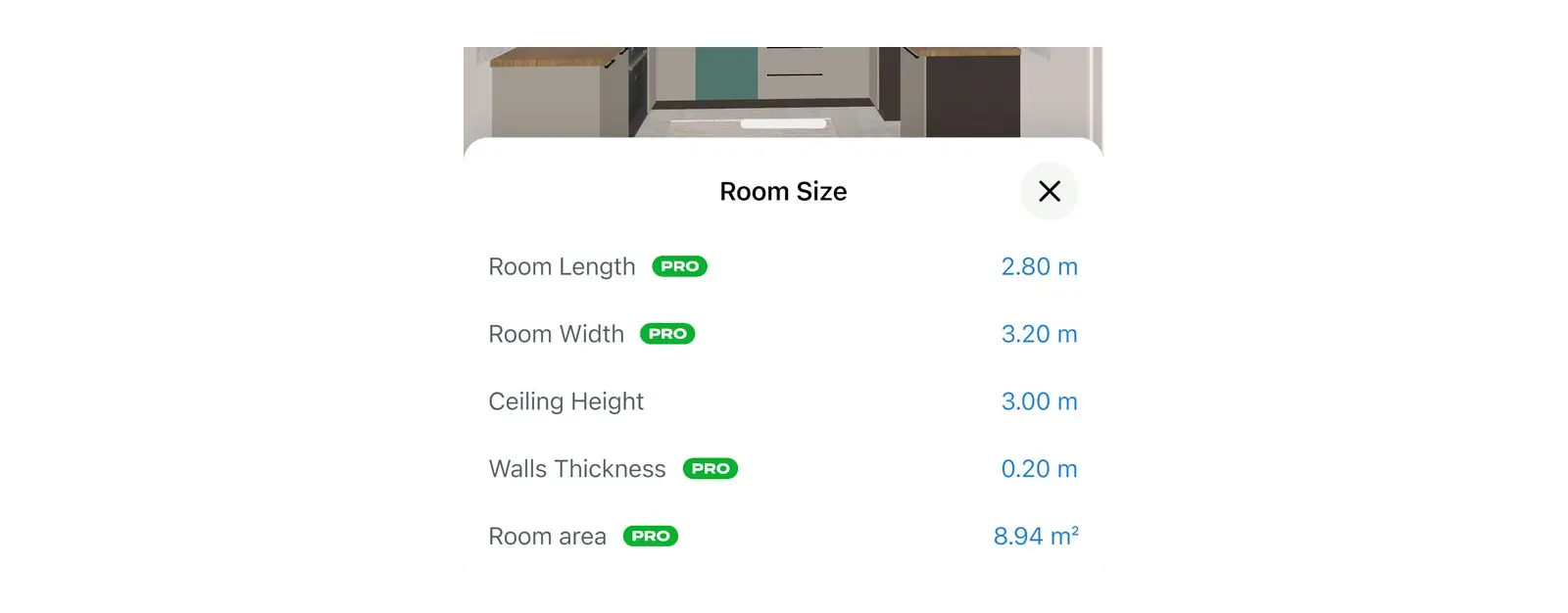
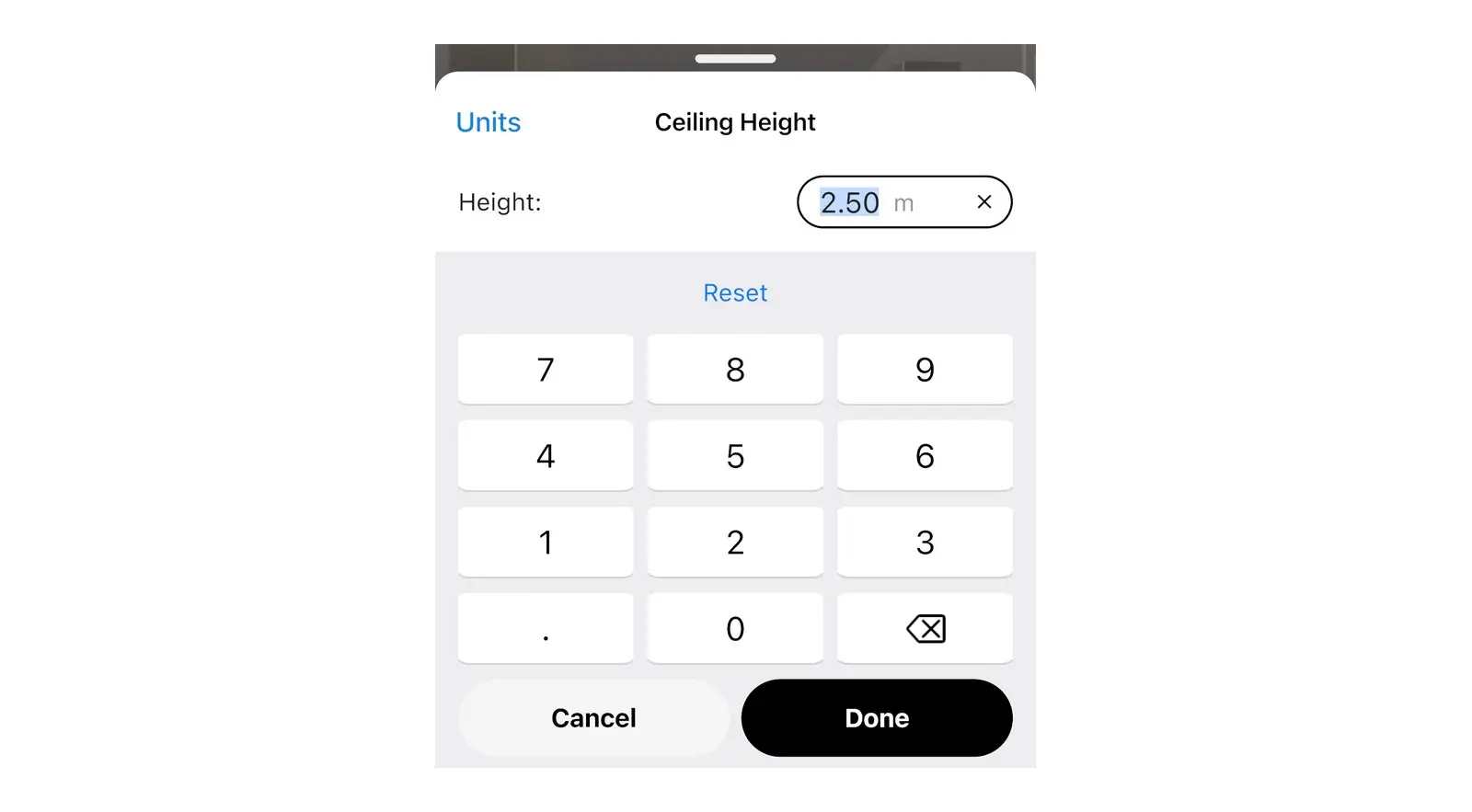
3D 表示で結果を確認します。窓や家具の床からの高さは維持されます。
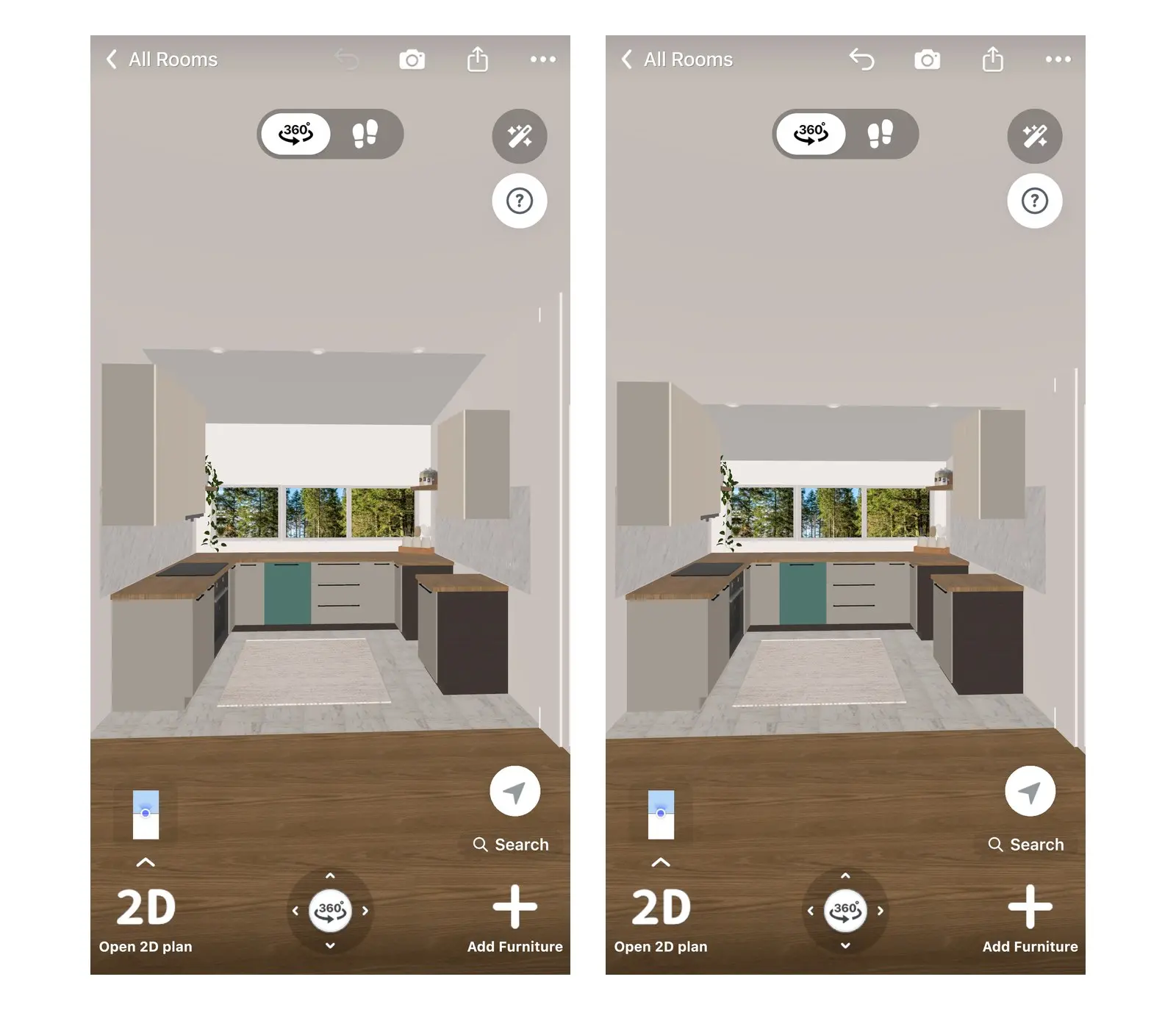
もう一つの方法:3点リーダーメニュー
この設定は、床または天井のメニューからも行うことができます。
- 部屋に入り、床または天井を選択します。
- ツールバーの3点リーダーを選択します。
- 天井高 を選択し、高さを入力して 完了 を選択します。
階全体を表示している場合、メニューに 天井高 は表示されません。先に部屋の中に入ってください。
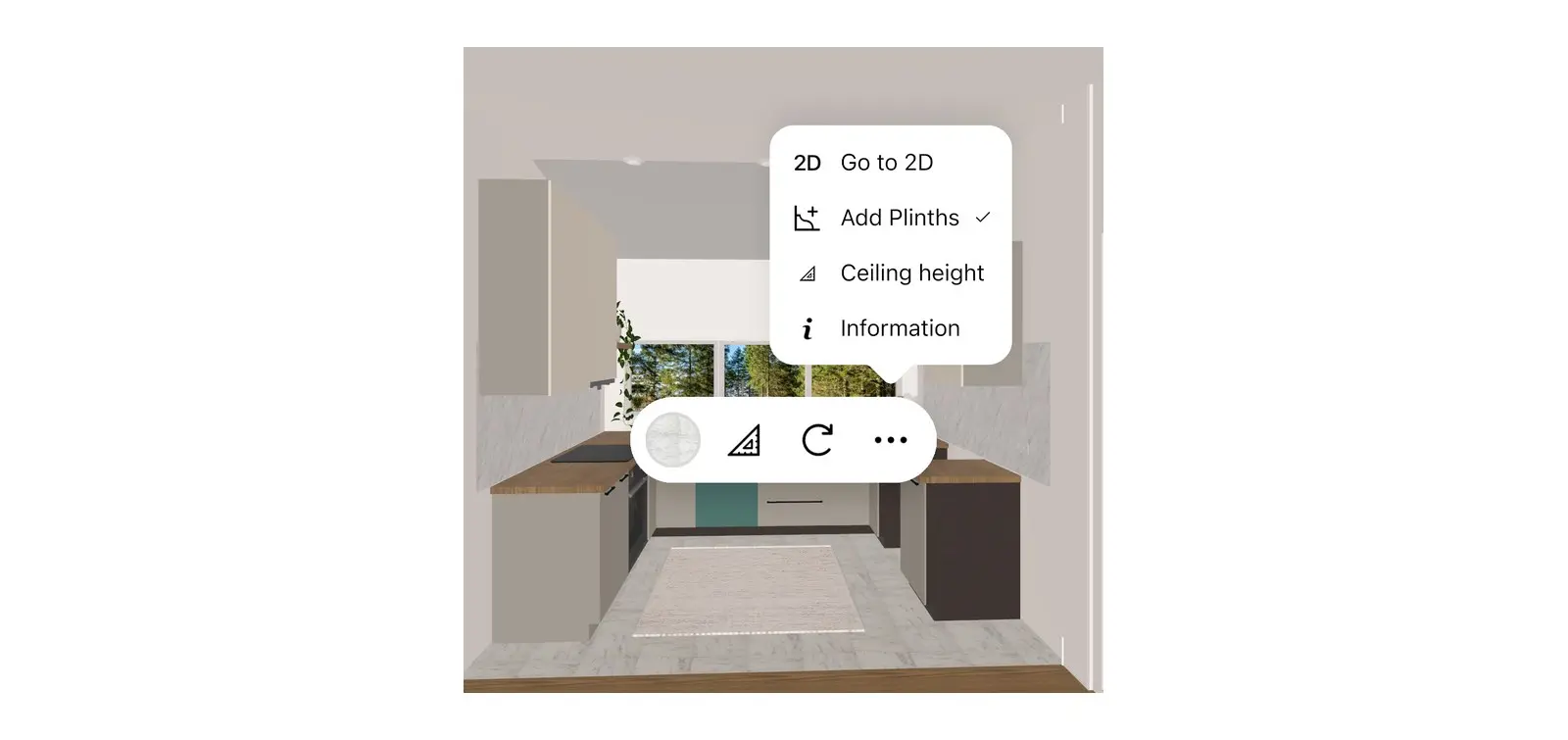
天井の高さを変更すると、どの部屋が変更されますか?
Home Planner では、同じ階にあるすべての部屋が連動して変更されます。同じ階の中で、キッチンと廊下で異なる高さを設定することはできません。
- 1つの階につき、1つの高さ。 マンションの一室や平屋住宅の天井高は通常一定であるため、1箇所変更するだけで間取り全体の修正が完了します。
- 複数の階がある場合。 階ごとに独立した高さを保持できます。別の階の部屋に移動し、そこで変更を行ってください。2階の作成については、階段付きの2階建て間取り図を作成する方法 を参照してください。
- 勾配天井や屋根裏部屋の天井。 天井の高さの設定は、平らな部分に適用されます。傾斜を作るには、カタログから勾配天井を追加してください。詳しい手順は 間取り図に壁を描く方法 に記載されています。
1つの壁だけ壁の高さを変更する方法
Home Planner では、部屋全体のサイズを変更することなく、特定の1つの壁だけ高さを変更できます。たとえば、キッチンとリビングルームの間にある腰壁などに便利です。
- 該当する壁を選択します。
- サイズボタンを選択します。壁のサイズ 画面が開きます。
- 壁の高さ を選択し、新しい高さを入力して 完了 を選択します。

天井の高さを変更すると、壁はどうなりますか?
元の天井の高さと同じだったすべての壁に、新しい高さが自動的に適用されます。腰壁などの低い壁はそのままの高さを維持しますが、新しい天井がその壁より低くなった場合は例外です。
注意すべき誤操作: 誤って極端に低い天井高を入力してしまい(例:2.5 の代わりに 1 と入力)、その後に正しい値へ修正した場合です。一度天井を低くすると、腰壁は天井の高さに合わせて低く切り詰められます。この時点で腰壁は天井と同じ高さになってしまうため、天井高を元に戻すと腰壁も一緒に引き上げられ、部屋を仕切る通常の高い壁になってしまいます。この場合は両方の変更を元に戻すか、壁のサイズ → 壁の高さ で腰壁の高さを再設定してください。
天井を低くしても、窓や家具が下に移動することはありません。上のキッチンの例では、吊り戸棚は 2.50 m の高さにそのまま収まっています。ただし、背の高いワードローブや位置の高い吊り戸棚は、新しい天井を突き抜けてしまうことがあります。3D 表示で部屋を確認し、配置場所の移動やサイズの変更を行ってください。
部屋をスキャンして作成した場合も、天井の高さの設定が必要ですか?
はい、必要です。スマートフォンで部屋をスキャンすると、プランが完成する前に Home Planner から天井の高さを求められます。画面の案内に従ってスマートフォンを上に向け、天井の高さを指定してください。スキャンした高さが正確でない場合は、前述の手順で後から変更できます。スキャン手順の詳細については、スマートフォンで部屋を計測する方法 を参照してください。
商標に関する表示: Home Planner は、Apple Inc.、Google LLC、Microsoft Corporation との提携、承認、スポンサー関係はありません。これらの名称および商標は各自の所有者に帰属します。Mac は米国およびその他の国で登録された Apple Inc. の商標です。Windows は Microsoft グループ企業の商標です。その他の商標は、それぞれの所有者の財産です。
部屋の実際の高さを設定し、家具を購入する前に完璧に収まるかを確認しましょう。
ご自身のプロジェクトでお試しください
部屋のレイアウトやインテリアデザインを無料で作成できるアプリ


