間取り図を作成するための部屋の採寸方法(ステップ解説)

間取り図作成のための部屋の測り方。壁、天井高、ドア、窓、対角線を採寸し、Home Planner に入力して正確な縮尺の 2D・3D 間取り図を作成しましょう。
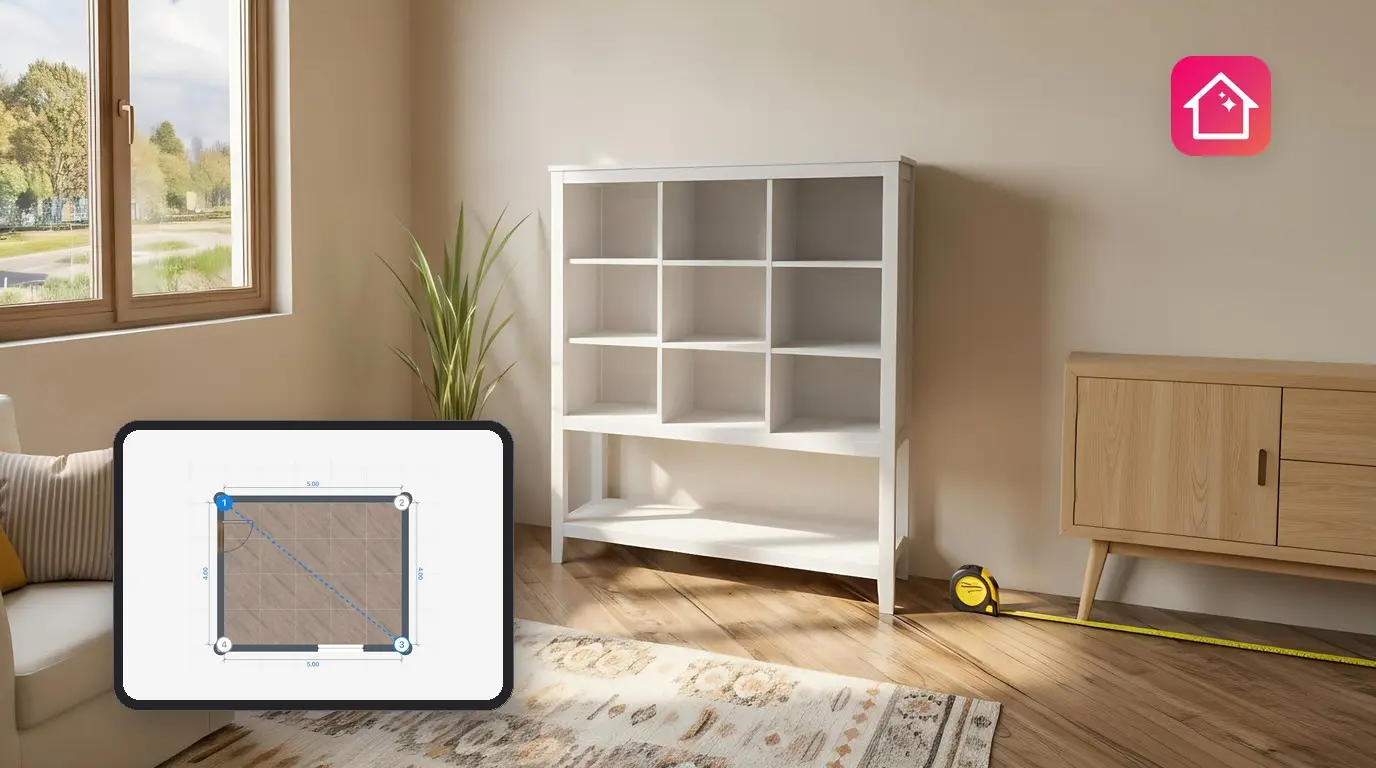
間取り図の精度は、そこに入力する数値で決まります。床面で測定すると、巾木の分だけすべての壁が短くなってしまいます。対角線を測らないと、直角でない部屋も画面上では完璧な長方形として表示され、計画上は収まるはずのワードローブが実際には設置できないといった問題が起こります。
このガイドでは、壁、天井の高さ、ドアや窓、部屋の形を確定させる対角線など、間取り図作成のための部屋の測り方を順を追って解説します。用意するものはメジャーまたはレーザー距離計、鉛筆、そして1部屋あたり約15分間の作業時間です。
最後にその数値を Home Planner に入力するだけで、実際の寸法を反映した部屋の 2D 間取り図と 3D モデルが完成します。スマートフォンによるスキャンやレーザー距離計を使いたい場合は、それぞれの詳細ガイドへのリンクをご利用ください。
部屋を採寸するとき、最初に測るべき場所は?
まずスケッチを描き、コーナー1から時計回りに壁を測ります。壁の次は天井の高さ、ドアや窓、そして対角線の順で採寸します。
- 紙に部屋のスケッチを描き、時計回りに角へ番号を振ります。
- 各壁、天井の高さ、すべてのドアや窓、そして1本以上の対角線を測定します。
- Home Planner に数値を入力します。壁には正確な長さを入力し、対角線で角度を補正します。
決まった順序で作業することで、すべての数値が対応する壁の横に記録され、入力時の混乱を防げます。
始める前に
メジャーとスケッチさえあれば準備完了です。
| 必要なもの | 理由 |
|---|---|
| メジャー(5 m 以上)またはレーザー距離計 | レーザー距離計なら長い壁もスピーディーに1人で測定できます。小さな部屋であればメジャーで十分です。 |
| 紙と鉛筆 | スケッチ上の対応する壁の横に、測定した数値を書き込みます。 |
| スマートフォン、タブレット、またはパソコン版の Home Planner | 入力した数値をもとに、Home Planner が 2D プランと 3D モデルを生成します。 |
| Home Planner PRO | 壁や部屋の正確な寸法入力は PRO 機能です。PRO でない場合、ドラッグした壁はグリッドにスナップします。なお、正確な寸法の入力は最初の1プロジェクトに限り無料で体験できます。サイズ表示ウィンドウには「正確なサイズ — この部屋は無料」と表示されます。 |
お使いの機器の安全上の注意に従ってください。レーザーを人の目に向けないでください。
メジャー、レーザー、それともスマホスキャン?
どの方法を選んでも、実際の寸法を反映したプランが作成できます。スピードや必要な機器が異なります。
| 方法 | 最適な用途 |
|---|---|
| メジャー | あらゆる部屋。特別な機器は不要です(本ガイドで解説)。 |
| レーザー距離計(対応モデル) | 長い壁、多数の部屋、1人での作業。測定値は iPhone、iPad、Mac、Android(Windows は非対応)上のプランへ直接反映されます。 |
| スマホスキャン(LiDAR または AR) | iPhone、iPad、Android スマートフォンを使い、家具のある部屋の間取りをすばやく作成したい場合。 |
詳細ガイド:レーザー距離計で部屋を測定する、スマートフォン(LiDAR)で部屋を測定する。何を測るか、メジャーをどこにあてるか、部屋の形状をどう確認するかといった基本ルールは、どの方法でも共通です。
ステップ1. 部屋のスケッチを描く
スケッチの縮尺は正確でなくても構いません。目的は、すべての数値の書き込み場所を作ることです。
- 出入口に立ったときの視点で、部屋全体を上から見た外観を描きます。
- ドアの左側にある角を起点とし、時計回りに 1、2、3... と角に番号を付けます。
- 壁にあるすべてのドア、窓、ラジエーター、柱、作り付けの棚などを書き込みます。
ステップ2. 壁を測定する
部屋の内側で、壁面に沿って角から角までの長さを測定します。
- 角1から始めて時計回りに進むと、スケッチ上の番号と壁の順番が一致します。
- 床から約 1 m の高さでメジャーを保持します。
- メジャーはたるまないようまっすぐ水平に保ちます。たるむと測定値が長くなってしまいます。
- 測定した長さは、スケッチ上の対応する壁の横にセンチメートル単位(または 1/4 インチ単位)で記録します。
- 煙突の突起の側面、凹み、斜めの角など、短い壁のパーツも忘れずに測定します。
- 出入口の壁の厚み(開口部の奥行き)を測定し、スケッチに書き込みます。
よくある間違い:床面に沿って測ってしまうこと。巾木があるため壁が短く計測され、プラン上のすべての壁が実際より短くなってしまいます。
建物の外側からではなく、必ず部屋の内側から採寸してください。Home Planner の間取り図は、各壁の部屋側の面基準で作成されます。
ステップ3. ドアと窓を測定する
ドアや窓ごとに必要な情報は「壁のどこから始まるか」と「全体のサイズ」の2つです。
| 測定項目 | 測定位置 |
|---|---|
| 角からの距離 | 一番近い角から開口部の端(枠の端)まで |
| 幅 | 開口部の一方の端からもう一方の端まで |
| 高さ | 床から開口部の上端まで |
| 窓台の高さ(窓の場合) | 床から窓の開口部下端まで |
ドアの扉自体や窓のサッシではなく、壁の開口部を採寸します。スケッチには、まず角からの距離を書き、次に幅を書くようにすると混乱を防げます。
ステップ4. 天井の高さを測定する方法
仕上げ済みの床から天井までの高さを、部屋の中の2〜3箇所で測定します。
- 壁際で、メジャーの端(またはレーザー距離計の底部)を床にあてます。
- 天井に向かって垂直に測ります。メジャーを使う場合はもう1人に協力してもらい、レーザー距離計を使う場合は光線を天井に向けます。
- 別の角でも同様に測定します。築年数が経っている場合、床や天井が傾いていることがよくあります。
- 平らな天井の部屋では、最も小さい数値をスケッチに書き込みます。梁や下がり天井の箇所は個別に採寸してください。
- 勾配天井の場合:低い方の壁の高さ、一番高い場所の高さ、そしてその2点間の床距離の3箇所を測定し、すべて書き込みます。
ステップ5. 対角線を測定する
対角線とは、向かい合う2つの角の間の距離のことです。見落とされがちですが、部屋の形状を確定させる重要なステップです。同じ4本の壁であっても、直角か平行四辺形かで形が変わります。これを見分ける唯一の方法が対角線の測定です。
- 部屋の内側を通り、両端が同じ高さになるようにして角から角までの距離を測ります。
- 「対角線 1–3」のように角の番号を添えて、長さをスケッチに記録します。
- 4つの角がある部屋なら、対角線は1本測れば十分です。確認のために2本目も測定し、両方の対角線が同じ長さで向かい合う壁も同じ長さであれば、その部屋は正確な長方形です。
- 角が5つ以上ある部屋では、さらに多くの対角線を測ります。n 個の角がある部屋には n − 3 本の対角線が必要です(例:6つの角がある L 字型の部屋には 3 本)。計測線が部屋の外に出ない角のペアを選んでください。L 字型の部屋の場合、内側の角から、隣接していない残り3つの角へ向けて測定します。
家具が邪魔な場合は、角同士を結ぶ線上に障害物がない高さで測るか、レーザー距離計を使用してください。住宅全体の間取りを作るには、すべての部屋でステップ1〜5を繰り返し、出入り口ごとに壁の厚みを記録します。
測定値を Home Planner に入力する
まず部屋の図形を描いてから、描いた寸法を実際の測定値に置き換えます。
壁の長さ
- 2D 間取り図でプロジェクトを開きます。手動で部屋を描くか、用意されている部屋の形から作成を始めます。
- 画面下部のツールバーで壁を編集を選択します。新規プロジェクトにはこのボタンが表示されず、最初から壁の編集が可能な状態になっています。
- 壁を選択し、上部に表示されるツールバーのサイズボタン(定規アイコン)をタップします。壁のサイズパネルが開き、壁の長さ、壁の高さ、壁の厚みが表示されます。
- スケッチに書いた長さを入力し、完了を選択します。角の番号順に、すべての壁で同じ作業を行います。
スケッチに記録した壁の厚みを壁の厚みに入力します。壁の高さはその壁単体の高さです。部屋全体の天井高は次のステップで設定します。壁の長さと壁の厚みには PRO のラベルが表示され、PRO の加入中もこの表示は維持されます。
ショートカット:間取り図上の壁に表示されている長さの数値をタップすると、その壁のサイズキーパッドが直接開きます。
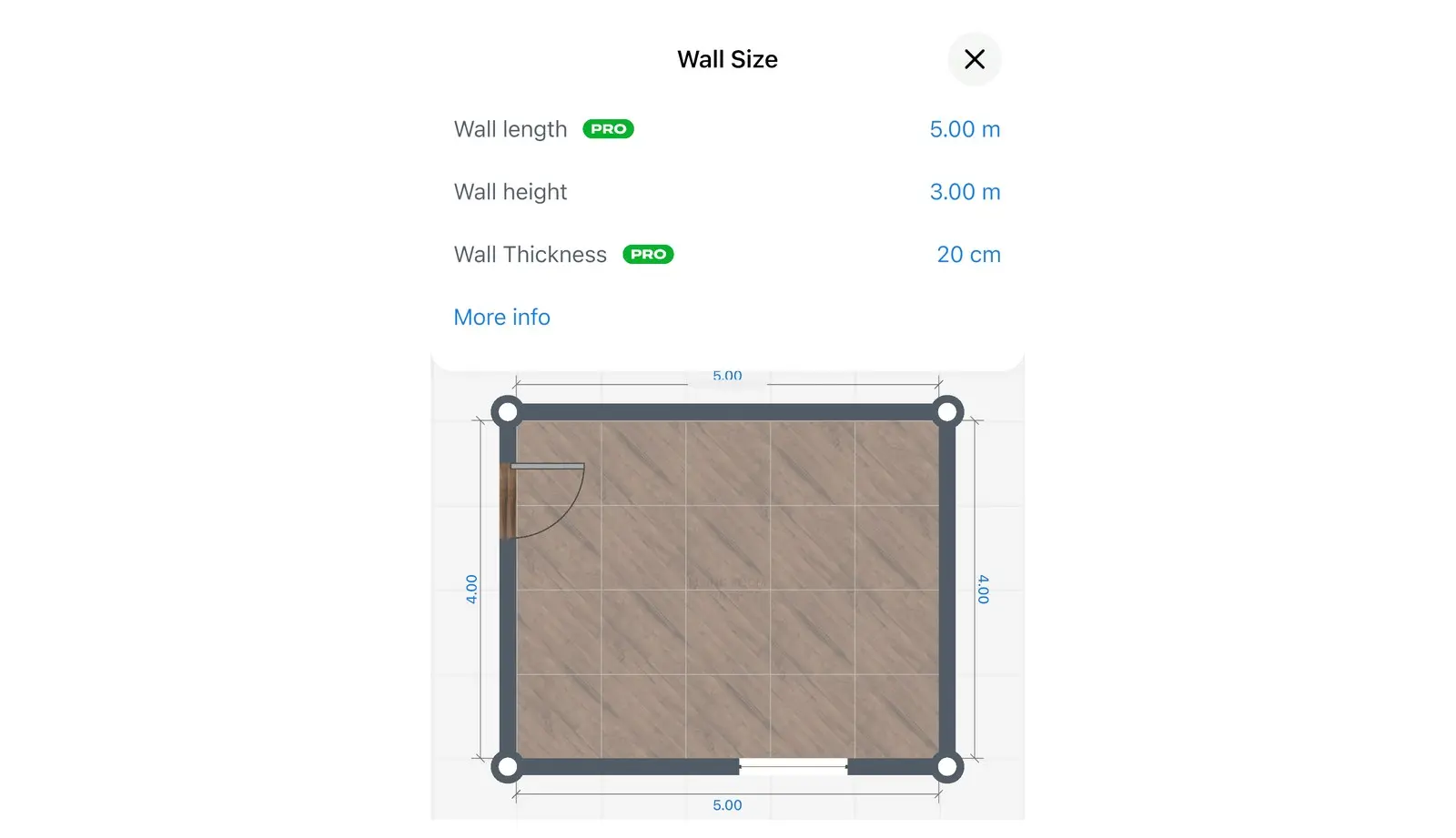
天井の高さ
- 2D 間取り図で部屋を選択し(壁を編集が表示されている場合は先にそれを選択)、サイズボタンをタップします。または3D表示に切り替えて部屋を選択し、サイズボタンを選択します。部屋のサイズパネルが開きます。
- 天井の高さに測定値を入力します。パネルには部屋の奥行、部屋の幅、壁の厚み、部屋の面積も表示されます。
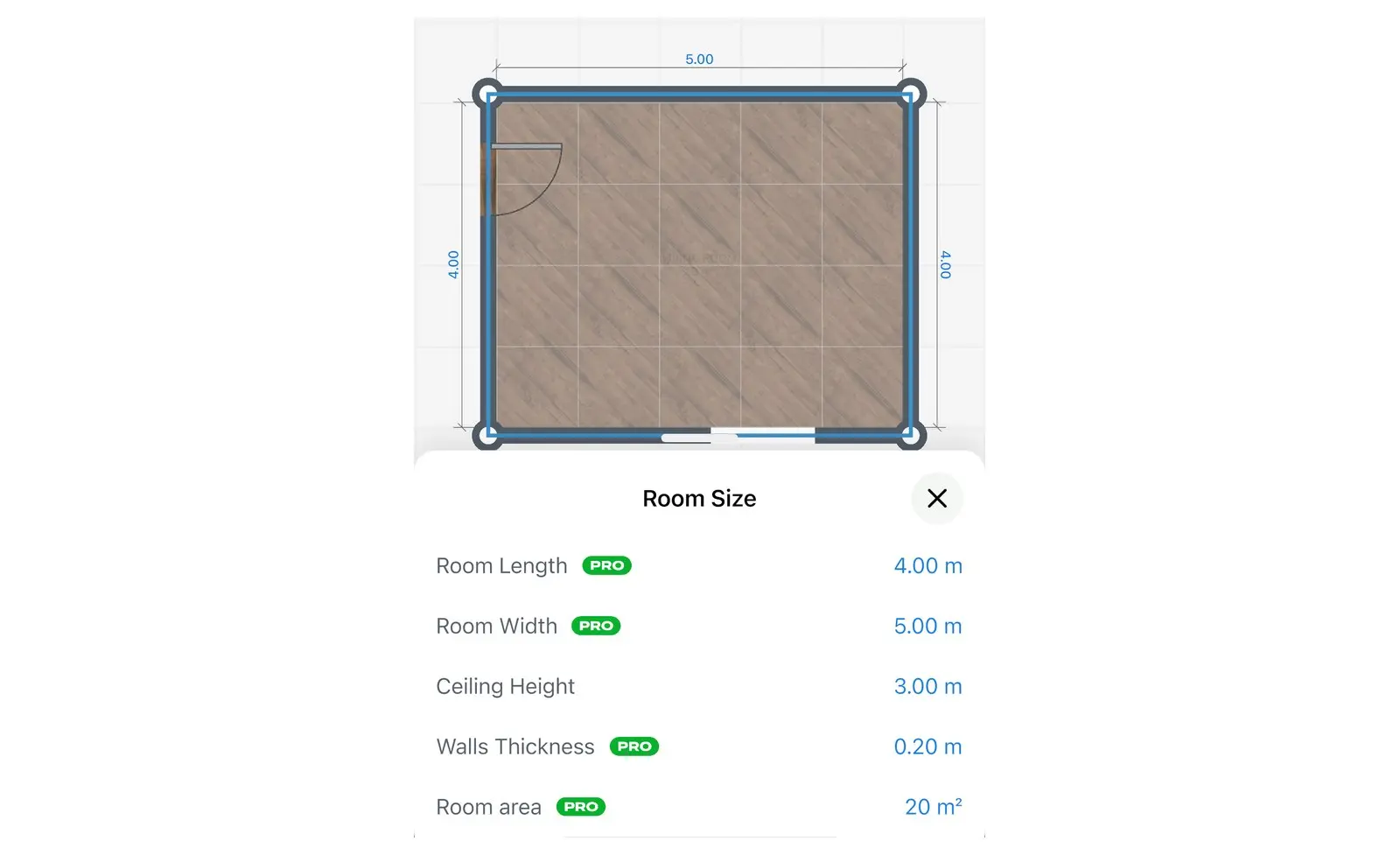
パネルを開くもう1つの方法や、単一の壁の高さを変更する方法については、Home Planner で天井の高さを変更する方法を参照してください。
ドアと窓
- 壁を選択して+ボタンをタップし、ドアを追加または窓を追加を選択します。壁にドアや窓が表示されたら、ドラッグして壁に沿って移動させます。
- 開口部と角の間に表示されている距離の数値を選択し、スケッチから測定した距離を入力します(PRO 機能)。
- ドアまたは窓を選択し、ツールバーの3点リーダーボタンから情報を選択します。幅と高さを入力します。一部のドアや窓のサイズ変更には PRO が必要です。
- 窓台の高さ:3Dに切り替えるか、その壁の壁面表示を開きます。窓を選択し、ツールバーの3点リーダーボタンから位置を選択します。下に窓台の高さを入力します。これは床からの窓の高さを意味します。
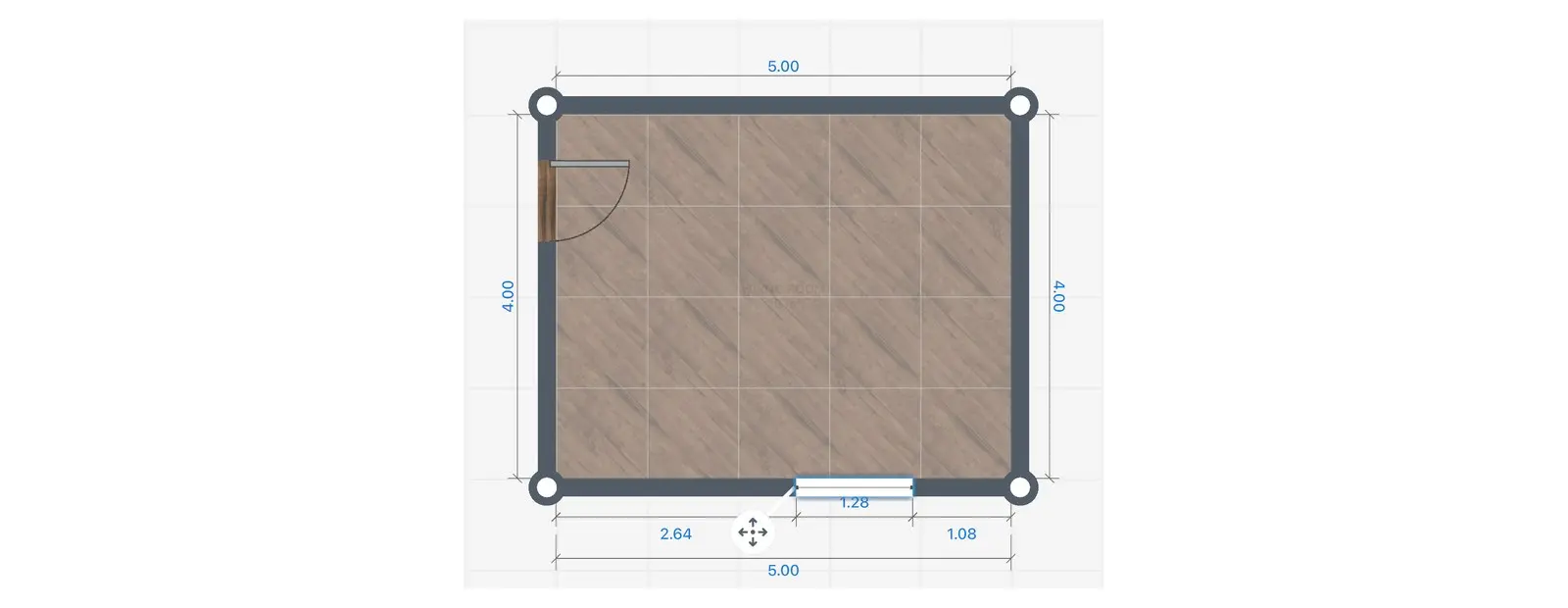

対角線
Home Planner に対角線を指定すると部屋の角度が補正され、実測値通りの間取りが再現されます。斜めの壁がある部屋については、間取り図に斜めの壁を描く方法をご覧ください。
- 画面下部のツールバーで壁を編集を選択し(新規プロジェクトでは編集可能な状態になっているためボタンはありません)、部屋をタップします。各角に番号が表示されます。
- 対角線を選択します。始点となる角をタップし、次に向かい合う角を選択します。
- スケッチに書いた対角線の長さを入力し、完了を選択します。指定した壁の長さと対角線に合わせて、アプリが自動で角の位置を調整します。画面に部屋の形を更新しましたと表示されます。
角の番号を確認:アプリ上の番号がスケッチと異なる場合があります。入力前に壁の長さをもとに角の位置を照合してください。
その他の操作手順:角を直接タップしてここから対角線を選択します。縦持ちのスマートフォンでは対角線ボタンが隠れている場合があるため、代わりにここから対角線をご使用ください。壁のサイズキーパッドに角がまだ正確ではありませんと表示された場合は、その下の対角線リンクをタップします。
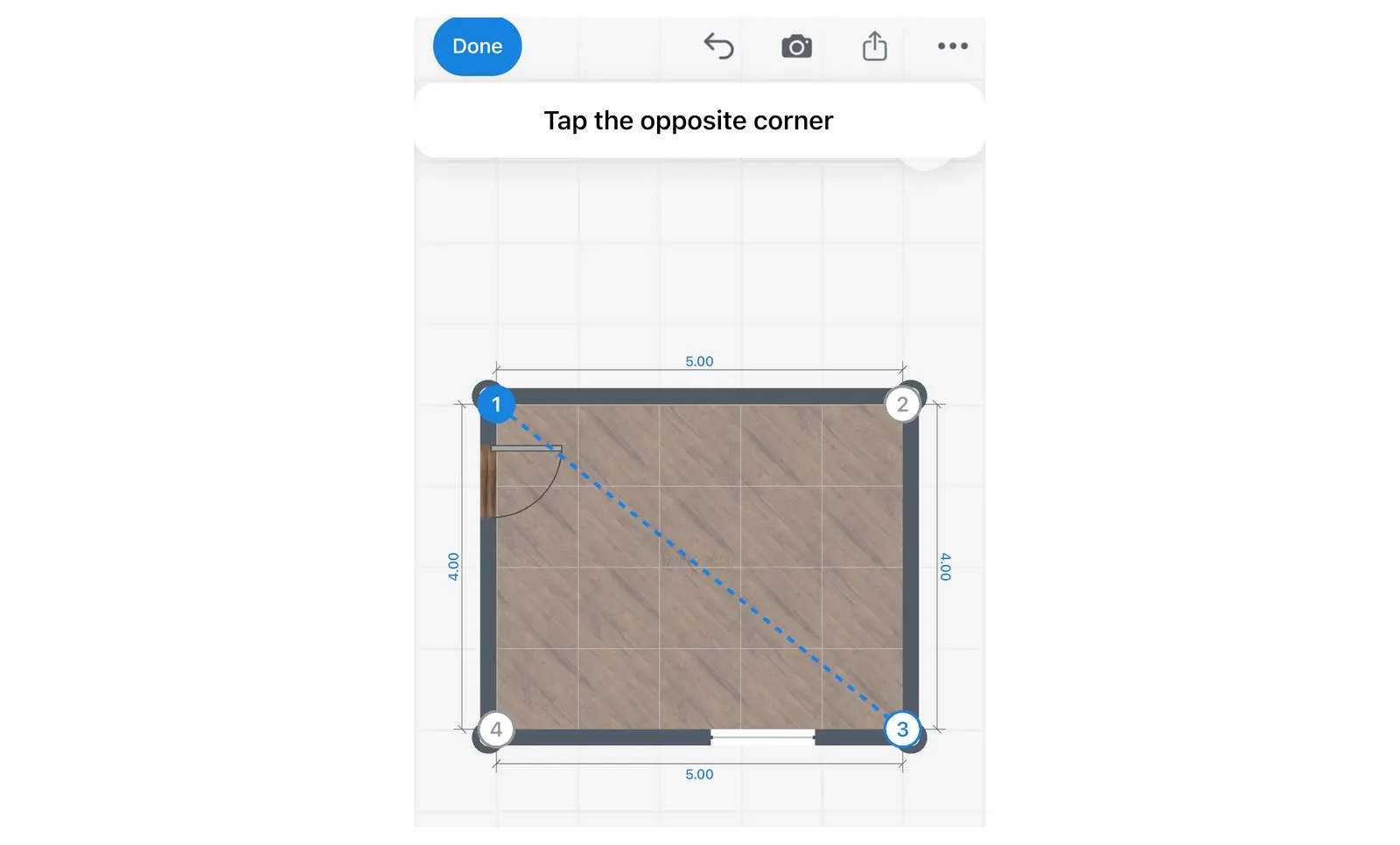
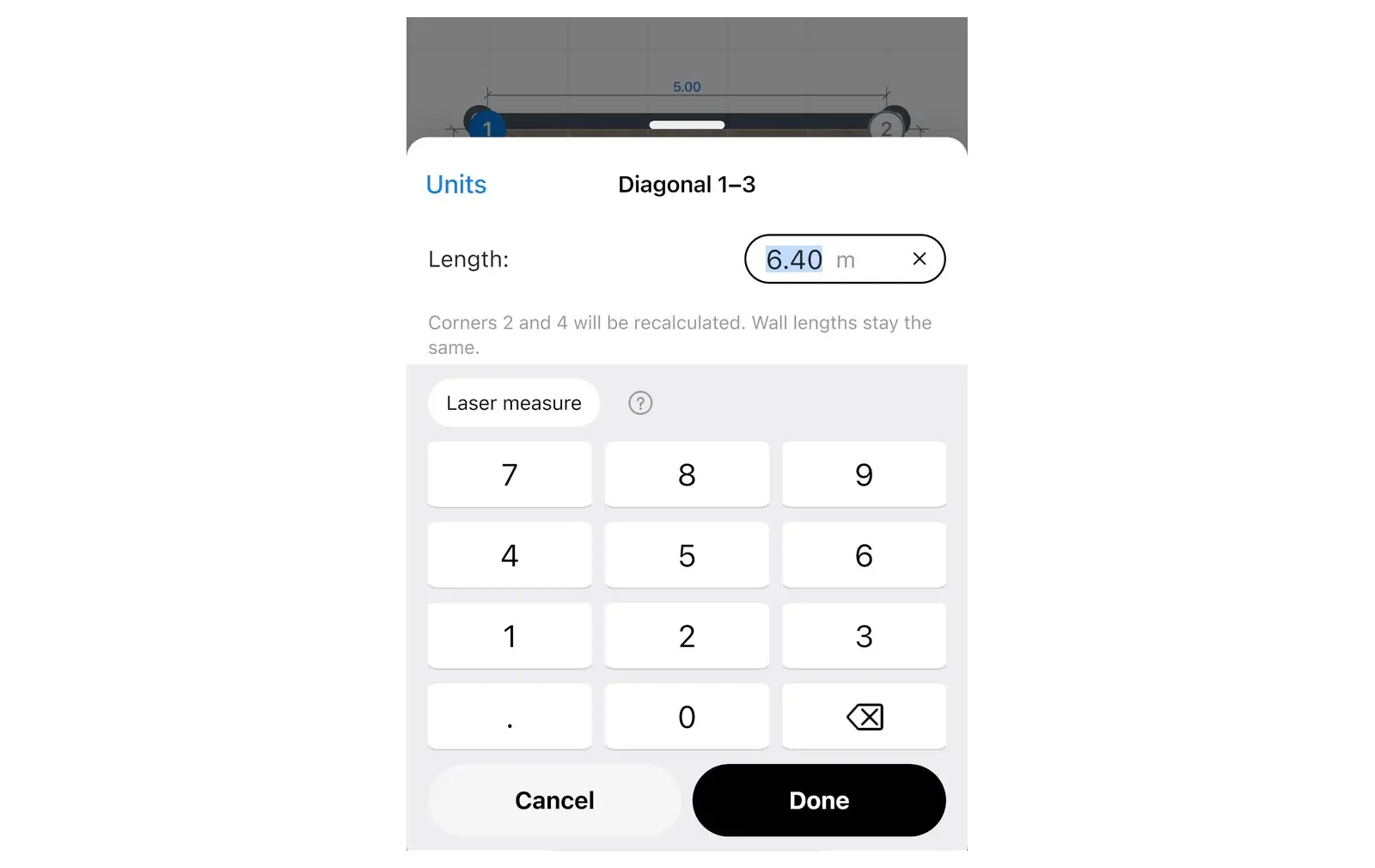
一度保存された対角線は部屋の形状を固定します。後から壁を変更しても、測定した角の位置関係は保持されます。対角線を解除したい場合は、該当の対角線を開いて削除を選択してください。
アプリに対角線が入力できない場合の対処法
画面上のメッセージに従って、確認すべきポイントをチェックしてください。Home Planner は対角線と壁の長さを照合し、エラーの原因を知らせてくれます。
| アプリ上の表示 | エラーの意味 | 対処法 |
|---|---|---|
| この長さでは三角形になりません。測定値を確認してください | 対角線の長さが、その角の間にある2つの壁の合計よりも長いか、または短すぎます。 | 対角線と該当する2つの壁の長さを再度測定してください。 |
| 数値が一致しません。いずれかの対角線を再計測してください | 同じ部屋の2本の対角線に矛盾が生じています。 | 2本の対角線を、両方とも同じ高さで測り直してください。 |
| これらの角は同じ壁でつながっています | 同じ1本の壁の両端にある角を選択しています。 | 隣り合っていない、向かい合う2つの角を選択してください。 |
| この線は部屋の外に出ます | L 字型の部屋などで、角同士を結ぶ線が部屋の外側を通過しています。 | 別の角の組み合わせを選ぶか、この部分を壁として採寸してください。 |
| 隣の部屋も変更されます | 他の部屋と壁を共有しているため、その壁の位置が移動します。 | 両方の部屋を移動させる場合は確定を、そうでない場合はキャンセルして測定値を確認してください。 |
| 部屋の形を調整できませんでした | 間取りの整合性を保ったまま角の位置を移動できませんでした。 | 壁の長さをも一度確認し、再度対角線を指定してください。 |
スマートフォンやレーザー距離計で部屋を採寸する
スマホスキャンやレーザー距離計を使えば、手入力を大幅に減らせます。部屋の内側を測る、時計回りに進む、形状を確認するという基本手順は変わりません。
- スマホスキャン:部屋スキャン機能により、カメラを向けるだけで間取りを生成できます。LiDAR 搭載の iPhone や iPad であれば、スキャンは自動で行われ、精度も向上します。AR 対応の Android スマートフォンや LiDAR 非搭載の iPhone では、床の角をタップで指定し、ボタン操作でドアや窓を追加します。アプリ上には「部屋スキャン PRO」と表示されます。PRO 契約がない場合、スキャンした部屋を 3D で見回すことは可能ですが、編集には PRO が必要です。詳細はスマホスキャンガイドをご覧ください。
- レーザー距離計:測定値が選択した壁に直接反映され、対角線の採寸も含めてアプリが手順を案内します。iPhone、iPad、Mac、Android で利用可能な PRO 機能です。詳しくはレーザー距離計ガイドをご覧ください。
スキャン機能は手軽ですが、確認作業を忘れずに行いましょう。特に部屋の角や家具の裏側などは、後からメジャーを使って壁の長さや天井高を実際に採寸することをお勧めします。
部屋を正確に測るためのコツとは?
床から約 1 m の高さを保ち、メジャーをまっすぐ伸ばし、ドア自体ではなく開口部を測り、単位を統一し、対角線を測定することです。間取り図のエラーのほとんどは、5つの間違った癖から発生します。
| よくある誤り | 図面への影響 | 防止策 |
|---|---|---|
| 床面で測定してしまう | 巾木の厚みの分、壁が短くなる | 床から約 1 m の高さで測定する |
| メジャーのたるみや傾き | 壁が実際より長くなる | メジャーを真っ直ぐ保つ。長い壁にはレーザー距離計を使用する |
| 対角線を測らない | 歪んだ部屋が直角で作成され、家具が入らなくなる | 対角線を測る。四角形なら1本、n 個の角があるなら n − 3 本 |
| 枠ではなくドアの扉自体を測ってしまう | ドアの幅が狭く配置される | 壁にある開口部の枠サイズを測定する |
| 単位の混同 | 壁の長さが極端に長くなったり短くなったりする | スケッチ上の単位を統一し(プロフィール → 設定 → 単位)、入力前にキーパッドの単位を確認する |
スケッチは完成しましたか?Home Planner を開いて部屋を描き、測定した数値を入力してみましょう。実寸通りの間取り図があれば、購入前に家具がきちんと収まるかどうかを確認できます。
商標に関する表示: Home Planner は Apple Inc.、Google LLC、Microsoft Corporation と提携、支援、またはスポンサー関係にあるものではありません。各社の名称および商標はそれぞれの所有者に帰属します。iPhone、iPad、Mac は米国およびその他の国で登録された Apple Inc. の商標です。Android は Google LLC の商標です。その他の商標は各所有者に帰属します。
ご自身のプロジェクトでお試しください
部屋のレイアウトやインテリアデザインを無料で作成できるアプリ


