写真からAIで部屋をリデザインする方法

部屋の写真を1枚Home Plannerにアップロードし、スタイルを選ぶか変更内容を入力するだけで、同じ部屋の新しいインテリアデザインを確認できます。まずは無料でお試しいただけます。
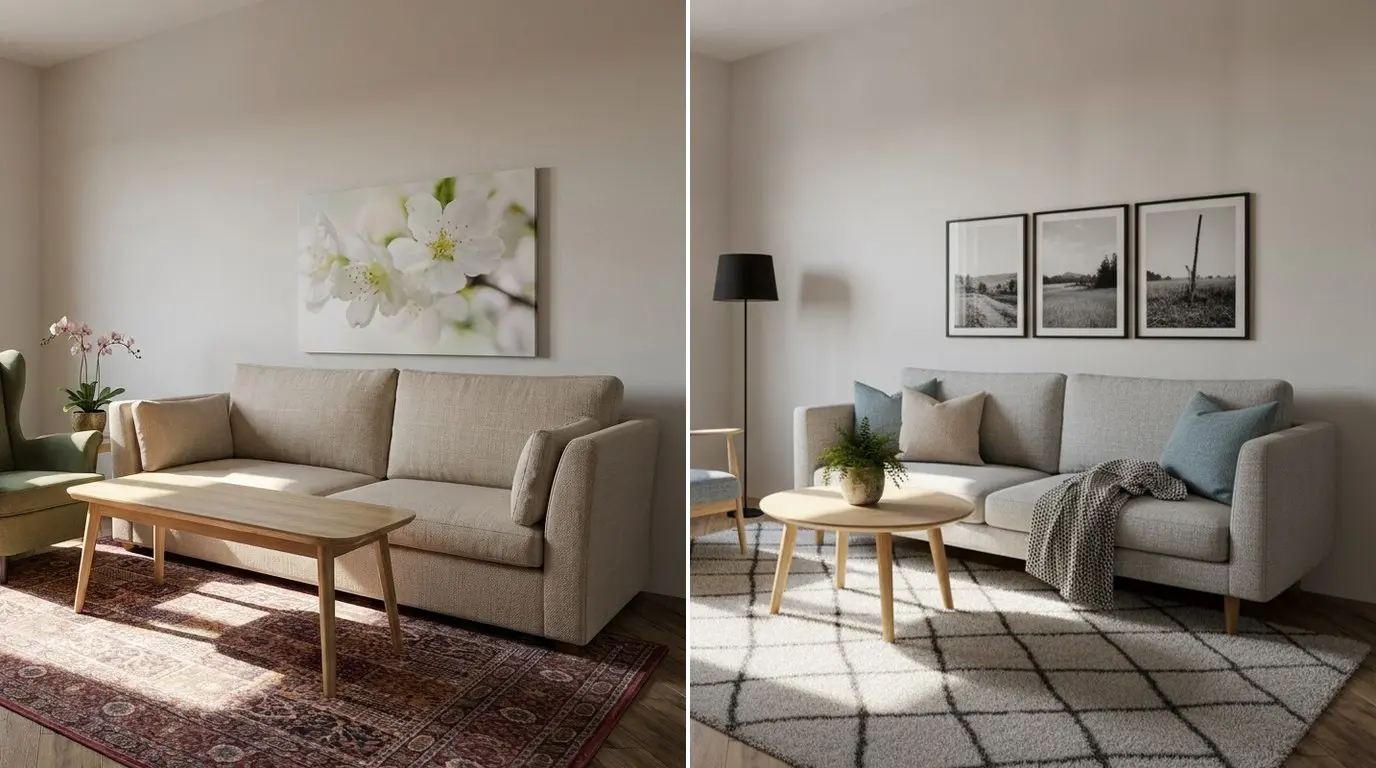
壁やソファ、床を新しくしたいと思っても、実際に工事や購入をしてみるまで仕上がりは分かりません。でも、実際の部屋の写真を使ってAIリデザインを行えば、あらかじめ完成イメージを確認できます。Home Plannerに写真をアップロードし、スタイルを選ぶか理想の変更内容を入力したら、生成を選択するだけです。
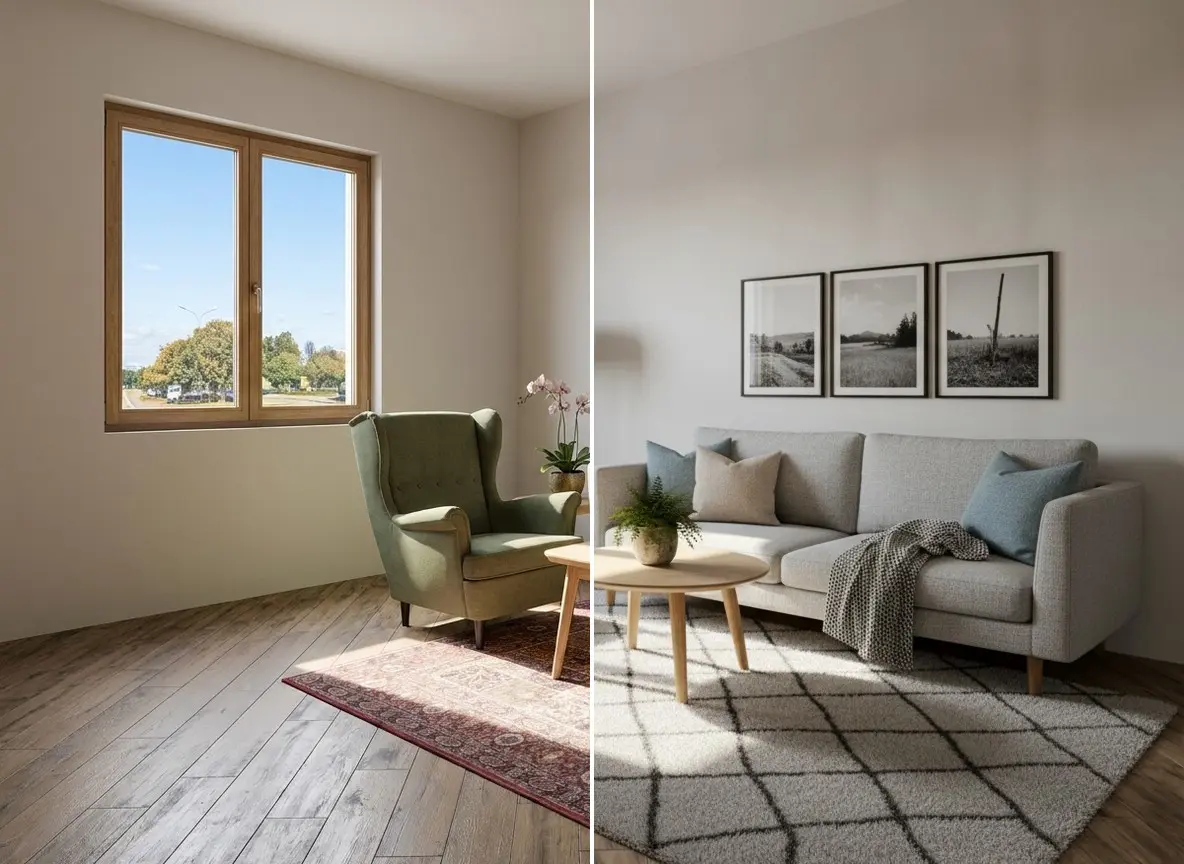
AIは、壁や窓、ドアの位置をそのまま維持するように設計されています。変わるのは、家具、色、素材、ライティングです。AIリデザインは、iPhone、iPad、Android、Mac、Windowsでご利用いただけます。
このガイドでは、まず3ステップで完了する簡単な手順をご紹介します。そのあと、壁1枚だけ、ソファ1つだけ、手持ちのタイルなどを個別に指定して変更する専用ツールについて説明します。AIを活用したインテリアデザインの全般的なコツについては、インテリアデザインでAIを活用する方法をご覧ください。
写真からAIで部屋をデザインする仕組みとは?
Home PlannerのAIリデザインは、1枚の実際の部屋の写真から、その部屋に合わせた新しいデザインのアイデアを生成します。
- 部屋の写真をアップロード:屋内または屋外の写真を選択します。ギャラリーの写真でも、その場で撮影したカメラ写真でも構いません。
- 変更内容を選択:スタイル、プリセットツール、またはプロンプトによる自由記述から選べます。
- 生成して編集を継続:生成された画像が元の写真と入れ替わるため、さらに変更を加えたり、元の写真と比較したり、ダウンロードや共有を行ったりできます。
必要なもの
鮮明な部屋の写真とHome Plannerアプリが必要です。AIリデザインはお試しで無料で体験できますが、作成回数を増やすにはサブスクリプションが必要です。
| 必要なもの | 理由 |
|---|---|
| iPhone、iPad、Android、Mac、またはWindows版のHome Planner | AIリデザインは、すべてのプラットフォームのアプリに搭載されています。 |
| 部屋の写真 | 部屋の隅や入口から撮影した、明るく鮮明な写真を使用すると、最高の結果が得られます。写真1枚につき1つの部屋を作成します。 |
| インターネット接続 | リデザイン処理はデバイス上ではなく、Home Plannerのサーバーおよび連携している外部AIプロバイダーのオンライン上で行われます。 |
| 無料のお試し、またはHome Planner PRO | 新規ユーザーの方は、AIリデザインを無料でお試しいただけます。利用可能な回数はアカウントによって異なり、生成ボタンの下に「利用可能なクレジット」として表示されます。クレジットがなくなると、1日あたりのAIリデザイン付与枠が含まれるPROプランへの案内が表示されます。 |
| より高画質な生成(任意)にはPROまたはPRO+ | HD品質はどなたでもご利用いただけます。2K品質にはPRO、4K品質にはPRO+が必要です。また、PRO+に登録すると保存画像からHome Plannerのウォーターマークが削除されます。 |
写真から部屋をリデザインする方法
AIリデザインを開き、写真をアップロードしてスタイルを選択します。これが部屋の新しい雰囲気を最も手軽に確認できる方法です。
ステップ1:AIリデザインを開き写真をアップロードする
- Home Plannerを開きます。スマートフォンでは作成タブを開き、AIリデザインカードの開始を選択します。タブレットまたはパソコンでは、サイドメニューのAIリデザインを選択します。
- スマートフォンでは新しいデザインを選択します。タブレットまたはパソコンでは、空間をリデザインしようカードにある写真をアップロードを選択します。
- スマートフォンまたはタブレットでは、フォトギャラリー、カメラ、またはファイルを選択します。MacまたはWindowsではファイル選択画面が開くので、使用する写真を選びます。
- 写真を調整画面が開きます。必要に応じて写真を切り抜きや調整をしてから、続けるを選択します。写真が編集画面で開き、下部にツールバーが表示されます(この時点ではパネルは開いていません)。
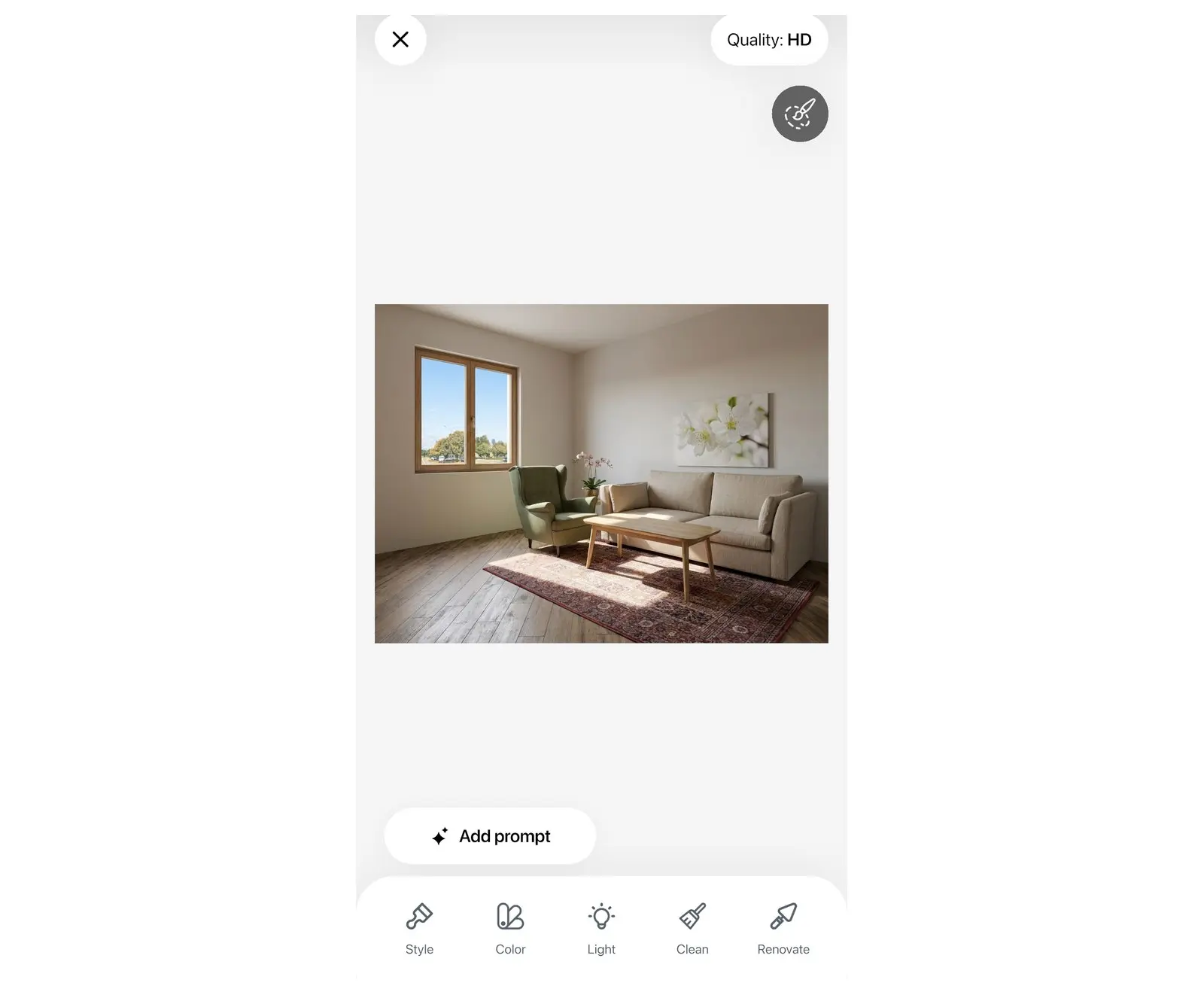
ステップ2:スタイルを選ぶ
- ツールバーでスタイルを選択します。スタイル一覧が開き、北欧風、ジャパンディ、インダストリアル、ボホ・シック、ミッドセンチュリーモダン、西海岸風など、40種類以上のインテリアスタイルから選択できます。
- 初期状態では、最初のスタイルタイルが選択されています。変更したい場合は別のタイルを選択してください。各タイルには、同タイプの部屋にそのスタイルを適用した例が表示されています。
- 画面上部にある品質ピルを確認します。ここには次に生成されるデザインの画質が表示されます(サブスクリプションなしは品質:HD、PROは2K、PRO+は4K)。画質を変更したい場合はピルを選択します。未解放の画質を選択すると、PROプランの案内が表示されます。
外観や庭の写真をお持ちですか?スタイル一覧にはインテリアスタイルのみが用意されています。外観を変更したい場合は、プロンプトに変更内容を入力してください(詳細は下記を参照)。
ステップ3:生成する
- 生成を選択します。生成1回につき、1クレジットを消費します。リデザインの生成に失敗した場合、消費されたクレジットは返還され、再試行のオプションが表示されます。
- 初めて生成するときに、Home Plannerから「写真が完成したときにお知らせしますか?」と尋ねられます。うん、いいよまたはいいえ、ありがとうを選択してください。うん、いいよを選ぶと、お使いのデバイスの通知許可画面が開きます。

AIが処理を行っている間、アプリには「魔法には少し時間がかかるよ。できたらお知らせするね」と表示されます。この画面のまま待つ必要はありません。新しいデザインを選択して別の写真からデザインを開始することも、スマートフォンであればわかったを選択してAIリデザインのギャラリーに移動することもできます。デザインが完成すると、Home Plannerが通知でお知らせします。
部分的な変更に役立つ5つのツール
スタイルを変更すると部屋全体が生まれ変わりますが、壁の色だけ変えたい、夕方の雰囲気にしたい、床の物をなくしたいなど、限られた変更だけを行いたい場合もあります。Home PlannerのAIリデザインには、そのための5つのツール(スタイル、色、ライティング、クリーンアップ、リフォーム)が用意されています。各ツールにはあらかじめプリセットが用意されているため、プロンプトを入力しなくても部屋の一部だけを変更できます。
| ツール | 変更できる内容 | プリセット |
|---|---|---|
| スタイル | 新しいスタイルでインテリア全体を変更します。 | 40種類以上のインテリアスタイル |
| 色 | 壁や床などの表面、テキスタイルの色を変更します。家具の配置はそのまま維持されます。 | 北欧ライト、モダングレージュ、温かみのあるジャパンディ、セージハーモニー、コスタルブリーズなど21種類のパレット |
| ライティング | 時間帯や照明の雰囲気を変更します。 | 曇りの日、昼、朝、夜 |
| クリーンアップ | 部屋から不要なものを撤去します。 | 何もない部屋、オブジェクトを削除、すっきり片付け |
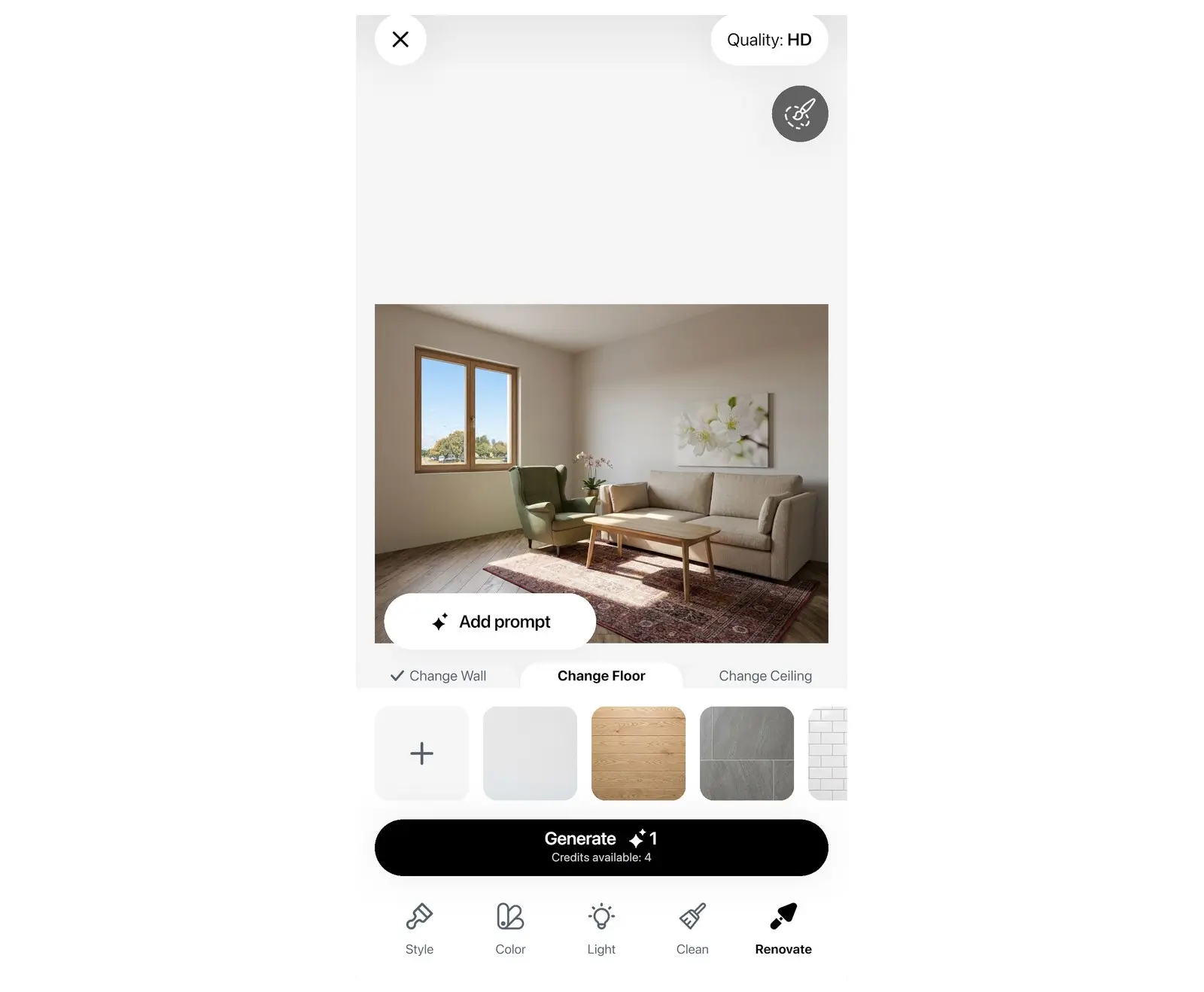
| リフォーム | 壁、床、天井の素材を変更します。 | 壁、床、天井それぞれに、ベネチアンスタッコ、露出レンガ、ホワイトオーク、テラゾー、カララホワイトなどの素材、または「自分の素材」を用意 |
- ツールバーから使用したいツールを選択します。
- 初期状態では、最初のプリセットが選択されています。変更したい場合は、別のプリセットを選択してください。リフォームツールの場合は、まず壁、床、または天井を選択します。
- 生成を選択します。
AIで写真から家具を消すことはできますか?
はい、可能です。クリーンアップツールを使用すると、特定の家具1つから部屋全体の家具まで取り除くことができます。用意されている3つのプリセットは、それぞれ目的が異なります。何もない部屋は、壁、床、窓、ドアを残したまま、すべての家具を撤去します。すっきり片付けは、家具を残したまま小物類だけを取り除きます。オブジェクトを削除は指定したエリアに作用します。これを選択するとブラシがオンになるので、消したいオブジェクトの上をなぞって塗りつぶし、完了を選択してから生成を押してください。
自分の言葉で自由に変更を指定する
プリセットだけではすべてのアイデアをカバーできません。プロンプトを使えば、「椅子を替えて」や「壁の色を変えて」のように、自分の言葉で希望する変更内容を指定できます。
- プロンプトを追加を選択します。
- 変えたいところを書いてねに希望する変更内容を入力するか、提案されている候補から1つ選択します。
- テキストフィールドにある送信ボタンを選択します。入力したテキストが入った状態でプロンプトシートが開きます。
- 生成を選択します。
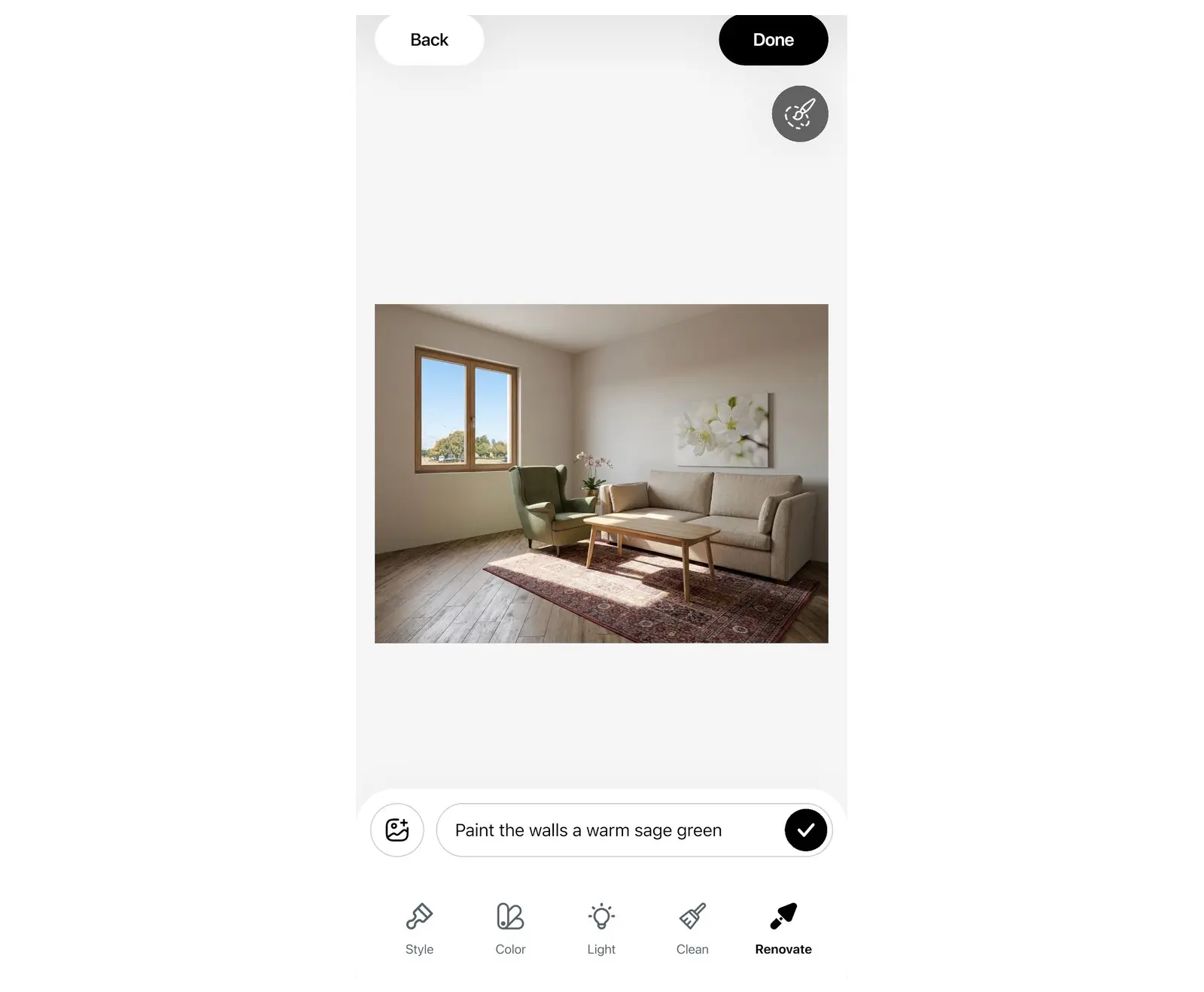
よくある失敗:1つのプロンプトに5つも変更内容を詰め込んでしまうことです。プロンプト1回につき、明確な変更内容は1〜2つに留めましょう。プロンプトは最大2,000文字まで入力できます。思ったような結果にならない場合は、プロンプトの詳細を1箇所だけ修正して再度生成してみてください。
ブラシを使って指定したエリアだけを変更する
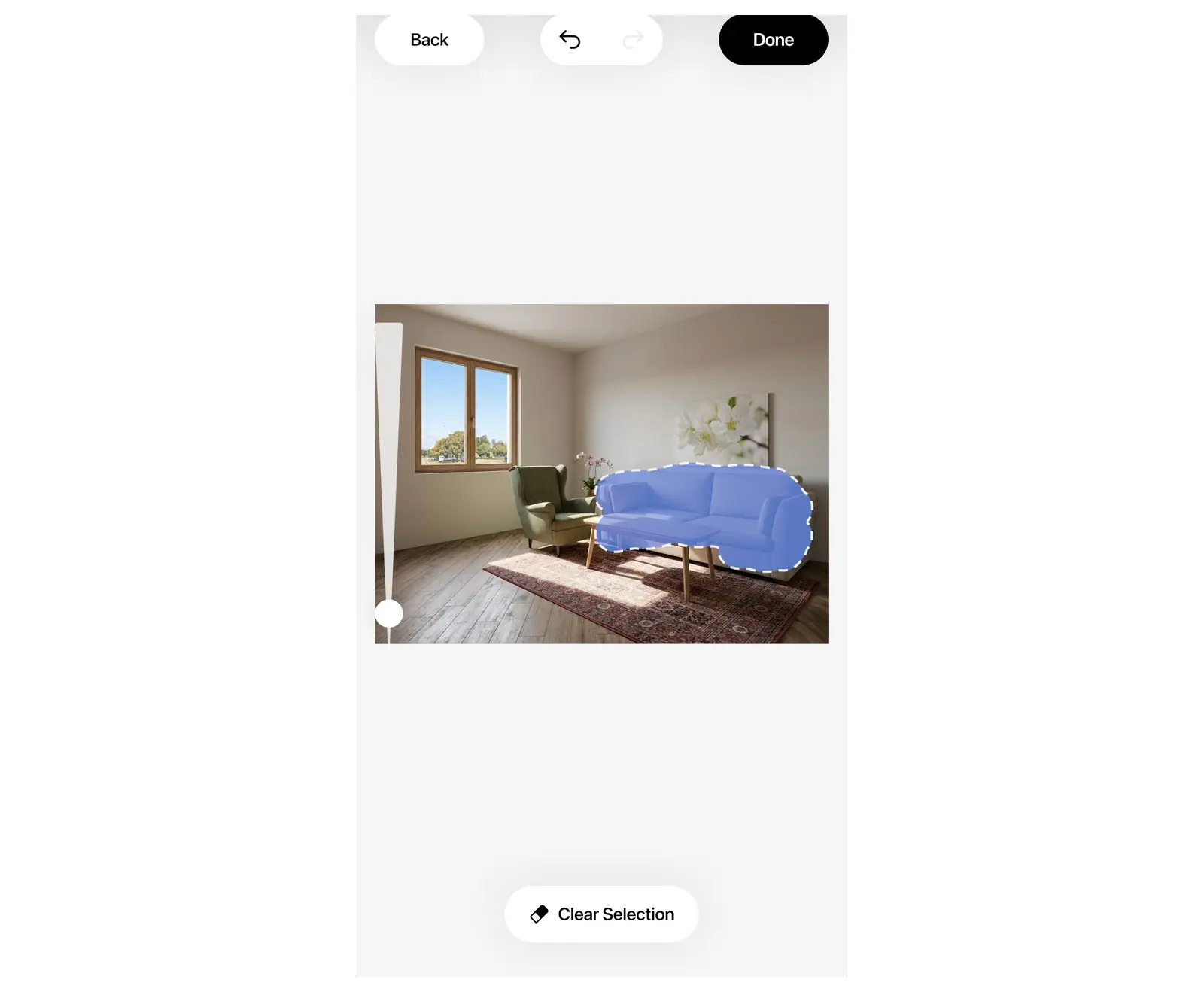
エリア選択ブラシを使うと、写真上で塗りつぶした部分だけに指定した変更を適用できます。写真のそれ以外の部分は元のまま維持されます。他のインテリアは気に入っているけれど、ソファだけを新しくしたいという場合に活用してください。
- 編集画面の右上にあるブラシボタンのエリアを選択を選択します。
- ソファや壁1枚など、変更したい写真の部分をブラシで塗りつぶします。
- 完了を選択します。選択したエリアがハイライトされたまま、ボタンがエリアを編集に変わります。
- ツールのプリセットを選ぶかプロンプトを入力し、生成を選択します。指定したエリアだけが変更されます。
選択エリアを修正したい場合は、エリアを編集を選択します。塗りつぶしの作業中にやり直したい場合は、選択をクリアを選択してください。
AIに参考例を見せる:参照写真と自分の素材
照明の形状、絶妙なグリーンの色合い、タイルの柄など、言葉で表現するのが難しいデザインもあります。そうした場合は、参照写真を活用してAIにイメージを直接伝えましょう。
- 参照写真:プロンプトパネルで画像追加ボタンを選択し、写真を最大5枚まで選んで追加します。その上で、「写真の照明を使用してください」のようにプロンプトでどこを参考にすべきか指示します。
- 自分の素材:リフォームツールで壁、床、または天井を選び、自分の素材を選択して、試してみたいタイル、木目、壁紙、塗料サンプルなどの写真をアップロードします。
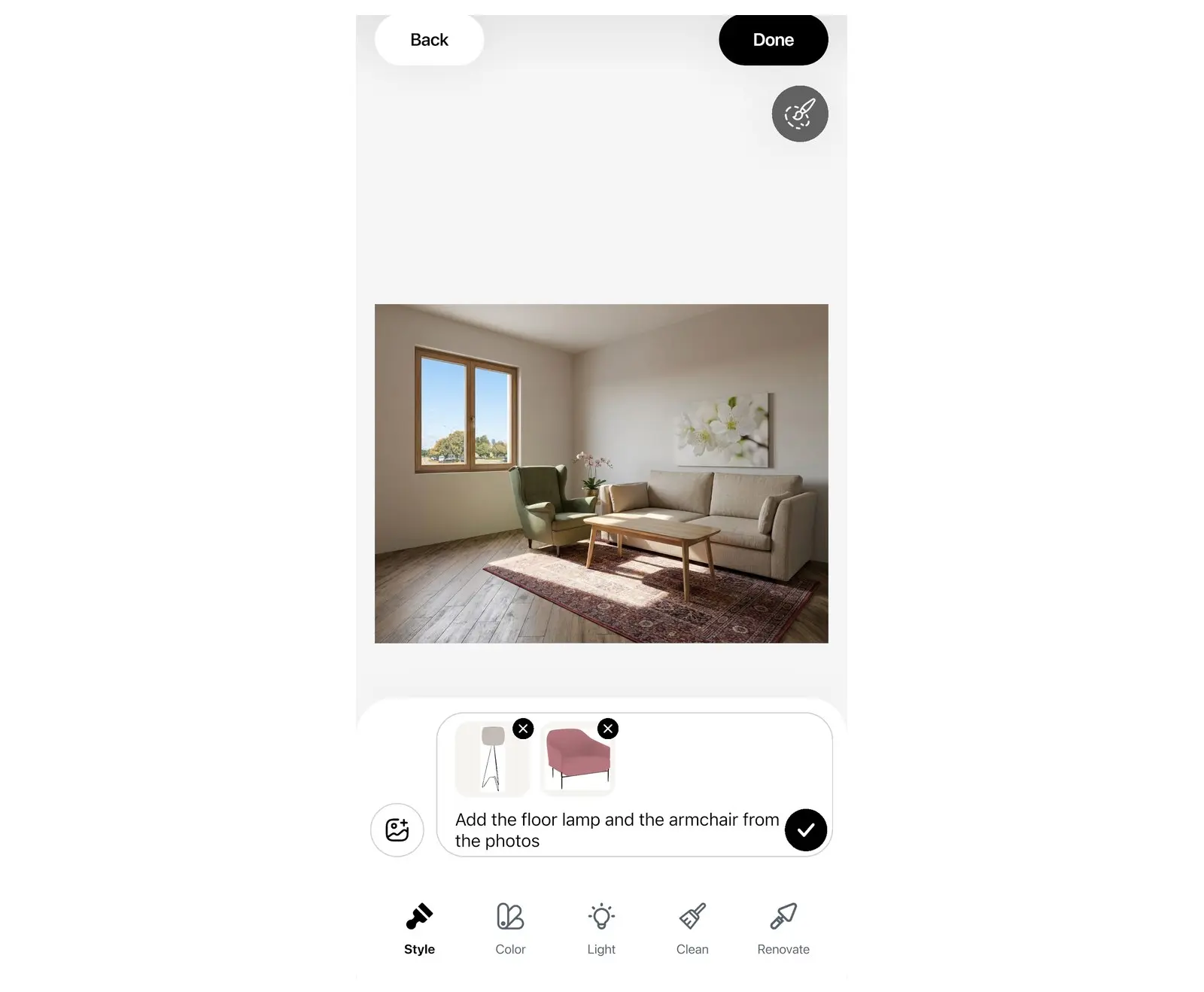
実物の見本写真を読み込ませることで、実際に注文する前に自室の壁に合わせたイメージを確認できます。
比較、履歴の保存、ダウンロード
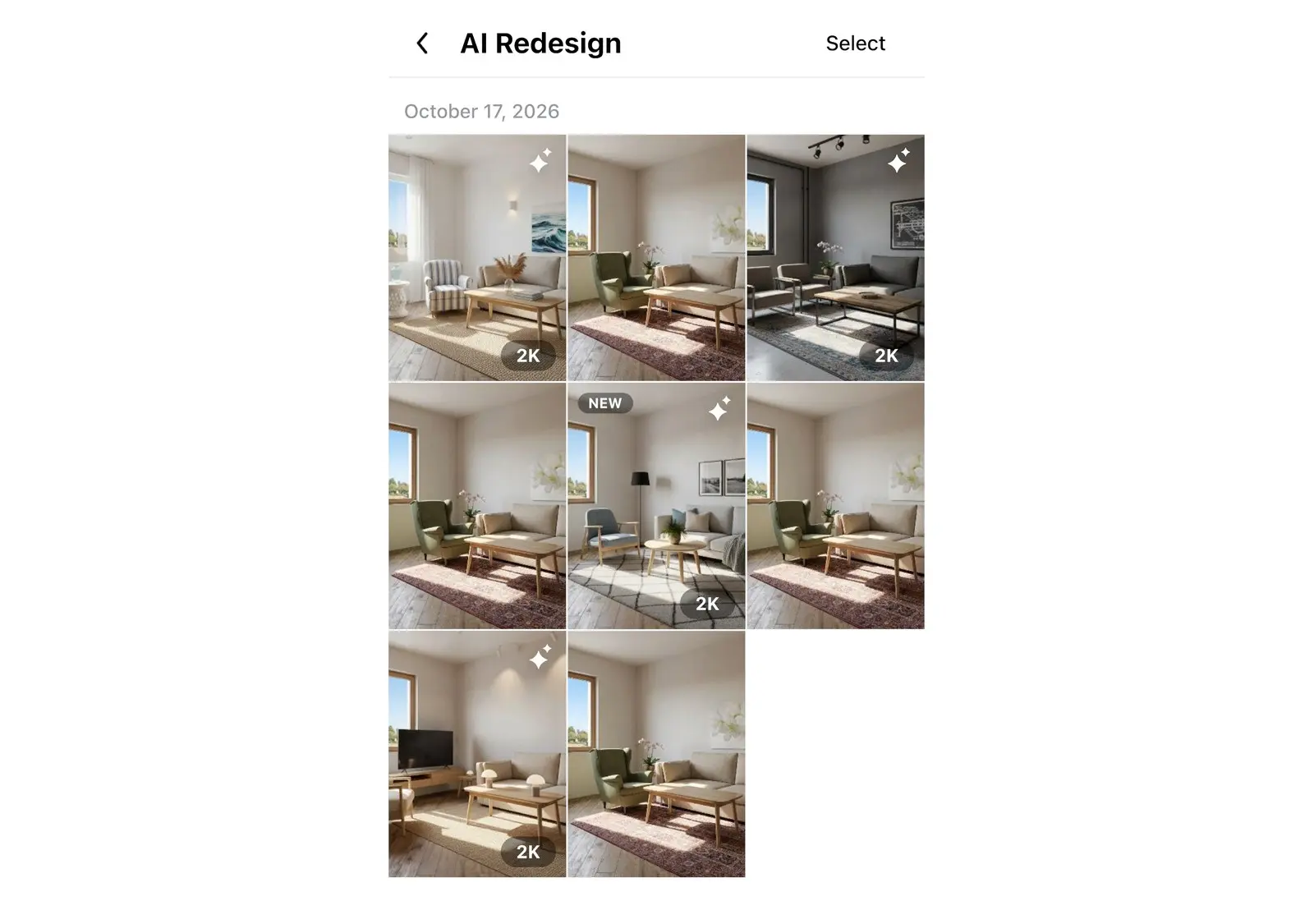
生成された結果は編集画面の新しい写真として置き換わるため、前回の変更の上にさらに新しい変更を重ねていくことができます。また、作成したすべてのバージョンはギャラリーに自動保存されます。
- 比較:編集画面の上部にある比較ボタンを長押しすると、直前の変更を加える前の写真を確認できます。
- 編集を続ける:完成したデザインを開き、編集を続けるを選択すると、その画像からさらに再編集を行えます。
- ギャラリー:作成したデザインや元の写真はすべてギャラリーに保存されます。タブレットやパソコンでは、編集画面の上部から開くことができます。
- スマートフォンでのダウンロード:AIリデザイン画面でデザインを開き、ダウンロードボタンを選択します。
- タブレットやパソコンでのダウンロード:ギャラリーを開いて対象のデザインのメニューを開き、ダウンロードまたは共有を選択します。
- ウォーターマーク:PRO+をご利用でない場合、保存された画像にはHome Plannerのウォーターマークが入ります。
- プロンプトをコピー:デザインのメニューでプロンプトをコピーを選択すると、うまくいったプロンプトを再利用できます。
AIによる部屋の模様替えのクオリティを上げるには?
まずは写真選びから始めましょう。写真の質が結果に最も大きく影響します。AIは写真に写っている情報をできる限り維持しようとするため、良い写真を使うことで無駄な生成回数を減らすことができます。
- 部屋の隅から胸の高さで、日中の光が入る時間帯に照明をつけて撮影してください。
- カメラは傾けず垂直に保ちます。歪みが大きくなる広角レンズの使用は避けてください。
- 床と、少なくとも2面の壁が写るように撮影してください。
- 写真が暗い場合は、まずライティングツールで昼のプリセットを適用し、生成された画像を使って次の編集を進めてください。
- 1回の生成で行う変更は1つだけに絞りましょう。部屋全体をガラリと変えたい場合は、まずスタイルを変更し、その結果に対してライティング、色、リフォームなどのツールを順に適用していきます。
- 特定のオブジェクトだけを変えたい場合はブラシを使いましょう。写真全体に作用するプロンプトを使うと、意図しない部分まで変わってしまうことがあります。
生成された色や家具のアイデアを1ページにまとめて整理したい場合は、インテリアデザイン用のムードボードを作成する方法をご覧ください。
写真から間取り図へ
AIリデザインは部屋の完成イメージを見せてくれますが、新しいソファがドアと窓の間に綺麗に収まるかどうかまでは判断できません。生成されたデザインが気に入ったら、Home Plannerで部屋の間取り図を描き、実際のサイズに合わせた本物の家具を配置してみましょう。
商標に関する表示:Home Plannerは、Apple Inc.、Google LLC、Microsoft Corporationと提携、推奨、または支援関係にあるものではありません。各社の名称および商標はそれぞれの所有者に帰属します。iPhone、iPad、Macは、米国およびその他の国で登録されたApple Inc.の商標です。AndroidはGoogle LLCの商標です。その他の商標は、それぞれの所有者の財産です。
ご自身のプロジェクトでお試しください
部屋のレイアウトやインテリアデザインを無料で作成できるアプリ


