AIを活用したインテリアデザイン向けムードボードの作成方法

プロジェクトのデータからインテリアデザインのムードボードを作成する方法:実際の家具、デコレーション、カラーパレットを抽出し、クライアント向けのリアルなAI画像としてエクスポートできます。
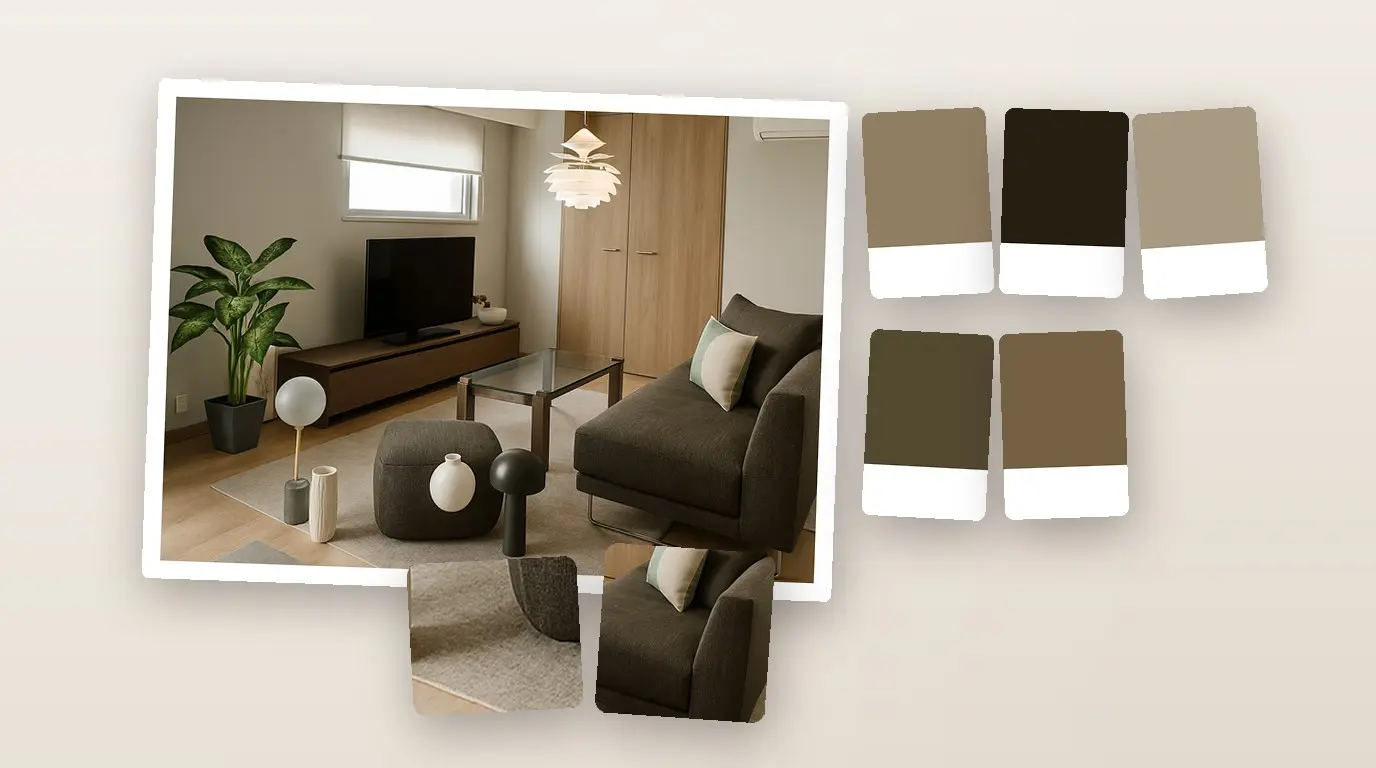
クライアントからプランの承認を得た後、「どのような雰囲気になるか」と尋ねられることがあります。しかし、一般的なストック写真を集めたボードでは、実際に注文できないアイテムばかりが並んでしまいがちです。本ガイドでは、プロジェクトそのものからインテリアデザインのムードボードを作成する方法をご紹介します。Home Plannerなら、部屋の家具、デコレーション、素材を5色のカラーパレットとともに1つのコラージュにまとめられます。そこに表示されるすべての画像は、実際に配置した製品です。
ボタンを1回タップするだけで、ボードはクライアント向けの精緻でリアルな画像に変換され、共有画面が開きます。iPhone、iPad、Android、Mac、Windowsでは、ボードの閲覧、部屋や階の選択、編集を無料で行うことができます。クライアント向けにエクスポート機能や、クライアント向けPDF内のムードボードページは、PRO+プランでご利用いただけます。
仕組み
ボードはプロジェクトのデータを基に生成されるため、プランを変更すると自動的に更新されます。
- 提案する製品(家具、デコレーション、色、素材など)を使って部屋をコーディネートします。
- 共有メニューから「ムードボード」を開きます。Home Plannerが部屋の製品を5色のカラーパレットとともにコラージュとして配置します。不要なものは除外してください。
- 「クライアント向けにエクスポート」を選択します。Home Plannerがボードのリアル版を作成して「AI写真」に保存し、共有画面を開きます。また、ボードをクライアント向けPDFに含めることも可能です。
始める前に
| 必要なもの | 理由 |
|---|---|
| カタログアイテムが3点以上配置された部屋を含むプロジェクト | ボードは部屋の家具やデコレーションから作成されます。同じモデルの重複は1点としてカウントされ、ドア、窓、壁の素材はカウント対象外です。アイテムが不足している部屋では「ムードボードはまだ準備できていません」と表示されます。 |
| iPhone、iPad、Android、Mac、Windows版のHome Planner | ムードボード画面とコラージュ機能は、どのデバイスでも無料で使用できます。 |
| Home Planner PRO+またはPRO++ | ボードをクライアントに送付する際に必要となります(「クライアント向けにエクスポート」のリアル版作成機能、およびクライアント向けPDFへのムードボードページの追加)。 |
| インターネット接続環境 | リアル版の作成処理はHome Plannerのサーバー上で行われます。未接続の場合は、代わりに通常のコラージュ画像が共有されます。 |
ステップ1:AIリデザインでスタイルをすり合わせる(任意)
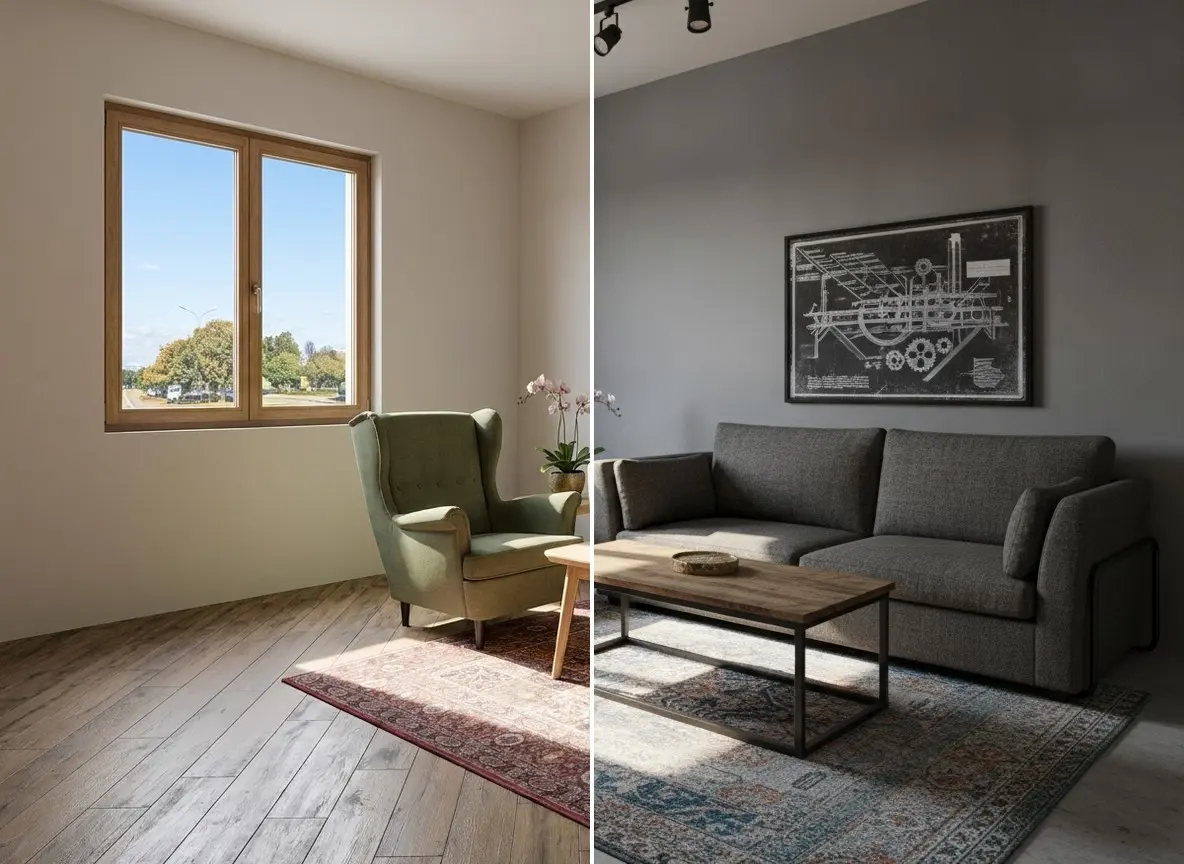
クライアントの希望スタイルが未定の場合は、製品を選ぶ前に、部屋の写真を使って2〜3種類のスタイルを提案してみましょう。Home Plannerの「AIリデザイン」なら、部屋の写真1枚で40種類以上のインテリアスタイルに模様替えできます。詳細な手順は「写真からAIで部屋をリデザインする方法」をご覧ください。
- 「AIリデザイン」を開きます。スマートフォンでは「作成」をタップし、「AIリデザイン」カードで「開始」を選択してから「新しいデザイン」を選びます。タブレット、Mac、Windowsでは、サイドメニューの「AIリデザイン」を選び、「写真をアップロード」をクリックします。
- 部屋の写真を選択します。「写真を調整」で必要に応じてトリミングを行い、「続ける」を選択します。
- 「スタイル」を選択し、北欧風やジャパンディなどのスタイルタイルを選んで「生成」を押します。「生成」を1回実行するごとに1クレジットが消費されます。残数は「利用可能なクレジット」でご確認いただけます。
- 同じ写真で2〜3通りのスタイルを生成し、クライアントに選んでもらいます。決定したデザイン案を基に、次のステップで色や素材を選定していきます。

ステップ2:提案する製品で部屋をコーディネートする
ボードには部屋に配置されているアイテムのみが表示されます。仮のダミーではなく、実際に提案で使用する製品を配置してください。
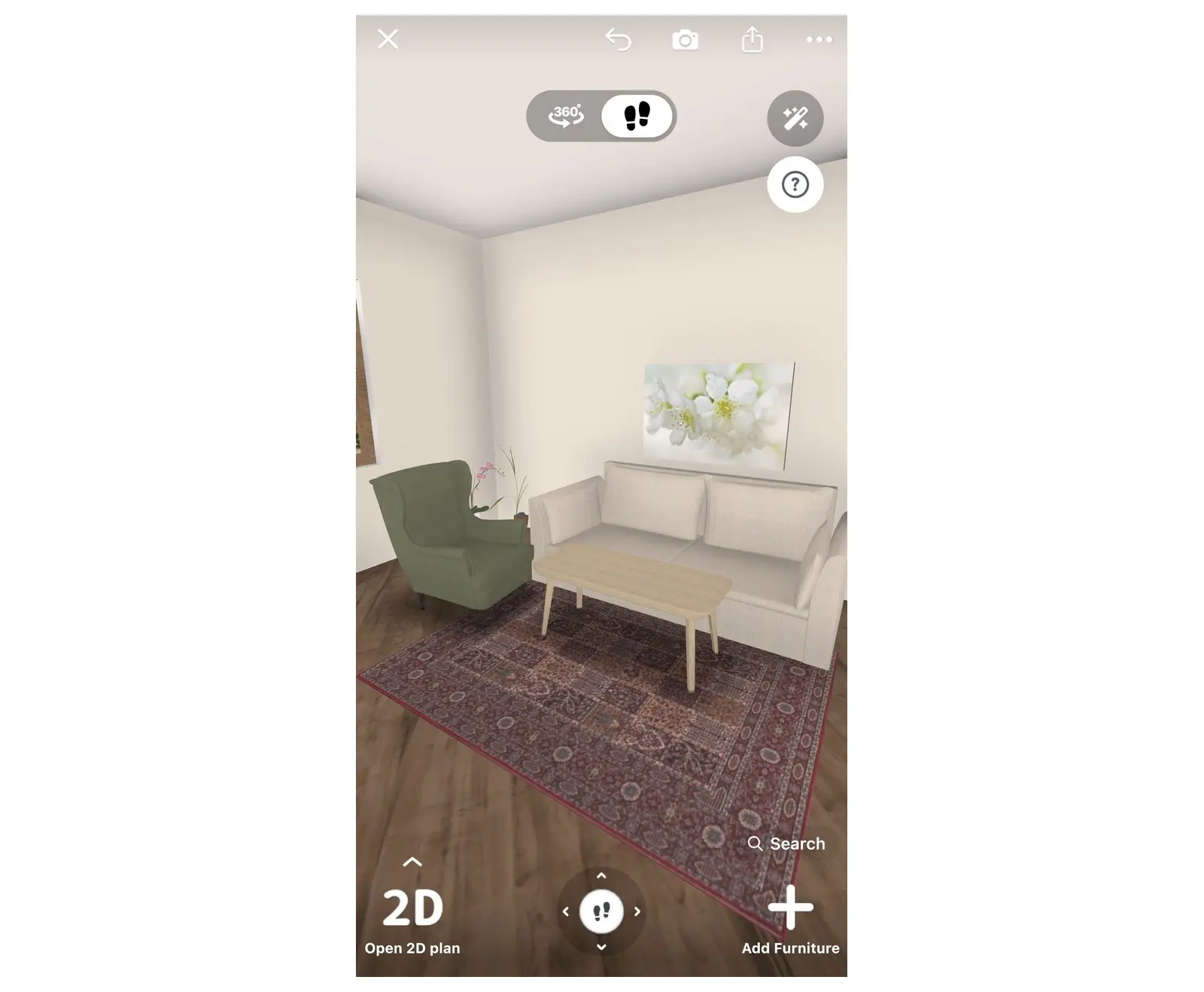
- 既存のプロジェクトを開くか、新規作成します。「作成」を選択し、「3Dデザイン」カードの「開始」を押して部屋を描くか、間取り図から作業を始めてください。
- 「家具を追加する」を選択し、カタログから家具やデコレーションを追加します。ブランド製品は実際のサイズと価格がそのまま維持されます。3点以上のアイテムを配置してください。
- 壁または床を選択します。上部に表示される小さなツールバーで最初のボタン(カラーサンプル)を押し、色や素材を選択してください。部屋の主要な素材がボードへと自動的に反映されます。
- 3D画面で部屋全体を確認します。バランスが合わないアイテムがあればその場で変更してください。ボードの内容も連動して更新されます。
ステップ3:ムードボードを開く
Home Plannerがボードを自動生成するため、コラージュ作成ツールを使ったり、スクリーンショットを撮って切り抜いたりする手間はかかりません。
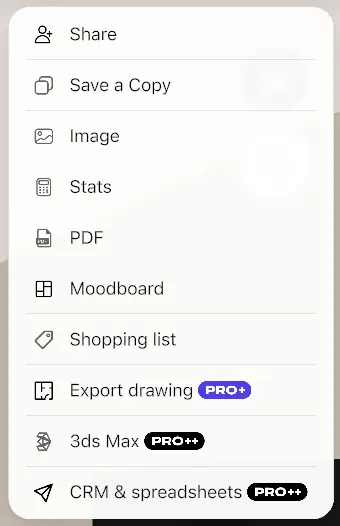
- プロジェクト画面のツールバーにある共有アイコンを選択します。
- 「ムードボード」を選択します。メニュー内の「PDF」のすぐ下にあります。
- プロジェクト内にアイテムが3点以上ある部屋が複数存在する場合は、上部で表示対象(「すべて」、特定の階、または1つの部屋)を選択します。画面は現在編集中の部屋が開いた状態で起動します。
「ムードボード」画面には、部屋の家具、デコレーション、最大3種類の素材が3〜12コマのコラージュとして配置され、HEXコード付きの5色パレットが表示されます。アイテムはモデルごとに1コマ割り当てられるため、同じ椅子2脚は1コマにまとめられ、色違いの同じ椅子は2コマに分かれます。ボード下の注記はプレビューであることを示しており、クライアントには高品質なリアル版が届きます。
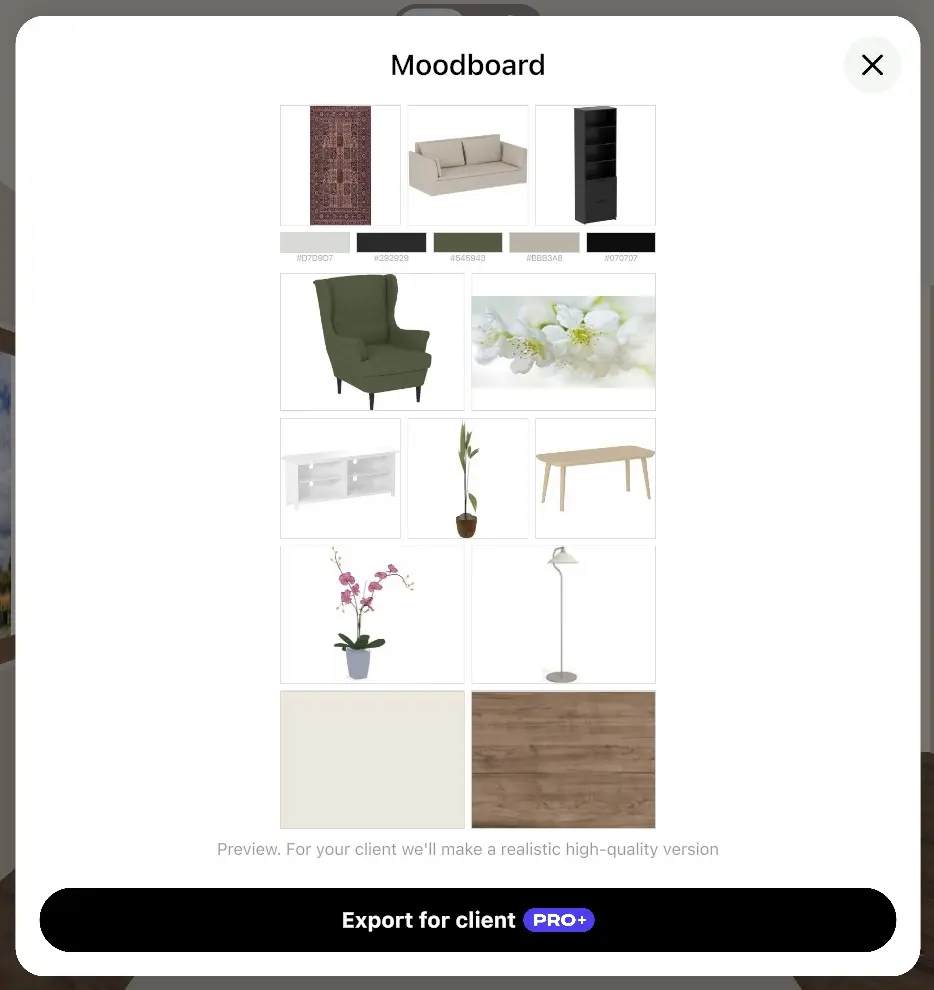
ステップ4:ボードを編集する
コンセプトの邪魔になる小さな照明や観葉植物などのアイテムを取り除きます。空いたスペースには、部屋にある次のアイテムが自動的に繰り上げ配置されます。
- コラージュ内のアイテムを選択すると、削除ボタン(✕)のついた枠が表示されます。
- ✕を選択します。Home Plannerが該当アイテムを除外した状態でコラージュを再構築します。
- 除外したアイテムをすべて元に戻すには、ボード下部にある「すべて戻す」を選択します。
変更内容は各部屋や階ごとにプロジェクトへ自動保存されます。すべてのアイテムを除外すると、画面に「すべてのアイテムを外しました」と「すべて戻す」が表示されます。
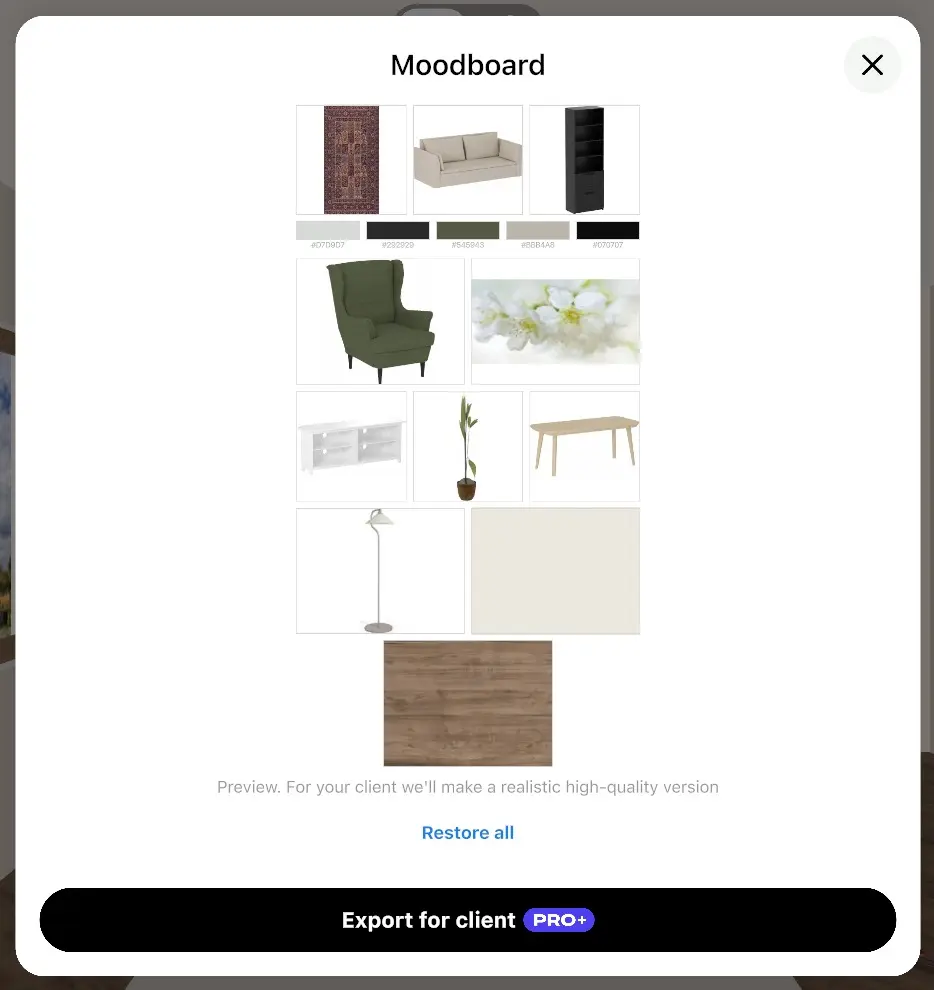
ステップ5:クライアント向けにムードボードをエクスポートする
PRO+プランを利用すると、Home Plannerがコラージュを洗練されたボードへと仕上げます。同じ配置と製品を維持しながら、明るい背景の上に柔らかい陰影を伴う鮮明な切り抜き画像として整理し、HEXコード付きのカラーパレットを添えて出力します。部屋の写真ではなく、ボードとしての形式が維持されます。なお、本機能はAI画像生成を使用しているため、取っ手の形状や生地の柄などの細部は送信前に確認し、クライアントへAI生成画像であることを事前にお伝えください。
- 「クライアント向けにエクスポート」を選択します。PRO+プラン未加入の場合は先にプラン比較画面が表示され、購入完了後にエクスポートが自動で開始されます。
- ボタンに「リアル版を作成中…」と表示されている間はそのままお待ちください。画像が完成すると、画面内のコラージュが自動的に差し替わります。
- 画像とともに共有画面が開きます。ファイル名には選択した部屋や階の名称(例:「ムードボード — リビングルーム」)が自動で適用されます。メールやメッセージアプリで送信するか、端末に保存してください。
作成された画像は「AI写真」にも自動保存されます。「マイデザイン」から「ギャラリー」を開いてご確認ください。同じボードを再度エクスポートする際は、AI生成を新たに行うことなく、完成済みの画像を即座に取得できます。ボード内容を変更した場合は、次回エクスポート時に新しいバージョンが作成されます。
1日のAI生成上限に達している場合や未接続の場合は、コラージュ画像が代わりに共有され、「オフラインです — プレビューを共有しました」といった通知が表示されます。
ステップ6:クライアント向けPDFにムードボードを追加する
間取り図、買い物リスト、見積書と一緒にムードボードを提出したい場合は、クライアント向けPDFにボードを組み込むことができます。
- 共有アイコンを選択し、「PDF」を選びます。「PDFをエクスポート」画面が開きます。
- 「クライアント向けPDF」ブロック内で「ムードボード」を有効にします。併せて「ヘッダーにロゴ」や「クライアント向け見積書」を有効にすることも可能です。本ブロックの利用にはPRO+が必要となり、未加入の場合は項目を選択するとプランの案内が表示されます。
- 「エクスポート」を選択します。PDF内に各部屋のリアル版ムードボードページが作成されます。
リアル版の生成処理中は、画面に「AIムードボードをスキップ」が表示されます。これを選択すると、通常のコラージュが含まれたPDFを即座に取得できます。未接続時や1日のAI制限に達している場合は、コラージュ版がPDFに挿入され、アプリ上にその旨が通知されます。クライアント向けPDFの詳細な解説は「寸法付きの間取り図PDFを作成する方法」をご覧ください。
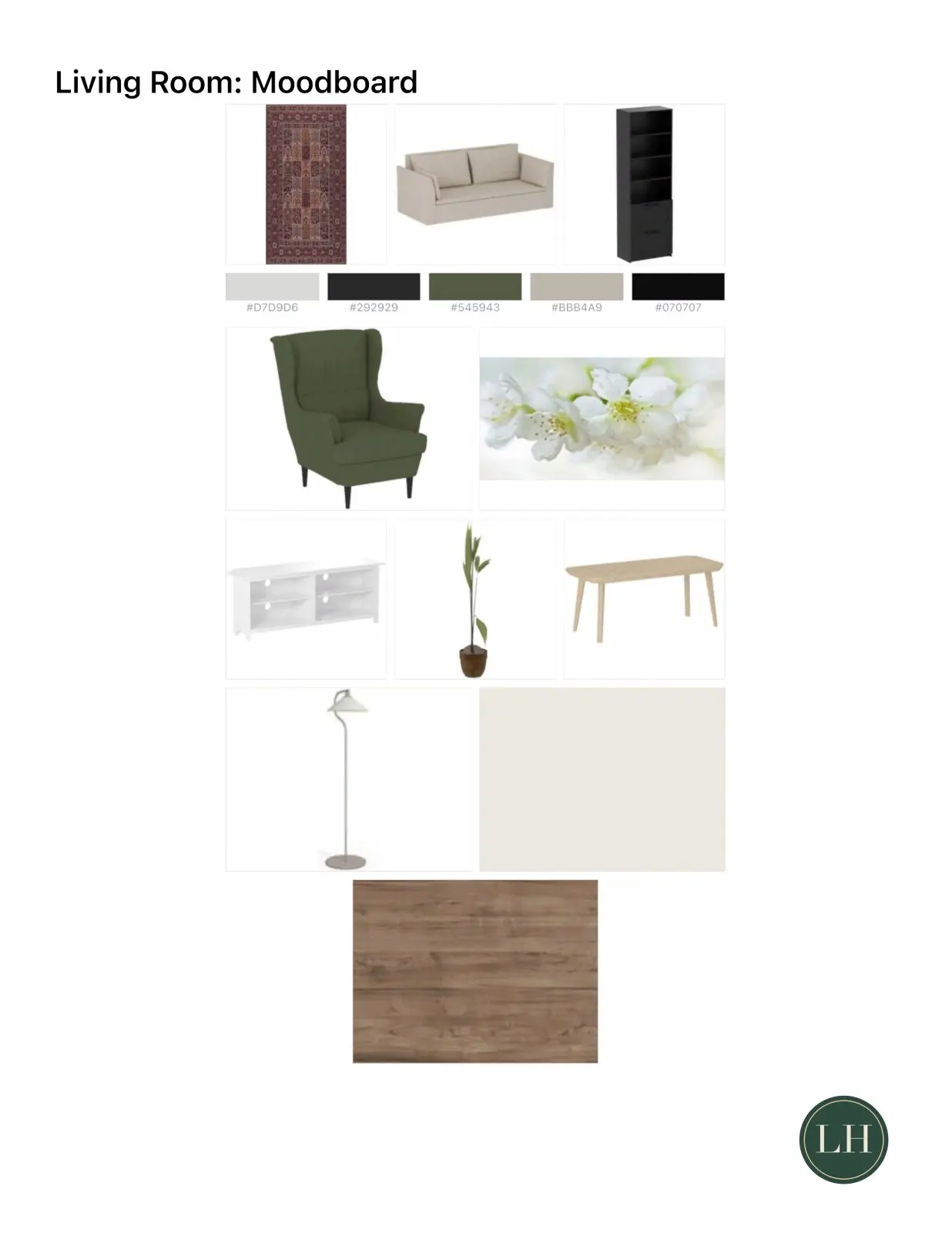
クライアントへムードボードを効果的に提案するには?
間取り図や見積書の隣に、部屋ごとのボードを1枚ずつ提示しましょう。デザインの雰囲気、配置、費用感を一目で把握できるようになります。
- ボードは部屋ごとに1枚ずつ作成するのが基本です。「すべて」や階全体の指定は、プロジェクト全体の概要を素早く把握したい場合のみ使用してください。
- デザインのコンセプトに直結しない小さなアイテムを除外しておくと、主要な家具が大きなコマに配置されやすくなります。
- パレットには常に5色が選出されます。まとまりのない配色に見える場合は、壁や床の素材を1箇所変更してから、再度ボードを開き直してみてください。
- ボードの横に部屋の完成イメージも併せて提示しましょう。計画中の部屋を映した「AI写真や3Dレンダリング」を見せることで、各アイテムが空間でどう調和するかを具体的に伝えられます。
- 共同制作者と一緒にプロジェクトを進めている場合でも、相手がプランを編集した際に、あなたが調整したボードや除外したアイテムの設定が崩れることはありません。
商標権に関する表示: Home Plannerは、Apple Inc.、Google LLC、Microsoft Corporationと提携、推奨、またはスポンサー関係にあるものではありません。各社の社名および商標はそれぞれの所有者に帰属します。iPhone、iPad、Macは、米国およびその他の国で登録されたApple Inc.の商標です。AndroidはGoogle LLCの商標です。その他の商標は、それぞれの所有者に帰属します。
ご自身のプロジェクトでお試しください
部屋のレイアウトやインテリアデザインを無料で作成できるアプリ


