Hoe je een 2D-plattegrond omzet naar 3D vanaf een foto of pdf

Zet een 2D-plattegrond om naar 3D in Home Planner: upload een foto, afbeelding of pdf, laat muren, deuren en kamers automatisch bouwen via herkenning en controleer vervolgens de schaal.
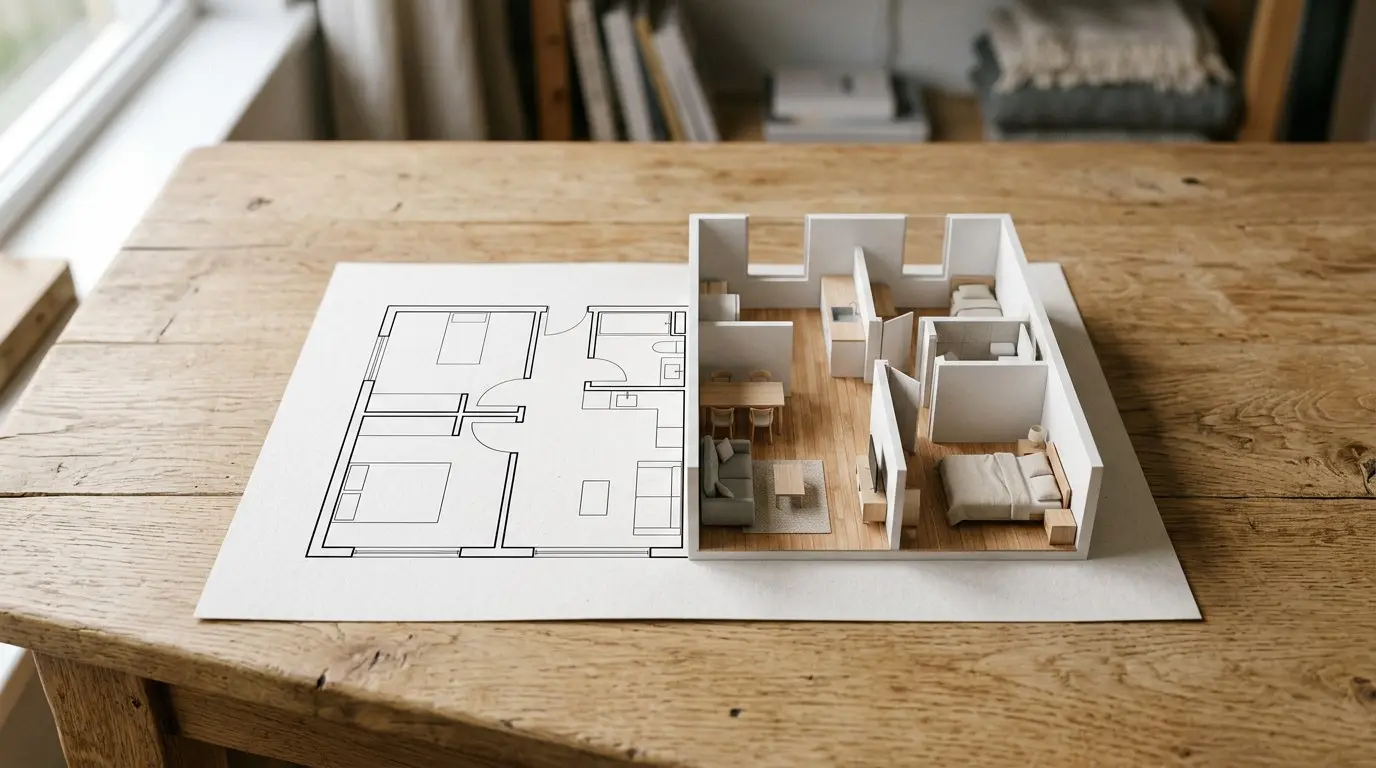
De aannemer heeft een pdf van je nieuwe appartement gestuurd: dunne zwarte lijnen en een paar getallen. Zet in Home Planner een 2D-plattegrond om naar 3D en wandel door de kamers voordat je een bank kiest, gaat renoveren of koopt. Een heel huis? Upload tot wel 5 verdiepingen tegelijk.
Hoe het werkt
Home Planner zet een afbeelding of pdf van een plattegrond in drie stappen om naar een bewerkbaar 3D-project.
- Upload de plattegrond: een foto van je camera, een afbeelding uit je galerij of een bestand zoals een pdf.
- Kies Automatische herkenning. Home Planner tekent de plattegrond voor je.
- Controleer het resultaat en de schaal, pas eventueel een muur aan en bekijk je woning in 3D.
Voordat je begint
| Dit heb je nodig | Waarom |
|---|---|
| Home Planner PRO | Automatische herkenning is een PRO-functie. Zonder PRO opent de app het abonnementsscherm wanneer je deze functie kiest. |
| Een internetverbinding | De herkenning wordt uitgevoerd op de servers van Home Planner. |
| Een duidelijke plattegrond van één verdieping | Eén verdieping per afbeelding. Bekijk de tips hieronder. |
| Home Planner op een telefoon, tablet of computer | Op een Mac met macOS 13 of ouder is automatische herkenning niet beschikbaar: de plattegrond opent als achtergrondafbeelding en je tekent de muren handmatig. |
Welke bestanden met plattegronden je kunt uploaden
Home Planner ondersteunt gangbare afbeeldingsbestanden, pdf-plattegronden en CAD-tekeningen. Bij een pdf of TIFF met meerdere pagina's opent een paginaselectie, zodat je de pagina met de plattegrond kunt kiezen.
| Bestand | Handig om te weten |
|---|---|
| JPG, PNG, WEBP | Een foto of een schermafbeelding van de plattegrond. |
| Selecteer de pagina met de plattegrond. Kies bij een huis één pagina per verdieping (maximaal 5). | |
| TIFF, BMP, GIF | Bij een TIFF met meerdere pagina's opent de paginaselectie. Een GIF gebruikt het eerste frame. |
| HEIC | Foto's van iPhone, iPad, Mac en Android. Home Planner op Windows kan geen HEIC openen: zet de foto eerst om naar JPG. |
| DWG, DXF | Tekeningen uit CAD-programma's, bijvoorbeeld het bestand dat je architect heeft gestuurd. |
Een plattegrond stap voor stap omzetten naar 3D
1. Upload je plattegrond
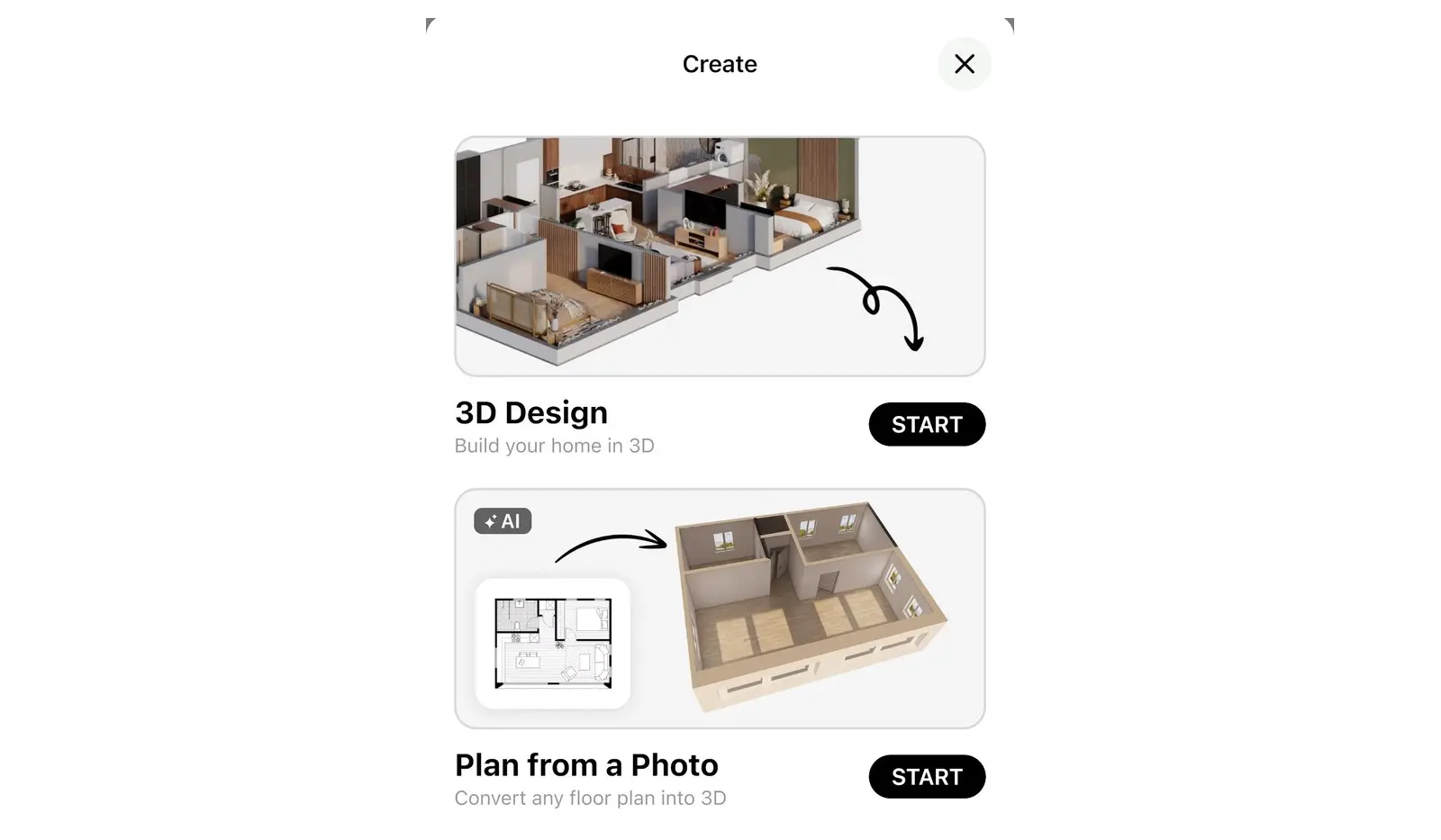
- Open Home Planner en selecteer Maken.
- Selecteer Plattegrond van een foto en daarna Starten.
- Op een telefoon of tablet opent het venster Kies plattegronden: selecteer Fotogalerij, Camera of Bestanden. Op een computer opent het bestandsvenster.
- Bij een pdf of TIFF met meerdere pagina's verschijnt een tweede venster met dezelfde naam, Kies plattegronden, waarin de pagina's staan. Selecteer de pagina met de plattegrond en kies Doorgaan.
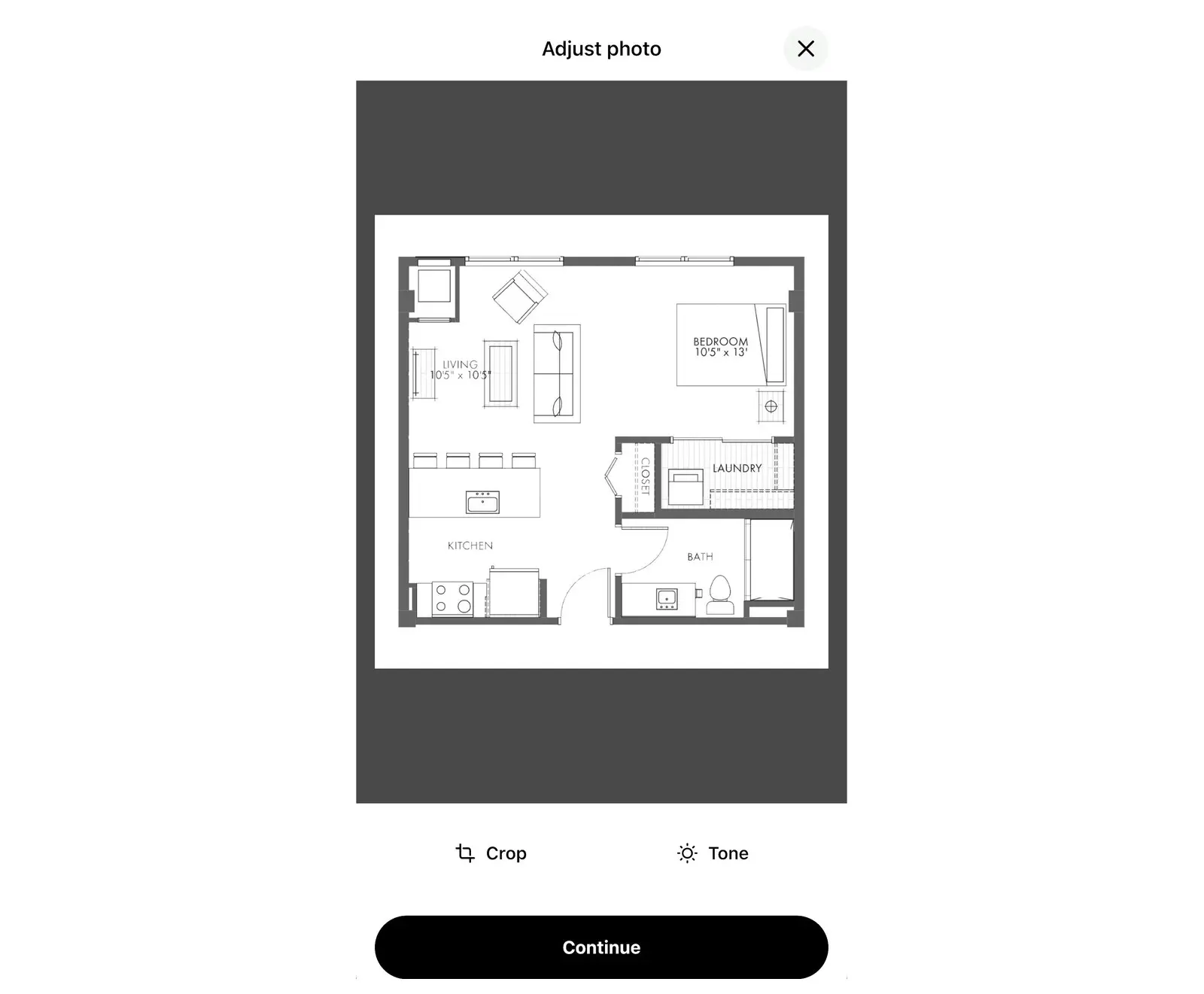
- Snijd in Foto aanpassen eventueel de rand en de tekst rond de plattegrond weg: selecteer Bijsnijden, verplaats het kader en kies Toepassen. Selecteer vervolgens Doorgaan.
Als je een plattegrond wilt toevoegen aan een project dat al openstaat, selecteer je Upload plattegrond. Deze knop staat in de 2D-werkbalk van een verdieping die nog geen plattegrondafbeelding en geen kamers heeft, of verschijnt terwijl je muren tekent. Bij een bestand met meerdere pagina's opent het venster Kies de pagina met de plattegrond: selecteer de pagina om deze te importeren. Ga daarna hieronder verder met 2. Kies Automatische herkenning.
2. Kies Automatische herkenning
Selecteer in Kies importoptie de optie Automatische herkenning. Home Planner leest de plattegrond en bouwt het project op. Laat de app openstaan totdat de plattegrond verschijnt. Als de plattegrond niet wordt herkend, kun je in Home Planner een andere afbeelding uploaden of de muren handmatig tekenen.
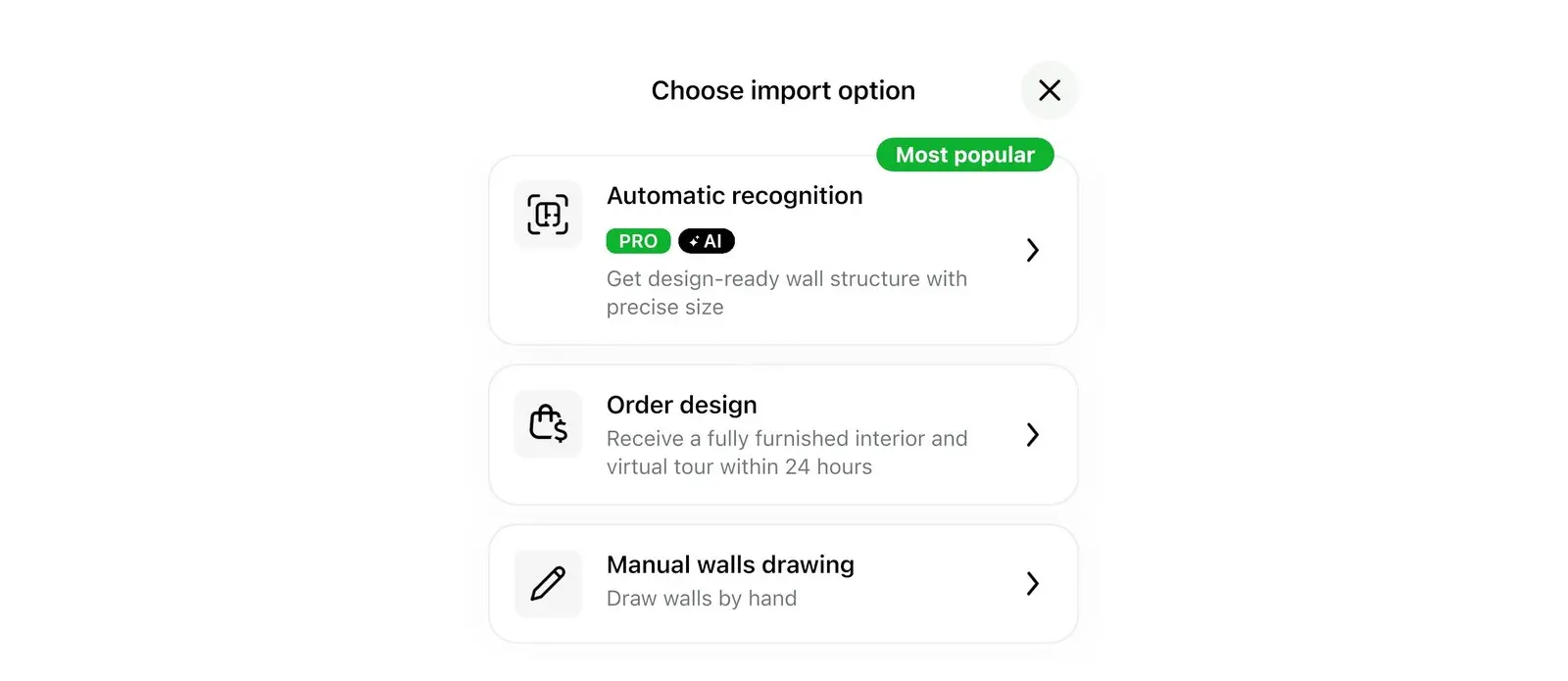
In hetzelfde venster staan nog twee opties:
- Muren handmatig tekenen: de plattegrond wordt een achtergrondafbeelding en je tekent de muren er zelf overheen.
- Ontwerp bestellen: een betaalde service waarbij ontwerpers de plattegrond voor je inrichten. Dit wordt alleen getoond waar deze dienst beschikbaar is.
3. Controleer het resultaat en de schaal
Na de herkenning opent de plattegrond in 2D. Als Home Planner niet zeker is van het resultaat, verschijnt eerst Controleer het resultaat, waarin je wordt gevraagd de schaal, muren, ramen en deuren te controleren. Selecteer OK om dit te sluiten. Als er bij de herkenning veel fouten zijn gevonden, opent de plattegrond in de stand voor het bewerken van muren.
Vergelijk in alle gevallen één muurlengte met de maat op je originele plattegrond. Pas de schaal aan als deze afwijkt:
- Selecteer Grootte wijzigen (in het bericht Controleer het resultaat heet dit Schaal wijzigen). Als je dit niet ziet, kies je eerst Muren bewerken: Grootte wijzigen is alleen zichtbaar terwijl je muren bewerkt.
- Als de app hierom vraagt, selecteer je Schaal plattegrond wijzigen. Kies bij meerdere verdiepingen voor Wijzigen voor huidige verdieping of Wijzigen voor alle verdiepingen.
- Selecteer een muurlengte of een kameroppervlak: de getallen op de muren en in de kamers van de plattegrond. Typ de juiste maat van je originele plattegrond in. Home Planner past de schaal van de gehele plattegrond aan.
- Corrigeer muren, ramen en deuren waar nodig.
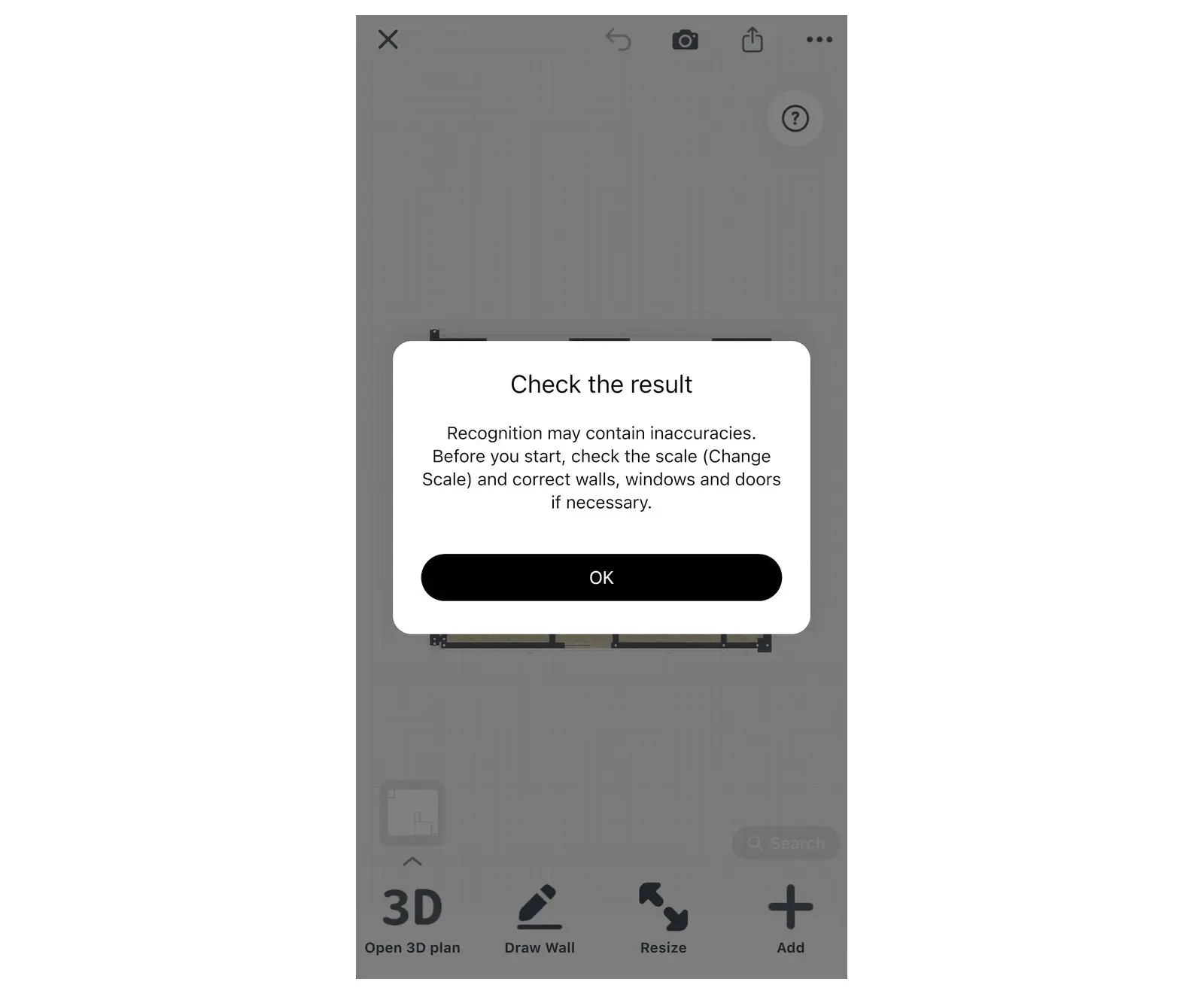
Een plattegrond met afmetingen of kameroppervlakten krijgt meestal automatisch de juiste schaal. Je kunt de schaal later op dezelfde manier weer aanpassen.
4. Bekijk je plattegrond in 3D
Selecteer linksonder op de 2D-plattegrond Open 3D-plattegrond om door je woning te wandelen. Voeg daarna meubels toe, verander vloeren en muurkleuren, en maak fotorenders, net als in elk ander Home Planner-project.
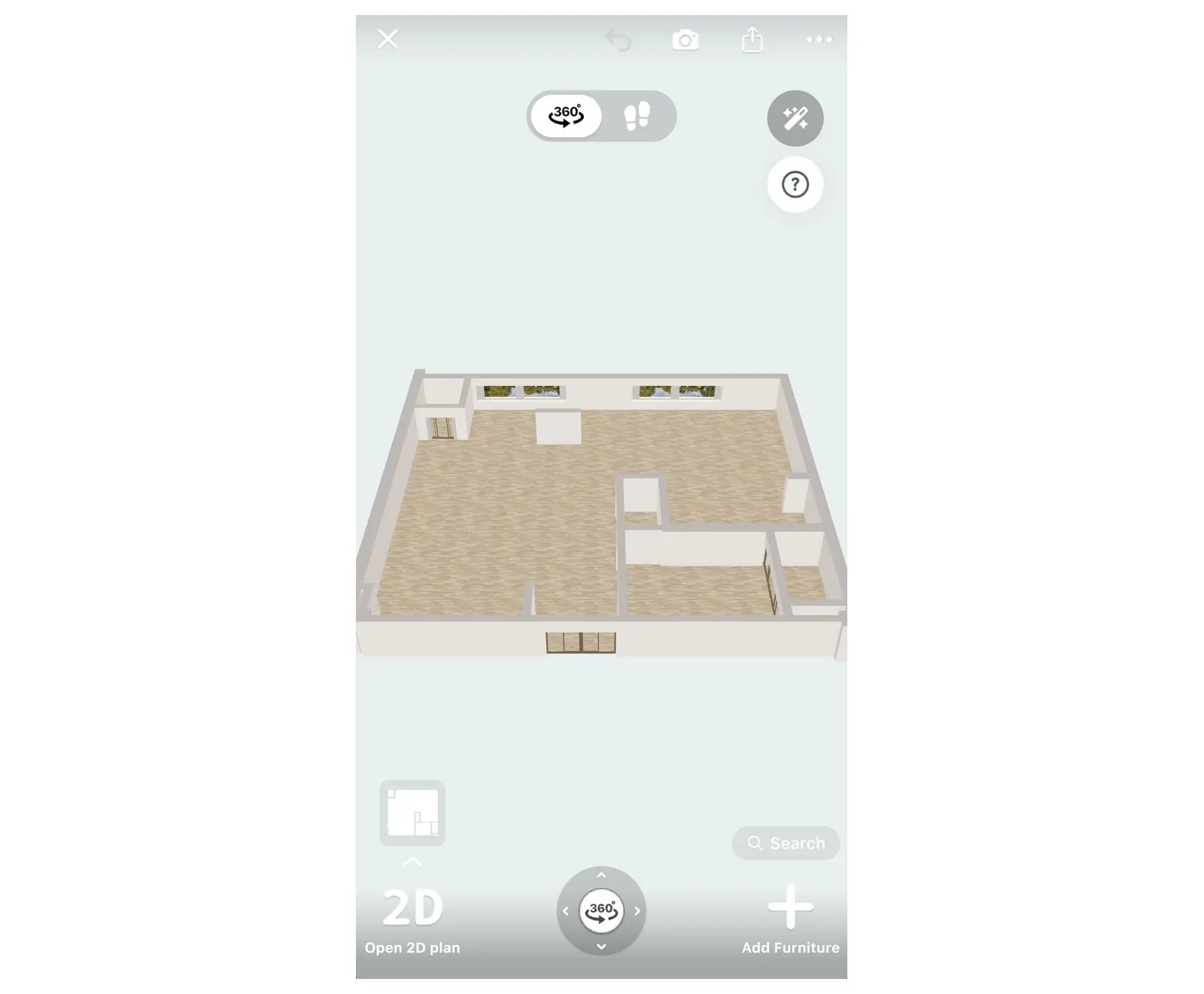
Een plattegrond met meerdere verdiepingen omzetten naar 3D
In Home Planner kun je bij het starten van een nieuw project de plattegronden van maximaal 5 verdiepingen tegelijk uploaden, één plattegrond per verdieping. Zie hoe je een plattegrond van 2 verdiepingen met een trap maakt om handmatig een verdieping en een trap toe te voegen.
- Selecteer Maken, daarna Plattegrond van een foto en dan Starten. Selecteer op een telefoon meerdere afbeeldingen in Fotogalerij, of open één pdf via Bestanden en kies de pagina's in Kies plattegronden. Selecteer op een computer meerdere bestanden in het bestandsvenster, of kies één pdf en selecteer de pagina's in Kies plattegronden.
- Zet de plattegronden op de juiste volgorde in Volgorde verdiepingen. De onderste plattegrond is verdieping 1: de andere verdiepingen nemen de schaal en positie daarvan over.
- Selecteer Doorgaan en kies Automatische herkenning. Home Planner herkent de verdiepingen één voor één en stapelt elke verdieping op de onderliggende verdieping.
- Aan het einde toont Plattegronden geïmporteerd het resultaat per verdieping. Een verdieping die is mislukt, kun je later alsnog toevoegen of handmatig tekenen.
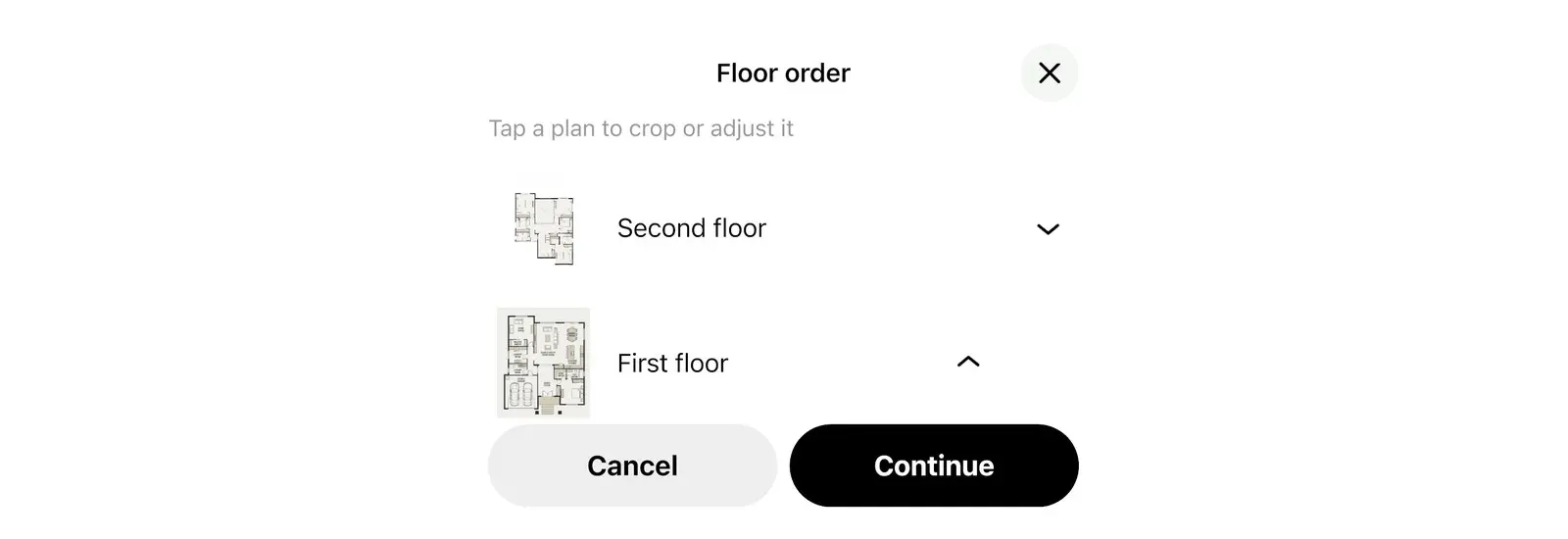
Selecteer Stoppen om de import voortijdig af te breken. De verdiepingen die al klaar zijn, blijven in het project staan.
Tips voor de beste herkenning
Home Planner herkent een plattegrond het beste wanneer deze strak en scherp is en voorzien is van afmetingen en kamernamen.
- Gebruik de originele afbeelding of een schermafbeelding van de plattegrond. Een foto van een papieren plattegrond kan ook werken: houd de camera er recht boven met voldoende licht.
- Een ruwe schets zonder duidelijke lijnen en maten wordt mogelijk niet herkend. Gebruik daarvoor Muren handmatig tekenen.
- Gebruik een afbeelding van hoge kwaliteit. Als de app meldt dat het bestand te groot is, upload dan een schermafbeelding van de plattegrond.
- Laat afmetingen, deuren, ramen en kamernamen op de plattegrond staan: deze bepalen de schaal en de kamertypes.
Bekijk Upload je plattegrond en ontvang een 3D-ontwerp voor de bestandsvereisten van de service Ontwerp bestellen.
Kennisgeving inzake handelsmerken. Home Planner is niet gelieerd aan, ondersteund door of gesponsord door Apple Inc., Autodesk, Inc., Google LLC of Microsoft Corporation; hun namen en merken behoren toe aan hun respectieve eigenaren. iPhone, iPad, Mac en macOS zijn handelsmerken van Apple Inc., geregistreerd in de VS en andere landen. Android is een handelsmerk van Google LLC. Overige handelsmerken zijn het eigendom van hun respectieve eigenaren.
Probeer het uit in je eigen project
Gratis app voor plattegronden en interieurontwerp


