Zo maak je een plattegrond met 2 verdiepingen en een trap

Maak een plattegrond met 2 verdiepingen in Home Planner: voeg een tweede verdieping toe, plaats een trap, maak een trapgat en loop in 3D tussen de verdiepingen.
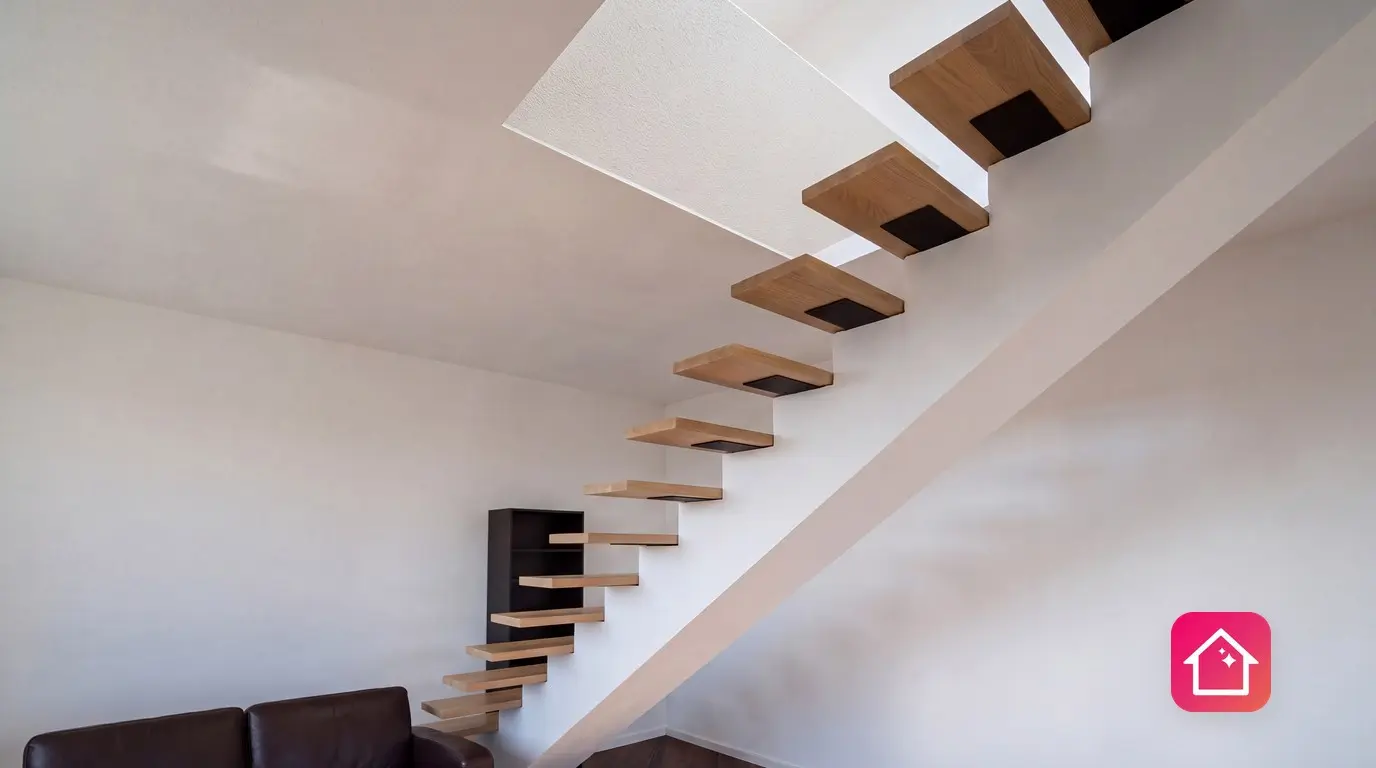
Je benedenverdieping staat op papier en de slaapkamers komen boven. Eén verdieping is niet zo ingewikkeld. Bij de trap wordt een huis pas echt lastig: de trap moet naar de volgende verdieping reiken en daar is een gat in de vloer voor nodig.
Zo maak je een plattegrond met 2 verdiepingen in Home Planner: voeg een tweede verdieping toe aan hetzelfde ontwerp, plaats beneden de trap, maak boven de uitsparing en loop in 3D naar boven.
Verdiepingen en een trapgat toevoegen is gratis. Voor sommige trappen in de catalogus staat een PRO-merkteken; daarvoor is Home Planner PRO nodig. Het werkt op iPhone, iPad, Android, Mac en Windows.
Wanneer werkt een plattegrond met een trap goed?
In Home Planner is een plattegrond met 2 verdiepingen één ontwerp met twee niveaus die met elkaar verbonden zijn door een trap en een trapgat.
- Voeg een niveau toe. Home Planner maakt de nieuwe verdieping boven de andere aan met dezelfde muren en zonder meubels, of als een volledige kopie.
- Plaats de trap op de benedenverdieping vanuit de categorie Trappen in de catalogus.
- Maak een trapgat in de vloer van de bovenverdieping, recht boven de trap. Home Planner maakt automatisch dezelfde opening in het plafond eronder.
Voordat je begint
Je hebt een Home Planner-ontwerp nodig met ten minste één kamer op de benedenverdieping.
| Wat je nodig hebt | Waarom |
|---|---|
| Een ontwerp met een getekende benedenverdieping | Een nieuw niveau overneemt de muren van de bestaande verdieping. Teken de muren met de hand of start het ontwerp vanaf een afbeelding of PDF van een plattegrond. |
| Ruimte voor nog een verdieping | Een ontwerp kan maximaal 5 verdiepingen bevatten; een dak telt niet mee. Bij 5 verdiepingen worden + Niveau toevoegen en de knop Toevoegen in de lijst met niveaus niet weergegeven. |
Kun je een tweede verdieping boven op de eerste tekenen?
Ja. In Home Planner voeg je een tweede verdieping toe via de categorie Bouwen in de catalogus. De app vraagt om de naam van het niveau en hoe de nieuwe verdieping moet worden gevuld.
- Open je ontwerp en kies Meubels toevoegen. Zie je in plaats daarvan Toevoegen, dan ben je muren aan het bewerken: kies dan linksboven Gereed.
- Open in de catalogus Bouwen en kies + Niveau toevoegen.
- Houd bij Naam nieuw niveau de voorgestelde naam aan (bijvoorbeeld Eerste verdieping) of typ zelf een naam.
- Kies Niveau toevoegen om de nieuwe verdieping bovenaan te bouwen (onder het dak, als het ontwerp dat heeft). Kies Onderliggend niveau toevoegen om in plaats daarvan een kelder toe te voegen.
- Kies in het volgende venster Niveau toevoegen voor dezelfde muren als de aangrenzende verdieping zonder meubels, of Kopieer niveau om de huidige verdieping met alle meubels te kopiëren. Hetzelfde venster verschijnt na Onderliggend niveau toevoegen.
- Als de gekopieerde verdieping erg groot is, waarschuwt Home Planner dat het ontwerp trager kan worden. Kies Doorgaan om toch te kopiëren, of Annuleren.
Home Planner opent de nieuwe verdieping. De bovenverdieping hoeft niet precies hetzelfde te zijn als de verdieping eronder: je kunt de muren aanpassen, verplaatsen of verwijderen.
Niveau toevoegen of Kopieer niveau? Kies Niveau toevoegen wanneer de bovenverdieping eigen kamers en meubels krijgt: je begint dan alleen met de muren. Kies Kopieer niveau wanneer de twee verdiepingen vrijwel identiek zijn.
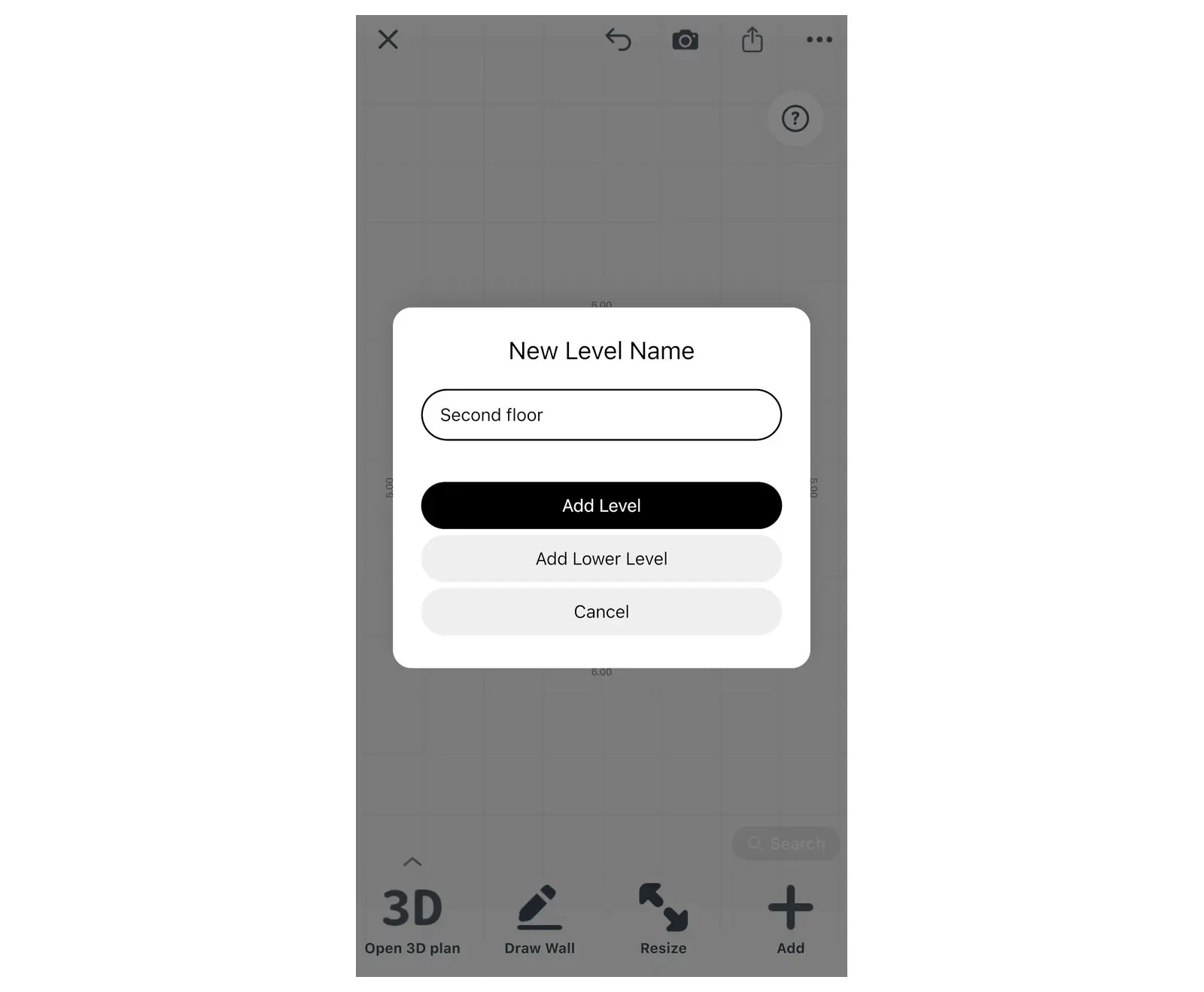
De twee knoppen bepalen waar de nieuwe verdieping komt: boven op het huis of eronder.
Namen van niveaus volgen je taal en regio. In het Nederlands beginnen de verdiepingen bij Begane grond en daarboven Eerste verdieping, Tweede verdieping enzovoort. Niveaus onder de grond zijn Kelder 1, Kelder 2.
Begin je met afbeeldingen van plattegronden? Een nieuw ontwerp kan tot 5 plattegronden tegelijk importeren, één per verdieping: bekijk hoe je een 2D-plattegrond omzet naar 3D.
Wisselen tussen verdiepingen
Wanneer een ontwerp twee of meer niveaus heeft, toont Home Planner de naam van de huidige verdieping bovenaan het scherm. Selecteer deze om de lijst met Niveaus te openen.
- Selecteer de naam van de verdieping bovenaan het scherm. De lijst met Niveaus wordt geopend, met de bovenste verdieping bovenaan.
- Selecteer een verdieping om deze te bewerken. De lijst blijft open: kies Gereed om deze te sluiten en de verdieping te bekijken.
- Kies Toevoegen in de lijst met Niveaus om nog een niveau toe te voegen.
Geen verdiepingsnaam bovenaan? De naam is verborgen tijdens het meten, in de muurweergave en wanneer er een ander venster openstaat. Sluit het venster of verlaat die modus, dan verschijnt de naam weer.
Elke verdieping in de lijst heeft een optiesknop met Naam wijzigen, Omhoog verplaatsen en Omlaag verplaatsen (als verplaatsen mogelijk is) en Verwijderen. Bij verwijderen wordt om een bevestiging gevraagd, bijvoorbeeld "Eerste verdieping" verwijderen?
Per ongeluk de verkeerde verdieping verwijderd? Sluit de lijst met Niveaus en kies meteen Ongedaan maken.

Hoe teken je een trap op een plattegrond?
In Home Planner plaats je een kant-en-klare trap uit de catalogus op de benedenverdieping, waar de trap begint.
- Schakel over naar de benedenverdieping en open de 2D-plattegrond.
- Selecteer de ruimte waar de trap moet komen. Kies + in de werkbalk van de ruimte en vervolgens Trappen, podia. Je kunt ook Meubels toevoegen kiezen, zo nodig teruggaan naar de hoofdcatalogus en dan Bouwen → Trappen selecteren.
- Filter in de categorie Trappen op type, bijvoorbeeld Rechte trappen, L-vormige trappen of Spiltrappen, en kies een trap.
- Sleep de trap naar de juiste plek in de ruimte.
- Schakel over naar 3D en controleer of de trap de bovenverdieping bereikt. Als de bovenste trede niet aansluit op de bovenverdieping, selecteer dan de trap, tik op het maaticoon en pas bij Afmetingen meubel de Hoogte aan tot dit wel het geval is.
Wil je later in 3D de trap op kunnen lopen? Kies dan Rechte trappen of L-vormige trappen. Lopen tussen verdiepingen werkt niet op een Spiltrap of een Ladder.
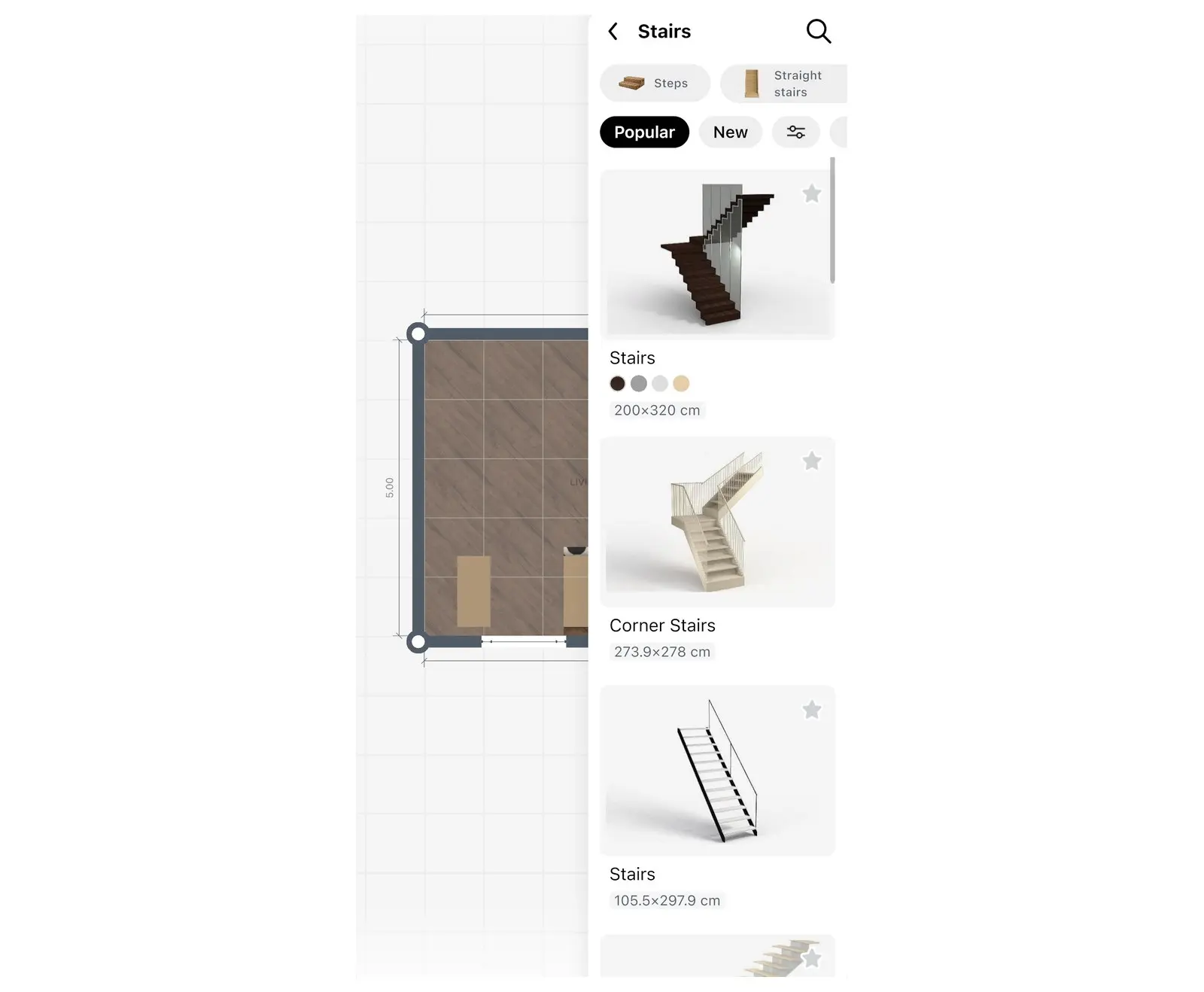
Wat is er nodig voor de trap op de plattegrond van de tweede verdieping?
Er is een trapgat nodig. Een trapgat is een opening in de vloer van het bovenste niveau, recht boven de trap. Home Planner maakt automatisch de bijbehorende opening in het plafond van de verdieping eronder.
- Schakel over naar de bovenverdieping en open de 2D-plattegrond.
- Selecteer de ruimte boven de trap.
- Kies + in de werkbalk van de ruimte en selecteer Trapgat.
- Home Planner plaatst de opening in de ruimte en selecteert deze. Sleep de opening boven de trap. Om deze groot genoeg te maken zodat de trap erdoorheen past, selecteer je het maaticoon in de kleine werkbalk naast het trapgat.
Je kunt ook beginnen vanaf de verdieping eronder. Selecteer in 3D het plafond boven de trap, kies + en vervolgens Trapgat. In beide gevallen is de opening gratis.
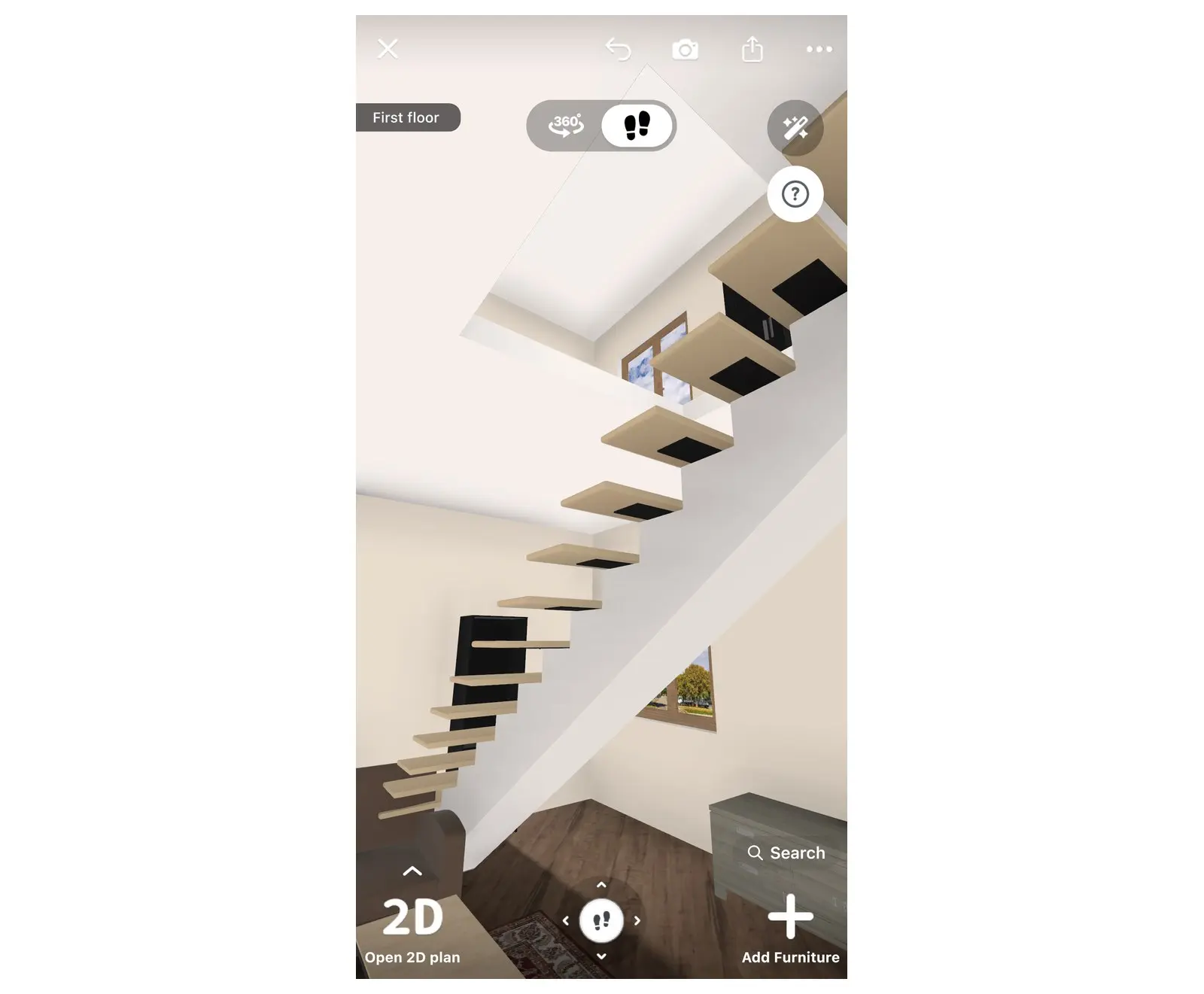
Meer dan twee verdiepingen? Herhaal bij een derde verdieping of een kelder de trap en het trapgat voor elk paar opeenvolgende verdiepingen. De trap komt steeds op de onderste verdieping van het paar, het trapgat in de bovenste.
Loop de trap op in 3D
In de weergave 3D-wandeling van Home Planner kun je de trap oplopen naar de volgende verdieping en weer naar beneden. Zo zie je direct of de twee verdiepingen echt goed op elkaar aansluiten.
- Open het weergavemenu: kies het kleine pijlteken naast Open 3D-plattegrond of Open 2D-plattegrond, of houd die knop ingedrukt. Selecteer vervolgens 3D-wandeling.
- Loop naar de trap: gebruik op een telefoon of tablet de joystick op het scherm onderaan; gebruik op een computer de toetsen W, A, S, D of de pijltjestoetsen. Loop de treden op. Zodra je het trapgat bereikt, brengt Home Planner je naar de bovenverdieping.
- Loop via dezelfde trap weer naar beneden om terug te keren naar de verdieping eronder.
Om tussen verdiepingen te kunnen lopen zijn drie dingen nodig:
- een schuine trap;
- een trapgat erboven;
- een ruimte op de andere verdieping op de plek van het trapgat.
Het werkt op schuine trappen zoals Rechte trappen en L-vormige trappen. Het werkt niet op een Ladder of een Spiltrap. Als een ander type je niet naar boven brengt, probeer dan een rechte of L-vormige trap.
Blijf je steken op de bovenste trede? Controleer of het trapgat precies boven de trap ligt en of de bovenverdieping op die plek een ruimte heeft.
Een trap die er op een platte tekening goed uitziet, kan boven toch in de verkeerde ruimte uitkomen. Teken beide verdiepingen van je eigen woning in Home Planner en loop de trap op voordat iemand hem gaat bouwen.
Kennisgeving inzake handelsmerken. Home Planner is niet gelieerd aan, goedgekeurd door of gesponsord door Apple Inc., Google LLC of Microsoft Corporation; hun namen en merken behoren toe aan hun respectievelijke eigenaren. iPhone, iPad en Mac zijn handelsmerken van Apple Inc., geregistreerd in de VS en andere landen. Android is een handelsmerk van Google LLC. Overige handelsmerken zijn het eigendom van hun respectievelijke eigenaren.
Probeer het uit in je eigen project
Gratis app voor plattegronden en interieurontwerp


