Muren tekenen op een plattegrond: schuine, gebogen en dikke muren

Teken muren in elke gewenste hoek, voeg hoeken toe aan bestaande muren, bouw gebogen muren van korte muurtjes, pas de muurdikte aan en voeg een schuin dak toe in Home Planner. Muren tekenen is gratis.
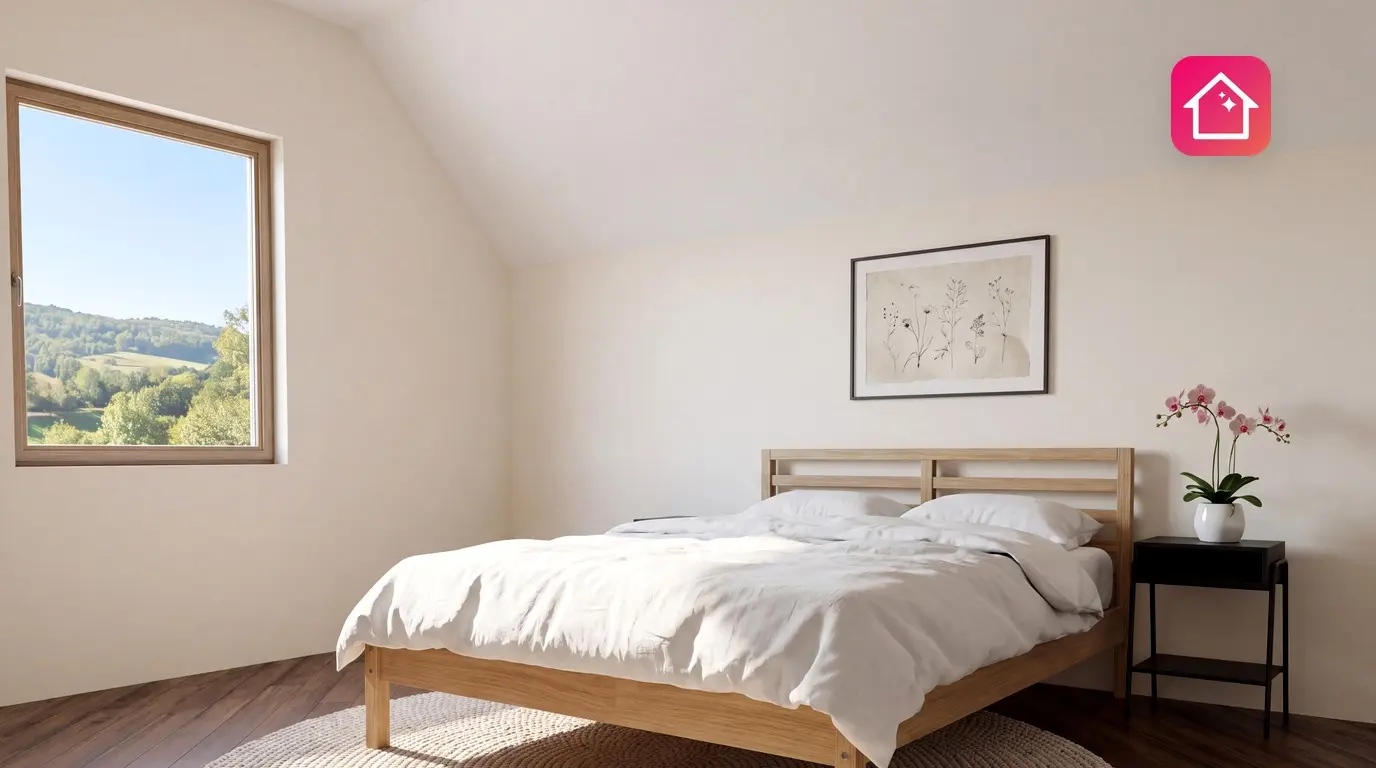
Je kamer heeft een erker, een afgeschuinde hoek of een muur in een hoek van 30°. De plattegrond waarmee je bent begonnen is een nette rechthoek, maar de echte kamer is dat niet. Er zijn maar weinig huizen met enkel rechte hoeken, dus dit komt heel vaak voor.
In Home Planner is elke muur een rechte lijn tussen twee hoeken. Een schuine muur is dus gewoon een hoek die je verplaatst. Zo teken je muren op een plattegrond in Home Planner: open de 2D-plattegrond, kies Muren bewerken en daarna Muur tekenen, en sleep in de gewenste richting. Wil je een schuine muur maken van een bestaande muur? Splits deze dan en sleep de nieuwe hoek naar de juiste plek.
In deze handleiding lees je ook hoe je een gebogen muur maakt, de muurdikte aanpast en een schuin dak toevoegt voor een zolderkamer. Deze stappen werken op iPhone, iPad, Android, Mac en Windows.
Wat is gratis en waarvoor heb je PRO nodig?
Muren tekenen en bewerken in Home Planner is gratis. Om de exacte lengte of dikte van een bestaande muur of kamer in te typen, heb je PRO nodig. De dikte instellen voor nieuwe muren is gratis.
In het kort
In drie stappen maak je van een rechthoekige kamer elke gewenste vorm.
- Muren bewerken openen: kies Muren bewerken op de 2D-plattegrond van je project.
- Vorm van de muren aanpassen: teken een nieuwe muur in elke gewenste hoek met Muur tekenen, of voeg een hoek toe aan een muur en sleep deze.
- Maten instellen: typ de lengte en dikte van de muur in bij Muurafmetingen (PRO), of sleep de muren over het raster.
Voordat je begint
Je hebt een project met een kamer nodig en de 2D-plattegrond moet geopend zijn. In deze handleiding worden de Engelse knopnamen gebruikt.
| Wat je nodig hebt | Waarom |
|---|---|
| Home Planner op iPhone, iPad, Android, Mac of Windows | De muurfuncties werken op elk apparaat hetzelfde. Alleen de plek van sommige knoppen verschilt en sommige hulpmiddelen zijn specifiek voor een bepaald apparaat. |
| Een project met een kamer | Je bewerkt de muren van een kamer. Maak een nieuw project aan om een kamer te starten. |
| De 2D-plattegrond | Muren teken en bewerk je op de 2D-plattegrond. Tik of klik in 3D linksonder op 2D-plattegrond openen. |
| PRO (optioneel) | Voor het vloeiend verplaatsen van muren en het exact intypen van lengtes en diktes. Zonder PRO verplaats je gesleepte muren en hoeken in stappen van het raster. |
Stap 1: Open Muren bewerken op de 2D-plattegrond
Alle aanpassingen aan muren in Home Planner beginnen bij Muren bewerken op de 2D-plattegrond. Je kunt dit op twee manieren openen:
- Kies Muren bewerken onder aan het scherm. Op een tablet, Mac of Windows-computer, en op een telefoon die je horizontaal vasthoudt, staat deze knop rechtsonder. Op een telefoon die je verticaal vasthoudt, staat deze onderin het midden.
- Of kies de kamer op de 2D-plattegrond en selecteer een van de muren. Home Planner opent automatisch Muren bewerken.
Kun je Muren bewerken niet vinden? Deze knop is niet zichtbaar in een muurweergave of op het plafondplan. Kies 3D-plattegrond openen en daarna 2D-plattegrond openen om terug te keren naar de plattegrond.
Kies linksboven op Klaar als je klaar bent.
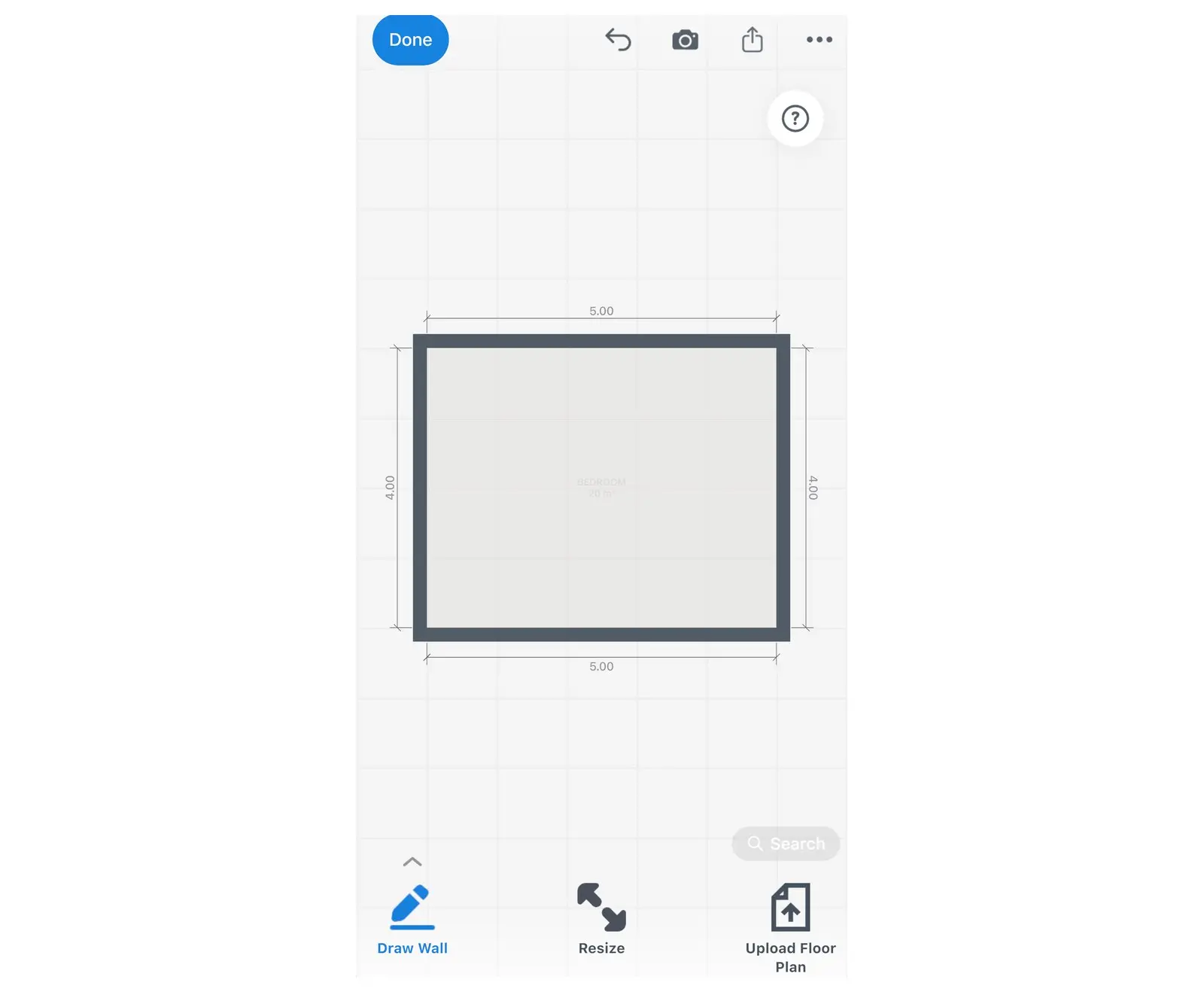
De knop Muur tekenen staat linksonder zodra Muren bewerken is geopend.
Schuine muren tekenen op een plattegrond
Je kunt dit op twee manieren doen: teken een nieuwe muur in de gewenste hoek, of voeg een hoek toe aan een bestaande muur en sleep deze.
Een nieuwe schuine muur tekenen
- Kies linksonder in Muren bewerken voor Muur tekenen. De knop wordt blauw en blijft geselecteerd.
- Sleep op de plattegrond van het beginpunt van de muur naar het eindpunt, in een willekeurige richting.
- Laat los. Home Planner plaatst de muur. Als het uiteinde dicht bij een andere muur komt, sluiten ze automatisch op elkaar aan.
- Als je wilt stoppen met tekenen, kies je nogmaals Muur tekenen of selecteer je Klaar.
Veelgemaakte fout: een muur die bijna horizontaal of verticaal is, kan automatisch rechtspringen. Sleep verder van die lijn af om een kleine hoek te behouden.
Als je de app voor het eerst gebruikt zonder PRO, kan Home Planner een PRO-aanbod tonen wanneer je begint of stopt met tekenen. Sluit dit venster gewoon en ga door met tekenen: muren tekenen blijft gratis.
Gebruik twee vingers om de plattegrond te verplaatsen of erop in te zoomen terwijl Muur tekenen actief is. Gebruik op een computer het scrollwiel van de muis om in te zoomen en de middelste muisknop (het wieltje) om te slepen.
Op een telefoon of tablet opent de pijlknop linksonder een menu met Loep tonen en Muurdikte. De loep laat het gebied onder je vinger zien terwijl je tekent.
Een hoek toevoegen aan een bestaande muur
- Selecteer de muur in Muren bewerken.
- Kies het pluspictogram (+) in de werkbalk boven de muur.
- Selecteer Muur splitsen. Home Planner voegt een hoek toe op het punt waar je de muur hebt geselecteerd.
- Sleep de nieuwe hoek. De muur wordt nu opgedeeld in twee muren met een hoek ertussen, en op de plattegrond zie je de lengtes verschijnen.
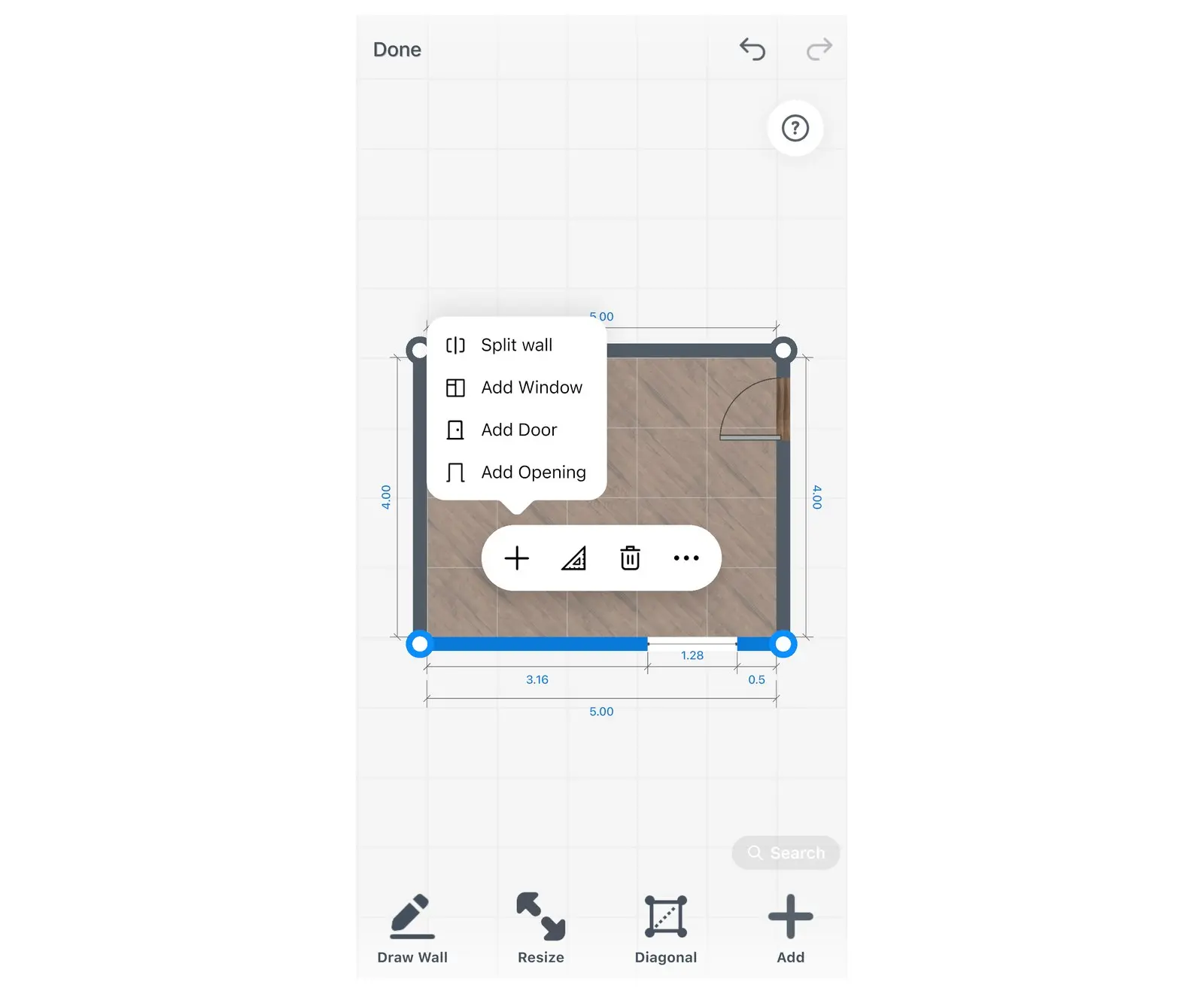
De hoek van een muur aanpassen
Sleep een willekeurige hoek van de kamer naar een nieuwe plek. De twee muren die bij deze hoek samenkomen, veranderen samen van hoek en lengte.
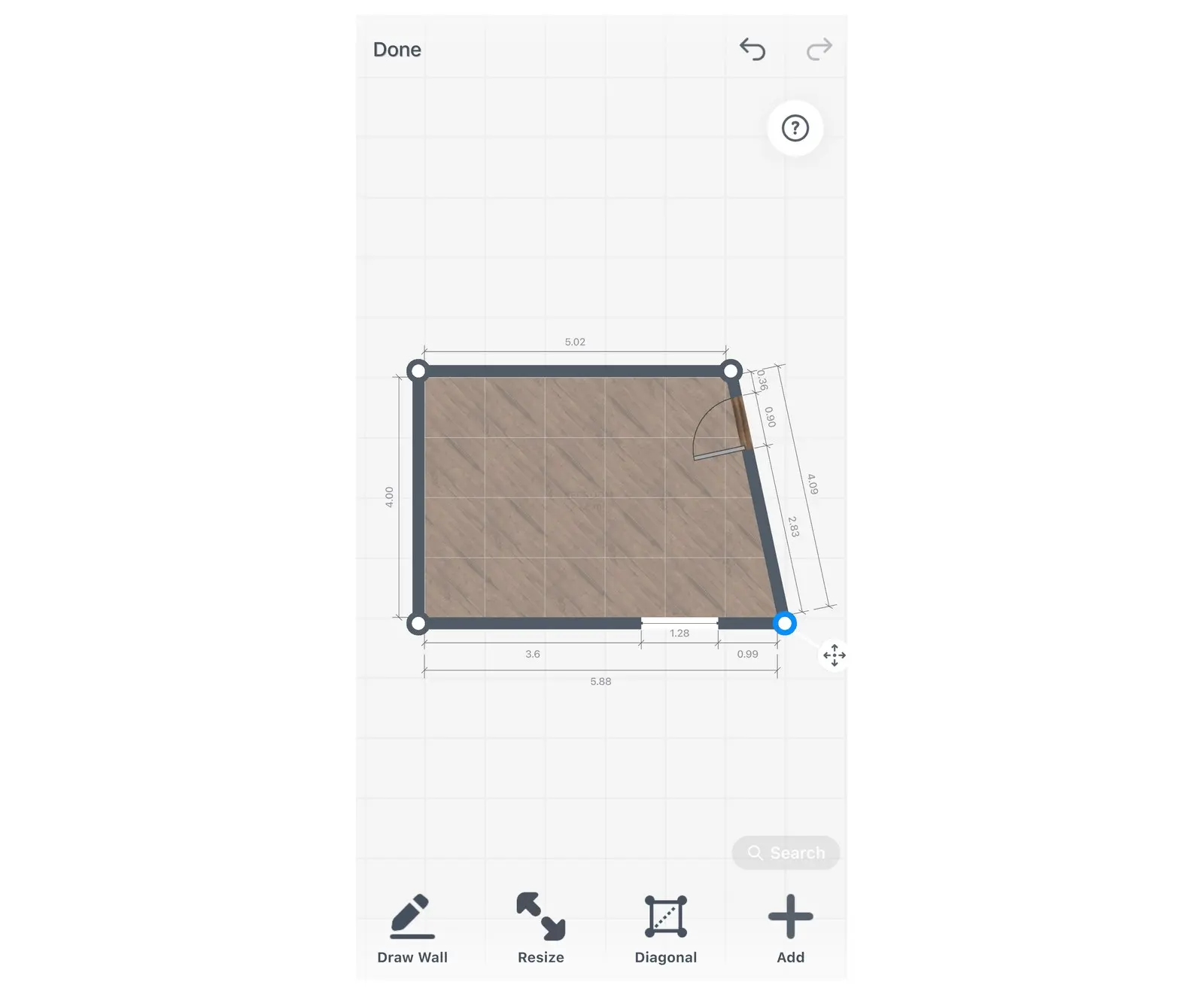
Eén gesleepte hoek: beide muren veranderen van hoek en de lengtes op de plattegrond worden bijgewerkt.
Met deze stappen maak je eenvoudig twee veelvoorkomende vormen:
- Erker: splits een muur op twee plekken en sleep beide nieuwe hoeken even ver naar buiten.
- Afgeschuinde hoek: splits de twee muren vlak bij de bestaande hoek. Sleep vervolgens de oorspronkelijke hoek richting de kamer tot deze op één rechte lijn ligt tussen de twee nieuwe hoeken.
Home Planner toont muurlengtes, geen hoeken in graden. Om een hoek exact in te stellen, pas je eerst de muurlengtes aan en gebruik je daarna de knop Diagonaal.
Exacte hoeken instellen met diagonalen
Met een rolmaat kun je geen hoek meten, maar wel een diagonaal. Met de knop Diagonaal in Muren bewerken stel je de exacte hoeken van een kamer in op basis van de muurlengtes en één gemeten diagonaal.
- Stel voor elke muur van de kamer de exacte lengte in. Met PRO typ je elke lengte in bij Muurafmetingen. Zonder PRO sleep je de muren totdat de lengtes op de plattegrond zo dicht mogelijk bij je metingen liggen binnen het raster. De functie Diagonaal zelf is gratis.
- Meet een diagonaal op in de echte kamer: de afstand van de ene hoek naar de tegenoverliggende hoek.
- Selecteer Diagonaal in Muren bewerken. De hoeken van de kamer krijgen nu nummers.
- Kies de eerste hoek en daarna de tegenoverliggende hoek.
- Typ de gemeten lengte in. Home Planner verplaatst de hoeken, behoudt de muurlengtes en toont de melding "Kamervorm bijgewerkt".
Je kunt ook een hoek selecteren en daarna kiezen voor Diagonaal vanaf hier. Op een telefoon die je verticaal vasthoudt, kan de knop Diagonaal verborgen zijn op de 2D-plattegrond: gebruik in dat geval Diagonaal vanaf hier.
Lees hoe je een kamer opmeet voor een plattegrond om te zien hoe je de diagonaal in de echte kamer opmeet.
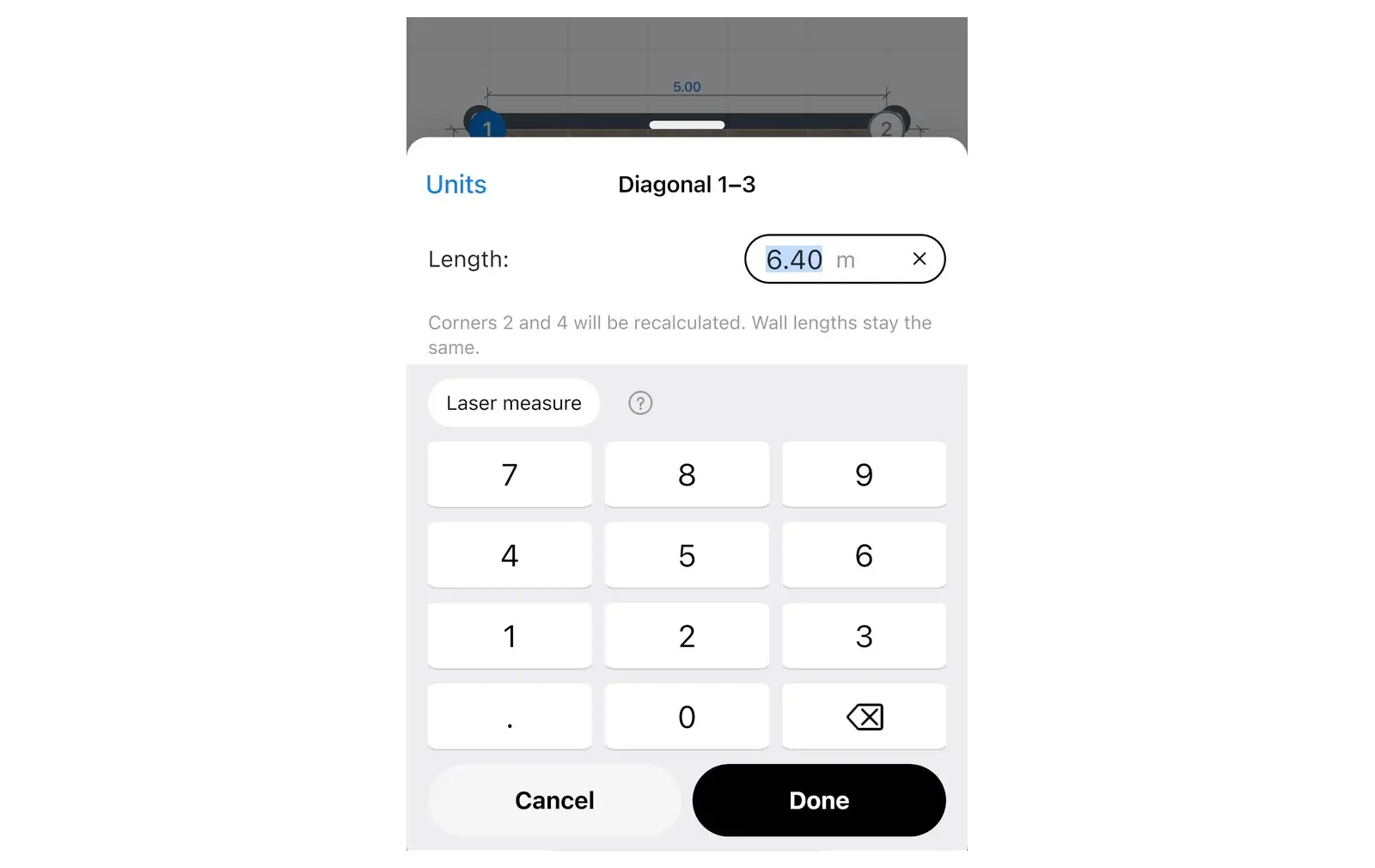
De genummerde hoeken laten zien welke twee punten door de diagonaal worden verbonden.
Een gebogen muur tekenen op een plattegrond
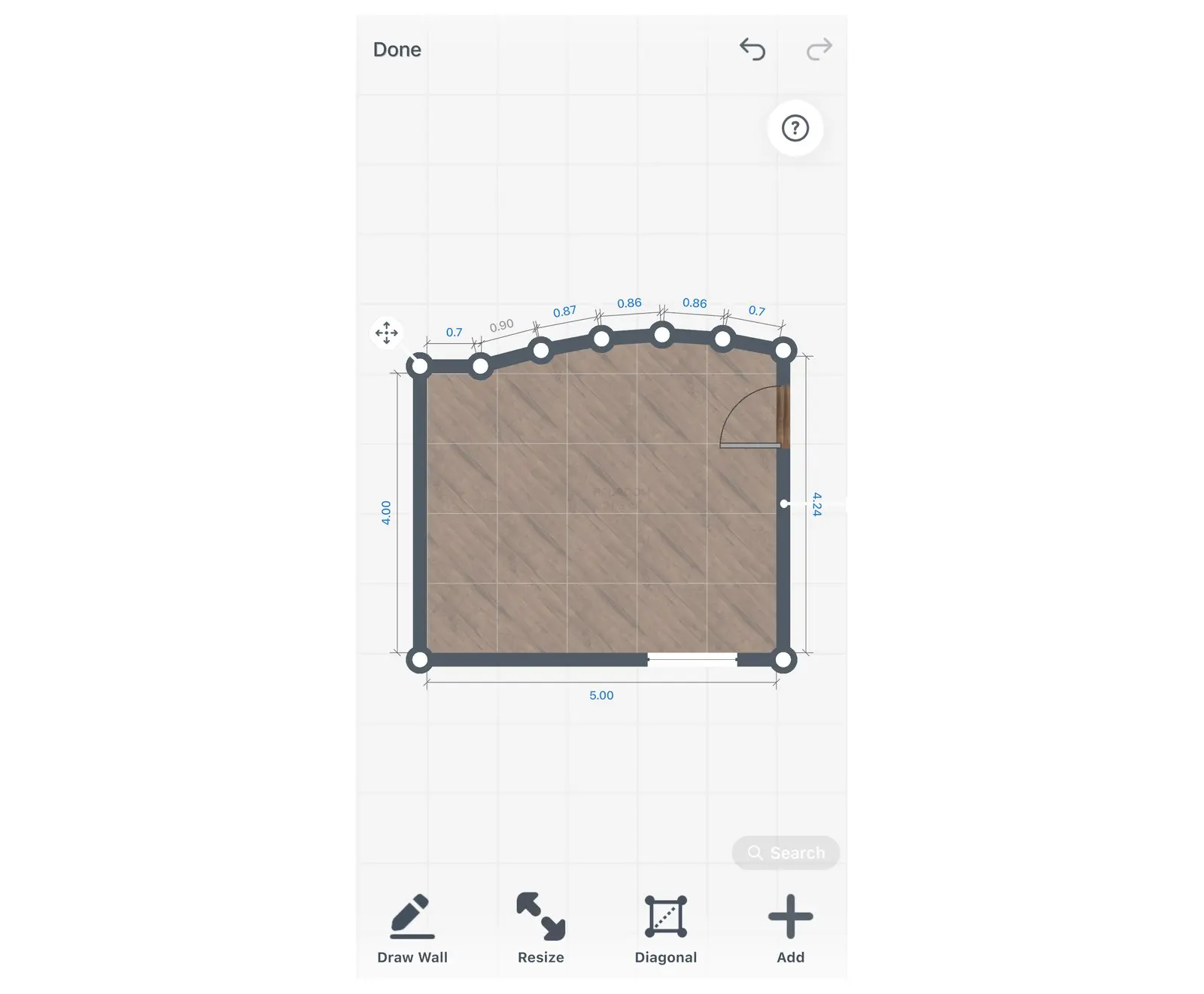
Maak een gebogen muur door meerdere korte, rechte muren aan elkaar te koppelen. Home Planner tekent alleen rechte muren en heeft geen speciaal hulpmiddel voor gebogen muren.
- Kies in Muren bewerken de muur die gebogen moet worden.
- Selecteer een punt op de muur, kies de plusknop (+) en daarna Muur splitsen. Herhaal dit op gelijke afstanden totdat de muur bestaat uit vijf tot zeven korte muurtjes.
- Sleep elke nieuwe hoek een klein stukje naar buiten, zodat er een vloeiende buiging ontstaat. Verplaats de middelste hoeken het meest. Zonder PRO verplaatsen de hoeken zich in stappen van het raster, waardoor de buiging minder vloeiend wordt.
- Bekijk het resultaat in 3D via 3D-plattegrond openen. Hoe meer korte muurtjes je gebruikt, hoe mooier de buiging wordt.
De exacte muurlengte instellen
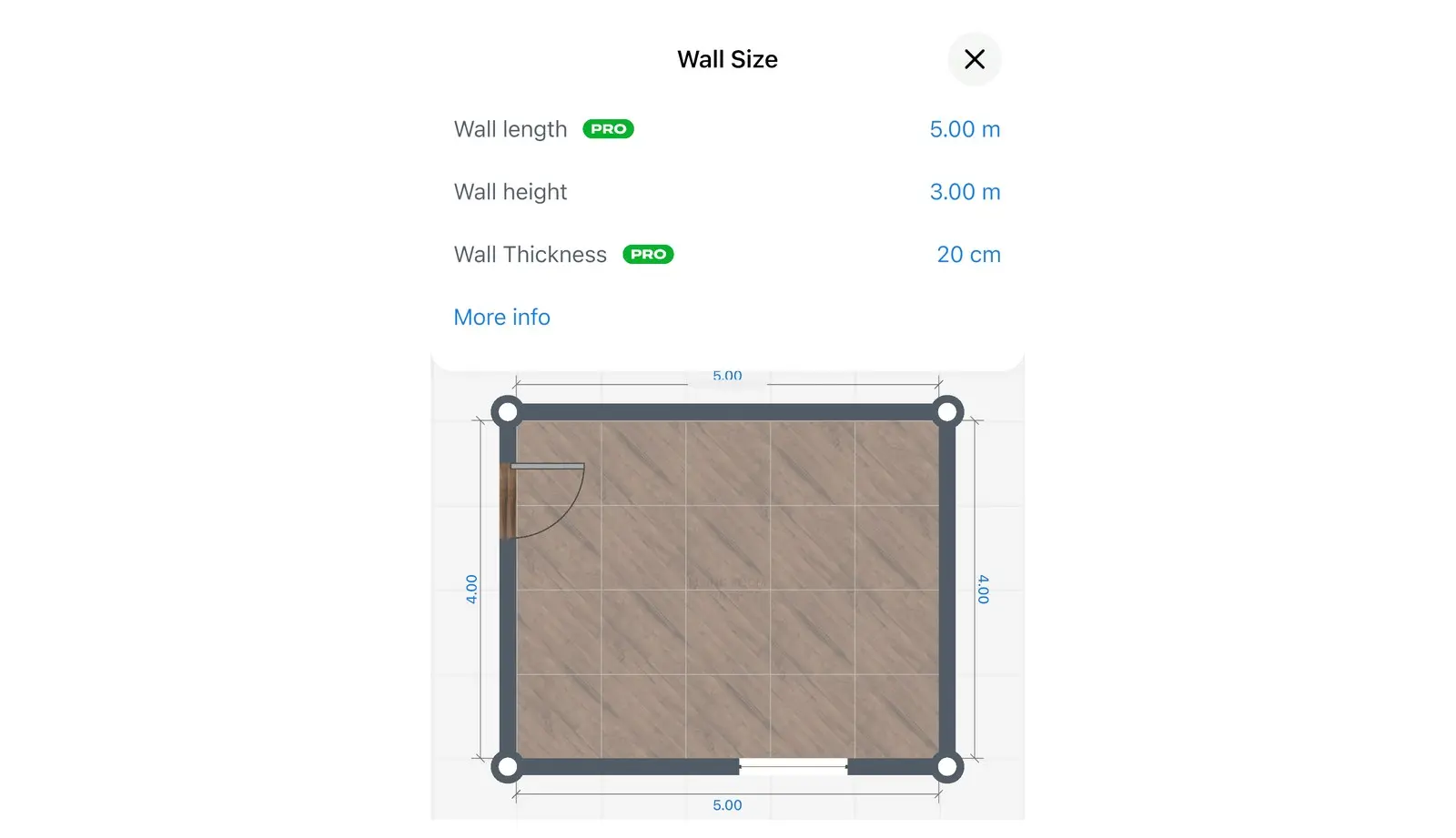
Selecteer de muur, open Muurafmetingen en typ de gewenste lengte in.
- Selecteer de muur.
- Kies in de werkbalk boven de muur de afmetingsknop (het liniaalpictogram) naast het pluspictogram (+).
- Kies in Muurafmetingen voor Muurlengte en typ de lengte in. Kies Muurhoogte als je de hoogte van de muur wilt aanpassen.
Zonder PRO zie je bij Muurlengte en Muurdikte een PRO-label staan. Als je hierop tikt of klikt, wordt het PRO-aanbod geopend. Muurhoogte blijft gratis.
Muurdikte aanpassen op een plattegrond
Gebruik Muurafmetingen voor één muur, Kamerafmetingen voor een hele kamer of Muurdikte voor nieuwe muren. De maximale dikte is 1 meter.
| Wat je wilt aanpassen | Waar in Home Planner |
|---|---|
| Één muur | Selecteer de muur, kies de afmetingsknop (het liniaalpictogram) en daarna Muurdikte in Muurafmetingen. Hiervoor is PRO nodig. |
| Alle muren van een kamer | Selecteer de kamer in Muren bewerken (met Muur tekenen uit) of in 3D. Kies vervolgens de afmetingsknop (het liniaalpictogram) en daarna Muurdikte in Kamerafmetingen. Hiervoor is PRO nodig. |
| Nieuwe muren die je tekent | Selecteer eerst Muur tekenen: Muurdikte verschijnt alleen als Muur tekenen actief is. Op een Mac of Windows-computer staat dit naast Muur tekenen. Op een telefoon of tablet kies je de pijlknop linksonder en daarna Muurdikte. Een waarde intypen is gratis. |
Heb je iets nodig dat dikker is dan een muur? Een muur kan niet dikker worden gemaakt dan 1 meter. Voor een dik blok, zoals een schoorsteen of een pilaar, heeft Home Planner de optie Ga naar Basiselementen: met een kubus uit deze categorie maak je een massief blok waarvan je het formaat zelf kunt aanpassen.
Een schuin dak toevoegen voor een zolderkamer
Voor een kamer onder het dak heb je na de muren nog één ding nodig: de schuinte. Deze voeg je toe in 3D. Home Planner maakt een schuin dak met een zolderelement dat je langs een muur plaatst.
- Open de kamer in 3D via 3D-plattegrond openen.
- Selecteer de muur waar de schuinte moet komen. Er verschijnen ronde plusknoppen (+) aan de bovenkant van de muren.
- Kies de plusknop (+) op de muur onder de schuinte.
- Selecteer Zolder toevoegen. Home Planner voegt nu over de volle lengte van deze muur een schuin dak toe.
- Sleep de twee ronde pijlknoppen (links-rechts en omhoog-omlaag) om de afmetingen van het schuine dak aan te passen.
In hetzelfde menu vind je ook Sierlijst toevoegen om een sierlijst aan te brengen langs de bovenkant van de muur. De plusknoppen (+) zijn niet zichtbaar op de 2D-plattegrond, dus zoek ze alleen op in 3D.
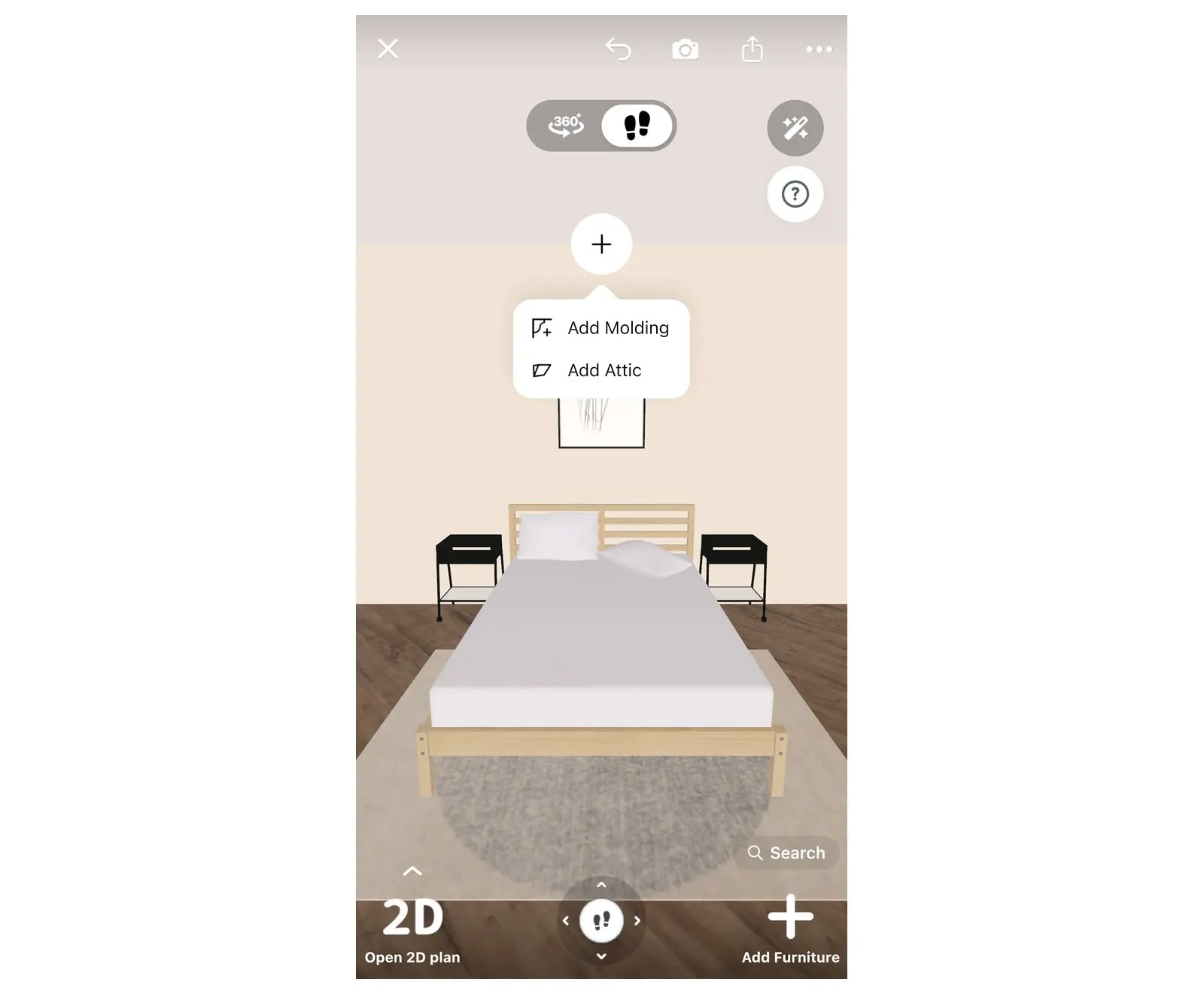
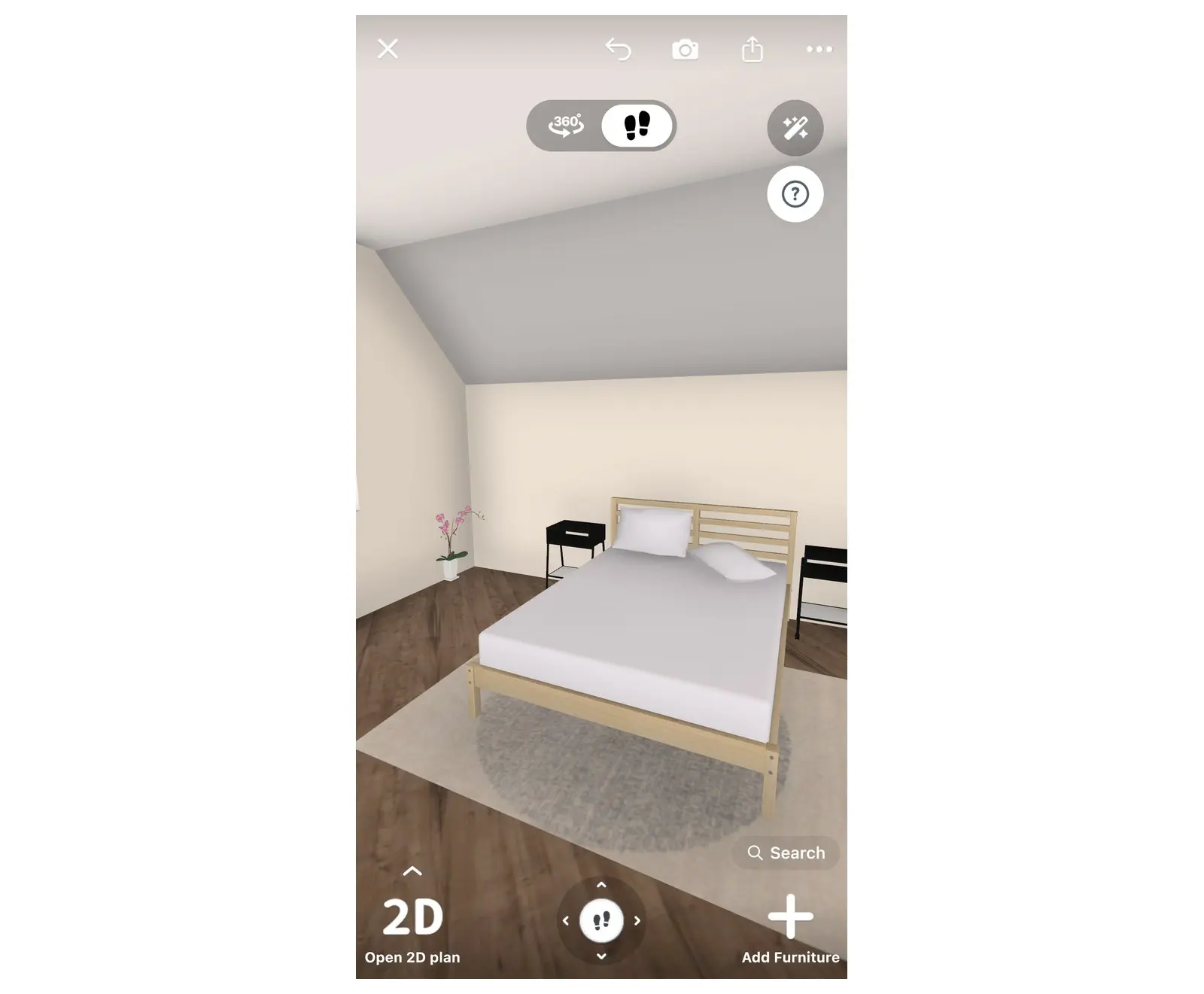
Het resultaat in 3D: het plafond loopt schuin af naar de muur achter het bed.
Als je de hoogte van het vlakke gedeelte van het plafond wilt aanpassen, selecteer je de kamer, kies je de afmetingsknop (het liniaalpictogram) en daarna Plafondhoogte.
Probeer het uit op je eigen plattegrond
Het effect van een schuine kamer zie je sneller op je eigen plattegrond dan in een handleiding. Open je project in Home Planner, splits een muur, sleep de nieuwe hoek naar de gewenste plek en bekijk het resultaat in 3D. Muren tekenen en bewerken is gratis.
Kennisgeving inzake handelsmerken. Home Planner is niet gelieerd aan, ondersteund door of gesponsord door Apple Inc., Google LLC of Microsoft Corporation. Hun namen en merken zijn het eigendom van de respectieve eigenaren. iPhone, iPad en Mac zijn handelsmerken van Apple Inc., geregistreerd in de VS en andere landen. Android is een handelsmerk van Google LLC. Overige handelsmerken zijn het eigendom van de respectieve eigenaren.
Probeer het uit in je eigen project
Gratis app voor plattegronden en interieurontwerp


