Stap voor stap een ruimte inmeten voor een plattegrond

Een ruimte inmeten voor een plattegrond: muren, plafondhoogte, deuren, ramen en diagonalen invoeren in Home Planner voor een 2D- en 3D-tekening op schaal.
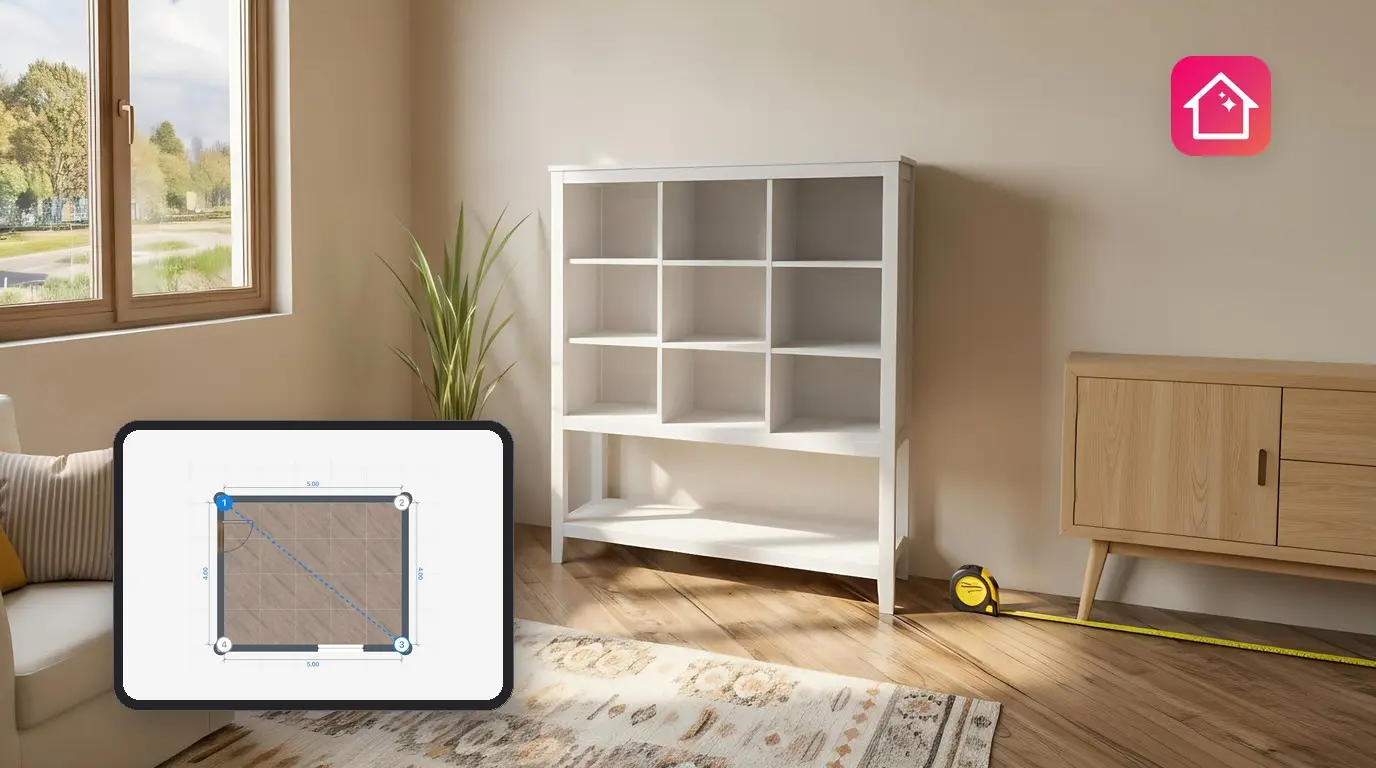
Een plattegrond is pas echt bruikbaar als de ingevoerde maten exact kloppen. Meet je op vloerhoogte, dan valt elke muur korter uit door de plinten. Sla je de diagonaal over, dan verandert een kamer die niet haaks is op het scherm in een perfecte rechthoek. De kledingkast past dan wel op de tekening, maar niet in de ruimte.
In deze handleiding lees je stap voor stap hoe je een ruimte inmeet voor een plattegrond: de muren, de plafondhoogte, de deuren en ramen, en de diagonalen die de vorm van de ruimte bepalen. Je hebt alleen een rolmaat of laser afstandsmeter nodig, een potlood en ongeveer 15 minuten per kamer.
Tot slot voer je de afmetingen in Home Planner in. Je krijgt direct een 2D-plattegrond en een 3D-model op schaal met jouw werkelijke maten. Liever scannen met je telefoon of een lasermeter gebruiken? In dit artikel vind je ook links naar de uitgebreide handleidingen hiervoor.
Met welke maat begin je bij het inmeten van een kamer?
Je begint altijd met de schets. Daarna meet je de muren met de klok mee, vanaf hoek 1. Na de muren volgen de plafondhoogte, de deuren en ramen, en tot slot de diagonalen.
- Schets de ruimte op papier en nummer de hoeken met de klok mee.
- Meet elke muur, de plafondhoogte, elk raam en elke deur, en een of meer diagonalen.
- Voer de maten in Home Planner in: de exacte lengtes gelden voor de muren, en met de diagonalen gecorrigeer je de hoeken.
Door deze vaste volgorde aan te houden, staat elke maat netjes bij de juiste muur. Zo raak je de kluts niet kwijt tijdens het typen.
Voordat je begint
Een rolmaat en een schets zijn al genoeg.
| Wat je nodig hebt | Waarom |
|---|---|
| Een rolmaat (5 m of langer) of een laser afstandsmeter | Een laser afstandsmeter werkt sneller bij lange muren en kun je alleen gebruiken. Voor een kleine kamer voldoet een rolmaat prima. |
| Papier en een potlood | Je noteert elke maat op de schets, direct bij de bijbehorende muur. |
| Home Planner op een telefoon, tablet of computer | Home Planner zet je meetgegevens om in een 2D-plattegrond en een 3D-model. |
| Home Planner PRO | Het handmatig invoeren van exacte muur- en kamermaten maakt deel uit van PRO. Zonder PRO snappen muren naar een raster zodra je ze versleept. Je kunt de exacte maten in één project gratis invoeren: het eerste project waarin je ze gebruikt. In het matenvenster zie je dan Exacte maat — gratis voor deze ruimte. |
Volg altijd de veiligheidsinstructies van de fabrikant van je apparaat. Richt een laserstraal nooit op iemands ogen.
Rolmaat, laser afstandsmeter of telefoonscan?
Alle drie de methoden leveren een plattegrond op schaal op. Ze verschillen voornamelijk in snelheid en de benodigde apparatuur.
| Methode | Het meest geschikt voor |
|---|---|
| Rolmaat | Iedere ruimte, geen extra apparaten nodig. Deze handleiding. |
| Laser afstandsmeter (geselecteerde modellen) | Lange muren, veel ruimtes, alleen werken. De meetwaarde verschijnt direct in de plattegrond op iPhone, iPad, Mac en Android (niet op Windows). |
| Telefoonscan (LiDAR of AR) | Snel een ingerichte kamer in kaart brengen met een iPhone, iPad of Android-telefoon |
Uitgebreide handleidingen: een ruimte inmeten met een laser afstandsmeter en een ruimte inmeten met je telefoon (LiDAR). De onderstaande regels gelden voor alle drie de methoden: wat je meet, waar je de rolmaat vasthoudt en hoe je de vorm van de ruimte controleert.
Stap 1. Schets de ruimte
De schets hoeft niet precies op schaal te zijn. Het belangrijkste doel is dat elke maat een duidelijke plek krijgt.
- Teken de omtrek van de kamer van bovenaf gezien, zoals je de ruimte ziet als je in de deuropening staat.
- Nummer de hoeken met de klok mee: 1, 2, 3 enzovoort. Begin bij de hoek links van de deur.
- Geef alle deuren, ramen, radiatoren, kolommen en inbouwkasten duidelijk aan op de muren.
Stap 2. Meet de muren
Meet elke muur aan de binnenzijde van de ruimte, van hoek tot hoek, strak langs het muuroppervlak.
- Begin bij hoek 1 en werk met de klok mee. Zo volgen de getallen op je schets precies dezelfde volgorde als de muren.
- Houd de rolmaat op ongeveer 1 m hoogte van de vloer.
- Zorg dat de rolmaat strak en recht blijft. Een doorhangende rolmaat telt ongemerkt extra centimeters op.
- Schrijf elke lengte afgerond op de dichtstbijzijnde centimeter op de schets, strak naast de betreffende muur.
- Meet ook korte muurdelen mee: de zijkanten van een schouw, een nis of een afgeschuinde hoek.
- Meet de muurdikte bij een deuropening (de diepte van de opening) en noteer deze op je schets.
Veelgemaakte fout: meten langs de vloer. Plinten laten de muur korter lijken, waardoor elke muur op de plattegrond uiteindelijk te kort wordt.
Meet altijd vanuit het binnenste van de kamer, niet vanaf de buitenkant van het huis. De plattegrond in Home Planner gaat uit van de binnenkant van de muren.
Stap 3. Meet deuren en ramen
Voor deuren en ramen heb je altijd twee gegevens nodig: de positie op de muur en de afmetingen zelf.
| Meting | Van – tot |
|---|---|
| Afstand tot de hoek | Van de dichtstbijzijnde hoek tot de rand van de opening (de buitenkant van het kozijn) |
| Breedte | Van de ene rand van de opening naar de andere |
| Hoogte | Van de vloer tot de bovenkant van de opening |
| Borstwering (bij ramen) | Van de vloer tot de onderkant van de raamopening |
Meet altijd de opening in de muur, dus niet het deurblad of het raamkozijn zelf. Noteer op de schets eerst de afstand tot de hoek en daarna de breedte. Zo haal je ze nooit door elkaar.
Stap 4. Plafondhoogte meten
Meet vanaf de afgewerkte vloer tot aan het plafond, op twee of drie verschillende plekken in de kamer.
- Plaats het uiteinde van de rolmaat (of de achterkant van de laser afstandsmeter) plat op de vloer, strak tegen de muur.
- Meet loodrecht omhoog naar het plafond. Bij een rolmaat is een extra paar handen handig; bij een laser afstandsmeter richt je de straal recht op het plafond.
- Herhaal dit in een andere hoek. In oudere woningen zijn vloeren en plafonds immers zelden helemaal waterpas.
- Noteer bij een plat plafond de kleinste gemeten waarde op je schets. Meet balken en verlaagde plafonddelen apart op.
- Schuin dak: meet de hoogte bij de lage muur, de hoogte op het hoogste punt en de vloerafstand daartussen. Noteer alle drie de maten.
Stap 5. Meet de diagonalen
Een diagonaal is de afstand tussen twee tegenoverliggende hoeken. Deze stap wordt vaak vergeten, terwijl hij essentieel is voor de juiste vorm van de ruimte. Vier dezelfde muren kunnen immers een rechthoek én een parallelogram vormen. Alleen met een diagonaal stel je de exacte vorm vast.
- Meet van hoek tot hoek dwars door de ruimte, aan de binnenkant van de muren, op dezelfde hoogte aan beide kanten.
- Schrijf de lengte op de schets met de hoeknummers erbij, bijvoorbeeld "Diagonaal 1–3".
- Voor een kamer met vier hoeken is één diagonaal voldoende. Meet voor de zekerheid de tweede op als controle: zijn beide diagonalen en de tegenoverliggende muren even lang, dan is de ruimte haaks.
- Meet bij ruimtes met meer hoeken extra diagonalen op. Een ruimte met n hoeken heeft n − 3 diagonalen nodig: een L-vormige kamer met 6 hoeken heeft er dus 3 nodig. Kies steeds hoekparen waarvan de denkbeeldige lijn binnen de kamer blijft. Meet bij een L-vormige kamer vanaf de binnenhoek naar de drie hoeken die er niet direct aan grenzen.
Staan er meubels in de weg? Meet op een hoogte waar de lijn tussen de hoeken vrij is, of gebruik een laser afstandsmeter. Herhaal voor een heel appartement de stappen 1 t/m 5 in elke ruimte en noteer de muurdikte bij elke deuropening.
Voer de maten in Home Planner in
Je tekent eerst de ruimte en vervangt daarna de getekende maten door je eigen metingen.
Muurlengtes
- Open je project in de 2D-plattegrond. Teken de ruimte los uit de hand of start vanuit een basisvorm.
- Selecteer Muren bewerken in de onderste werkbalk. In een nieuw project ontbreekt deze knop, omdat muren daar direct bewerkbaar zijn.
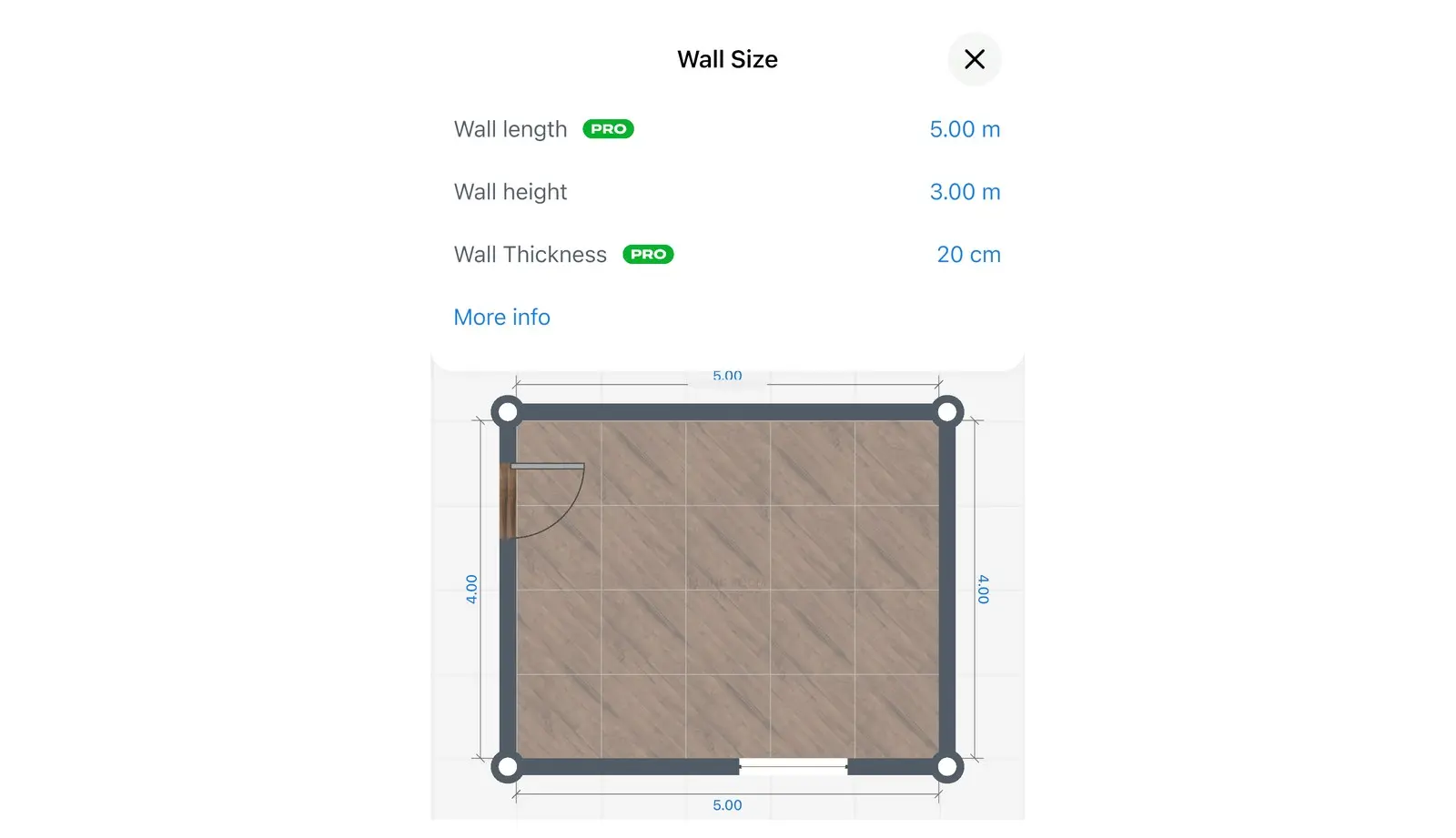
- Selecteer een muur en tik vervolgens op de maatzetknop (het liniaalpictogram) in de werkbalk erboven. Het paneel Muurformaat verschijnt met de opties Muurlengte, Muurhoogte en Muurdikte.
- Voer de lengte van je schets in en kies Klaar. Doe hetzelfde voor elke muur, precies in de volgorde van je hoeknummers.
Voer de muurdikte van je schets in bij Muurdikte. Muurhoogte geldt alleen voor deze specifieke muur; de algemene plafondhoogte voor de hele ruimte stel je in de volgende stap in. Bij Muurlengte en Muurdikte staat een PRO-label; dit blijft zichtbaar, ook als je al PRO hebt.
Handige snelkoppeling: tik op het lengtegetal van een muur in de plattegrond om direct het numerieke toetsenbord voor die muur te openen.
Plafondhoogte
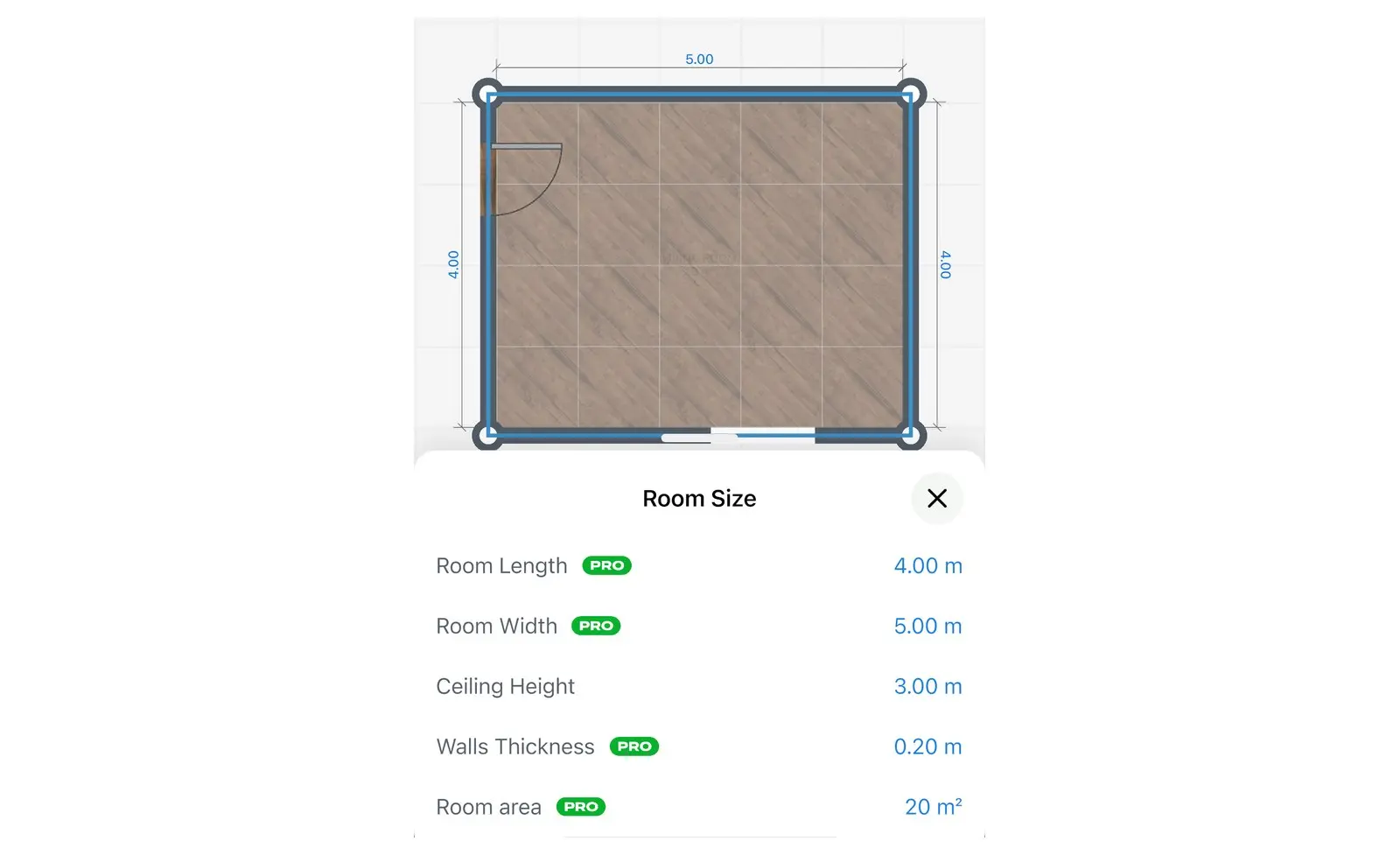
- Selecteer de ruimte in de 2D-plattegrond (als je Muren bewerken ziet, kies die dan eerst) en tik op de maatzetknop. Of schakel over naar 3D, selecteer de ruimte en tik op de maatzetknop. Het paneel Kamergrootte wordt geopend.
- Voer je meting in bij Plafondhoogte. Het paneel toont ook Lengte kamer, Breedte kamer, Dikte muren en Oppervlakte ruimte.
Bekijk plafondhoogte wijzigen in Home Planner voor een alternatieve manier om dit venster te openen en voor het aanpassen van de hoogte van één enkele muur.
Deuren en ramen
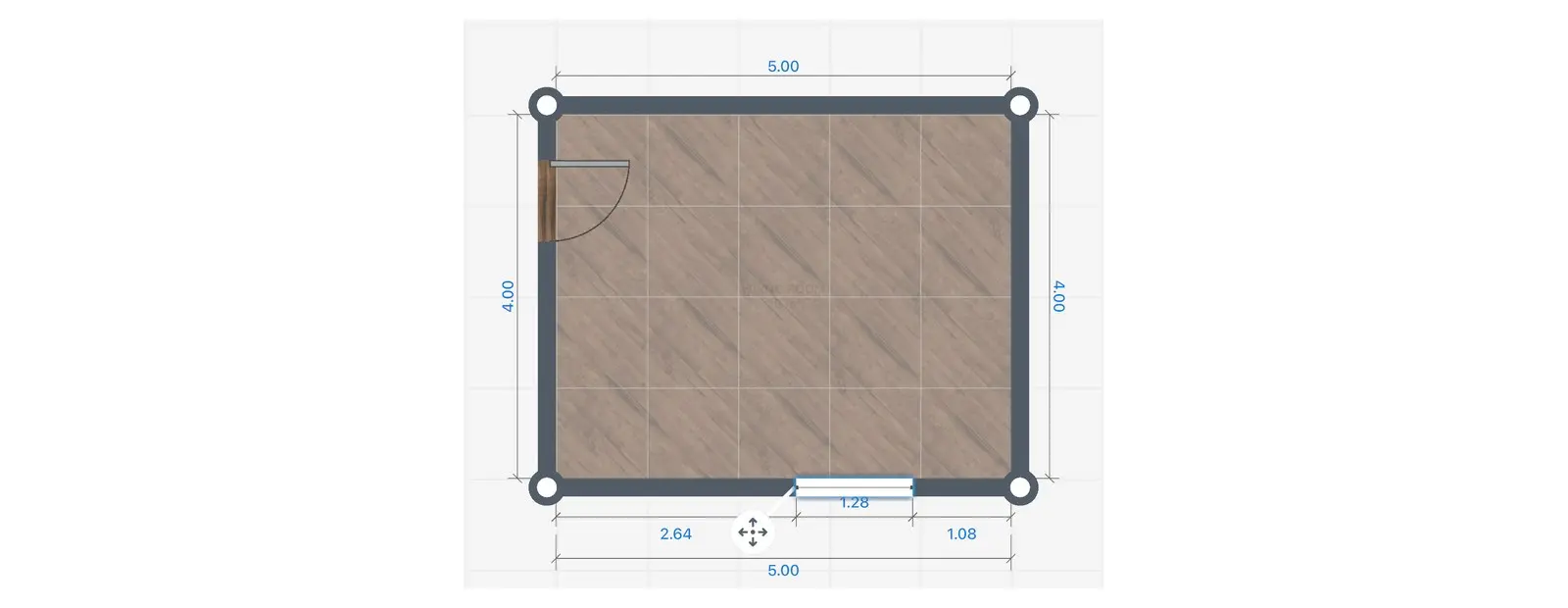
- Selecteer de muur, tik op de knop + en kies vervolgens Deur toevoegen of Raam toevoegen. Het element verschijnt op de muur en kun je strak op zijn plek slepen.
- Tik op de afstand tussen het element en de hoek, en voer de gemeten afstand van je schets in (PRO).
- Selecteer de deur of het raam, tik op de knop met de drie puntjes in de werkbalk en kies Informatie. Voer hier de Breedte en Hoogte in. Voor het aanpassen van het formaat van sommige deuren en ramen is PRO vereist.
- Borstwering: Schakel over naar 3D of open de muurweergave van de specifieke muur. Selecteer het raam, tik op de drie puntjes en kies Positie. Voer bij Onderzijde de borstwering in: dit is de hoogte van het raam boven de vloer.

Diagonalen
Een ingevoerde diagonaal in Home Planner zorgt ervoor dat de hoeken van de ruimte exact worden gecorrigeerd. Bekijk schuine muren tekenen op een plattegrond als jouw ruimte schuine muren heeft.
- Selecteer Muren bewerken in de tuimelbalk onderaan (bij een nieuw project ontbreekt deze knop: muren zijn direct bewerkbaar) en tik op de ruimte. De hoeken tonen nu hun nummer.
- Selecteer Diagonaal. Tik op de eerste hoek en daarna op de tegenoverliggende hoek.
- Voer de gemeten diagonaal in vanaf je schets en tik op Klaar. Home Planner verschuift de hoeken automatisch zodat de kamer precies voldoet aan de muurlengtes en de diagonaal. Je ziet de melding Vorm van ruimte bijgewerkt.
Controleer de hoeknummers: de nummering van de app kan afwijken van je eigen schets. Vergelijk de hoeken vooraf op basis van de muurlengte voordat je de gegevens invult.
Andere manieren om te starten: selecteer een hoek en kies Diagonaal vanaf hier. Op een telefoon in staande stand kan de knop Diagonaal verborgen zijn: gebruik in dat geval Diagonaal vanaf hier. Geeft het invoerscherm van een muur de melding Hoeken nog niet exact? Gebruik dan de diagonaallink die eronder staat.
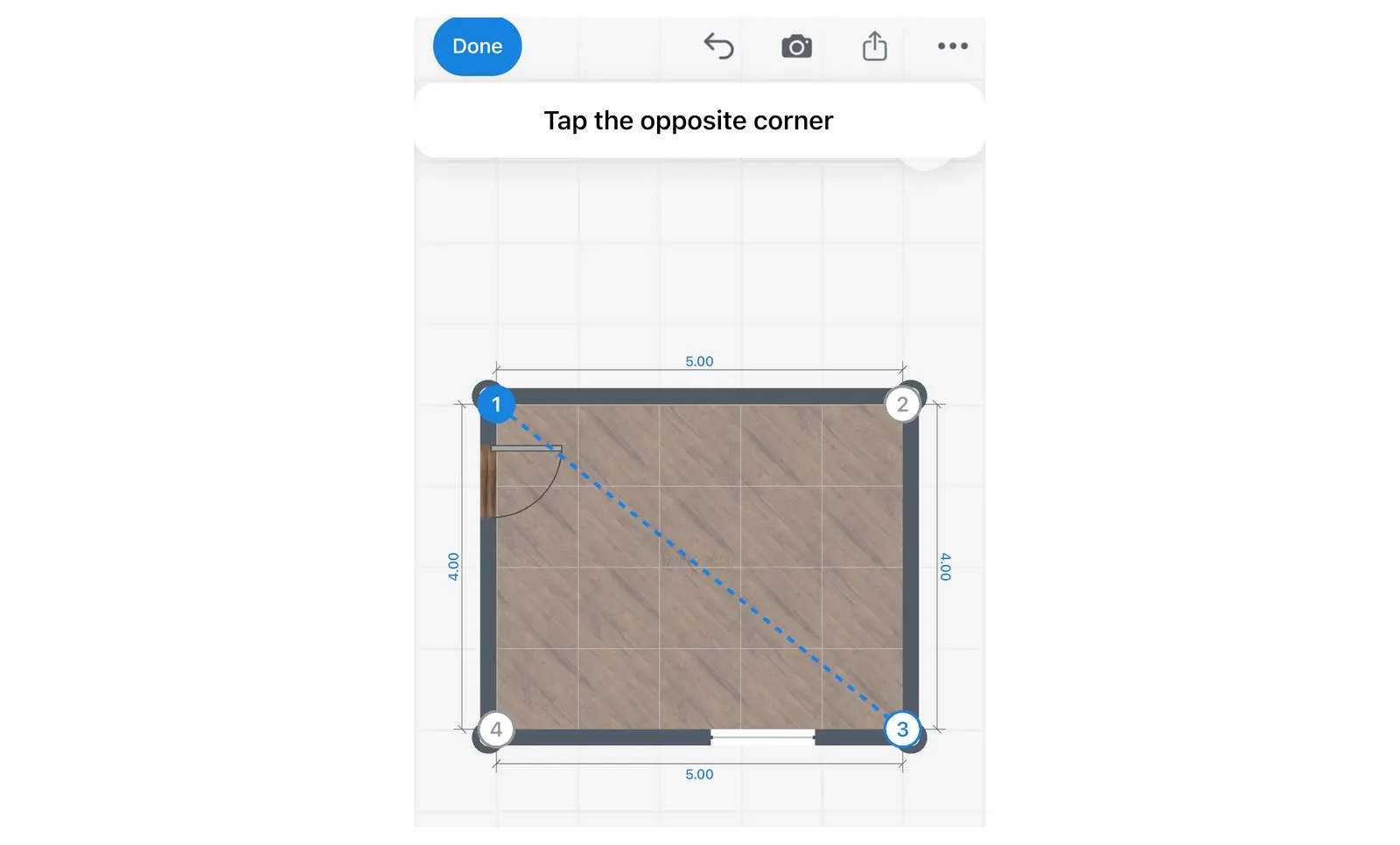
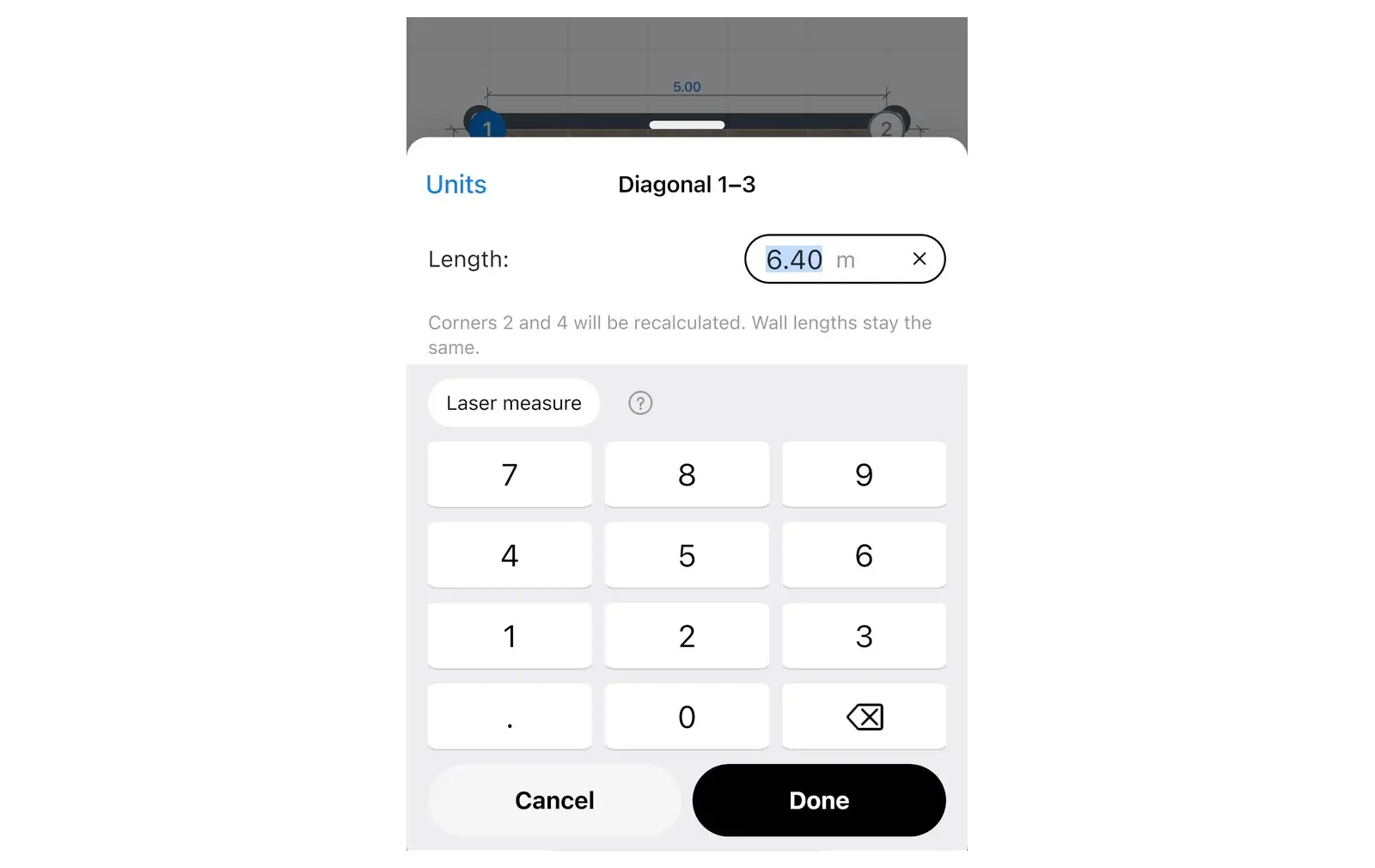
Een opgeslagen diagonaal borgt de exacte vorm van de ruimte. Als je later een muur aanpast, blijven de gemeten hoeken ongewijzigd. Wil je een diagonaal verwijderen? Open deze dan en kies Verwijderen.
Wat als de app een diagonaal weigert?
Lees de melding goed door: hierin staat direct wat je moet controleren. Home Planner vergelijkt elke diagonaal namelijk met de muurlengtes en geeft precies aan waar het knelpunt zit.
| Melding in de app | Betekenis | Oplossing |
|---|---|---|
| Met deze lengtes kan geen driehoek worden gevormd. Controleer de afmetingen | De diagonaal is langer dan de twee muren tussen de hoeken samen, of juist veel te kort. | Meet de diagonaal en de twee betreffende muren opnieuw op. |
| Afwijking van …. Meet een van de diagonalen opnieuw | Twee diagonalen van dezelfde ruimte komen niet met elkaar overeen. | Meet beide diagonalen nogmaals op, exact op dezelfde hoogte. |
| Deze hoeken delen een muur | Je hebt twee hoeken geselecteerd die aan dezelfde muur grenzen. | Selecteer twee hoeken die niet direct naast elkaar liggen. |
| Deze lijn valt buiten de ruimte | De lijn tussen de hoeken loopt buiten de kamer om, bijvoorbeeld bij een L-vormige ruimte. | Kies twee andere hoeken, of meet dit deel van de ruimte op als losse muren. |
| De aangrenzende ruimte verandert ook | De kamer deelt een muur met een andere ruimte, en die muur verschuift mee. | Bevestig om beide ruimtes te verschuiven, of annuleer en controleer de metingen. |
| Vorm van ruimte aanpassen mislukt | De app kon de hoeken niet verplaatsen zonder dat de plattegrond vervormde. | Controleer alle muurlengtes en voer de diagonaal daarna opnieuw in. |
Een ruimte inmeten met je telefoon of een laser afstandsmeter
Met een telefoonscan of laser afstandsmeter hoef je bijna niets handmatig in te voeren. De basisregels blijven gelijk: meet aan de binnenkant, werk met de klok mee en controleer de vorm.
- Telefoonscan: met Kamer scannen genereert de app automatisch een plattegrond via de camera. Op een iPhone of iPad met LiDAR werkt het scannen volautomatisch en extra nauwkeurig. Op een Android-telefoon met AR-ondersteuning of een iPhone zonder LiDAR geef je de hoeken op de vloer aan en voeg je deuren en ramen toe met knoppen. In de app zie je de melding Kamer scannen PRO: zonder PRO kun je wel in 3D rondkijken, maar voor het bewerken van de plattegrond is PRO nodig. Bekijk de handleiding voor telefoonscans.
- Laser afstandsmeter: elke meting verschijnt direct bij de geselecteerde muur. De app leidt je stap voor stap door de ruimte, inclusief de diagonalen. Dit is een PRO-functie op iPhone, iPad, Mac en Android. Bekijk de handleiding voor laser meters.
Een scan werkt snel, maar een nacontrole blijft verstandig. Meet elke muur en de plafondhoogte na met een rolmaat, vooral in de hoeken en achter meubels.
Hoe meet je een kamer echt nauwkeurig in?
Houd de rolmaat op 1 m hoogte, werk strak en recht, meet de openingen in plaats van de deuren, gebruik consistent dezelfde eenheid en vergeet de diagonalen niet. Vijf simpele gewoontes voorkomen de meest voorkomende fouten.
| Fout | Gevolg voor de plattegrond | Hoe te voorkomen |
|---|---|---|
| Meten op vloerniveau | Muren vallen te kort uit door de plint | Meet op ongeveer 1 m hoogte boven de vloer |
| Doorhangende of schuine rolmaat | Muren worden op papier te lang | Houd de rolmaat strak; gebruik een laser afstandsmeter bij lange muren |
| Geen diagonalen gemeten | Haakse hoeken op tekening terwijl de ruimte scheef is; meubels passen niet | Meet de diagonalen: één bij vier hoeken, n − 3 bij een ruimte met n hoeken |
| Het deurblad meten in plaats van de opening | Deuren worden te smal op de tekening | Meet de daadwerkelijke opening in de muur |
| Eenheden door elkaar gebruiken | Een muur wordt extreem veel te lang of te kort | Gebruik één vaste eenheid op je schets (Profiel → Instellingen → Eenheden) en controleer de eenheid op het toetsenbord voor je typt |
Is je schets klaar? Open Home Planner, teken de ruimte en voer de maten in. Met een plattegrond op werkelijke schaal weet je meteen of die nieuwe meubels echt gaan passen.
Merkkennisgeving. Home Planner is niet gelieerd aan, goedgekeurd door of gesponsord door Apple Inc., Google LLC of Microsoft Corporation; hun namen en merken behoren toe aan de respectievelijke eigenaren. iPhone, iPad en Mac zijn handelsmerken van Apple Inc., geregistreerd in de VS en andere landen. Android is een handelsmerk van Google LLC. Overige handelsmerken zijn het eigendom van hun respectievelijke eigenaren.
Probeer het uit in je eigen project
Gratis app voor plattegronden en interieurontwerp


