Je ontwerpen overzetten naar een nieuwe telefoon, tablet of computer

Nieuwe telefoon, tablet of computer? Zet je Home Planner-ontwerpen over met cloudsynchronisatie: één account, een betaald abonnement en Nu synchroniseren op het oude apparaat.
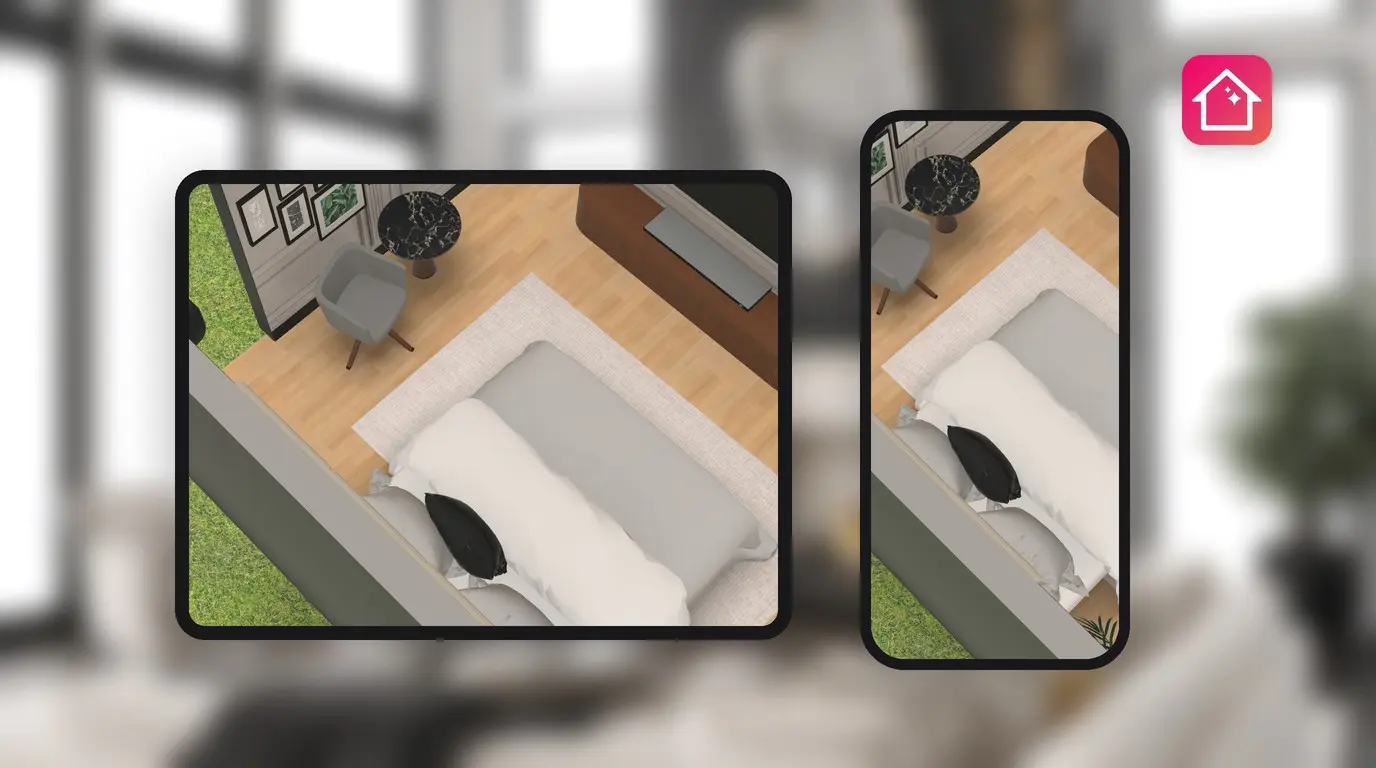
Heb je een nieuwe telefoon, tablet of computer? Je ontwerpen verhuizen gewoon met je mee: dankzij de cloudsynchronisatie van Home Planner staan ze op elk apparaat waarop je inlogt. Log op beide apparaten in op hetzelfde account en je ontwerpen verschijnen op je nieuwe apparaat.
Cloudsynchronisatie is inbegrepen bij elk betaald abonnement, vanaf PRO. Met het gratis abonnement maakt Home Planner van één ontwerp een back-up in de cloud, terwijl de rest op het apparaat blijft staan waarop je ze hebt gemaakt. In deze handleiding lees je hoe je synchroniseert, wat je moet controleren op je nieuwe apparaat en wat je moet doen voordat je je oude apparaat wegdoet.
Hoe het werkt
- Synchroniseer je ontwerpen op het oude apparaat.
- Log in op hetzelfde account op het nieuwe apparaat.
- Open Mijn ontwerpen op het nieuwe apparaat: je gesynchroniseerde ontwerpen worden daar gedownload.
Voordat je begint
| Wat je nodig hebt | Waarom |
|---|---|
| Een betaald Home Planner-abonnement (PRO of hoger) om al je ontwerpen over te zetten | Cloudsynchronisatie maakt deel uit van de betaalde abonnementen. Het gratis abonnement maakt van één ontwerp een back-up. |
| Één Home Planner-account, ingelogd op beide apparaten | Synchronisatie koppelt je apparaten via het account. Gebruik op beide apparaten hetzelfde e-mailadres. |
| Een internetverbinding op beide apparaten | Ontwerpen worden geüpload vanaf het oude apparaat en gedownload naar het nieuwe. |
| Het oude apparaat, als je dat nog hebt | Een ontwerp dat je op het oude apparaat hebt gemaakt, kan alleen vanaf dat apparaat worden geüpload. |
Hoe zet ik mijn ontwerpen over naar een nieuwe telefoon, tablet of computer?
Selecteer Nu synchroniseren in het scherm Mijn ontwerpen op het oude apparaat, wacht tot er Bijgewerkt en gesynchroniseerd staat en log vervolgens in op hetzelfde account op het nieuwe apparaat.
Met een betaald abonnement synchroniseert Home Planner automatisch als je bent ingelogd. Met Nu synchroniseren start je het proces meteen, zodat je zeker weet dat alles geüpload is voordat je overstapt.
Op het oude apparaat
- Open Mijn ontwerpen.
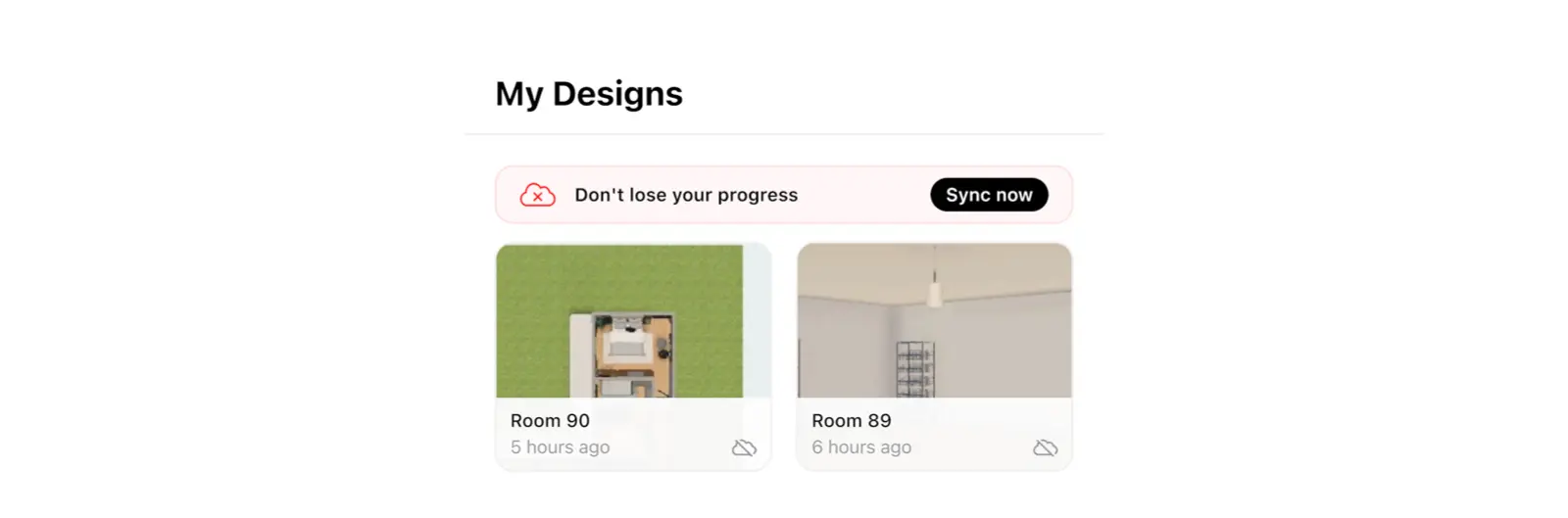
- Zoek het paneel Verlies je voortgang niet en selecteer Nu synchroniseren. Als je niet bent ingelogd, vraagt Home Planner je om eerst in te loggen. Als het paneel al Bijgewerkt en gesynchroniseerd aangeeft, staan je ontwerpen in de cloud.
- Wacht tot het paneel Bijgewerkt en gesynchroniseerd toont. Terwijl de synchronisatie bezig is, zie je Update bezig en een telling, bijvoorbeeld Uploaden (3 van 12).
Op het nieuwe apparaat
- Download en open Home Planner.
- Selecteer de knop met de drie stipjes (⋯), vervolgens Profielinstellingen en dan Inloggen. Kies dezelfde inlogoptie en hetzelfde e-mailadres als op het oude apparaat.
- Heb je je abonnement in dezelfde store gekocht als dit apparaat (bijvoorbeeld op beide iPhones via de App Store)? Koop het dan niet opnieuw: selecteer ⋯ → Hulp en feedback → Meld een probleem en tik op Aankoop herstellen in het venster Ondersteuning. Aankoop herstellen staat ook onder aan het abonnementsaanbod. Heb je het op een ander platform gekocht? Als je inlogt op hetzelfde account (stap 2), wordt het abonnement gekoppeld.
- Open Mijn ontwerpen. Je gesynchroniseerde ontwerpen worden gedownload en het paneel toont Bijgewerkt en gesynchroniseerd zodra ze er allemaal staan. Als Nu synchroniseren nog steeds het abonnementsaanbod opent, koop het abonnement dan niet opnieuw, maar neem contact op met de klantenservice (⋯ → Hulp en feedback → Meld een probleem → Contact opnemen via e-mail).
Ontbreken er ontwerpen op het nieuwe apparaat? Waarschijnlijk ben je ingelogd op een ander account. Met een ander e-mailadres open je een ander account, zelfs als je dezelfde inlogoptie gebruikt. Log uit en log in met het e-mailadres dat je eerder hebt gebruikt. Lees hoe je je Home Planner-account kunt vinden.
Kan ik ontwerpen overzetten zonder abonnement?
Ja, één ontwerp. Met het gratis abonnement maakt Home Planner zolang je bent ingelogd een back-up in de cloud van één ontwerp waaraan je minstens een uur hebt gewerkt. Log op het nieuwe apparaat in op hetzelfde account en dat ontwerp verschijnt weer.
Het synchronisatiepaneel op Mijn ontwerpen laat zien waarvan een back-up is gemaakt. Back-up gemaakt van ontwerp betekent dat je enige ontwerp in de cloud staat. Als je meer ontwerpen hebt, zie je een telling zoals Back-up gemaakt van 1/4 ontwerpen en De rest staat alleen op dit apparaat. Van alles back-up maken opent het abonnementsaanbod.
Met de delen-knop in de rechterwerkbalk van de 3D-weergave verplaats je een ontwerp niet naar je andere apparaat. Standaard nodigt de link uit die knop andere mensen uit in hetzelfde ontwerp, zodat je er samen aan kunt werken.
Synchroniseer al je ontwerpen op een betaald abonnement voordat je de app verwijdert. Met het gratis abonnement wordt alleen het ontwerp waarvan een back-up is gemaakt hersteld. De overige ontwerpen kunnen niet meer worden hersteld zodra ze van het apparaat zijn verwijderd.
Wat als ik het oude apparaat niet meer heb?
Als je op het oude apparaat was ingelogd, log je op het nieuwe apparaat in op hetzelfde account. Zorg er bij een betaald abonnement voor dat je abonnement daar actief is (stap 3 hierboven): je gesynchroniseerde ontwerpen staan in je account. Bij het gratis abonnement verschijnt het ontwerp waarvan een back-up is gemaakt weer. In alle andere gevallen stonden je ontwerpen alleen op dat specifieke apparaat opgeslagen.
Klaar om verder te gaan op het nieuwe apparaat? Open Home Planner op dat apparaat en log in.
Kennisgeving inzake handelsmerken. Home Planner is niet gelieerd aan, goedgekeurd door of gesponsord door Apple Inc.; de namen en merken behoren toe aan hun respectieve eigenaar. iPhone is een handelsmerk van Apple Inc., geregistreerd in de VS en andere landen. App Store is een servicemerk van Apple Inc. Andere handelsmerken zijn het eigendom van hun respectieve eigenaren.
Probeer het uit in je eigen project
Gratis app voor plattegronden en interieurontwerp


