Inloggen bij de Home Planner-app: zo log je in en vind je je account

Inloggen bij de Home Planner-app zonder wachtwoord: log in met Google, Apple, Facebook of een e-maillink, vind het account dat je eerder gebruikte en bekijk je gesynchroniseerde ontwerpen.

Inloggen bij de Home Planner-app werkt zonder wachtwoord: kies Google, Apple, Facebook of je e-mailadres, bevestig en je bent binnen. Je profiel en je gesynchroniseerde ontwerpen horen bij het account, dus ze volgen je naar elk apparaat waarop je inlogt (voor cloud-synchronisatie is een betaald abonnement nodig).
Als je account verdwenen lijkt te zijn, ben je hoogstwaarschijnlijk ingelogd op een tweede account met een ander e-mailadres. Deze handleiding laat zien hoe je inlogt, hoe de e-maillink werkt, hoe je ziet welk account je hebt gebruikt en wat er gebeurt als een account wordt verwijderd.
Hoe het werkt
- Open het inlogscherm in Home Planner.
- Kies een van de vier inlogopties.
- Bevestig in het scherm van de aanbieder of via de link die Home Planner naar je e-mail stuurt.
Voordat je begint
| Wat je nodig hebt | Waarom |
|---|---|
| Home Planner op je telefoon, tablet of computer | Het inlogscherm is op elk apparaat hetzelfde. |
| Het e-mailadres of account dat je eerder hebt gebruikt | Home Planner vindt je account aan de hand van het e-mailadres. Met hetzelfde e-mailadres open je altijd hetzelfde account. |
| Een internetverbinding | Je moet online zijn om in te loggen. |
| Bij inloggen via e-mail: toegang tot je inbox | De inloglink komt binnen per e-mail. Open deze binnen ongeveer 10 minuten. |
Hoe log ik in bij Home Planner?
Open Profielinstellingen, kies Inloggen en kies een van de vier opties. Home Planner werkt zonder wachtwoorden: Google, Apple, Facebook of een e-maillink bevestigt wie je bent.
- Selecteer de knop met drie puntjes (⋯), daarna Profielinstellingen en vervolgens Inloggen. Home Planner opent het inlogscherm ook zodra een functie een account vereist.
- In het scherm staat Selecteer je gewenste inlogoptie. Kies Ga door met Google, Ga door met Apple, Ga door met Facebook of Ga door met e-mail.
- Bevestig in het scherm dat wordt geopend. Op een computer kan de inlogpagina in je browser worden geopend en je daarna terugsturen naar Home Planner.
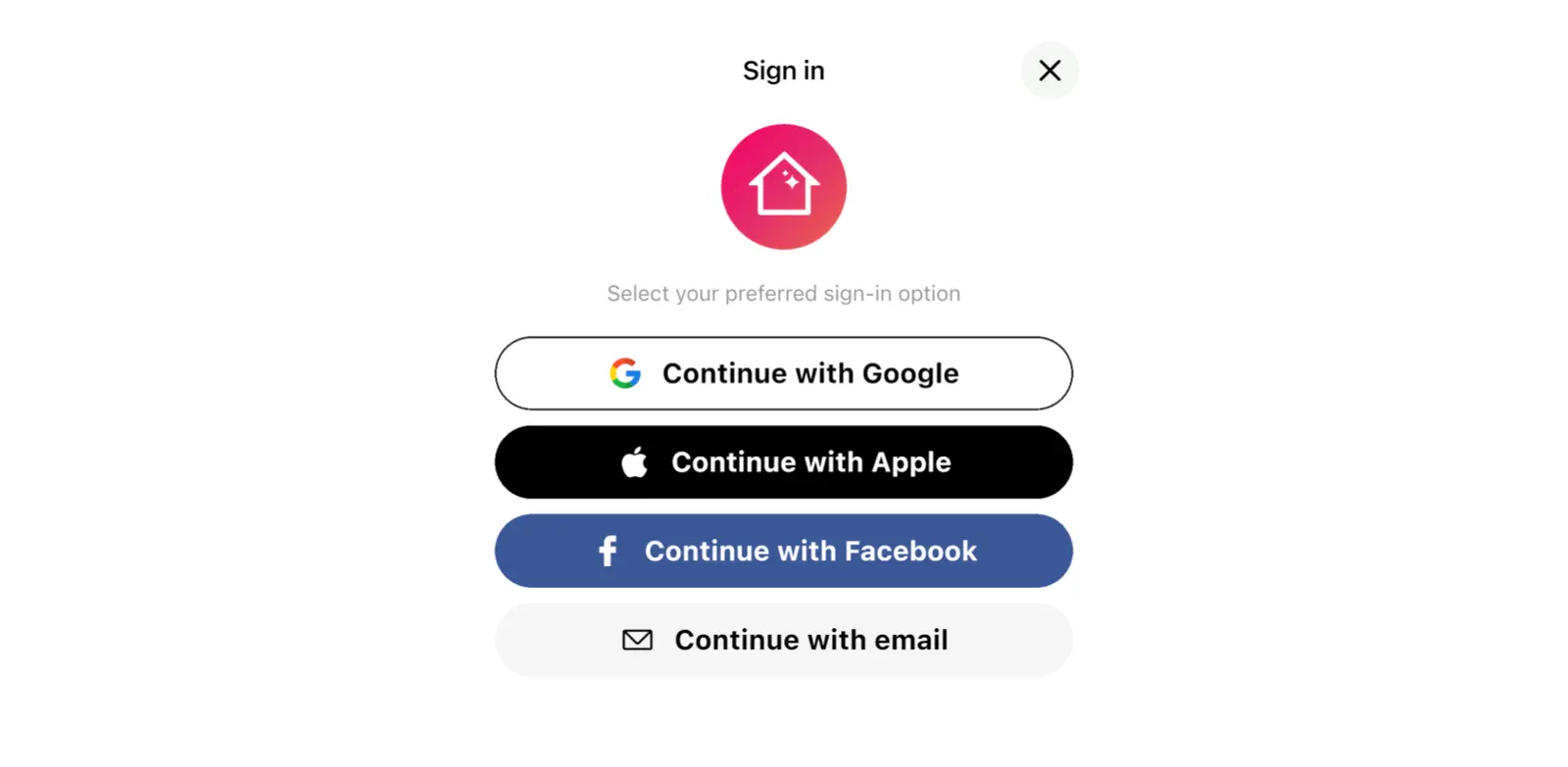
| Optie | Wat er gebeurt | Handig om te weten |
|---|---|---|
| Ga door met Google | Je bevestigt in een inlogscherm van Google. | Home Planner vindt je account via het e-mailadres van je Google-account. |
| Ga door met Apple | Je bevestigt met je Apple Account. | Als je je e-mailadres verbergt, geeft Apple een relaisadres aan Home Planner. Home Planner ziet dat adres als een afzonderlijk account. |
| Ga door met Facebook | Je bevestigt in een inlogscherm van Facebook. | Home Planner vindt je account via het e-mailadres van je Facebook-account. |
| Ga door met e-mail | Home Planner stuurt een eenmalige inloglink. | Geen wachtwoord. Open de link binnen ongeveer 10 minuten, op elk gewenst apparaat. |
Hoe werkt de inloglink via e-mail?
Home Planner stuurt je een eenmalige link in plaats van een wachtwoord. Open deze binnen ongeveer 10 minuten op een willekeurig apparaat, ook op je computer. De Home Planner-app die om de link vroeg, logt je daarna automatisch in.
- Selecteer Ga door met e-mail.
- Vul Je e-mailadres in en selecteer Doorgaan.
- Home Planner toont Bericht verzonden naar met jouw adres. Selecteer E-mailapp openen of open de e-mail op een ander apparaat.
- Klik op de link in de e-mail. Keer op dezelfde telefoon terug naar Home Planner: het inloggen wordt afgerond. Als je de link op een ander apparaat opent, laat Home Planner dan openstaan op het apparaat dat erom vroeg.
Geen e-mail ontvangen? Controleer de map ongewenste e-mail. Selecteer Opnieuw verzenden zodra de afteller is afgelopen. Was het adres verkeerd, kies dan E-mailadres wijzigen. Bij een verlopen link verschijnt Deze inloglink is verlopen. Vraag een nieuwe aan.
Waarom ben ik mijn ontwerpen kwijt nadat ik ben ingelogd?
Waarschijnlijk ben je ingelogd op een ander account. Home Planner koppelt accounts op e-mailadres: hetzelfde e-mailadres opent via elke optie hetzelfde account, en een ander e-mailadres opent een ander account.
- Hetzelfde e-mailadres, andere optie. Gebruikte je eerder de e-maillink en kies je nu Google met hetzelfde adres, dan kom je in hetzelfde account terecht.
- Ander e-mailadres. Een tweede Google-account, een ander Apple Account of een verborgen relaisadres zorgt voor een ander account (of een nieuw account als het nog niet bestond).
- Al ingelogd. Home Planner geeft aan: Je bent al ingelogd. Log eerst uit om in te loggen met een ander account. Log uit en log daarna in met het e-mailadres dat je eerder gebruikte.
Ontwerpen die je hebt gemaakt voordat je inlogde, blijven op het apparaat staan. Home Planner toont Je hebt N ontwerpen die nog niet zijn opgeslagen in een account. Selecteer Opslaan in mijn account om ze te bewaren in het account waarop je bent ingelogd.
Een betaald abonnement synchroniseert al je ontwerpen naar je andere apparaten, en het gratis abonnement maakt van één ontwerp een back-up. Lees hoe je je ontwerpen overzet naar een nieuw apparaat en, voor een verwijderd ontwerp, hoe je een verwijderd ontwerp herstelt.
Hoe vind ik mijn oude Home Planner-profiel terug?
Zoek ernaar via Ontdekken en stuur de link ervan naar de ondersteuning. Met de link weet de ondersteuning om welk account je vraag gaat.
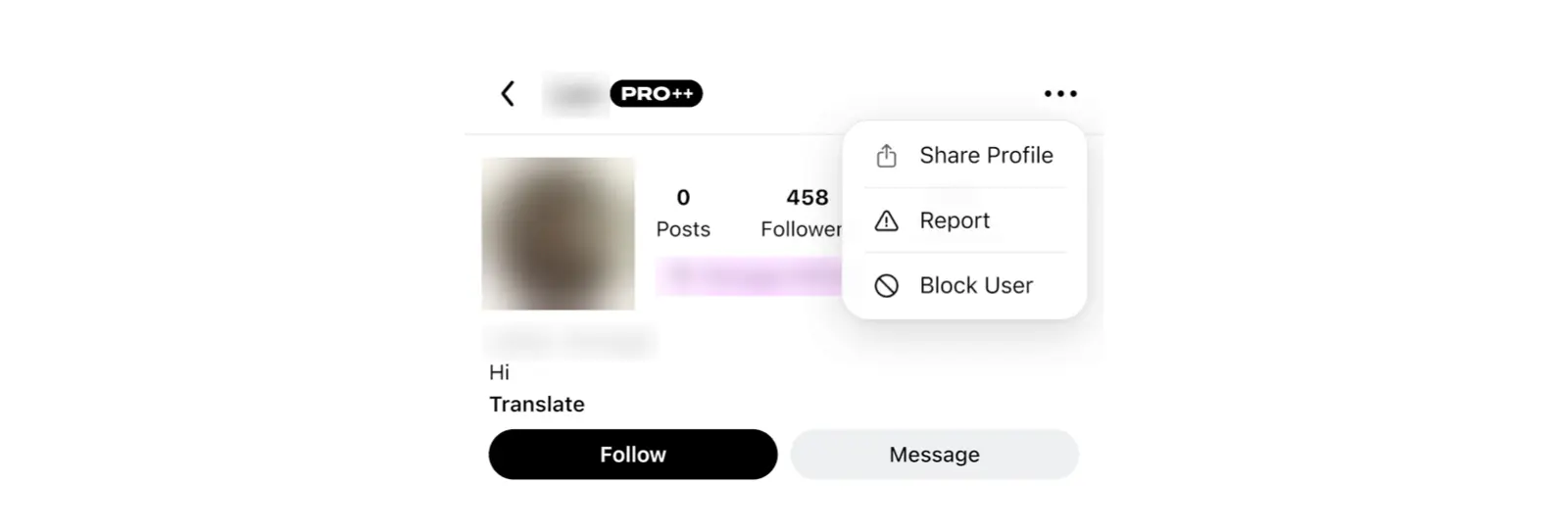
- Open Ontdekken en selecteer Gebruikers zoeken.
- Probeer de naam die je op je oude profiel gebruikte en open het profiel in de resultaten.
- Open het menu met drie puntjes (⋯) van het profiel en selecteer Profiel delen. Kopieer de link of stuur deze naar jezelf.
- Selecteer ⋯, daarna Hulp en feedback, vervolgens Een probleem melden en tot slot Contact opnemen via e-mail. Plak de link in de e-mail en leg uit waar je hulp bij nodig hebt.
Kan ik een verwijderd Home Planner-account herstellen?
Nee. Als je een account verwijdert, worden de bijbehorende ontwerpen, foto's, chats en reacties definitief gewist. Log je later opnieuw in met hetzelfde e-mailadres, dan maakt Home Planner een nieuw account aan.
Je verwijdert een account via Hulp en feedback → Een probleem melden → Account verwijderen terwijl je bent ingelogd. Je abonnement staat los van je account. Home Planner waarschuwt dat het verwijderen van de account een abonnement dat via je app store wordt gefactureerd niet stopzet, en noemt de betreffende store. Zeg het abonnement daar eerst op.
Ingelogd en er klaar voor? Open je ontwerpen in Home Planner en ga direct verder.
Kennisgeving inzake handelsmerken. Home Planner is niet gelieerd aan, goedgekeurd door of gesponsord door Google LLC, Apple Inc. of Meta Platforms, Inc.; hun namen en merken behoren toe aan hun respectieve eigenaren. Overige handelsmerken zijn het eigendom van hun respectieve eigenaren.
Probeer het uit in je eigen project
Gratis app voor plattegronden en interieurontwerp


