Jak prowadzić dziennik remontu domu ze zdjęciami przed i po

Prowadź bezpłatny dziennik remontu w Home Planner: dodawaj zdjęcia przed i po według etapów, twórz notatki i udostępniaj swój dziennik prac.
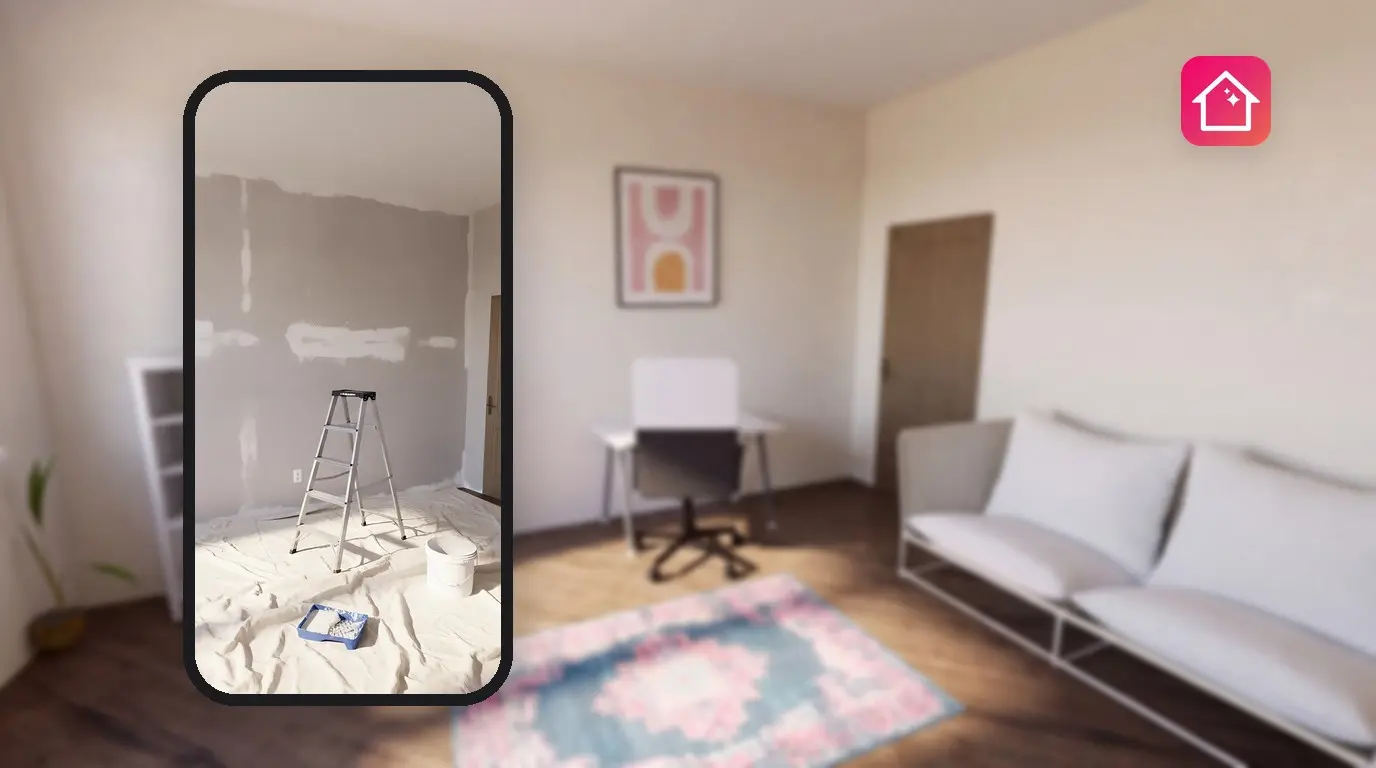
Remont trwa miesiącami, przez co pod koniec nikt nie pamięta, jak kuchnia wyglądała wcześniej. Dziennik remontu pozwala zgromadzić każdy etap w jednym miejscu: zdjęcia, krótkie notatki i datę każdego kroku, od pierwszego zdjęcia „przed” aż po wykończony pokój. Home Planner zawiera bezpłatny dziennik remontu. Pomysły na wpisy można znaleźć w artykule Dziennik remontu: odmień swój dom i podziel się swoją drogą.
Do publikowania potrzebne jest bezpłatne konto Home Planner. Bez subskrypcji i bez znaku wodnego. Wpisy w dzienniku są publiczne w Home Planner: inni użytkownicy mogą obserwować Twój dziennik, polubić go i komentować.
Jak to działa
W Home Planner dziennik remontu to oś czasu z wpisami uporządkowanymi według etapów remontu.
- Utworzenie wpisu: wybierz etap remontu, dodaj zdjęcia i kilka słów.
- Publikacja: pierwszy wpis tworzy dziennik. Każdy kolejny wpis dodaje krok opatrzony datą.
- Udostępnianie: wyślij link do dziennika osobom korzystającym z Home Planner lub pozwól im znaleźć go w zakładce Remonty.
Zanim zaczniesz
Wymagane są: konto Home Planner, połączenie z internetem oraz co najmniej jedno zdjęcie lub pięć znaków tekstu.
| Wymagania | Dlaczego |
|---|---|
| Konto Home Planner | Aplikacja Home Planner prosi o zalogowanie się po wybraniu opcji Rozpocznij. |
| Połączenie z internetem | Zdjęcia i wpisy są przesyłane po wybraniu opcji Opublikuj. |
| Ukończony wpis | Aplikacja Home Planner nie zapisuje wersji roboczych. Powrót wymaga potwierdzenia; opcja Odrzuć zmiany usuwa zdjęcia i tekst. |
Rozpoczęcie dziennika remontu
Dziennik remontu w Home Planner można rozpocząć z poziomu menu Utwórz: pierwszy opublikowany wpis tworzy dziennik.
- Otwórz menu Utwórz: na telefonie znajduje się ono na dolnym pasku, a na tablecie oraz komputerze Mac lub Windows — w menu bocznym po lewej stronie.
- Na karcie Dziennik remontu („Śledź swój remont krok po kroku”) wybierz Rozpocznij. W przypadku braku zalogowania najpierw otworzy się okno logowania, a następnie okno Utwórz wpis.
- U góry okna Utwórz wpis wybierz opcję Wybierz etap, a następnie wskaż etap i podetap. Wybór etapu jest opcjonalny: wpis bez wybranego etapu trafia do sekcji Planowanie i projektowanie, a następnie Koncepcja.
- W sekcji Zdjęcia wybierz Dodaj i wskaż maksymalnie 10 zdjęć (telefon: Aparat, Galeria zdjęć lub Pliki; Mac lub Windows: okno wyboru plików).
- W oknie Dostosuj zdjęcie, które otwiera się po kolei dla każdego zdjęcia, przeciągnij ramkę, aby przyciąć obraz, i wybierz Kontynuuj lub Pomiń. Zamknięcie tego okna sprawi, że to zdjęcie i kolejne nie zostaną dodane.
- W sekcji Nad czym pracujesz? opisz wykonane prace: od 5 do 2000 znaków lub pozostaw pole puste, jeśli wpis zawiera zdjęcie. Po dodaniu zdjęcia można wybrać opcję Wypróbuj podpis AI: pierwsze zdjęcie zostanie wysłane do usługi AI, a tekst w polu zostanie zastąpiony sugerowaną treścią (przycisk zmieni wówczas nazwę na Wygeneruj ponowie). Usługa może również ustawić etap, dlatego warto go później sprawdzić.
- Wybierz Opublikuj. Otworzy się dziennik z nowym wpisem.
Aby zmienić kolejność zdjęć przed publikacją, naciśnij i przytrzymaj zdjęcie, a następnie je przeciągnij.
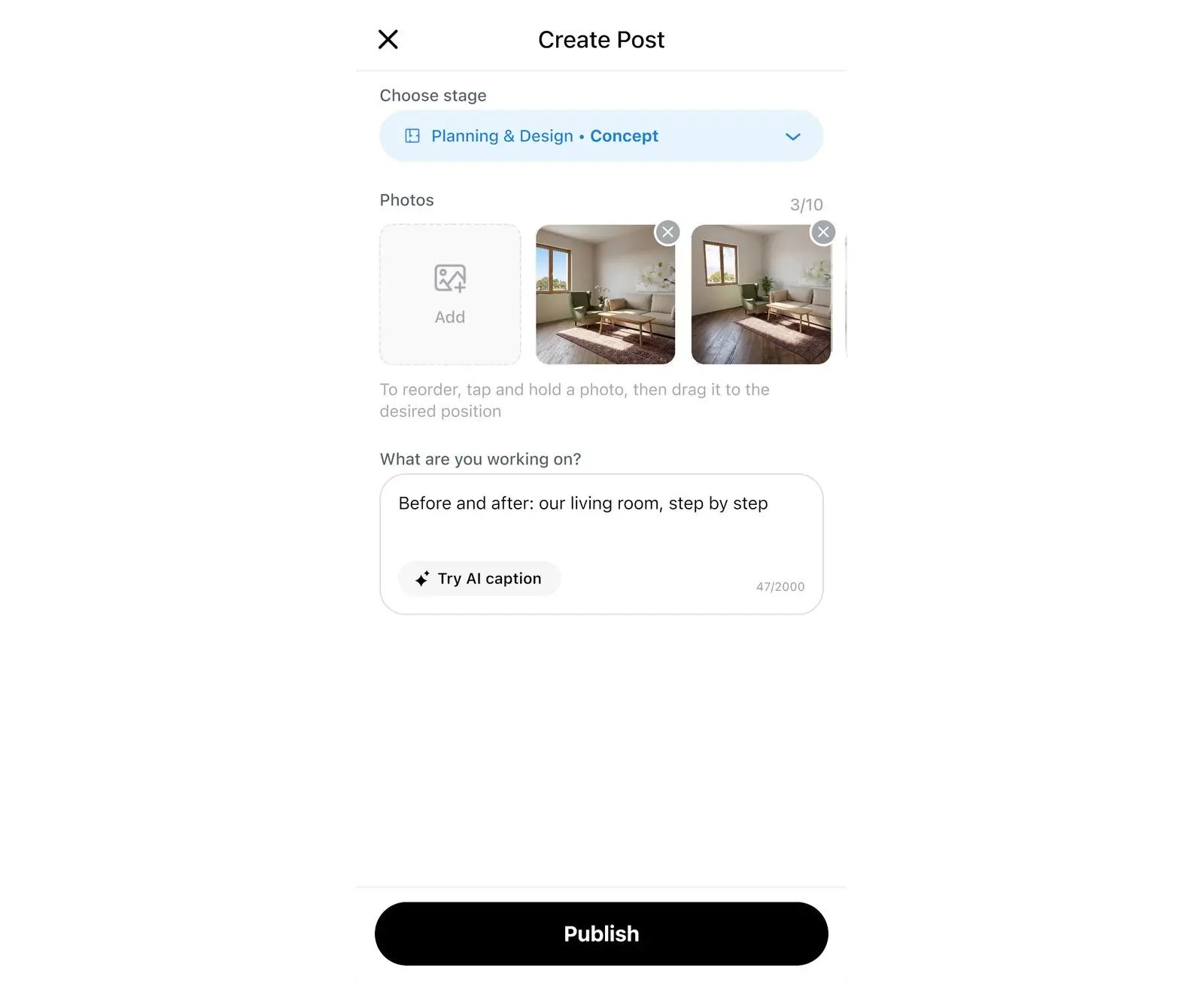
Pierwszy dziennik otrzymuje nazwę Nowy dziennik remontu. Aby zmienić jego nazwę, zobacz sekcję „Edycja szczegółów dziennika” poniżej. Wpis można również rozpocząć z poziomu sekcji Odkrywaj: wybierz + w prawym górnym rogu, a następnie Nowy wpis o remoncie w oknie Utwórz.
Dodawanie zdjęć sprzed i po remoncie
Aplikacja Home Planner nie ma widoku porównania „przed i po”: zdjęcia „przed” i „po” dodaje się jako osobne wpisy, a dziennik wyświetla je według etapów, od sekcji Planowanie i projektowanie do Przeprowadzka.
- Przed rozpoczęciem prac warto opublikować wpis ze zdjęciami każdego pomieszczenia w aktualnym stanie. Wybierz Planowanie i projektowanie, a następnie Koncepcja: pierwszy etap dziennika.
- Podczas prac dodaj wpis na każdym etapie: otwórz swój profil → Remonty → swój dziennik → Dodaj wpis, i wybierz odpowiedni etap: Zakupy i materiały, Prace wstępne, Prace wykończeniowe, Meble i AGD, Dekoracje i oświetlenie.
- Po wykończeniu pomieszczenia opublikuj wpis „po”, wybierając Przeprowadzka, a następnie Gotowe wnętrza.
Zdjęcia „przed” i „po” najlepiej wykonywać z tego samego miejsca i pod tym samym kątem — dzięki temu zmiana będzie doskonale widoczna.
Można również wybrać opcję Rozpocznij na karcie Dziennik remontu: otworzy ona okno Utwórz wpis dla istniejącego dziennika. Aby dodać wpis do innego dziennika, wybierz nazwę dziennika w oknie Utwórz wpis lub wybierz Nowy dziennik remontu, aby rozpocząć nowy.
Edycja szczegółów dziennika
Szczegóły dziennika informują innych użytkowników Home Planner o Twoim projekcie: podają nazwę, typ nieruchomości, metraż i styl.
- Otwórz swój dziennik i wybierz ikonę trzech kropek w prawym górnym rogu.
- Wybierz Edytuj.
- Wypełnij pola Nazwa dziennika oraz Typ nieruchomości. Wybierz liczbę w sekcji Pokoje: w dzienniku utworzonym z pierwszego wpisu pole to jest puste. Pole Styl ma wartość domyślną; zmień ją, jeśli nie pasuje. Pola Powierzchnia i Miasto są opcjonalne i publiczne: pozostaw pole Miasto puste, jeśli nie chcesz go ujawniać. Wybierz Wybierz okładkę, aby ustawić zdjęcie okładkowe.
- Wybierz Zapisz zmiany.
Aby zmienić lub usunąć pojedynczy wpis, wybierz znajdującą się przy nim ikonę trzech kropek, a następnie Edytuj lub Usuń. Usunięcie wpisu usuwa również przypisane do niego komentarze i polubienia.
Udostępnianie dziennika remontu
Każdy dziennik remontu i każdy wpis w Home Planner ma własny link do udostępniania. Link otwiera się w aplikacji Home Planner, dlatego osoba odbiorcy musi mieć zainstalowaną aplikację; w przeciwnym razie otworzy się strona sklepu z aplikacjami. Na telefonie opcja Udostępnij otwiera systemowe menu udostępniania. Na komputerach Mac i Windows aplikacja Home Planner kopiuje link i wyświetla komunikat z opcjami Ok oraz Otwórz link.
Każdy wpis w dzienniku jest publiczny. Wyświetla nazwę profilu, zdjęcie i miasto, chyba że w sekcji Edytuj profil włączona zostanie opcja Ukryj moją lokalizację. Nie należy publikować zdjęć przedstawiających adres, dokumenty ani osób, które nie wyraziły na to zgody.
- Udostępnienie całego dziennika: otwórz dziennik, wybierz ikonę trzech kropek w prawym górnym rogu, a następnie Udostępnij.
- Udostępnienie jednego wpisu: wybierz ikonę trzech kropek przy wpisie, a następnie Udostępnij.
- Wyszukiwanie innych dzienników: otwórz sekcję Odkrywaj → Remonty. Wybierz opcję Obserwuj przy dzienniku, aby widzieć jego nowe wpisy w swoim kanale.
Informacja o znakach towarowych. Aplikacja Home Planner nie jest powiązana z firmami Apple Inc., Google LLC ani Microsoft Corporation, ani przez nie sponsorowana czy popierana; ich nazwy i znaki należą do ich właścicieli. Mac jest znakiem towarowym firmy Apple Inc., zastrzeżonym w USA i innych krajach. App Store jest znakiem usługowym firmy Apple Inc., zastrzeżonym w USA i innych krajach. Pozostałe znaki towarowe należą do ich odpowiednich właścicieli.
Wypróbuj we własnym projekcie
Bezpłatna aplikacja do planowania pomieszczeń i aranżacji wnętrz


