Logowanie do aplikacji Home Planner: jak się zalogować i odnaleźć swoje konto

Logowanie do aplikacji Home Planner bez hasła: logowanie przez Google, Apple, Facebook lub link e-mail, odnajdywanie wcześniej używanego konta i przeglądanie zsynchronizowanych projektów.

Logowanie do aplikacji Home Planner odbywa się bez hasła: wystarczy wybrać konto Google, Apple, Facebook lub adres e-mail, zatwierdzić i gotowe. Profil i zsynchronizowane projekty są przypisane do konta, więc będą dostępne na każdym urządzeniu po zalogowaniu (synchronizacja w chmurze wymaga płatnego planu).
Jeśli konto wydaje się zniknięte, najprawdopodobniej nastąpiło zalogowanie na drugie konto z innym adresem e-mail. Ten przewodnik wyjaśnia, jak się zalogować, jak działa link e-mail, jak sprawdzić użyte konto oraz co się dzieje po usunięciu konta.
Jak to działa
- Otworzyć okno logowania w aplikacji Home Planner.
- Wybrać jedną z czterech opcji logowania.
- Zatwierdzić w oknie dostawcy lub za pomocą linku wysłanego przez Home Planner na adres e-mail.
Przed rozpoczęciem
| Wymagania | Dlaczego |
|---|---|
| Aplikacja Home Planner na telefonie, tablecie lub komputerze | Okno logowania wygląda tak samo na każdym urządzeniu. |
| Adres e-mail lub konto użyte wcześniej | Home Planner rozpoznaje konto po adresie e-mail. Ten sam e-mail zawsze otwiera to samo konto. |
| Połączenie z internetem | Do zalogowania się wymagane jest połączenie z siecią. |
| W przypadku logowania e-mailem: dostęp do skrzynki odbiorczej | Link do logowania przychodzi pocztą e-mail. Należy otworzyć go w ciągu około 10 minut. |
Jak zalogować się do Home Planner?
Otworzyć Ustawienia profilu, wybrać Zaloguj się i wybrać jedną z czterech opcji. Home Planner nie wymaga haseł: tożsamość potwierdza się za pomocą konta Google, Apple, Facebook lub linku e-mail.
- Wybrać przycisk z trzema kropkami (⋯), następnie Ustawienia profilu i Zaloguj się. Home Planner otwiera okno logowania również wtedy, gdy dana funkcja wymaga konta.
- W oknie pojawi się komunikat Wybierz preferowaną opcję logowania. Wybrać Kontynuuj z Google, Kontynuuj z Apple, Kontynuuj z Facebookiem lub Kontynuuj z adresem e-mail.
- Zatwierdzić w otwartym oknie. Na komputerze strona logowania może otworzyć się w przeglądarce, a następnie przekierować z powrotem do aplikacji Home Planner.
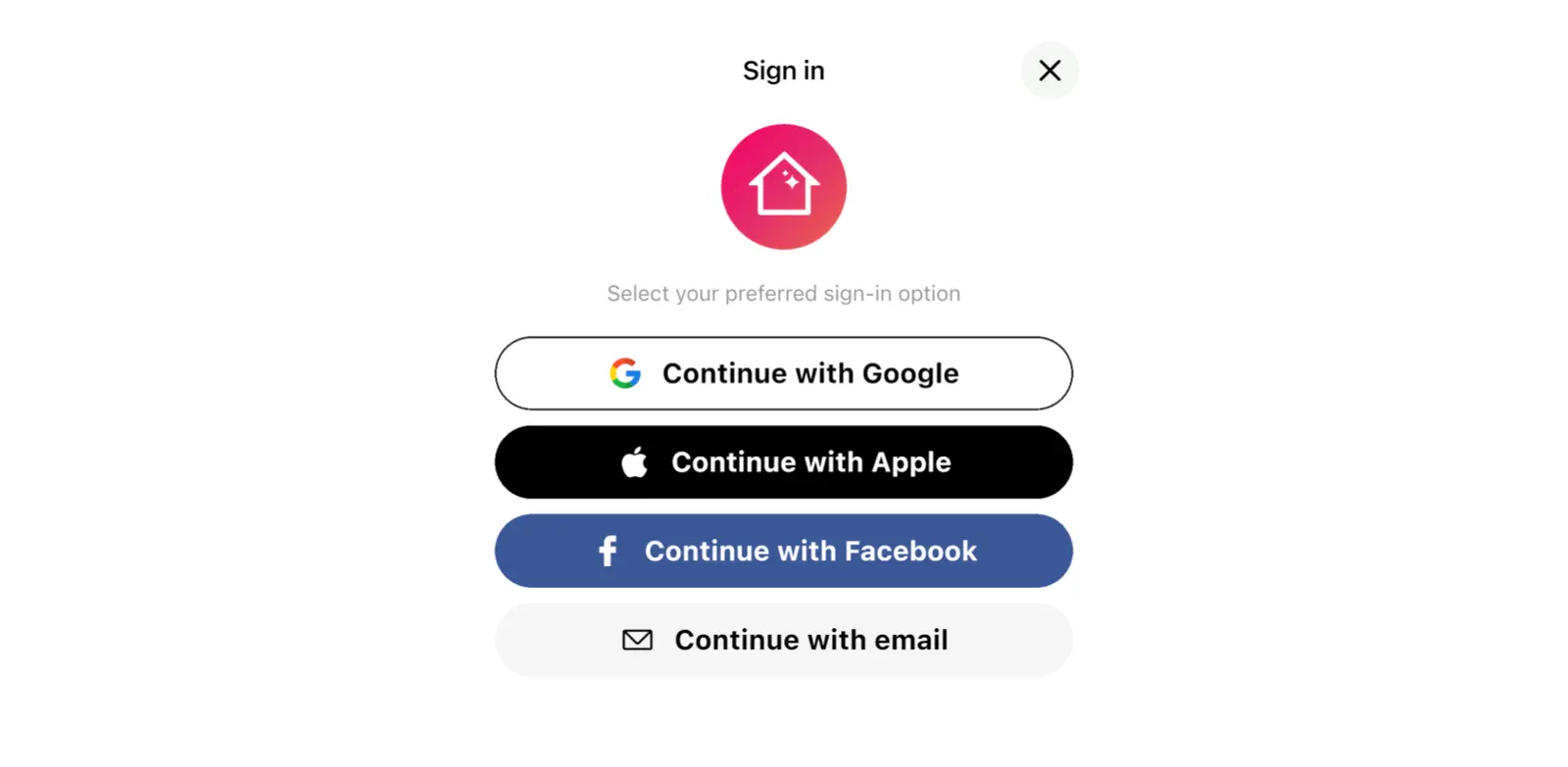
| Opcja | Co się dzieje | Warto wiedzieć |
|---|---|---|
| Kontynuuj z Google | Potwierdzenie następuje w oknie logowania Google. | Home Planner odnajduje konto na podstawie adresu e-mail konta Google. |
| Kontynuuj z Apple | Potwierdzenie następuje za pomocą konta Apple Account. | W przypadku ukrycia adresu e-mail Apple przekazuje aplikacji Home Planner adres przekierowujący. Home Planner traktuje taki adres jako osobne konto. |
| Kontynuuj z Facebookiem | Potwierdzenie następuje w oknie logowania Facebooka. | Home Planner odnajduje konto na podstawie adresu e-mail konta Facebook. |
| Kontynuuj z adresem e-mail | Home Planner wysyła jednorazowy link do logowania. | Bez hasła. Link należy otworzyć w ciągu około 10 minut na dowolnym urządzeniu. |
Jak działa link do logowania e-mail?
Zamiast hasła Home Planner wysyła w wiadomości e-mail jednorazowy link. Należy go otworzyć w ciągu około 10 minut na dowolnym urządzeniu, również na komputerze. Aplikacja Home Planner, w której zażądano linku, zaloguje użytkownika automatycznie.
- Wybrać Kontynuuj z adresem e-mail.
- Wprowadzić Twój adres e-mail i wybrać Kontynuuj.
- Home Planner wyświetli komunikat Wiadomość wysłana na adres wraz z podanym adresem. Wybrać Otwórz aplikację e-mail lub otworzyć wiadomość na innym urządzeniu.
- Kliknąć link w wiadomości e-mail. Na tym samym telefonie wystarczy wrócić do aplikacji Home Planner, która dokończy logowanie. Jeśli link zostanie otwarty na innym urządzeniu, należy pozostawić aplikację Home Planner otwartą na urządzeniu żądającym logowania.
Brak wiadomości? Sprawdzić folder spam. Po zakończeniu odliczania na przycisku Wyślij ponownie należy go kliknąć. Jeśli adres był błędny, wybrać Zmień adres e-mail. W przypadku wygaśnięcia linku pojawi się komunikat Ten link do logowania wygasł. Poproś o nowy.
Dlaczego po zalogowaniu nie widać moich projektów?
Najpewniej nastąpiło zalogowanie na inne konto. Home Planner dopasowuje konta według adresu e-mail: ten sam e-mail otwiera to samo konto przy dowolnej opcji logowania, a inny e-mail otwiera inne konto.
- Ten sam e-mail, inna opcja. Jeśli wcześniej użyto linku e-mail, a teraz wybrano logowanie przez Google z tym samym adresem, nastąpi zalogowanie na to samo konto.
- Inny e-mail. Drugie konto Google, inne konto Apple Account lub ukryty adres przekierowujący spowodują zalogowanie na inne konto (lub utworzenie nowego, jeśli wcześniej nie istniało).
- Użytkownik już zalogowany. Home Planner wyświetla komunikat Jesteś już zalogowany(-a). Najpierw wyloguj się, aby zalogować się na inne konto. Należy się wylogować, a następnie zalogować przy użyciu wcześniej używanego adresu e-mail.
Projekty utworzone przed zalogowaniem pozostają na urządzeniu. Home Planner wyświetla komunikat Masz N projektów, które nie zostały jeszcze zapisane na koncie. Wybrać Zapisz na moim koncie, aby zachować je na zalogowanym koncie.
Płatny plan synchronizuje wszystkie projekty z innymi urządzeniami, a plan darmowy tworzy kopię zapasową jednego z nich. Warto przeczytać, jak przenieść projekty na nowe urządzenie, a w przypadku usuniętego projektu — jak przywrócić usunięty projekt.
Jak znaleźć swój stary profil w Home Planner?
Wyszukać go w zakładce Odkrywaj, a następnie przesłać link do profilu zespołowi pomocy technicznej. Dzięki niemu zespół dowie się, jakiego konta dotyczy pytanie.
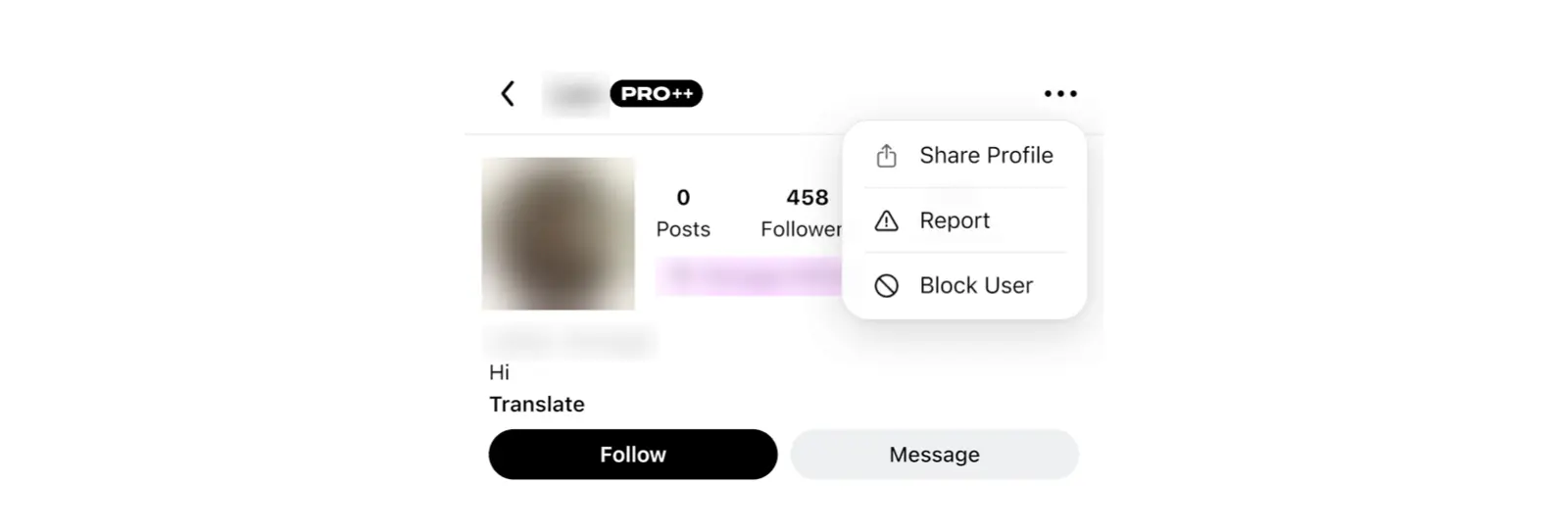
- Otworzyć zakładkę Odkrywaj i wybrać Szukaj użytkowników.
- Wpisać nazwę używaną w starym profilu, a następnie otworzyć dany profil w wynikach wyszukiwania.
- Otworzyć menu profilu z trzema kropkami (⋯) i wybrać Udostępnij profil. Skopiować link lub wysłać go do siebie.
- Wybrać ⋯, następnie Pomoc i opinie, Zgłoś problem i Kontakt przez e-mail. Wkleić link do wiadomości e-mail i opisać problem.
Czy można przywrócić usunięte konto Home Planner?
Nie. Usunięcie konta trwale usuwa jego projekty, zdjęcia, czaty i komentarze. Ponowne zalogowanie się przy użyciu tego samego adresu e-mail spowoduje utworzenie przez Home Planner nowego konta.
Konto usuwa się po zalogowaniu w zakładce Pomoc i opinie → Zgłoś problem → Usuń konto. Subskrypcja jest niezależna od konta. Home Planner ostrzega, że usunięcie konta nie zatrzymuje subskrypcji rozliczanej przez sklep z aplikacjami, i podaje nazwę tego sklepu. Subskrypcję należy wcześniej anulować w danym sklepie.
Logowanie zakończone? Wystarczy otworzyć projekty w aplikacji Home Planner i kontynuować pracę.
Informacja o znakach towarowych. Aplikacja Home Planner nie jest powiązana z firmami Google LLC, Apple Inc. ani Meta Platforms, Inc., ani też przez nie sponsorowana czy zatwierdzona. Ich nazwy i znaki towarowe należą do odpowiednich właścicieli. Pozostałe znaki towarowe są własnością ich odpowiednich właścicieli.
Wypróbuj we własnym projekcie
Bezpłatna aplikacja do planowania pomieszczeń i aranżacji wnętrz


