Jak przywrócić usunięty projekt w Home Planner

Projekt został usunięty przez pomyłkę? Home Planner przechowuje go w sekcji Ostatnio usunięte przez 14 dni. Jak go przywrócić, co zmienia limit planu i co zrobić po upływie 14 dni.
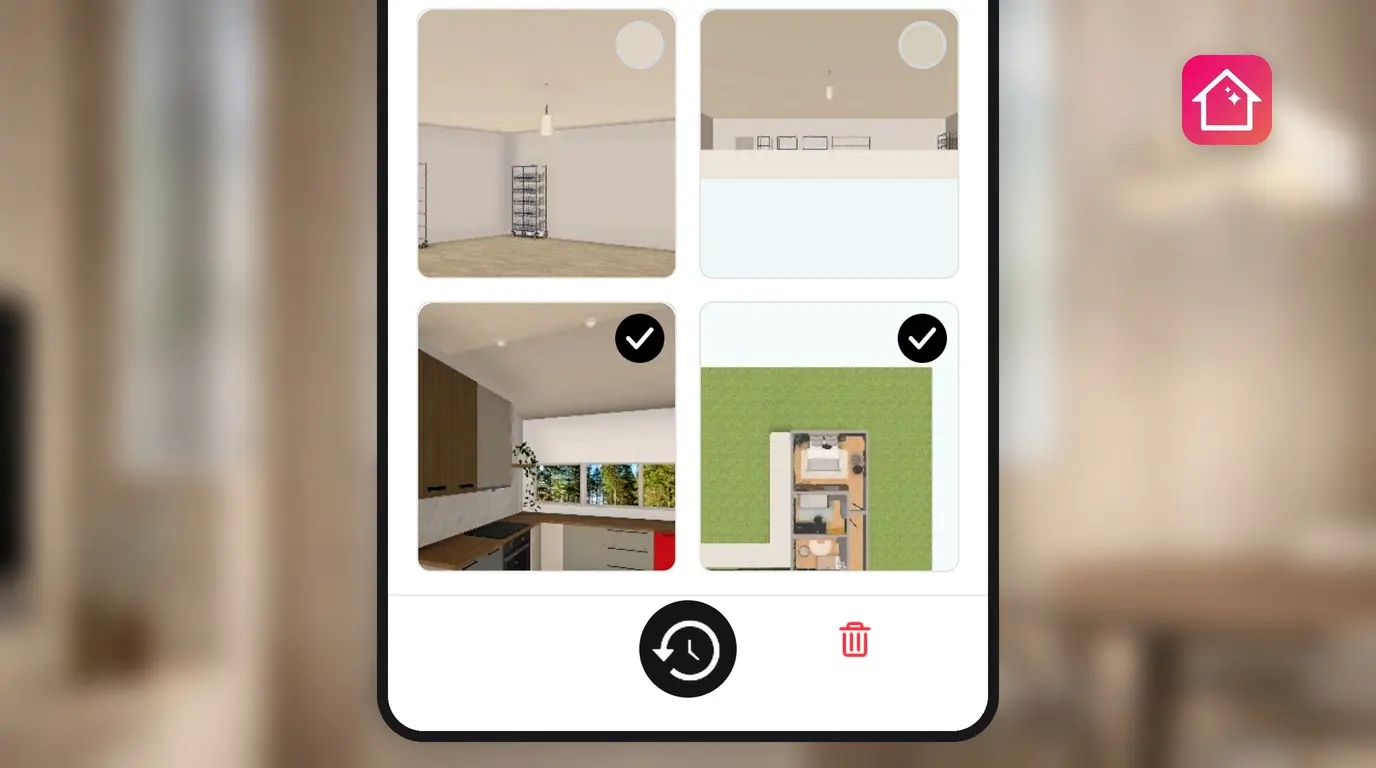
Po przypadkowym usunięciu projektu można go łatwo odzyskać. Home Planner przechowywa każdy usunięty projekt w sekcji Ostatnio usunięte przez 14 dni. Przywrócenie go do zakładki Moje projekty wymaga tylko trzech kroków. (Niektóre komunikaty w aplikacji nazywają projekt „pomieszczeniem”).
Po upływie 14 dni projekt znika z sekcji Ostatnio usunięte na dobre, ale nadal można go odzyskać ze zdjęcia 3D pomieszczenia lub z wcześniej zapisanej kopii. W tym przewodniku opisano każdą z tych metod, limity planów, które mogą zablokować przywracanie, oraz sytuacje wymagające kontaktu z pomocą techniczną.
Aplikacja została usunięta lub zmieniono telefon? W takiej sytuacji sekcja Ostatnio usunięte nie pomoże. Warto zacząć od artykułu Jak przenieść swoje projekty na nowe urządzenie: płatny plan synchronizuje wszystkie projekty, a plan bezpłatny tworzy kopię zapasową jednego z nich.
Jak to działa
- Otworzyć sekcję Ostatnio usunięte na ekranie Moje projekty.
- Zaznaczyć projekt i wybrać opcję Przywróć.
- Od Szerkać projekt w zakładce Moje projekty, w folderze odpowiedniego typu pomieszczenia.
Przed rozpoczęciem
| Co jest potrzebne | Dlaczego |
|---|---|
| Konto użyte podczas tworzenia projektu | Poszukiwany projekt często znajduje się na innym koncie. |
| Mniej niż 14 dni od momentu usunięcia | Po 14 dniach aplikacja Home Planner usuwa projekt na zawsze. |
| Wolne miejsce na projekt w ramach planu | Projekt w sekcji Ostatnio usunięte nie zajmuje wolnego miejsca. Po przywróceniu ponownie wlicza się do limitu planu: 10 projektów w planie bezpłatnym (więcej w przypadku posiadania projektów bonusowych), 20 w planie PRO, brak limitu w planie PRO+. |
Nie można znaleźć projektu? Może znajdować się na innym koncie: patrz Jak znaleźć swoje konto Home Planner.
Jak przywrócić usunięty projekt w Home Planner?
Na ekranie Moje projekty należy otworzyć sekcję Ostatnio usunięte, zaznaczyć projekt i wybrać opcję Przywróć. Pozycja ta pojawia się tylko wtedy, gdy usunięto co najmniej jeden projekt.
- Otworzyć ekran Moje projekty.
- Wybrać opcję Ostatnio usunięte. Na telefonie jest to wiersz pod nagłówkiem. Na tablecie lub komputerze jest to przycisk na prawym pasku narzędzi. Ostatni kafel na liście typów pomieszczeń, Ostatnio usunięte, prowadzi w to samo miejsce.
- Zaznaczyć projekt, który ma zostać odzyskany. Można zaznaczyć kilka projektów jednocześnie.
- Wybrać opcję Przywróć, a następnie ponownie wybrać Przywróć, aby potwierdzić. Po zaznaczeniu kilku projektów przycisk potwierdzenia wyświetla ich liczbę, na przykład Przywróć (3).
- Po przywróceniu projektu Home Planner wyświetli komunikat Pomieszczenie przeniesione do wraz z nazwą folderu. Aby kontynuować, należy otworzyć ten folder w zakładce Moje projekty.
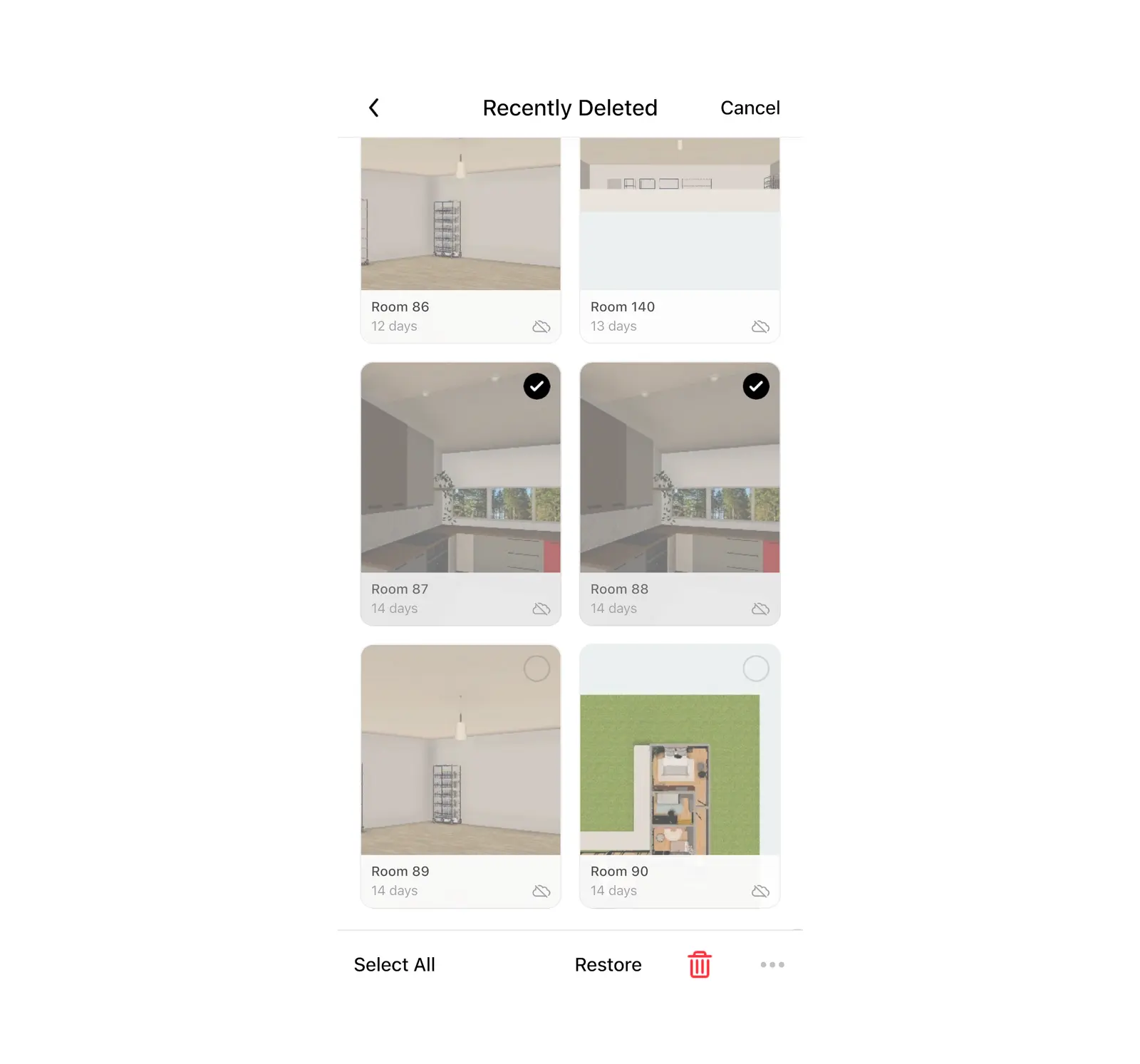
Jeśli projekt nie wraca: należy sprawdzić liczbę posiadanych projektów. W przypadku osiągnięcia limitu planu aplikacja Home Planner nie przywróci kolejnego projektu. Należy usunąć niepotrzebny projekt lub przejść na plan z wyższym limitem, a następnie ponownie wybrać opcję Przywróć.
Aby trwale usunąć projekt z sekcji Ostatnio usunięte, należy go zaznaczyć i wybrać opcję Usuń na zawsze. Aplikacja Home Planner wyświetli najpierw pytanie Usunąć pomieszczenie?. Po potwierdzeniu przywrócenie projektu nie będzie już możliwe.
Czy można przywrócić projekt po 14 dniach?
Nie jest to możliwe z poziomu sekcji Ostatnio usunięte. Pomieszczenie można jednak nadal odzyskać z jego zdjęcia 3D, jeśli zostało wcześniej wykonane. Każde zdjęcie 3D własnego projektu zawiera zawartą w nim kopię pomieszczenia.
- Otworzyć sekcję Moje zdjęcia.
- Wybrać zdjęcie pomieszczenia, a następnie otworzyć jego menu z trzema kropkami.
- Wybrać opcję Edytuj pomieszczenie. Aplikacja Home Planner otworzy pomieszczenie widoczne na zdjęciu jako nowy projekt w zakładce Moje projekty. Zdjęcie pozostanie bez zmian.
Opcja Edytuj pomieszczenie pojawia się tylko przy własnych zdjęciach. Podobnie jak przywracanie, wymaga ona wolnego miejsca na projekt. W planie bezpłatnym funkcja ta działa w przypadku zdjęć z ostatnich 3 dni. W przypadku starszych zdjęć Home Planner wyświetli komunikat Edycja starych zdjęć jest dostępna tylko dla subskrybentów PRO: należy przejść na wyższy plan, aby edytować, lub wybrać opcję Odwiedź pomieszczenie, aby obejrzeć pomieszczenie bez edycji.
Jak zabezpieczyć projekt przed wprowadzaniem dużych zmian?
Warto wcześniej zapisać kopię. Opcja Cofnij pomaga tylko wtedy, gdy projekt jest otwarty: pamięta do 50 kroków i resetuje się przy każdym otwarciu projektu.
- Otworzyć projekt.
- W widoku 3D wybrać przycisk udostępniania na prawym pasku narzędzi.
- Wybrać opcję Zapisz kopię.
Jeśli zmiany się nie powiodą, można otworzyć kopię i kontynuować pracę od tego momentu. Kopia jest osobnym projektem, więc zajmuje miejsce w ramach posiadanego planu.
W przypadku usunięcia aplikacji lub utraty urządzenia wszystkie projekty chroni synchronizacja w chmurze. Jeśli posiadasz płatny plan i zalogowane konto, aplikacja Home Planner przechowuje projekty w chmurze, dzięki czemu wracają one po usunięciu aplikacji lub zmianie urządzenia. W planie bezpłatnym Home Planner tworzy kopię zapasową jednego projektu, gdy użytkownik jest zalogowany. Pozostałe projekty pozostają tylko na urządzeniu i po usunięciu aplikacji nie można ich odzyskać. Warto przeczytać artykuł Jak przenieść swoje projekty na nowe urządzenie.
Kiedy należy skontaktować się z pomocą techniczną Home Planner?
Z pomocą techniczną należy skontaktować się wtedy, gdy projektu nie ma w sekcji Ostatnio usunięte ani na innym koncie i nie ma jego zdjęcia.
- Wybrać przycisk z trzema kropkami (⋯) na ekranie głównym lub w edytorze.
- Wybrać opcję Pomoc i opinie, a następnie Zgłoś problem.
- W oknie Pomoc techniczna wybrać opcję Kontakt przez e-mail.
Aplikacja Home Planner dołączy do wiadomości e-mail szczegóły techniczne dotyczące urządzenia. Należy podać nazwę projektu, datę jego ostatniego wyświetlenia oraz używaną metodę logowania.
Projekt udało się odzyskać? Warto zapisać kopię w Home Planner przed każdą dużą zmianą.
Wypróbuj we własnym projekcie
Bezpłatna aplikacja do planowania pomieszczeń i aranżacji wnętrz


