Jak zaprojektować układ patio i podwórka w 3D

Narysować patio lub podwórko w skali w Home Planner, ustawić typ Podwórko lub patio, podzielić obszar na strefy z własnymi podłogami i dodać otwarte przejścia.
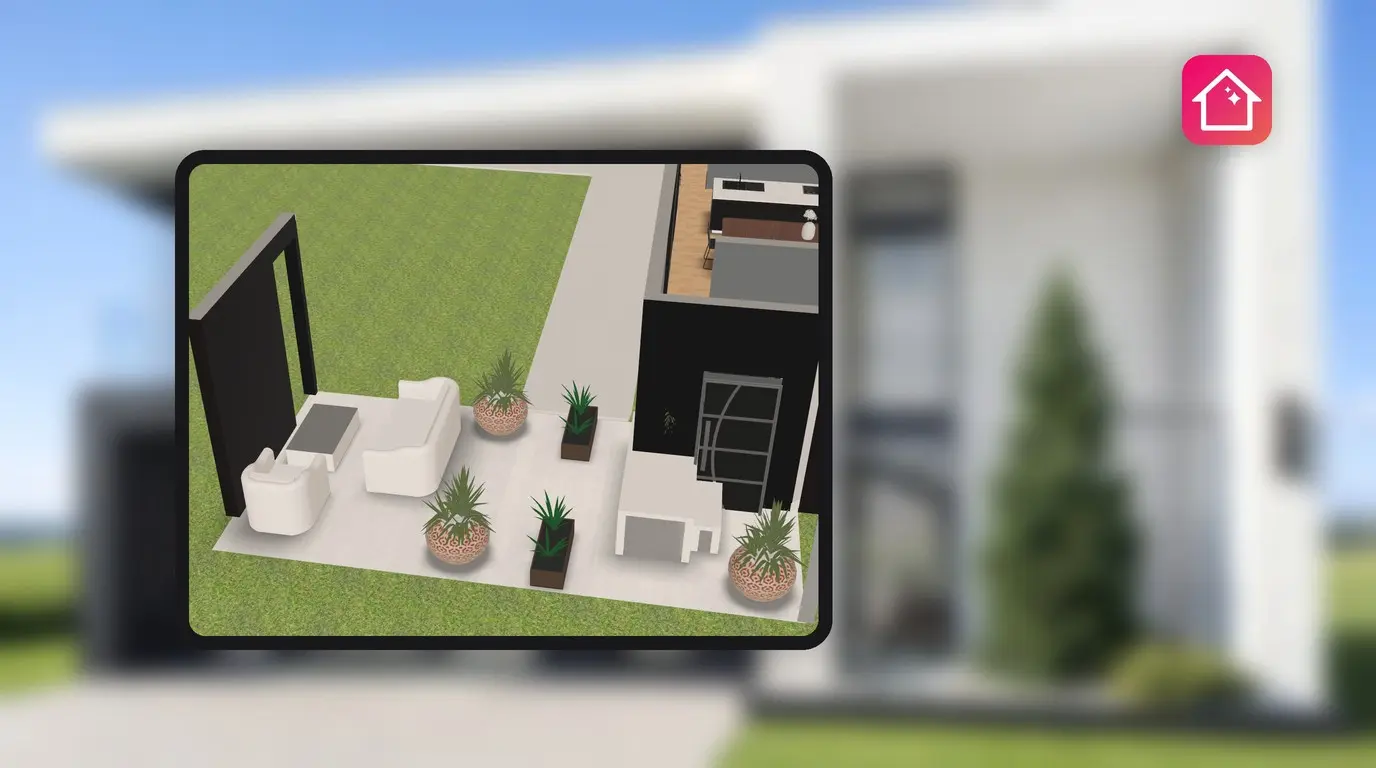
Miejsce na posiłki przy drzwiach kuchennych, ścieżka do bramki i trawnik dla dzieci – wszystko na jednym podwórku. Zanim kupi się kostkę brukową, warto zaplanować położenie każdej części. Oto jak zaprojektować układ patio w Home Planner i przejść się po nim w 3D.
W Home Planner patio lub podwórko rysuje się tak samo jak pokój – wokół domu lub obok niego. Przypisuje się mu typ Podwórko lub patio, dzieli na strefy z osobnymi podłogami i zostawia otwarte przejścia.
Jak to działa
- Narysowanie terenu na zewnątrz w 2D – wokół domu lub obok niego.
- Ustawienie typu na Podwórko lub patio.
- Podział na strefy, wybór podłogi dla każdej z nich i dodanie przejść.
Przed rozpoczęciem
| Wymagania | Dlaczego |
|---|---|
| Home Planner na iPhone'a, iPada, Androida, Maca lub Windowsa | Kroki wyglądają niemal identycznie na każdym urządzeniu. |
| Projekt z domem lub pusty plan | Ogród rysuje się w tym samym edytorze 2D co pomieszczenia. |
| Wymiary podwórka i poszczególnych stref | Układ patio ma sens tylko wtedy, gdy zostanie narysowany w skali. |
| Plan PRO do dokładnych wymiarów | W planie darmowym ściany przyciągają się do siatki 1 m (3 stopy). Wpisanie dokładnej długości wymaga planu PRO. |
| Plan PRO do pełnego katalogu i wszystkich materiałów | W planie darmowym część produktów i materiałów w każdej zakładce ma oznaczenie PRO. |
Aby narysować podwórko w skali, zobacz jak narysować plan w skali.
Jak zaprojektować układ patio w Home Planner?
Należy narysować patio jako pomieszczenie, a następnie zmienić jego typ na Podwórko lub patio. Dzięki temu Home Planner potraktuje ten obszar jako przestrzeń na zewnątrz.
- Otworzyć projekt w 2D i wybrać Edytuj ściany.
- Narysować obrys patio lub całego podwórka – wokół domu lub obok niego.
- Zaznaczyć podłogę nowego obszaru. Pod zaznaczeniem pojawi się przycisk Wybierz typ pomieszczenia. Po jego kliknięciu otworzy się menu Ustaw typ i nazwę.
- Kliknąć wiersz Typ pomieszczenia. W siatce Wybierz typ pomieszczenia wskazać Podwórko lub patio.
- Przejść do widoku 3D, aby sprawdzić efekt.
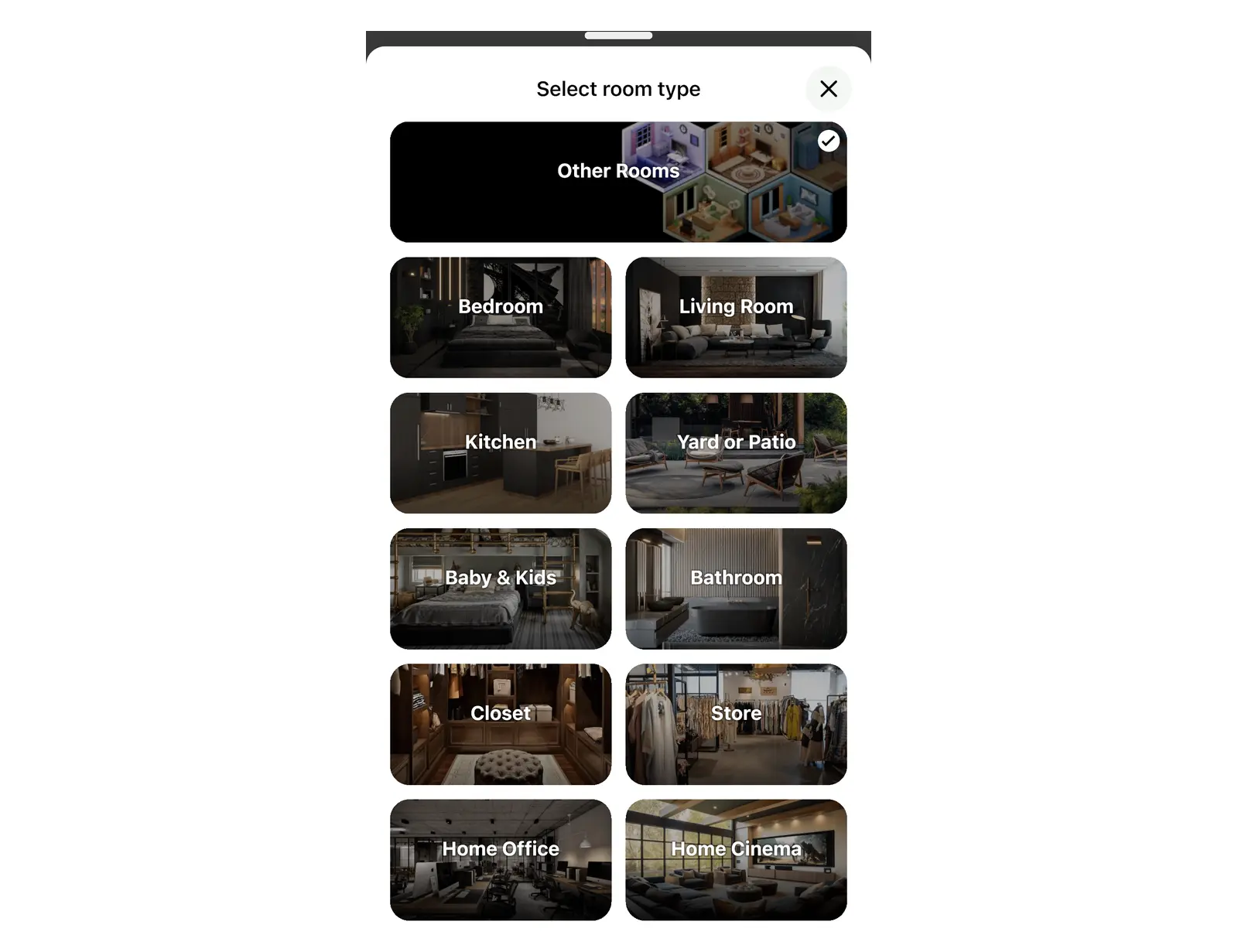
Przycisk Wybierz typ pomieszczenia znajduje się tylko w trybie 2D. W sekcji Edytuj ściany pojawia się pod zaznaczoną podłogą. Poza sekcją Edytuj ściany można go znaleźć w menu z trzema kropkami (Więcej). W widoku 3D należy najpierw przełączyć się z powrotem na 2D.
Dlaczego podłoga w ogrodzie migocze?
Dzieje się tak, gdy obszar nadal ma typ pomieszczenia zamkniętego. Zmiana typu na Podwórko lub patio rozwiąże ten problem.
Podwórko narysowane wokół domu nakłada się na podłogi znajdujących się w nim pomieszczeń. Po wybraniu typu Podwórko lub patio Home Planner umieszcza nawierzchnię ogrodu tuż pod podłogami wewnątrz budynku, dzięki czemu pozostają one na wierzchu. Przy każdym innym typie obie nawierzchnie znajdują się na tej samej wysokości, co w widoku 3D powoduje migotanie na obszarach ich nałożenia.
Częsty błąd: narysowanie ścian wokół domu z oczekiwaniem, że automatycznie powstanie podwórko. Zamknięcie ścian wokół budynku nie zmienia obszaru w teren zewnętrzny – typ należy ustawić ręcznie.
Jak zaprojektować układ podwórka z podziałem na strefy?
Wystarczy poprowadzić ścianę w poprzek podwórka, a następnie ją ukryć. Ściana podzieli obszar na osobne części z własnymi podłogami, a po ukryciu stanie się otwartym przejściem.
- W sekcji Edytuj ściany należy narysować ścianę w poprzek podwórka na granicy stref – na przykład między tarasem a trawnikiem. Podwórko podzieli się na dwie części.
- Tylko większa część zachowa typ Podwórko lub patio. Należy zaznaczyć podłogę mniejszej części i wybrać Wybierz typ pomieszczenia pod zaznaczeniem. Następnie kliknąć wiersz Typ pomieszczenia i wybrać Podwórko lub patio.
- Zaznaczyć nową ścianę i otworzyć menu z trzema kropkami (Więcej).
- Wybrać Ukryj ścianę. Ściana przestanie być widoczna w 3D.
- Zaznaczyć podłogę danej strefy, a następnie kliknąć okrągłe pole wyboru koloru – pierwszy przycisk na małym pasku narzędzi, który pojawi się po zaznaczeniu. W otwartej palecie wybrać materiał, na przykład z zakładki Kamień, Płytki lub Drewno. Powtórzyć te czynności dla każdej strefy.
Przywracanie widoczności ukrytej ściany: w 2D ukryta ściana jest widoczna jako szara przerywana linia. Po zaznaczeniu zmienia kolor na niebieski, a tuż nad nią pojawia się mały pasek narzędzi. Należy kliknąć okrągły szary przycisk z przekreślonym okiem (nie ma on etykiety) lub otworzyć menu z trzema kropkami (Więcej) i ponownie wybrać Ukryj ścianę.
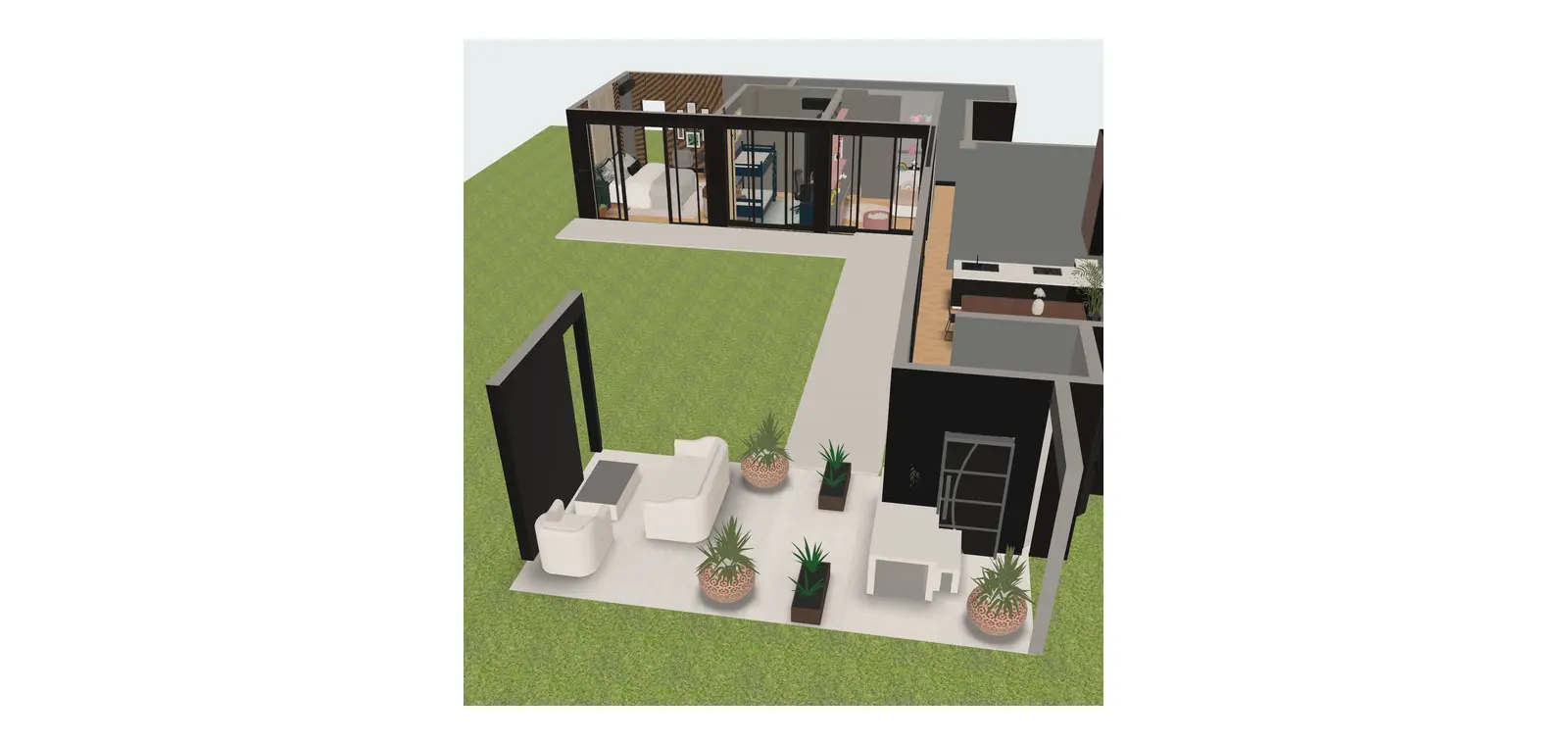
Te same kroki stosuje się do zewnętrznej krawędzi. Podwórko z ogrodzeniem z jednej strony i otwartą przestrzenią z pozostałych zachowuje jedną ścianę, a reszta zostaje ukryta. Materiały na taras oraz ich zalety i wady opisano w artykule pomysły na projekt tarasu.
Jak dodać otwarte przejście?
Wystarczy dodać otwór w ścianie. Home Planner oferuje w tym celu przejścia bez drzwi, które można wstawić na dwa sposoby.
| Gdzie | Co zaznaczyć | Efekt |
|---|---|---|
| Katalog | Okna i drzwi → Otwory lub Łuki | Przejście lub łuk do umieszczenia na ścianie |
| Ściana w 2D | Zaznaczenie ściany, a następnie Dodaj otwór | Łuk w tej ścianie; to samo okno dialogowe oferuje również opcję Ukryj ścianę |
W sekcji Okna i drzwi grupy Otwory oraz Łuki znajdują się obok kafelka Drzwi. Nie są one umieszczone wewnątrz kafelka Drzwi – szukając przeznaczonego do przechodzenia otworu bez skrzydeł w sekcji Drzwi, nie znajdzie się go.
Gdzie znajdują się rośliny ogrodowe i meble na patio?
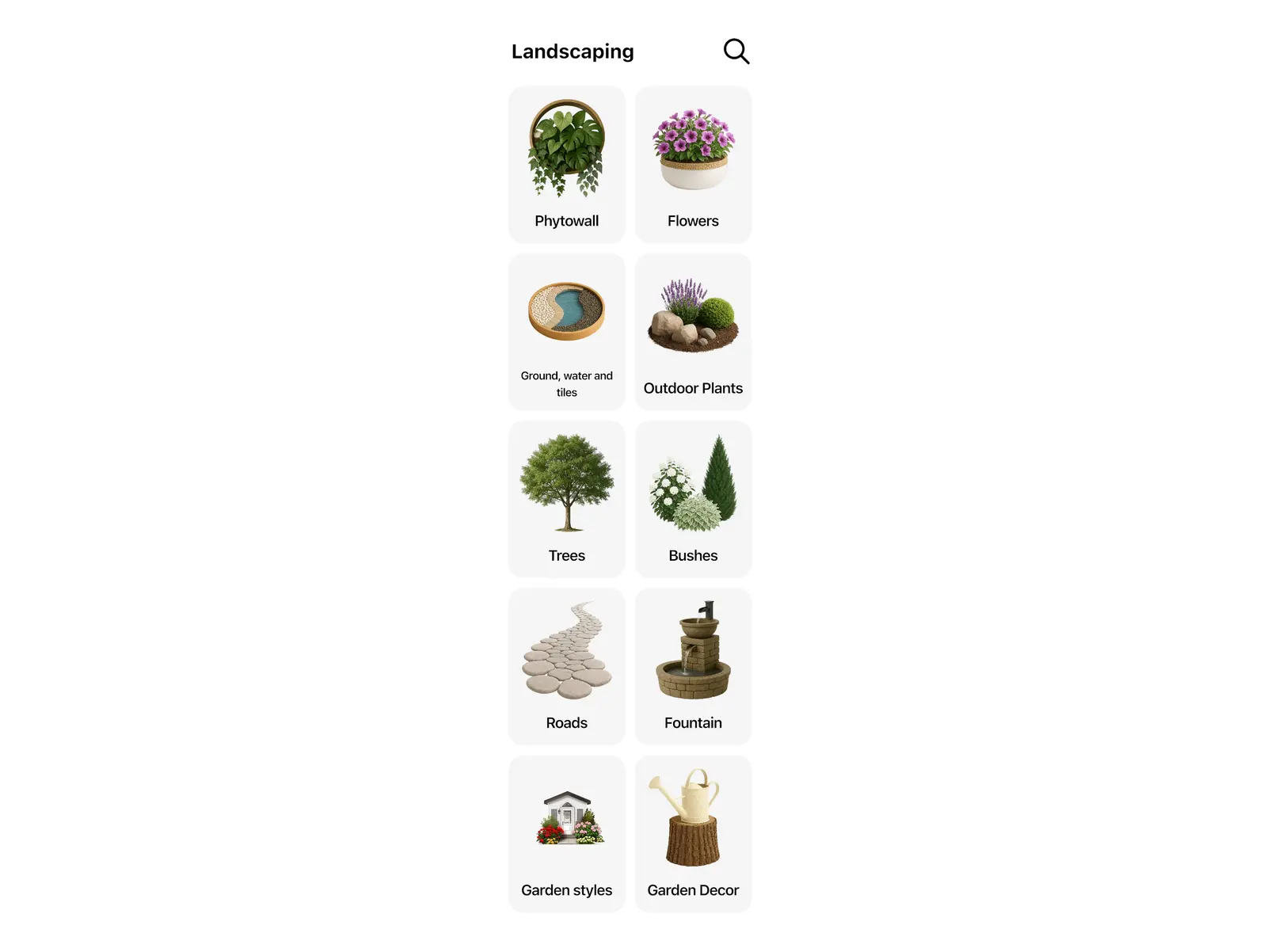
W kategorii katalogu Podwórko lub patio, nazwanej tak samo jak typ pomieszczenia. Rośliny, kamienie i dekoracje ogrodowe znajdują się w sekcji Architektura krajobrazu. Sofy i fotele ogrodowe można znaleźć w sekcji Meble do siedzenia → Meble ogrodowe. Stoły i zestawy obiadowe na patio umieszczono w sekcji Stoły i krzesła → Meble ogrodowe.
| Potrzebny element | Lokalizacja |
|---|---|
| Rośliny, kwiaty, drzewa i krzewy | Podwórko lub patio → Architektura krajobrazu → Rośliny, kwiaty, drzewa lub krzewy |
| Rośliny okrywowe, woda i płytki | Podwórko lub patio → Architektura krajobrazu → Grunt, woda i płytki |
| Drogi i ścieżki | Podwórko lub patio → Architektura krajobrazu → Drogi |
| Kamienie, fontanny i rzeźby | Podwórko lub patio → Architektura krajobrazu → Kamienie, fontanna lub rzeźba |
| Zielone ściany | Podwórko lub patio → Architektura krajobrazu → Fitościana |
| Ozdoby ogrodowe | Podwórko lub patio → Architektura krajobrazu → Dekoracje ogrodowe |
| Elementy w jednym stylu ogrodowym, np. śródziemnomorskim lub azjatyckim zen | Podwórko lub patio → Architektura krajobrazu → Style ogrodowe |
| Sofy, fotele i zestawy wypoczynkowe na zewnątrz | Meble do siedzenia → Meble ogrodowe |
| Stoły, krzesła i zestawy obiadowe na patio | Stoły i krzesła → Meble ogrodowe |
| Baseny | Podwórko lub patio → Basen |
| Płoty i inne konstrukcje ogrodowe | Podwórko lub patio → Konstrukcje ogrodowe |
| Leżaki | Meble do siedzenia → Leżak |
Opcja Style ogrodowe to filtr, a nie gotowy projekt ogrodu. Wyświetla elementy w wybranym stylu, które rozmieszcza się samodzielnie.
W planie darmowym część elementów w każdej kategorii ma oznaczenie PRO – dotyczy to również sekcji Podwórko lub patio. Po wybraniu takiego elementu Home Planner wyświetli ofertę zakupu planu. Pozostałe obiekty są bezpłatne.
Czy dostępna jest darmowa aplikacja do projektowania patio?
Z aplikacji Home Planner można korzystać bezpłatnie. W darmowym planie da się narysować patio, ustawić jego typ i zobaczyć efekt w 3D. Ściany przyciągają się wtedy do siatki co 1 m (3 stopy). Wprowadzanie dokładnych wymiarów co do centymetra wymaga planu PRO. W katalogu oraz wśród materiałów wykończeniowych elementy z oznaczeniem PRO również wymagają płatnej wersji. Jednolite kolory są zawsze darmowe.
Wymiary podwórka są już znane? Warto narysować je w Home Planner i przetestować dwa układy patio na tym samym planie przed zakupem choćby jednej kostki brukowej.
Informacja o znakach towarowych. Aplikacja Home Planner nie jest powiązana z firmami Apple Inc., Google LLC ani Microsoft Corporation, ani przez nie wspierana czy sponsorowana. Ich nazwy i znaki należą do odpowiednich właścicieli. iPhone, iPad i Mac są znakami towarowymi firmy Apple Inc., zastrzeżonymi w USA i innych krajach. Android jest znakiem towarowym firmy Google LLC. Pozostałe znaki towarowe należą do ich odpowiednich właścicieli.
Wypróbuj we własnym projekcie
Bezpłatna aplikacja do planowania pomieszczeń i aranżacji wnętrz


