Planowanie pomieszczeń w skali: ustawianie skali planu i dokładnych długości ścian

Rysuj w skali w aplikacji Home Planner: ustawiaj skalę na podstawie jednej zmierzonej ściany, wpisuj dokładne długości w wersji PRO i zmieniaj rozmiary pomieszczeń.
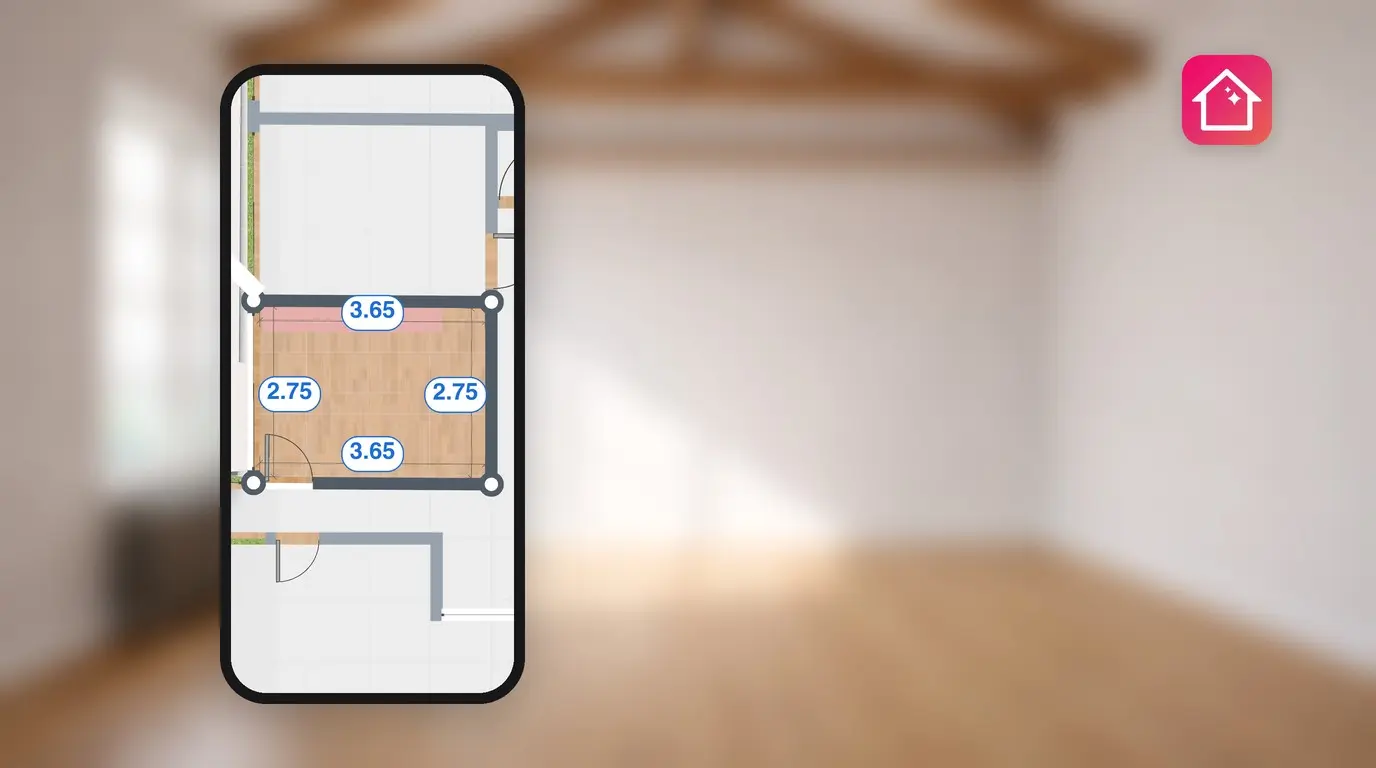
Salon ma 4,2 m (13 ft 9 in) długości, a wybrana sofa 2,4 m (7 ft 10 in) szerokości. Narzędzie do skalowania planu pomieszczeń pozwala sprawdzić przed dostawą, czy mebel zmieści się w pokoju. W Home Planner można nadawać ścianom dokładną długość oraz skalować cały plan na podstawie jednego pomiaru.
Ten przewodnik wyjaśnia, jak ustawiać skalę planu, zmieniać rozmiar pomieszczeń, wpisywać dokładne długości ścian i korygować narożniki za pomocą pomiarów przekątnych. Pokazuje również, po której stronie ściany są mierzone odległości, aby plan zgadzał się z pomiarami wykonanymi miarką.
Jak to działa
- Otworzyć projekt w 2D i wybrać opcję Edytuj ściany.
- Ustawić skalę lub rozmiar pomieszczenia za pomocą przycisku Zmień rozmiar albo wpisać dokładną długość ściany (PRO).
- Sprawdzić narożniki w trybie Przekątna oraz przejrzeć pomieszczenie w 3D.
Przed rozpoczęciem
| Wymagania | Dlaczego |
|---|---|
| Aplikacja Home Planner na urządzeniu iPhone, iPad, Android, Mac lub Windows | Kroki wyglądają niemal tak samo na każdym urządzeniu. |
| Projekt z co najmniej jednym pomieszczeniem | Przycisk Zmień rozmiar pojawia się tylko wtedy, gdy na kondygnacji znajdują się ściany lub pomieszczenia. |
| Pomiary wykonane wewnątrz pomieszczenia | Home Planner wyświetla długość każdej ściany od strony wnętrza. Szczegóły znajdują się poniżej w sekcji dotyczącej długości wewnętrznych. |
| Plan PRO do wprowadzania dokładnych długości | W planie darmowym ściany przyciągają się do siatki. Wpisywanie dokładnych długości i zmiana skali wymagają planu PRO. Pierwsze skalowanie zaimportowanego planu oraz tryb Przekątna są darmowe. |
Jak ustawić skalę planu kondygnacji?
W trybie 2D wybrać przycisk Zmień rozmiar, wskazać opcję Zmień skalę planu, a następnie podać rzeczywistą długość jednej ściany. Home Planner przeskaluje cały plan na podstawie tej ściany, proporcjonalnie zmieniając pozostałe wymiary.
Ustawianie skali wymaga wersji PRO. W planie darmowym można jednorazowo zmienić skalę zaimportowanego planu.
- Otworzyć projekt w 2D i wybrać Edytuj ściany.
- Na dolnym pasku narzędzi wybrać Zmień rozmiar.
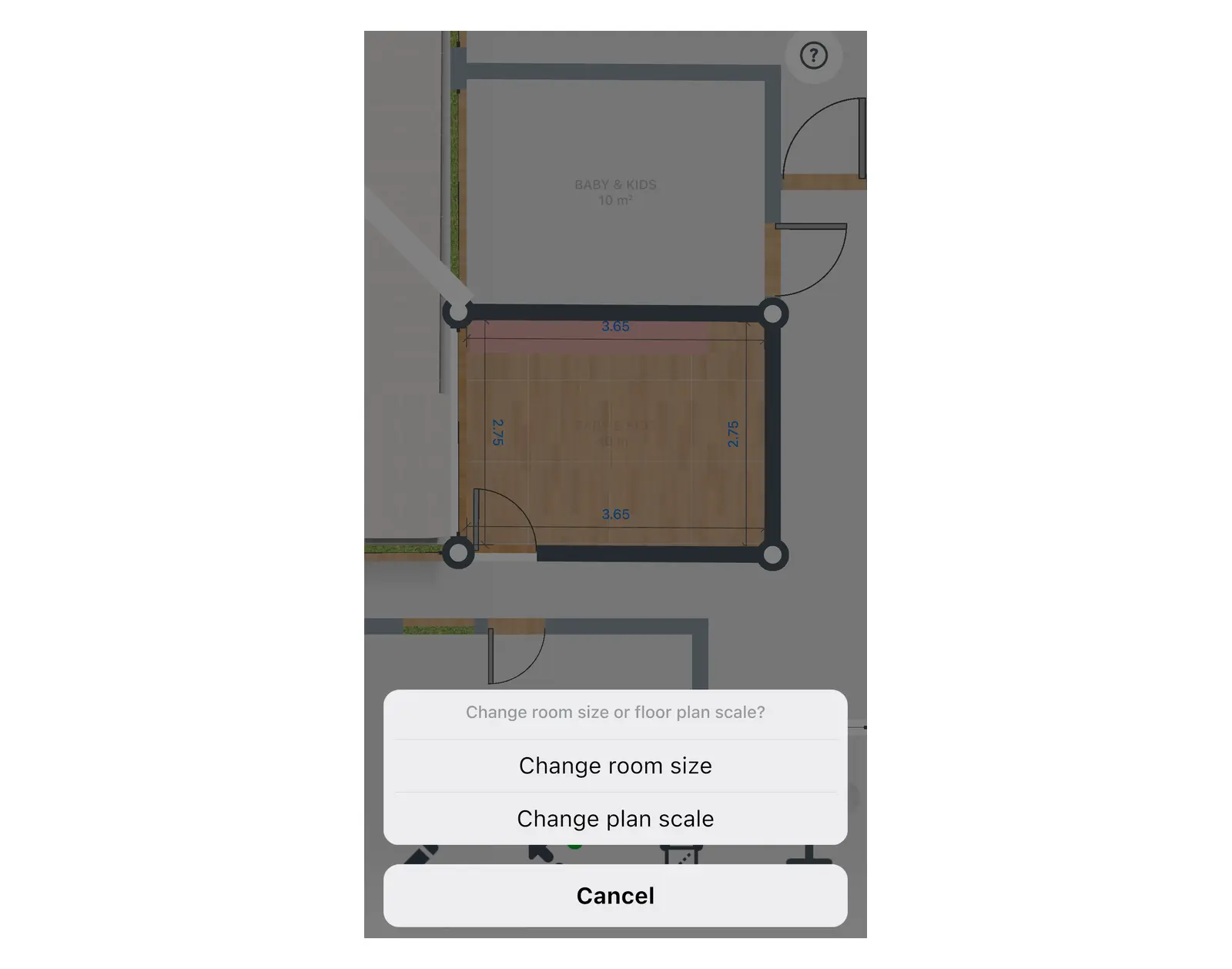
- Wskazać punkt wewnątrz pomieszczenia. Home Planner wyświetli pytanie: Zmienić rozmiar pomieszczenia czy skalę planu?
- Wybrać opcję Zmień skalę planu. Otworzy się tryb Zmiana skali.
- Jeśli projekt obejmuje więcej niż jedną kondygnację, wybrać Zmień dla bieżącej kondygnacji lub Zmień dla wszystkich kondygnacji.
- Kliknąć etykietę długości zmierzonej ściany i wpisać jej rzeczywisty wymiar. Plan zostanie dostosowany.
Najlepiej użyć najdłuższej zmierzonej ściany. Błąd 1 cm na ścianie o długości 5 m to błąd skali rzędu 0,2%. Na ścianie o długości 1 m wynosi on już 1%.
Zaimportowano plan ze zdjęcia lub pliku PDF? Home Planner ukrywa długości ścian do momentu ustawienia skali obrazu, a to pierwsze skalowanie jest bezpłatne we wszystkich planach. Proces importu opisano w artykule jak przekształcić plan 2D w projekt 3D.
Jak zmienić rozmiar jednego pomieszczenia?
Opcji Zmień rozmiar pomieszczenia należy użyć, gdy wymiary jednego z nich się nie zgadzają, a reszta planu jest poprawna. Zmienia ona wymiary tylko wybranego pomieszczenia.
- W trybie Edytuj ściany wybrać opcję Zmień rozmiar.
- Wskazać punkt wewnątrz pomieszczenia, którego rozmiar ma zostać zmieniony.
- Wybrać opcję Zmień rozmiar pomieszczenia. Otworzy się panel Rozmiar pomieszczenia.
- Wybrać wiersz do edycji i wpisać nową wartość. Wystarczy zmienić tylko jedną z nich. Każdy wiersz otwiera własną klawiaturę numeryczną.
| Wiersz | Co zmienia | Plan darmowy |
|---|---|---|
| Długość pomieszczenia | Wewnętrzna długość pomieszczenia | PRO |
| Szerokość pomieszczenia | Wewnętrzna szerokość pomieszczenia | PRO |
| Powierzchnia pomieszczenia | Powierzchnia podłogi pomieszczenia | PRO |
| Wysokość sufitu | Wysokość pomieszczenia | Darmowy |
| Grubość ścian | Grubość ścian pomieszczenia | PRO |
W przypadku wybrania przycisku Zmień rozmiar przy widoku całej kondygnacji (bez zaznaczonego pomieszczenia), Home Planner przejdzie bezpośrednio do trybu skalowania.
Jak wpisać dokładne wymiary ścian?
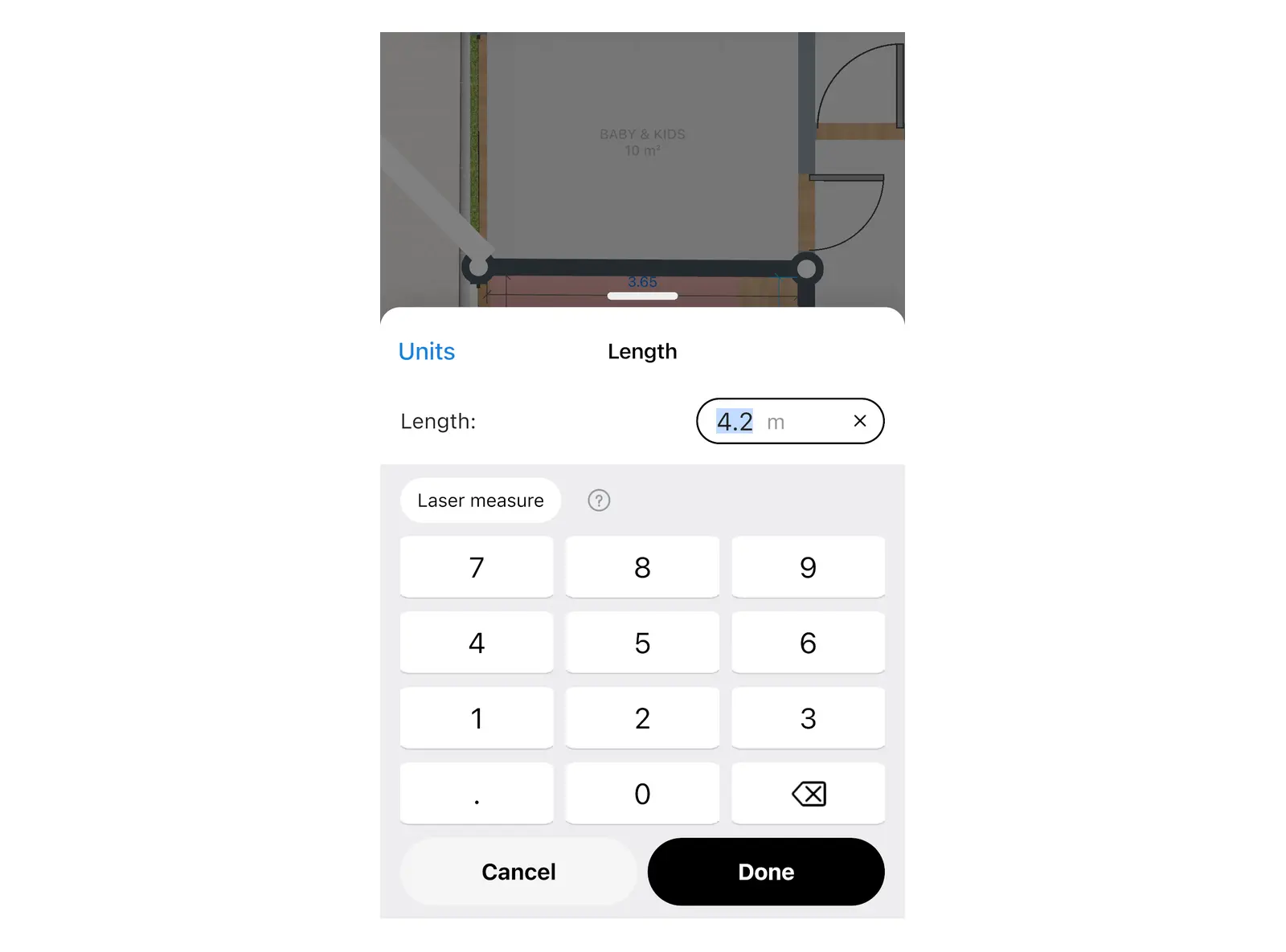
W trybie 2D wybrać etykietę długości na ścianie i wpisać wartość. Home Planner zmodyfikuje ścianę i dostosuje połączone z nią elementy. Wpisywanie dokładnych długości wymaga wersji PRO.
- Otworzyć projekt w 2D i wybrać Edytuj ściany.
- Wybrać etykietę długości na ścianie.
- Wpisać zmierzoną długość i zatwierdzić.
- Jeśli pojawi się komunikat Dostosowanie tej ściany spowoduje zmianę długości innych ścian. Kontynuować?, wybrać opcję Kontynuuj, aby zaakceptować nowe długości sąsiednich ścian.
W planie darmowym nie można wpisywać dokładnych długości. Po kliknięciu etykiety długości pojawi się komunikat Precyzyjnie zaplanuj pomieszczenie z wersją PRO. Wybrać opcję Przejdź na wersję PRO, aby przejrzeć plany, lub Nie, dziękuję, aby powrócić do planu.
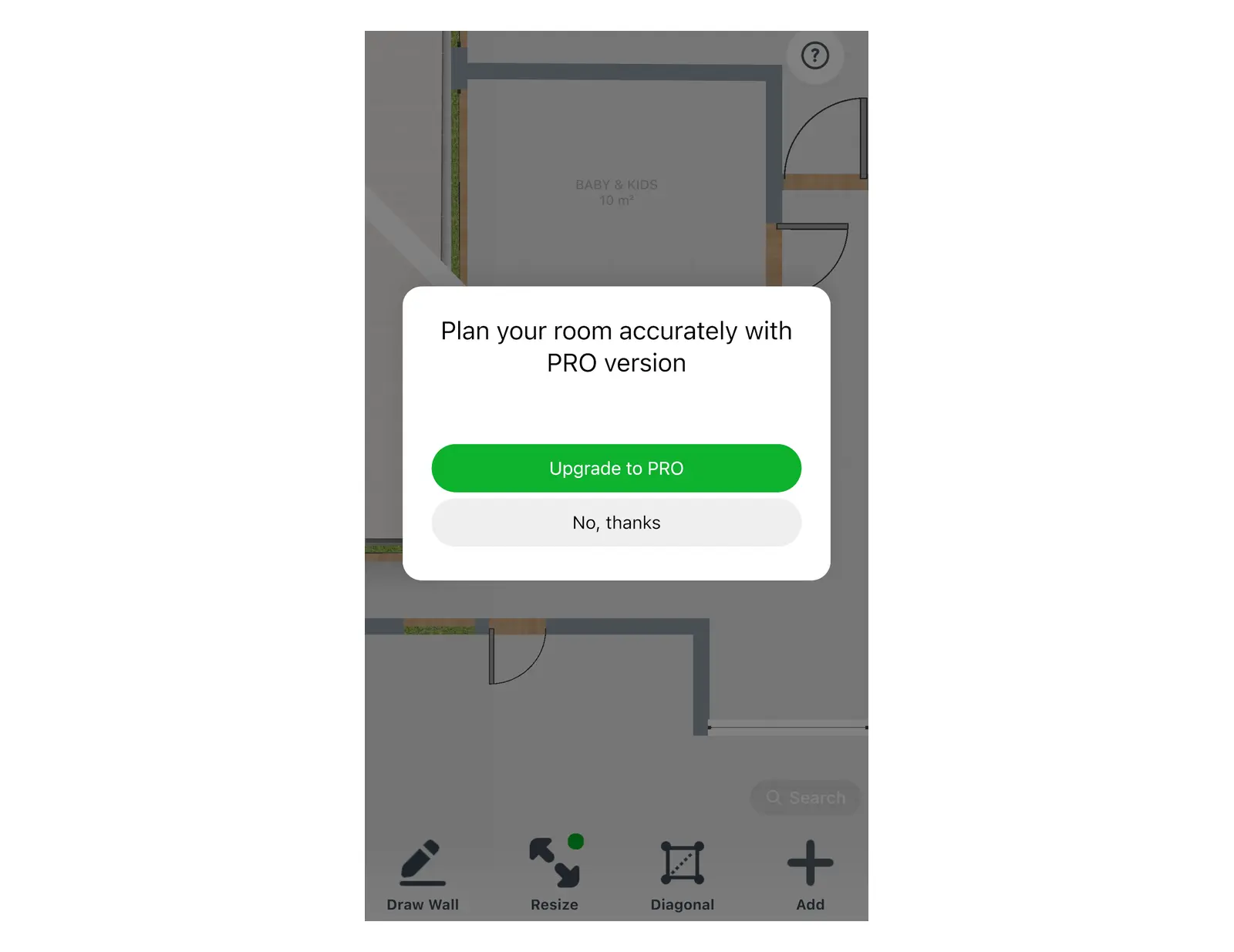
Bez wersji PRO nadal można rysować w skali za pomocą siatki. Każda komórka siatki odpowiada wartości 1 m (lub 3 ft, gdy projekt używa stóp i cali). Po kilku przeciągnięciach Home Planner zaproponuje przejście na wersję PRO, która zapewnia większą płynność rysowania.
Jak poprawić narożniki w pomieszczeniu, które nie jest prostokątem?
Zmierzyć przekątne pomieszczenia i wprowadzić je w trybie Przekątna. Home Planner zachowa długości ścian i odpowiednio przesunie narożniki. Tryb Przekątna jest darmowy.
Prawdziwe pomieszczenia rzadko mają idealnie kąty proste. Cztery prawidłowe długości ścian mogą dać nieprawidłowy kształt, jeśli narożniki nie mają dokładnie 90°. Jedna przekątna, zmierzona między przeciwległymi narożnikami, pozwala skorygować kształt pomieszczenia o czterech ścianach.
- Otworzyć projekt w 2D i wybrać Edytuj ściany.
- Na dolnym pasku narzędzi wybrać opcję Przekątna. Home Planner ponumeruje narożniki pomieszczenia. Jeśli opcja Przekątna nie jest widoczna, należy wskazać narożnik i wybrać Przekątna stąd — ten narożnik stanie się pierwszym.
- Wskazać pierwszy narożnik, a następnie narożnik przeciwległy.
- Wpisać długość przekątnej zmierzonej wewnątrz pomieszczenia (od narożnika do narożnika) i zatwierdzić. Home Planner przesunie narożniki, zachowując długości wszystkich ścian.
Pomieszczenie musi mieć co najmniej cztery narożniki. Jeśli Home Planner wyświetli komunikat Z podanych długości nie można utworzyć trójkąta. Sprawdź pomiary, należy ponownie zmierzyć ściany oraz przekątną.
Dlaczego Home Planner wyświetla komunikat «Dokładny rozmiar lub pozycja zostaną utracone»?
Ponieważ ściana jest zablokowana. Ściana blokuje się automatycznie po nadaniu jej dokładnej długości, chroniąc wymiar przed przypadkową zmianą podczas późniejszego przeciągania.
Gdy edycja miała skutkować przesunięciem zablokowanej ściany lub otworu, Home Planner wyświetla komunikat Dokładny rozmiar lub pozycja zostaną utracone. Kontynuować?
| Wybór | Efekt |
|---|---|
| Kontynuuj | Home Planner odblokuje ścianę lub otwór i wprowadzi zmiany. |
| Anuluj | Home Planner cofnie edycję. Dokładna długość zostanie zachowana. |
Częsty błąd: wpisanie długości wszystkich czterech ścian, a następnie przeciągnięcie narożnika w celu wyrównania kształtu i wybranie opcji Kontynuuj. Dokładne długości zostaną w ten sposób utracone. Wymiary należy wprowadzać na końcu, po ustaleniu właściwego kształtu, a narożniki korygować za pomocą funkcji Przekątna, a nie przeciągania.
Po której stronie ściany wyświetlane są wymiary?
Wymiary dotyczą strony wewnętrznej. Każda etykieta wskazuje długość ściany mierzoną wzdłuż płaszczyzny widocznej z wnętrza pomieszczenia, a nie wzdłuż jej osi środkowej.
- Każdą ścianę należy mierzyć od wewnątrz pomieszczenia, od narożnika do narożnika, i wpisywać dokładnie tę wartość.
- W przypadku ścian zewnętrznych etykieta znajduje się po stronie zewnętrznej, ale wyświetlana wartość nadal dotyczy długości wewnętrznej.
- Ściana wolnostojąca wewnątrz pomieszczenia może wyświetlać drugą etykietę dla swojej drugiej strony, jeśli obie strony różnią się od siebie o więcej niż 1 cm.
- Opcja Zmień rozmiar pomieszczenia również bazuje na wymiarach wewnętrznych.
Wysokość ściany ustawia się oddzielnie: patrz instrukcja jak zmienić wysokość sufitu.
Miarka gotowa? Przejdź do rysowania w Home Planner z zachowaniem skali i upewnij się, że sofa zmieści się w pokoju przed jej zakupem.
Informacja o znakach towarowych. Aplikacja Home Planner nie jest powiązana z firmami Apple Inc., Google LLC ani Microsoft Corporation, ani przez nie sponsorowana czy wspierana. Ich nazwy oraz znaki towarowe należą do odpowiednich właścicieli. iPhone, iPad oraz Mac są znakami towarowymi firmy Apple Inc., zarejestrowanymi w USA i innych krajach. Android jest znakiem towarowym firmy Google LLC. Pozostałe znaki towarowe należą do ich odpowiednich właścicieli.
Wypróbuj we własnym projekcie
Bezpłatna aplikacja do planowania pomieszczeń i aranżacji wnętrz


