Jak rysować ściany na planie kondygnacji: skośne, łukowe i grube

Rysowanie ścian pod dowolnym kątem, dodawanie narożników do istniejących ścian, budowanie ścian łukowych z krótkich odcinków, zmiana grubości ścian i dodawanie skosów na poddaszu w Home Planner. Rysowanie ścian jest bezpłatne.
W pokoju znajduje się wykusz, ścięty narożnik lub jedna ściana przebiegająca pod kątem 30°. Rozpoczęty plan jest idealnym prostokątem, ale rzeczywisty pokój nim nie jest. Niewiele domów ma wyłącznie kąty proste, więc jest to typowa sytuacja, a nie żaden problem.
W Home Planner każda ściana jest prostą linią łączącą dwa narożniki, więc dowolny kąt to po prostu przeniesiony narożnik. Oto jak rysować ściany na planie kondygnacji w Home Planner: wystarczy otworzyć plan 2D, wybrać Edit Walls, następnie Draw Wall i przeciągnąć w dowolnym kierunku. Aby dodać kąt do istniejącej ściany, wystarczy ją podzielić i przeciągnąć nowy narożnik.
Ten przewodnik obejmuje również zakrzywione ściany, grubość ścian oraz skośny sufit na poddaszu. Instrukcje dotyczące ścian działają na urządzeniach iPhone, iPad, Android, Mac i Windows.
Co jest bezpłatne, a co wymaga wersji PRO?
Rysowanie i edytowanie ścian w Home Planner jest bezpłatne. Wpisanie długości lub grubości istniejącej ściany albo pomieszczenia wymaga wersji PRO. Określanie grubości nowych ścian jest bezpłatne.
W skrócie
Trzy kroki pozwalają zmienić kwadratowy pokój w dowolny kształt.
- Otworzyć tryb edycji ścian: na planie 2D projektu wybrać Edit Walls.
- Nadać kształt ścianom: narysować nową ścianę pod dowolnym kątem za pomocą Draw Wall lub dodać narożnik do ściany i go przeciągnąć.
- Ustawić wymiary: wpisać długość i grubość ściany w menu Wall Size (PRO) lub przeciągnąć ściany na siatce.
Przed rozpoczęciem
Potrzebny jest projekt z pomieszczeniem oraz otwarty plan 2D. W tym przewodniku użyto angielskich nazw przycisków.
| Wymagania | Dlaczego |
|---|---|
| Home Planner na iPhone, iPad, Android, Mac lub Windows | Narzędzia do edycji ścian są takie same na każdym urządzeniu. Zmienia się jedynie położenie niektórych przycisków, a nieliczne funkcje pomocnicze różnią się w zależności od urządzenia. |
| Projekt z pomieszczeniem | Edytuje się ściany pomieszczenia. Aby utworzyć pokój, należy najpierw założyć nowy projekt. |
| Plan 2D | Ściany rysuje się i edytuje na planie 2D. W widoku 3D należy wybrać opcję Open 2D plan w lewym dolnym rogu. |
| PRO (opcjonalnie) | Umożliwia płynne przesuwanie ścian oraz wpisywanie dokładnych długości i grubości. Bez wersji PRO przeciągane ściany i narożniki przesuwają się skokowo według siatki. |
Krok 1: Otworzyć Edit Walls na planie 2D
Wszystkie zmiany ścian w Home Planner rozpoczynają się w Edit Walls na planie 2D. Opcję tę można otworzyć na dwa sposoby:
- Wybierając Edit Walls u dołu ekranu. Na tablecie, komputerze Mac lub Windows oraz na telefonie w trybie poziomym przycisk znajduje się w prawym dolnym rogu. Na telefonie w trybie pionowym znajduje się na dole pośrodku.
- LUB wybierając pomieszczenie na planie 2D, a następnie jedną z jego ścian. Home Planner otworzy wtedy tryb Edit Walls.
Nie można znaleźć Edit Walls? Opcja ta nie wyświetla się w widoku ściany ani na planie sufitu. Należy wybrać Open 3D plan, a następnie Open 2D plan, aby powrócić do planu kondygnacji.
Po zakończeniu należy wybrać Done w lewym górnym rogu.
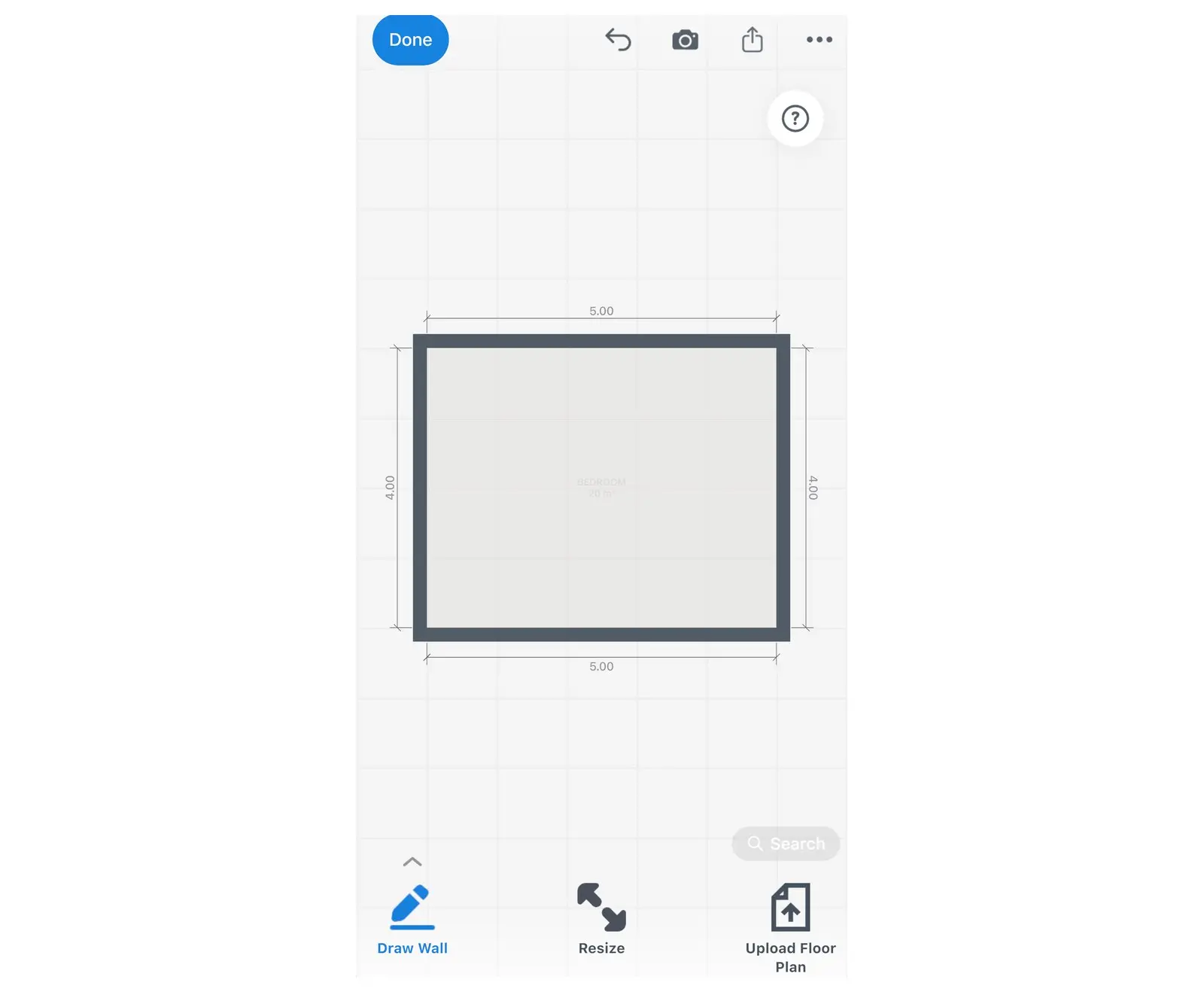
Przycisk Draw Wall znajduje się w lewym dolnym rogu po otwarciu Edit Walls.
Jak rysować skośne ściany na planie kondygnacji
Dostępne są dwie metody: narysowanie nowej ściany pod dowolnym kątem lub dodanie narożnika do ściany i jego przeciągnięcie.
Rysowanie nowej ściany pod kątem
- W trybie Edit Walls należy wybrać Draw Wall w lewym dolnym rogu. Przycisk zmieni kolor na niebieski i pozostanie zaznaczony.
- Przeciągnąć na planie od punktu początkowego ściany do jej punktu końcowego w dowolnym kierunku.
- Zwolnić nacisk. Home Planner umieści ścianę. Gdy koniec znajdzie się w pobliżu innej ściany, połączy się z nią.
- Aby przerwać rysowanie, należy ponowne wybrać Draw Wall lub kliknąć Done.
Częsty błąd: ściana, która jest prawie pozioma lub pionowa, może przeskoczyć do linii prostej. Aby zachować niewielki kąt, należy przeciągnąć wskaźnik dalej od tej linii.
Podczas pierwszego uruchomienia bez wersji PRO Home Planner może wyświetlić ofertę PRO przy rozpoczęciu lub zakończeniu rysowania. Wystarczy ją zamknąć i kontynuować – rysowanie pozostaje bezpłatne.
Gdy funkcja Draw Wall jest włączona, ruch dwoma palcami pozwala przesuwać lub powiększać plan. Na komputerze z myszą powiększenie wykonuje się kółkiem myszy, a przesuwanie planu – środkowym przyciskiem (kółkiem).
Na telefonie lub tablecie przycisk ze strzałką w lewym dolnym rogu otwiera menu z opcjami Show Magnifier i Wall Thickness. Lupa pokazuje obszar pod palcem podczas rysowania.
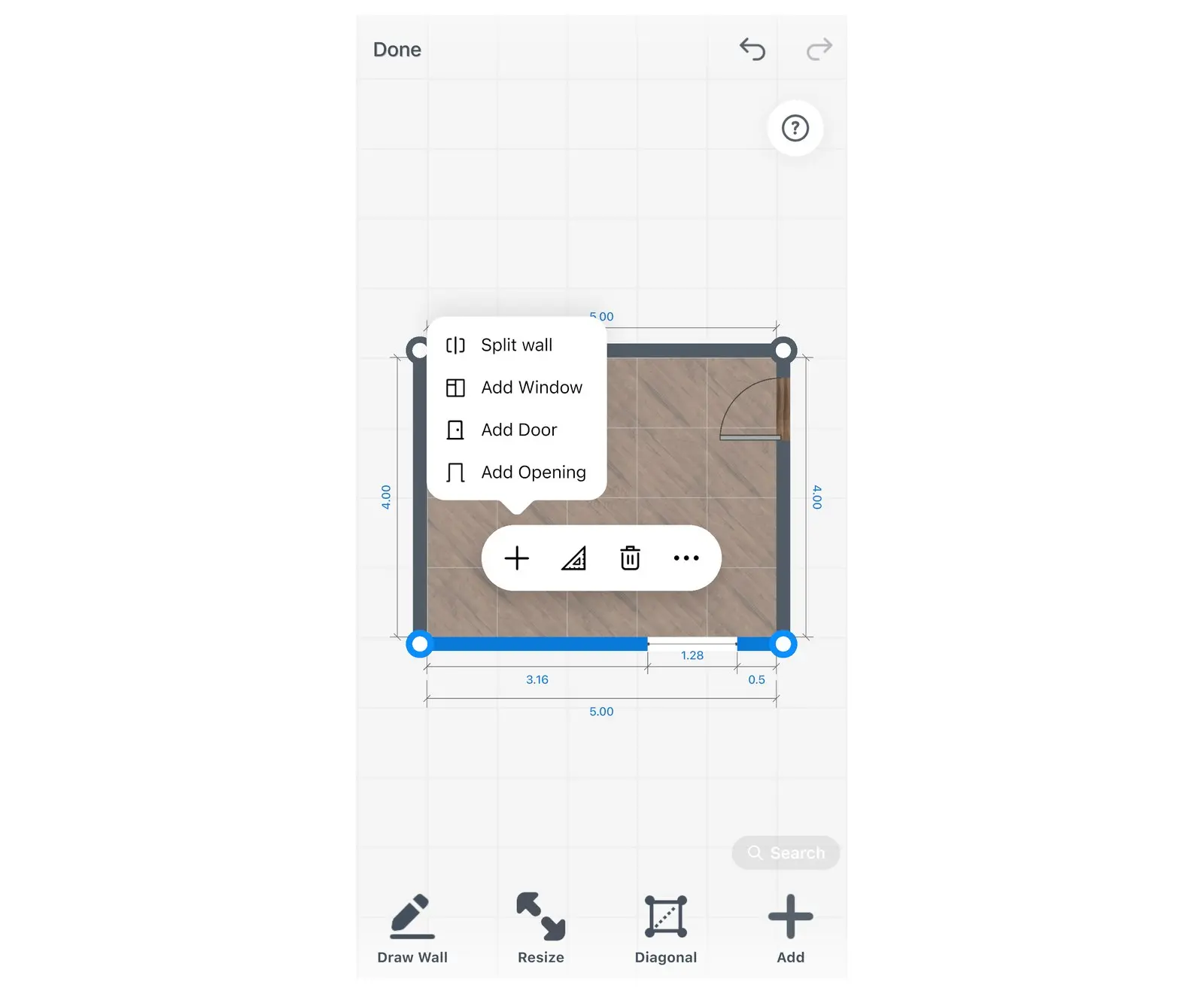
Dodawanie kąta do istniejącej ściany
- W trybie Edit Walls należy zaznaczyć ścianę.
- Na pasku narzędzi nad ścianą wybrać ikonę plusa (+).
- Wybrać Split wall. Home Planner doda narożnik w miejscu zaznaczenia ściany.
- Przeciągnąć nowy narożnik. Ściana podzieli się na dwie części tworzące kąt, a na planie pojawią się ich długości.
Zmiana kąta narożnika
Przeciągnąć dowolny narożnik pokoju w nowe miejsce. Obie ściany zbiegające się w tym narożniku zmienią jednocześnie swój kąt i długość.
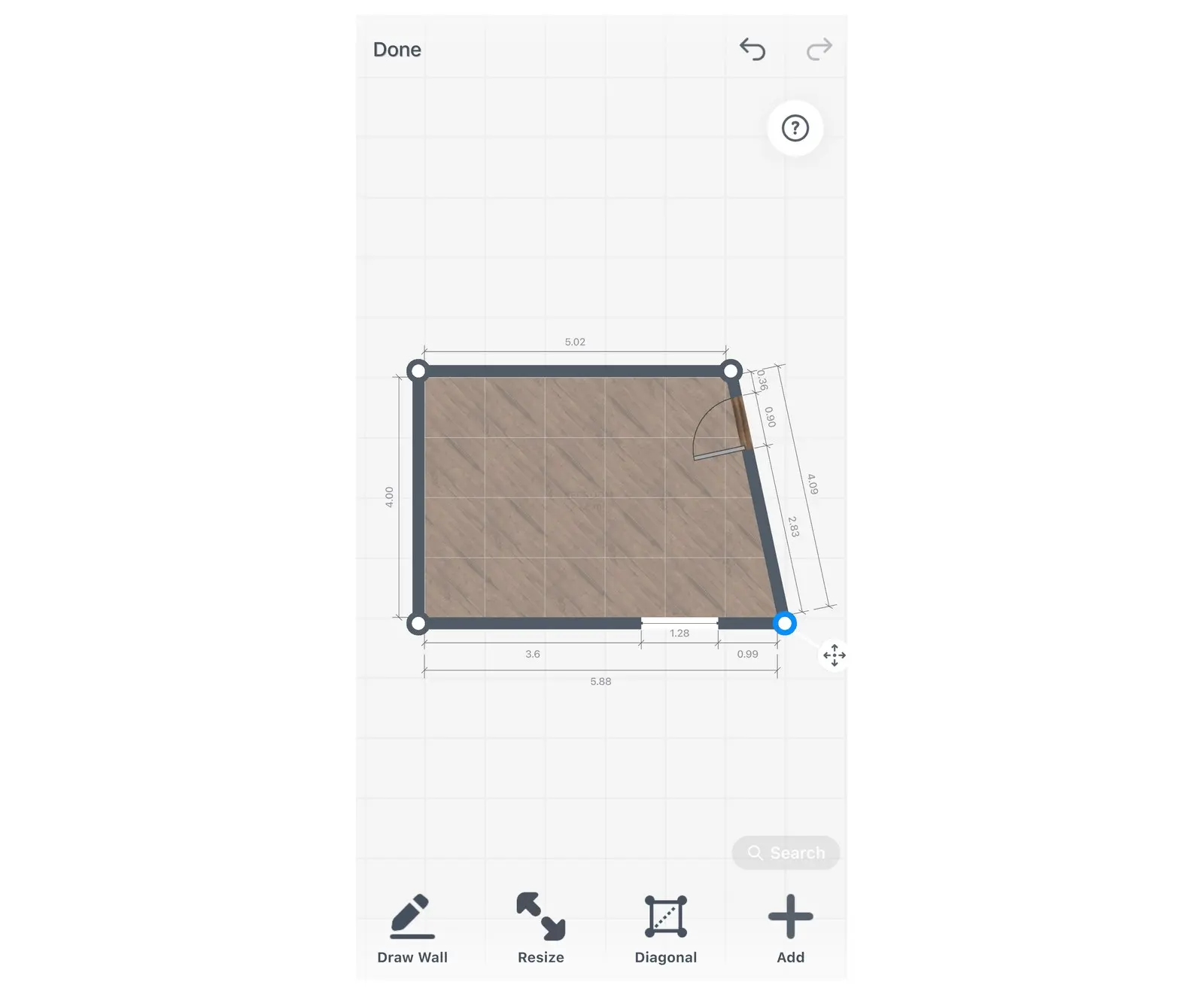
Jeden przeciągnięty narożnik: obie ściany zmieniają kąt, a plan aktualizuje ich długości.
Opisane czynności pozwalają uzyskać dwa popularne kształty:
- Wykusz: należy podzielić ścianę dwukrotnie i przeciągnąć oba nowe narożniki na zewnątrz o tę samą odległość.
- Ścięty narożnik: należy podzielić każdą z dwóch ścian w niewielkiej odległości od narożnika. Następnie przeciągnąć stary narożnik do wnętrza pokoju, aż znajdzie się na linii prostej między dwoma nowymi narożnikami.
Home Planner wyświetla długości ścian, a nie kąty w stopniach. Aby precyzyjnie ustalić kąt, należy najpierw ustawić długości ścian, a następnie użyć przycisku Diagonal.
Ustawianie dokładnych kątów za pomocą przekątnych
Miara taśmowa nie zmierzy kąta, ale pozwoli zmierzyć przekątną. Przycisk Diagonal w trybie Edit Walls ustawia dokładne kąty w pomieszczeniu na podstawie długości ścian i jednej zmierzonej przekątnej.
- Ustawić dokładną długość każdej ściany w pokoju. W wersji PRO każdą długość wpisuje się w menu Wall Size. Bez wersji PRO należy przeciągać ściany, aż długości na planie będą maksymalnie zbliżone do pomiarów na tyle, na ile pozwala siatka. Sama funkcja Diagonal jest bezpłatna.
- Zmierzyć przekątną w rzeczywistym pomieszczeniu: odległość od jednego narożnika do przeciwległego.
- W trybie Edit Walls wybrać Diagonal. Narożniki pomieszczenia zostaną ponumerowane.
- Wskazać pierwszy narożnik, a następnie narożnik przeciwległy.
- Wpisać zmierzoną długość. Home Planner przesunie narożniki, zachowując długości ścian, i wyświetli komunikat „Room shape updated”.
Można również zaznaczyć narożnik, a następnie wybrać Diagonal from here. Na telefonie trzymanym pionowo przycisk Diagonal może być ukryty na planie 2D – należy wtedy użyć opcji Diagonal from here.
Informacje o tym, jak zmierzyć przekątną w rzeczywistym pokoju, znajdują się w artykule how to measure a room for a floor plan.
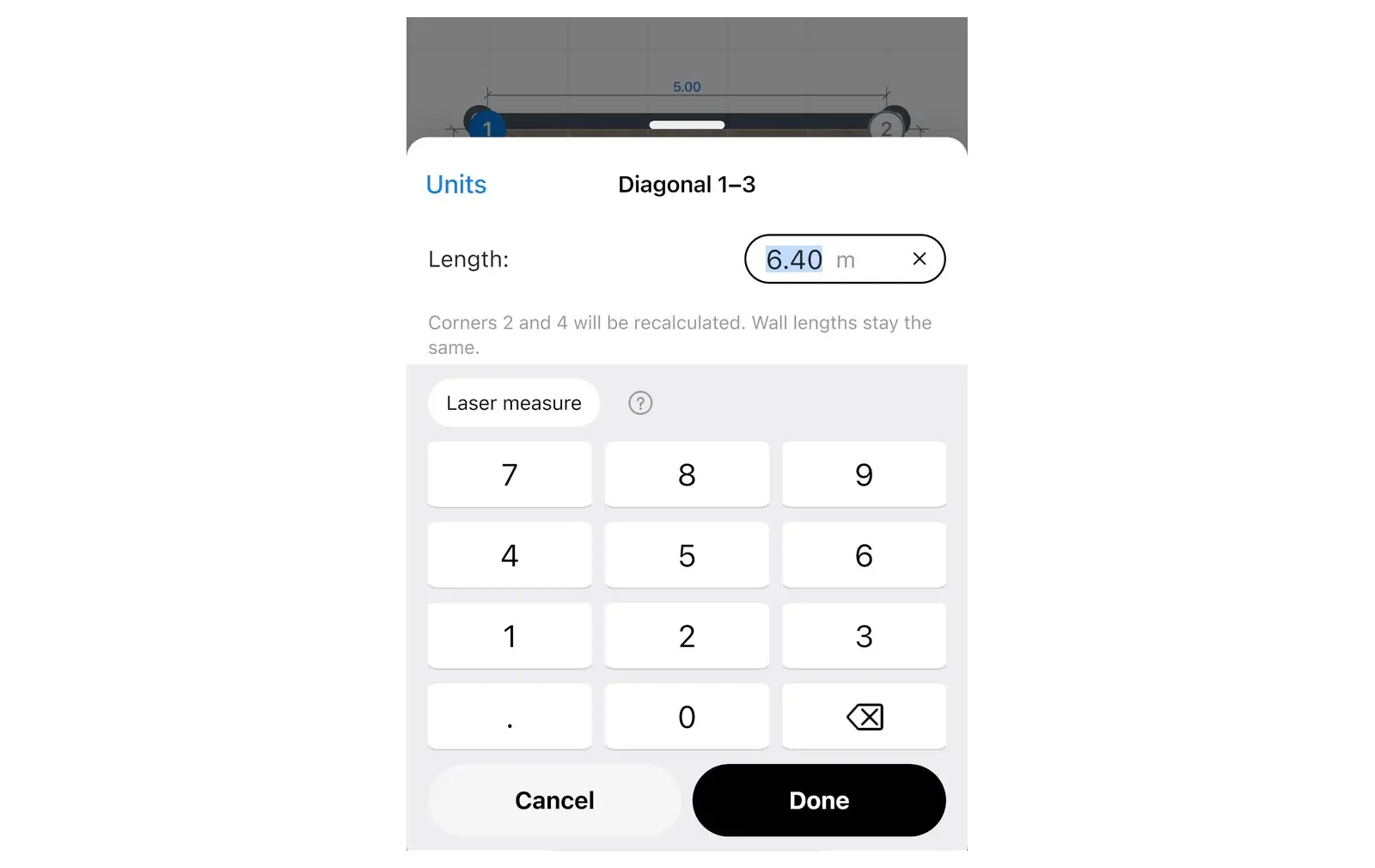
Ponumerowane narożniki wskazują dwa punkty łączone przez przekątną.
Jak narysować łukową ścianę na planie kondygnacji
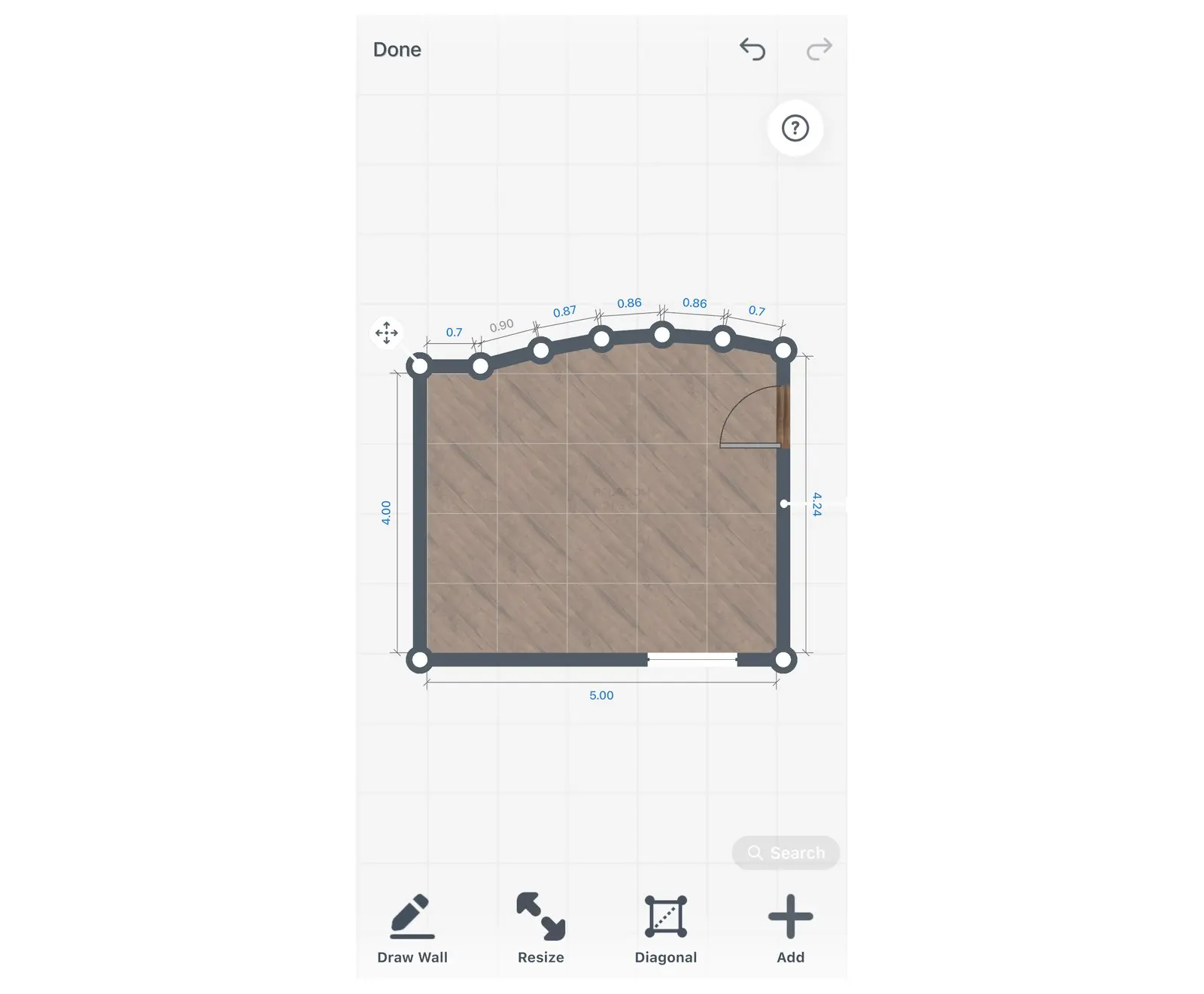
Tworzy się ją z kilku krótkich, prostych ścian. Home Planner rysuje wyłącznie proste ściany – nie posiada dedykowanego narzędzia do ścian łukowych.
- W trybie Edit Walls należy zaznaczyć ścianę, która ma być zakrzywiona.
- Zaznaczyć ścianę w wybranym punkcie, wybrać przycisk z plusem (+), a następnie Split wall. Powtórzyć tę czynność w równych odstępach, aż ściana podzieli się na od pięciu do siedmiu krótkich odcinków.
- Przeciągnąć każdy nowy narożnik lekko na zewnątrz, tak aby utworzyły łuk. Narożniki w środkowej części należy wysunąć najmocniej. Bez wersji PRO narożniki przesuwają się skokowo według siatki, przez co łuk będzie mniej płynny.
- Efekt można obejrzeć w widoku 3D po kliknięciu Open 3D plan. Większa liczba krótkich ścian zapewnia gładszą krzywiznę.
Ustawianie dokładnej długości ściany
Należy zaznaczyć ścianę, otworzyć Wall Size i wpisać długość.
- Zaznaczyć ścianę.
- Na pasku narzędzi nad ścianą wybrać przycisk wymiarów (ikonę linijki) obok ikony plusa (+).
- W oknie Wall Size wybrać Wall length i wpisać długość. Wybór Wall height pozwala zmienić wysokość ściany.
Bez wersji PRO opcje Wall length oraz Wall Thickness posiadają oznaczenie PRO, a ich wybranie otwiera ofertę zakupu. Zmiana Wall height pozostaje bezpłatna.
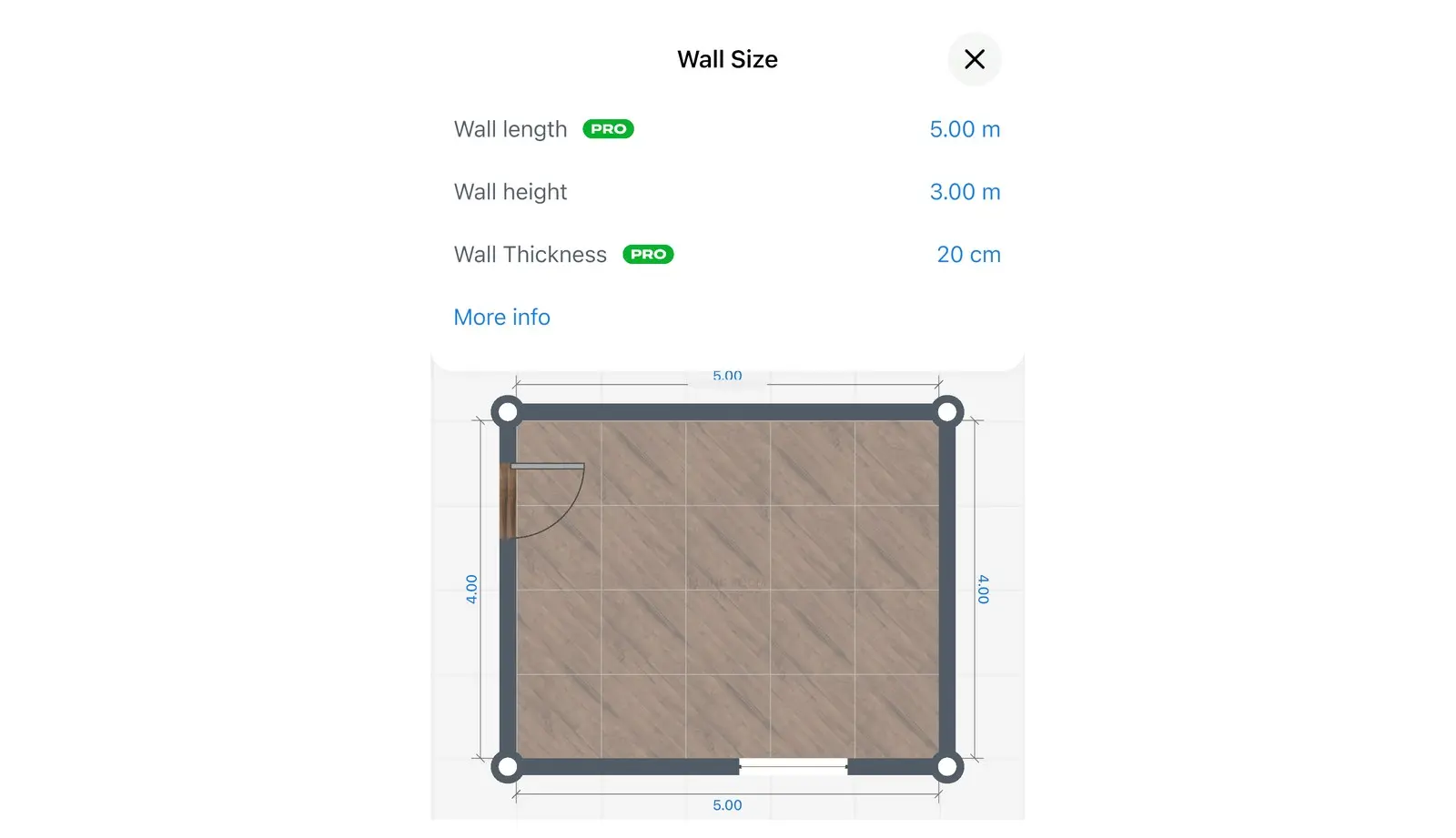
Zmiana grubości ściany na planie kondygnacji
Użyć opcji Wall Size dla pojedynczej ściany, Room Size dla całego pokoju lub Wall Thickness dla nowych ścian. Maksymalna grubość wynosi 1 metr.
| Co zmienić | Gdzie w Home Planner |
|---|---|
| Pojedyncza ściana | Zaznaczyć ścianę, przycisk wymiarów (ikonę linijki), a następnie Wall Thickness w menu Wall Size. Wymaga wersji PRO. |
| Wszystkie ściany w pomieszczeniu | W trybie Edit Walls przy wyłączonej funkcji Draw Wall (lub w widoku 3D) zaznaczyć pomieszczenie, wybrać przycisk wymiarów (ikonę linijki), a następnie Walls Thickness w menu Room Size. Wymaga wersji PRO. |
| Nowo rysowane ściany | Najpierw wybrać Draw Wall: opcja Wall Thickness pojawia się tylko przy aktywnej funkcji Draw Wall. Na komputerze Mac lub Windows znajduje się obok Draw Wall. Na telefonie lub tablecie należy kliknąć przycisk ze strzałką w lewym dolnym rogu, a następnie Wall Thickness. Wpisanie wartości jest bezpłatne. |
Potrzebny element grubszy niż ściana? Utworzenie ściany grubszej niż 1 metr nie jest możliwe. W przypadku grubych bloków, takich jak komin czy kolumna, Home Planner oferuje opcję Go to Primitives: sześcian z tej kategorii pozwala uzyskać pełny blok o regulowanych wymiarach.
Dodawanie skośnego sufitu w pokoju na poddaszu
Pomieszczenie pod dachem wymaga po ustawieniu ścian jeszcze jednego elementu: skosu, który dodaje się w widoku 3D. Home Planner tworzy skośny sufit za pomocą elementu poddasza, który umieszcza się wzdłuż ściany.
- Otworzyć pomieszczenie w widoku 3D za pomocą Open 3D plan.
- Zaznaczyć ścianę znajdującą się pod skosem. U góry ścian pojawią się okrągłe przyciski z plusem (+).
- Wybrać przycisk z plusem (+) na ścianie pod skosem.
- Wybór Add Attic spowoduje dodanie skośnego sufitu na całej długości tej ściany.
- Przeciągnąć dwa okrągłe przyciski ze strzałkami (lewo-prawo oraz góra-dół), aby zmienić rozmiar skośnego sufitu.
W tym samym menu znajduje się opcja Add Molding, która dodaje listwę wykończeniową wzdłuż górnej krawędzi ściany. Przyciski z plusem (+) nie są widoczne na planie 2D, dlatego należy szukać ich wyłącznie w trybie 3D.
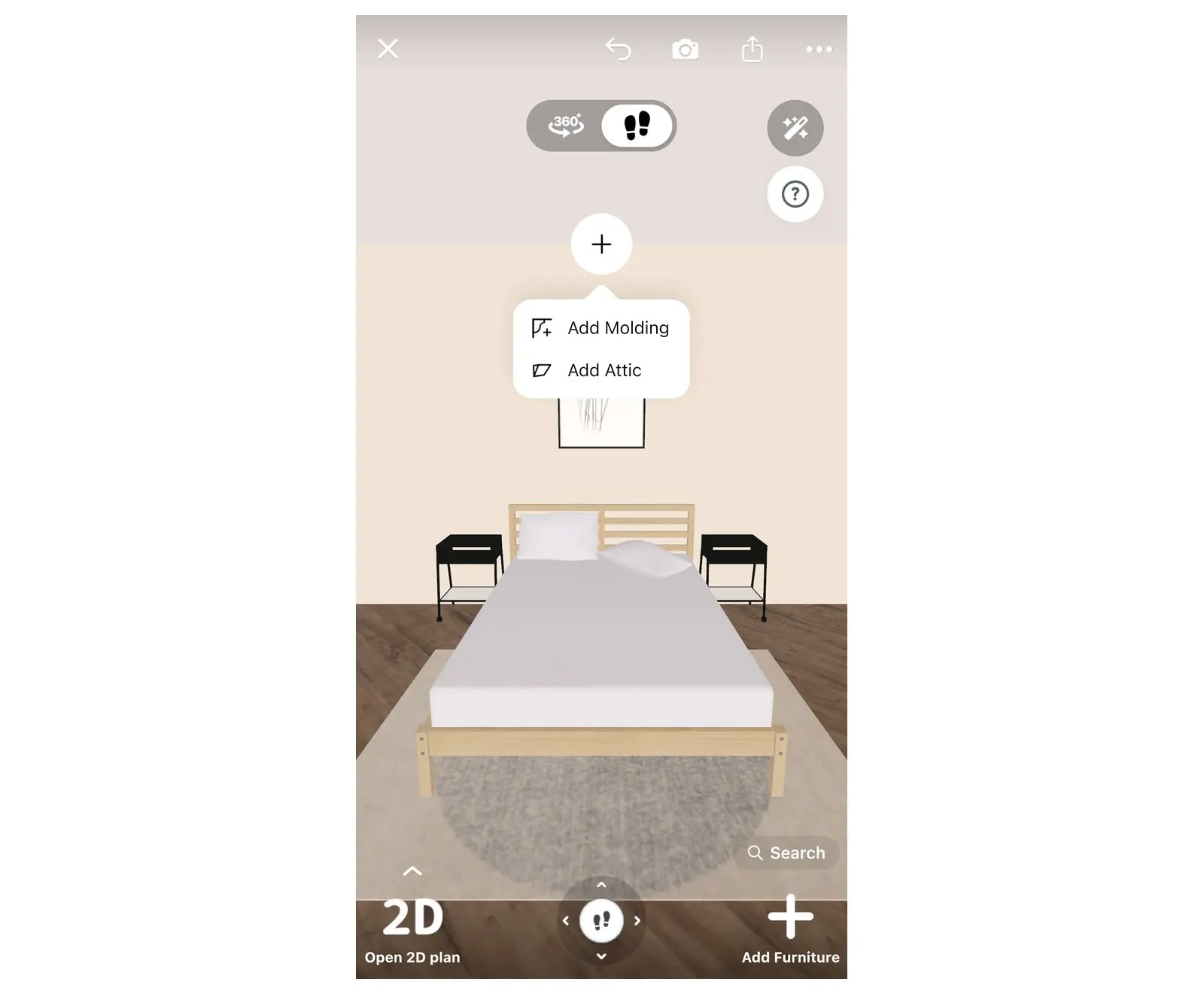
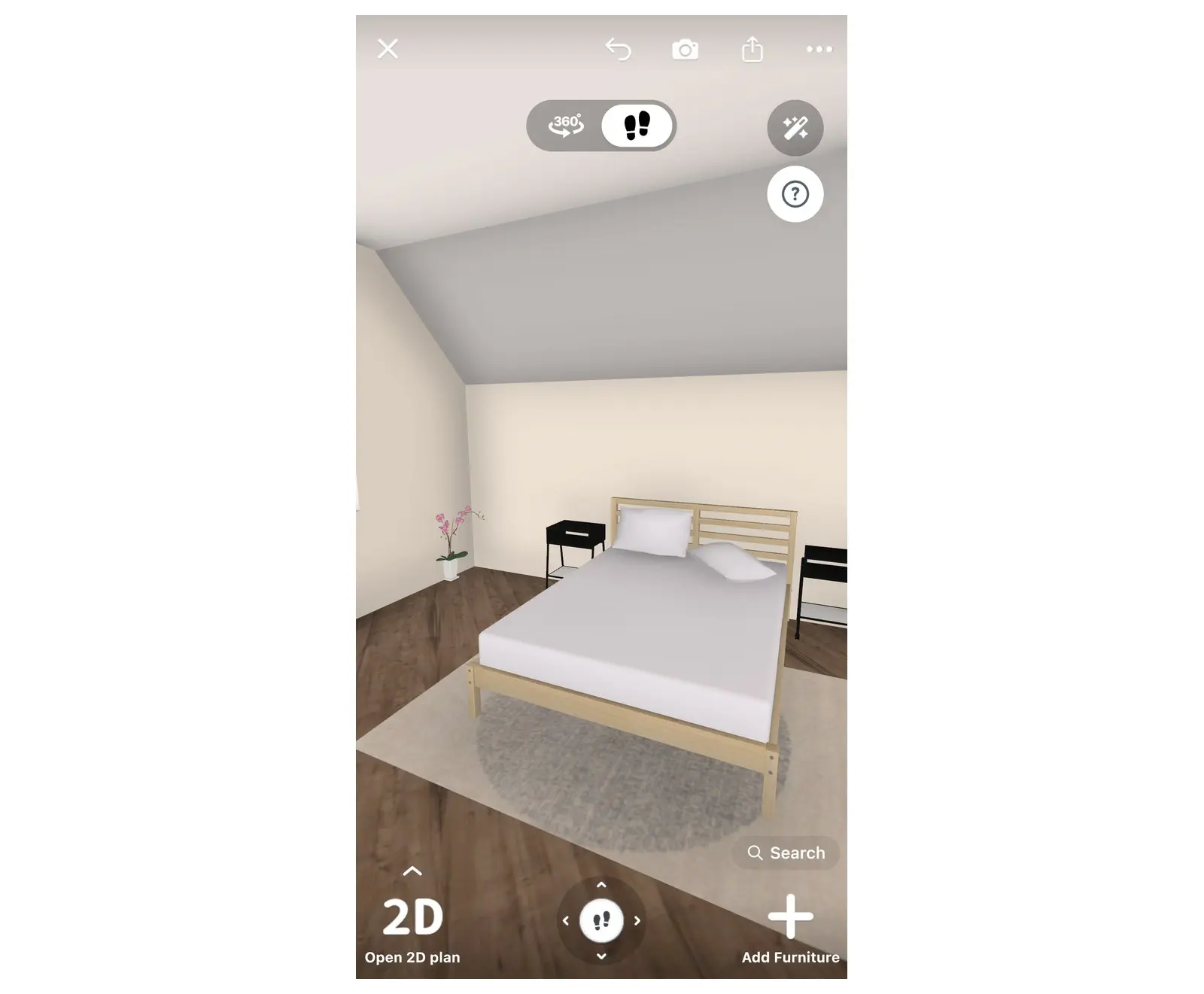
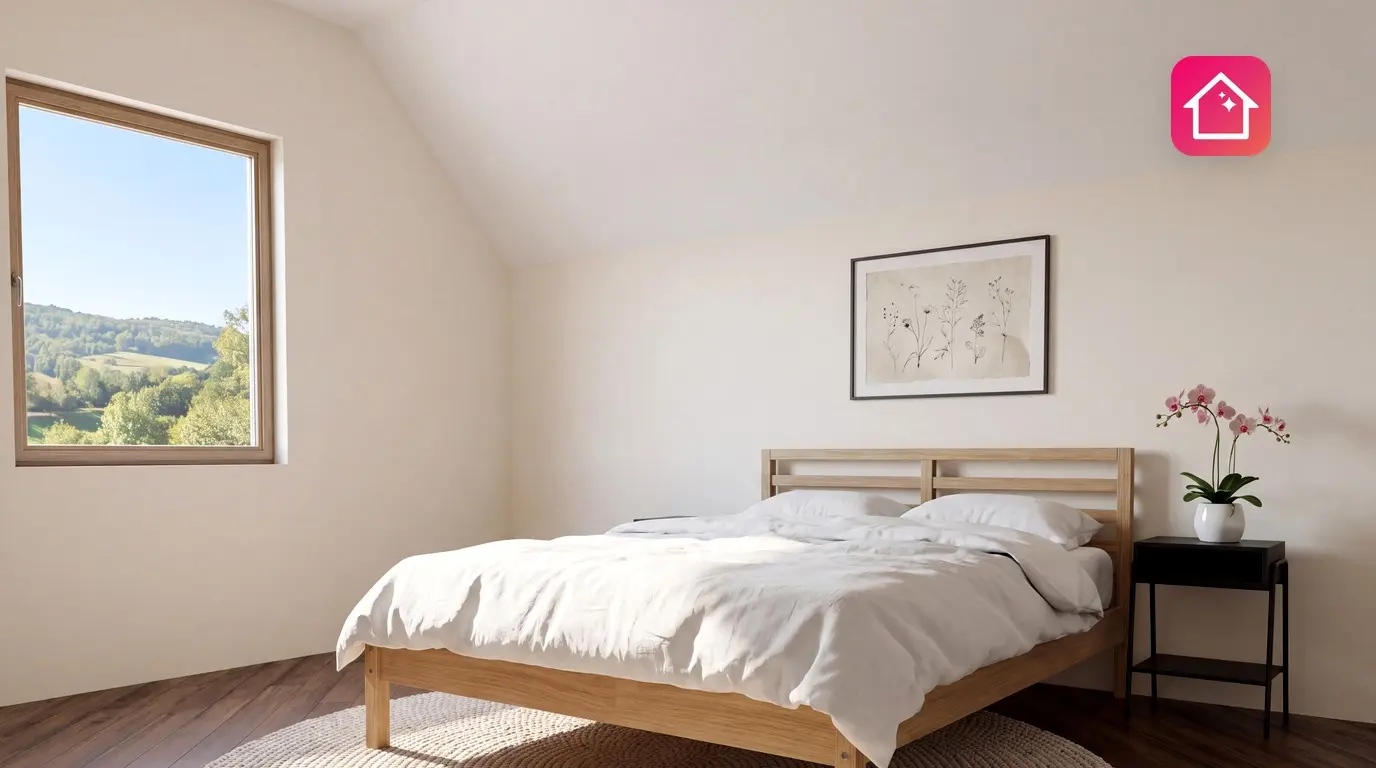
Efekt w 3D: sufit opada w stronę ściany za łóżkiem.
Aby zmienić wysokość płaskiej części sufitu, należy zaznaczyć pomieszczenie, wybrać przycisk wymiarów (ikonę linijki), a następnie Ceiling Height.
Wypróbuj we własnym projekcie
Pokój ze skosami łatwiej sprawdzić na własnym planie niż w przewodniku. Wystarczy otworzyć projekt w Home Planner, podzielić jedną ścianę, przeciągnąć nowy narożnik i obejrzeć rezultat w 3D. Rysowanie i edytowanie ścian jest bezpłatne.
Informacja o znakach towarowych. Aplikacja Home Planner nie jest powiązana z firmami Apple Inc., Google LLC ani Microsoft Corporation, ani przez nie sponsorowana czy wspierana; ich nazwy i znaki należą do odpowiednich właścicieli. iPhone, iPad i Mac są znakami towarowymi firmy Apple Inc., zarejestrowanymi w USA i innych krajach. Android jest znakiem towarowym firmy Google LLC. Pozostałe znaki towarowe należą do ich odpowiednich właścicieli.
Wypróbuj we własnym projekcie
Bezpłatna aplikacja do planowania pomieszczeń i aranżacji wnętrz


