Jak krok po kroku zmierzyć pokój na potrzeby planu kondygnacji

Instrukcja pomiaru pomieszczenia na potrzeby planu: ściany, wysokość sufitu, drzwi, okna i przekątne oraz wprowadzanie danych do Home Planner w celu uzyskania skalowanego planu 2D i 3D.
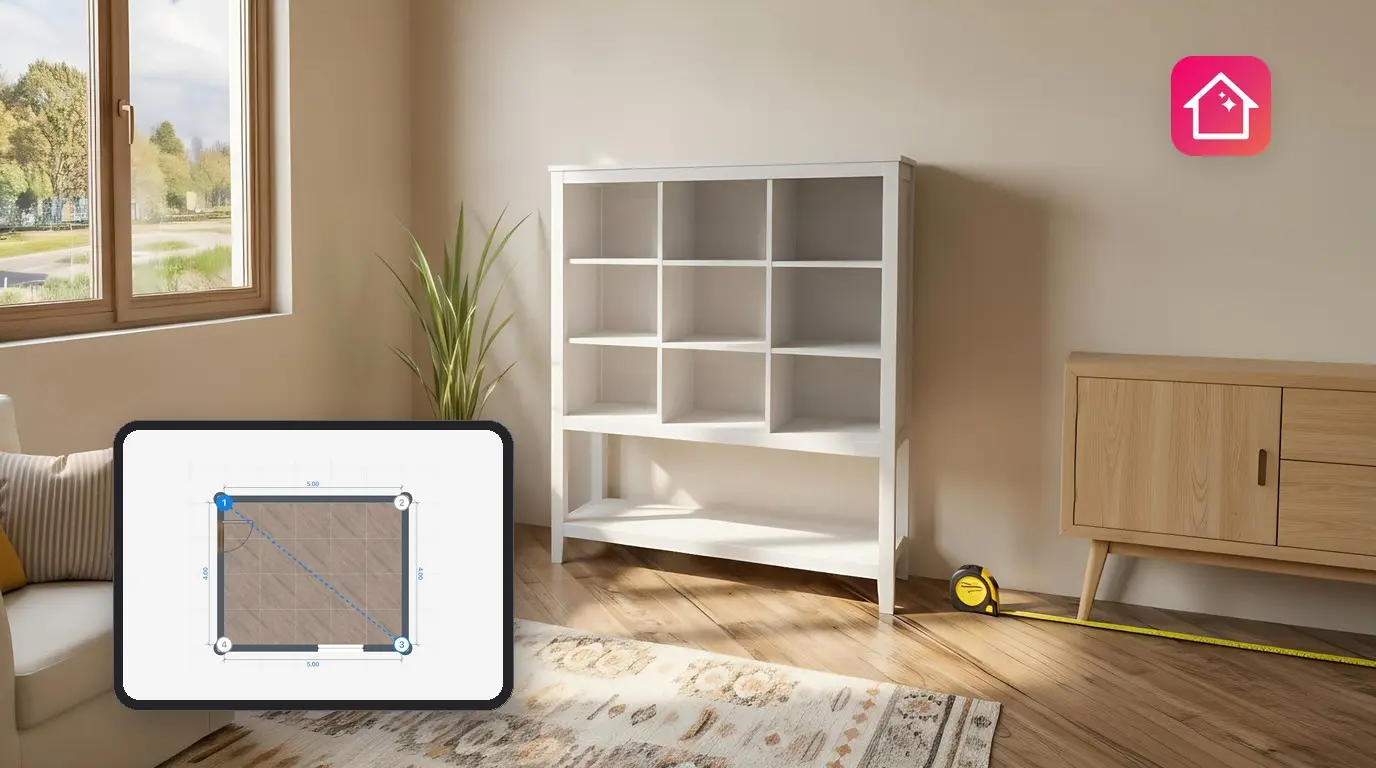
Plan kondygnacji jest tylko tak dokładny, jak wprowadzone dane. Pomiar wykonany przy samej podłodze sprawi, że każda ściana okaże się zbyt krótka przez listwy przypodłogowe. Pominięcie przekątnej zmieni pokój o nieregularnym kształcie w idealny prostokąt na ekranie. W efekcie szafa zmieści się na planie, ale nie w pomieszczeniu.
Ten przewodnik pokazuje krok po kroku, jak zmierzyć pokój na potrzeby planu kondygnacji: ściany, wysokość sufitu, drzwi i okna oraz przekątne określające kształt pomieszczenia. Potrzebna będzie taśma miernicza lub dalmierz laserowy, ołówek i około 15 minut na każde pomieszczenie.
Na koniec wystarczy wprowadzić wymiary do Home Planner, aby uzyskać plan 2D i model 3D pomieszczenia w rzeczywistej skali. Wolisz skanowanie telefonem lub dalmierz laserowy? W tym przewodniku znajdują się odnośniki do szczegółowych instrukcji dla obu tych metod.
Od czego zacząć pomiar pomieszczenia?
Najpierw należy wykonać szkic, a następnie zmierzyć ściany, poruszając się zgodnie z ruchem wskazówek zegara od narożnika 1. Po ścianach mierzy się wysokość sufitu, drzwi, okna oraz przekątne.
- Szkicowanie pomieszczenia na kartce i ponumerowanie narożników zgodnie z ruchem wskazówek zegara.
- Pomiar każdej ściany, wysokości sufitu, wszystkich drzwi i okien oraz przynajmniej jednej przekątnej.
- Wprowadzenie wymiarów w Home Planner: ściany przyjmują dokładne długości, a przekątne korygują kąty.
Stała kolejność gwarantuje przypisanie każdej liczby do właściwej ściany, dzięki czemu nic się nie pomyli podczas wprowadzania danych.
Przed rozpoczęciem
Taśma miernicza i szkic w zupełności wystarczą.
| Wymagane | Dlaczego |
|---|---|
| Taśma miernicza (5 m lub dłuższa) lub dalmierz laserowy | Dalmierz laserowy przyspiesza pomiar długich ścian i umożliwia samodzielną pracę. Przy małym pokoju wystarczy taśma. |
| Papier i ołówek | Każdy wymiar zapisuje się na szkicu obok odpowiedniej ściany. |
| Home Planner na telefonie, tablecie lub komputerze | Home Planner przekształca wymiary w plan 2D i model 3D. |
| Home Planner PRO | Wprowadzanie dokładnych wymiarów ścian i pomieszczeń wymaga subskrypcji PRO; bez niej ściany przyciągają się do siatki podczas przeciągania. Wprowadzanie dokładnych wymiarów jest dostępne bezpłatnie w jednym projekcie: pierwszym, w którym zostaną użyte. W oknie wymiarów pojawi się informacja Dokładny rozmiar — bezpłatnie dla tego pokoju. |
Należy przestrzegać zasad bezpieczeństwa producenta urządzenia. Nigdy nie wolno kierować wiązki lasera w stronę oczu.
Taśma, laser czy skanowanie telefonem?
Wszystkie trzy metody pozwalają uzyskać plan w rzeczywistych wymiarach. Różnią się czasem wykonania oraz wymaganym sprzętem.
| Metoda | Najlepsze do |
|---|---|
| Taśma miernicza | Dowolne pomieszczenie, brak dodatkowych urządzeń. Ten przewodnik. |
| Dalmierz laserowy (wybrane modele) | Długie ściany, wiele pomieszczeń, samodzielna praca. Odczyt trafia bezpośrednio do planu na urządzeniach iPhone, iPad, Mac i Android (funkcja niedostępna w systemie Windows). |
| Skanowanie telefonem (LiDAR lub AR) | Szybkie wykonanie planu umeblowanego pokoju za pomocą urządzenia iPhone, iPad lub telefonu z systemem Android |
Szczegółowe przewodniki: jak zmierzyć pokój dalmierzem laserowym oraz jak zmierzyć pokój telefonem (LiDAR). Poniższe zasady dotyczą wszystkich trzech metod: co zmierzyć, jak przykładać taśmę i jak zweryfikować kształt pomieszczenia.
Krok 1. Szkicowanie pomieszczenia
Szkic nie musi zachowywać proporcji. Jego celem jest przypisanie miejsca każdej wartości.
- Należy narysować zarys pomieszczenia z góry, z perspektywy osoby stojącej w wejściu.
- Ponumerować narożniki zgodnie z ruchem wskazówek zegara: 1, 2, 3 itd., zaczynając od narożnika po lewej stronie drzwi.
- Zaznaczyć na ścianach wszystkie drzwi, okna, grzejniki, słupy i szafy w zabudowie.
Krok 2. Pomiar ścian
Każdą ścianę należy mierzyć od wewnątrz pomieszczenia, od narożnika do narożnika, wzdłuż jej powierzchni.
- Rozpocząć od narożnika 1 i przesuwać się zgodnie z ruchem wskazówek zegara, aby liczby na szkicu odpowiadały kolejności ścian.
- Mierzyć na wysokości około 1 m nad podłogą.
- Taśma powinna być prosta i napięta. Zwisająca taśma zawyża długość.
- Zapisać każdą długość na szkicu obok odpowiedniej ściany z dokładnością do jednego centymetra.
- Zmierzyć również krótkie fragmenty ścian: boki komina, wnęki czy ścięcia narożników.
- Zmierzyć grubość ściany w otworze drzwiowym (głębokość otworu) i zapisać ją na szkicu.
Częsty błąd: wykonywanie pomiaru przy samej podłodze. Listwy przypodłogowe optycznie skracają ścianę, przez co każda ściana na planie okaże się zbyt krótka.
Pomiaru należy dokonywać od wewnątrz pomieszczenia, a nie od zewnątrz budynku. Plan w Home Planner wykorzystuje wewnętrzną stronę każdej ściany.
Krok 3. Pomiar drzwi i okien
W przypadku każdego otworu drzwiowego i okiennego potrzebne są dwie informacje: położenie na ścianie oraz jego wymiary.
| Pomiar | Od – do |
|---|---|
| Odległość od narożnika | Od najbliższego narożnika do krawędzi otworu (krawędzi ościeżnicy) |
| Szerokość | Od jednej krawędzi otworu do drugiej |
| Wysokość | Od podłogi do górnej krawędzi otworu |
| Wysokość parapetu (okna) | Od podłogi do dolnej krawędzi otworu okiennego |
Należy mierzyć otwór w ścianie, a nie skrzydło drzwiowe czy okienne. Na szkicu zapisuje się najpierw odległość od narożnika, a następnie szerokość. Zapobiegnie to ich pomyleniu.
Krok 4. Pomiar wysokości sufitu
Wysokość mierzy się od wykończonej podłogi do sufitu w dwóch lub trzech miejscach w pokoju.
- Oprzeć końcówkę taśmy (lub tył dalmierza laserowego) na podłodze, tuż przy ścianie.
- Zmierzyć odległość pionowo do sufitu. Przy taśmie przyda się pomoc drugiej osoby; w przypadku dalmierza wystarczy skierować wiązkę na sufit.
- Powtórzyć pomiar w innym narożniku. W starym budownictwie podłogi i sufity często nie trzymają poziomu.
- W pomieszczeniu z płaskim sufitem na szkicu wpisuje się najmniejszą wartość. Belki i podwieszane elementy sufitu mierzy się osobno.
- Skośny sufit: należy zmierzyć wysokość przy niskiej ściance, wysokość w najwyższym punkcie oraz odległość na podłodze między nimi. Zapisać wszystkie trzy wartości.
Krok 5. Pomiar przekątnych
Przekątna to odległość między dwoma przeciwległymi narożnikami. Ten krok łatwo pominąć, a to właśnie on decyduje o właściwym kształcie. Te same cztery ściany mogą utworzyć prostokąt lub równoległobok. Tylko przekątna pozwala je rozróżnić.
- Pomiaru dokonuje się od narożnika do narożnika w poprzek pokoju, po wewnętrznej stronie ścian, na tej samej wysokości z obu stron.
- Zapisać długość na szkicu wraz z numerami narożników, np. „Przekątna 1–3”.
- W pomieszczeniu o czterech narożnikach wystarczy jedna przekątna. Druga służy do weryfikacji: jeśli obie przekątne są równe, a przeciwległe ściany mają tę samą długość, pokój jest prostokątem.
- W pomieszczeniu o większej liczbie narożników mierzy się odpowiednio więcej przekątnych. Pokój o n narożnikach wymaga n − 3 przekątnych: pokój w kształcie litery L o 6 narożnikach wymaga 3. Należy wybierać pary narożników, między którymi linia przebiega wewnątrz pomieszczenia. W pokoju w kształcie litery L pomiar wykonuje się od wewnętrznego narożnika do trzech narożników z nim niesąsiadujących.
Umeblowanie przeszkadza w pomiarze? Należy dokonać pomiaru na wysokości, na której linia między narożnikami jest wolna od przeszkód, lub użyć dalmierza laserowego. W przypadku mieszkania należy powtórzyć kroki 1–5 dla każdego pomieszczenia i zapisać grubość ściany przy każdym przejściu.
Wprowadzanie wymiarów w Home Planner
Najpierw rysuje się pomieszczenie, a następnie zastępuje domyślne wymiary własnymi pomiarami.
Długości ścian
- Otworzyć projekt na planie 2D. Narysować pomieszczenie lub zacząć od gotowego kształtu.
- Wybrać opcję Edit Walls na dolnym pasku narzędzi. W nowym projekcie ten przycisk nie występuje: ściany są od razu gotowe do edycji.
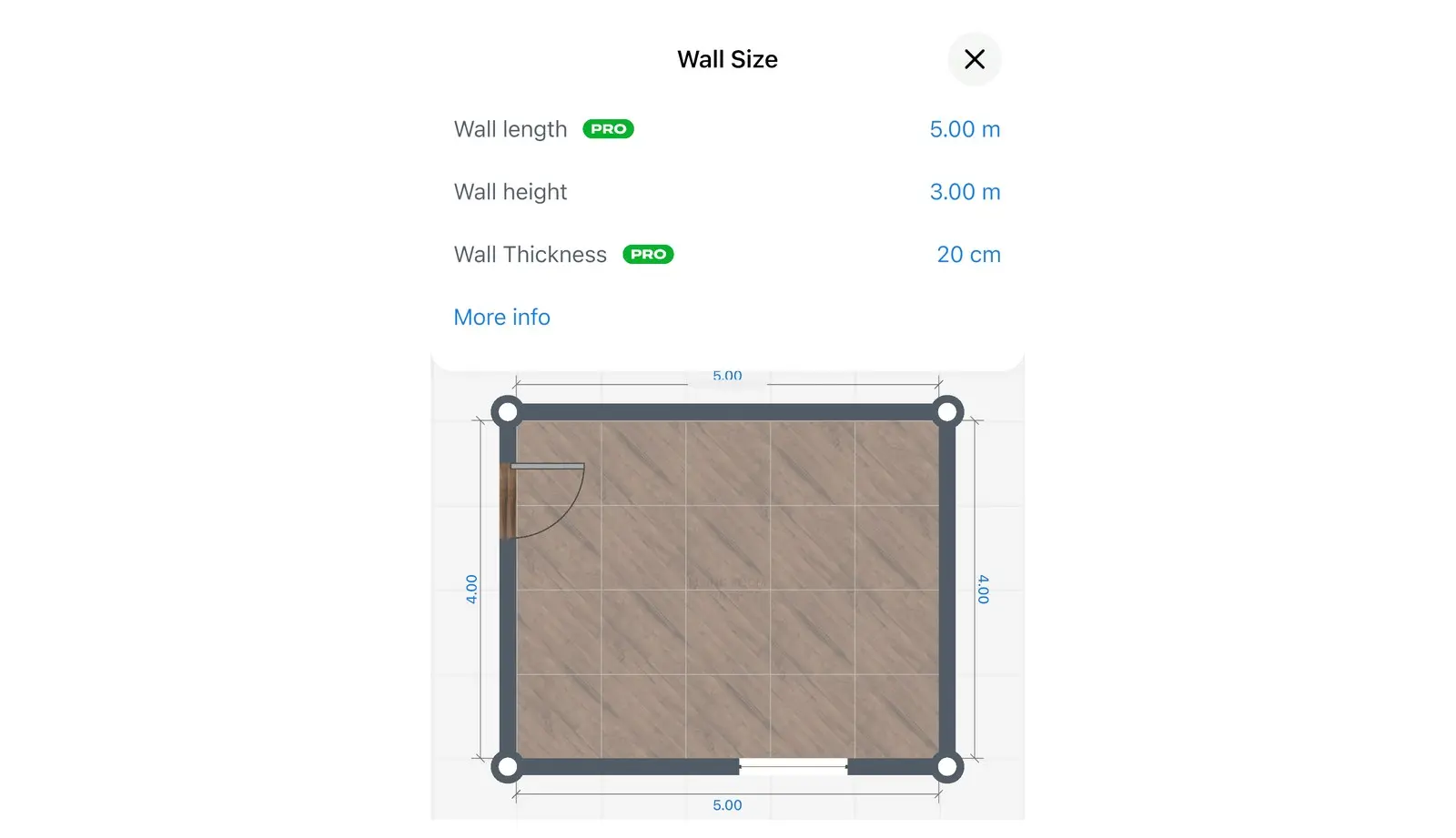
- Wybrać ścianę, a następnie przycisk wymiarów (ikonę miarki) na pasku narzędzi nad nią. Otworzy się panel Wall Size z polami Wall length, Wall height oraz Wall Thickness.
- Wprowadzić długość ze szkicu i wybrać Done. Powtórzyć tę czynność dla każdej ściany, zachowując kolejność numeracji narożników.
Wprowadzić grubość ściany ze szkicu w polu Wall Thickness. Wartość Wall height dotyczy wyłącznie tej jednej ściany; wysokość sufitu dla całego pomieszczenia ustawia się w kolejnym kroku. Pola Wall length i Wall Thickness zawierają oznaczenie PRO, które pozostaje widoczne również po zakupie subskrypcji.
Uproszczenie: wybranie wartości długości na ścianie na planie otwiera klawiaturę numeryczną dla tej ściany.
Wysokość sufitu
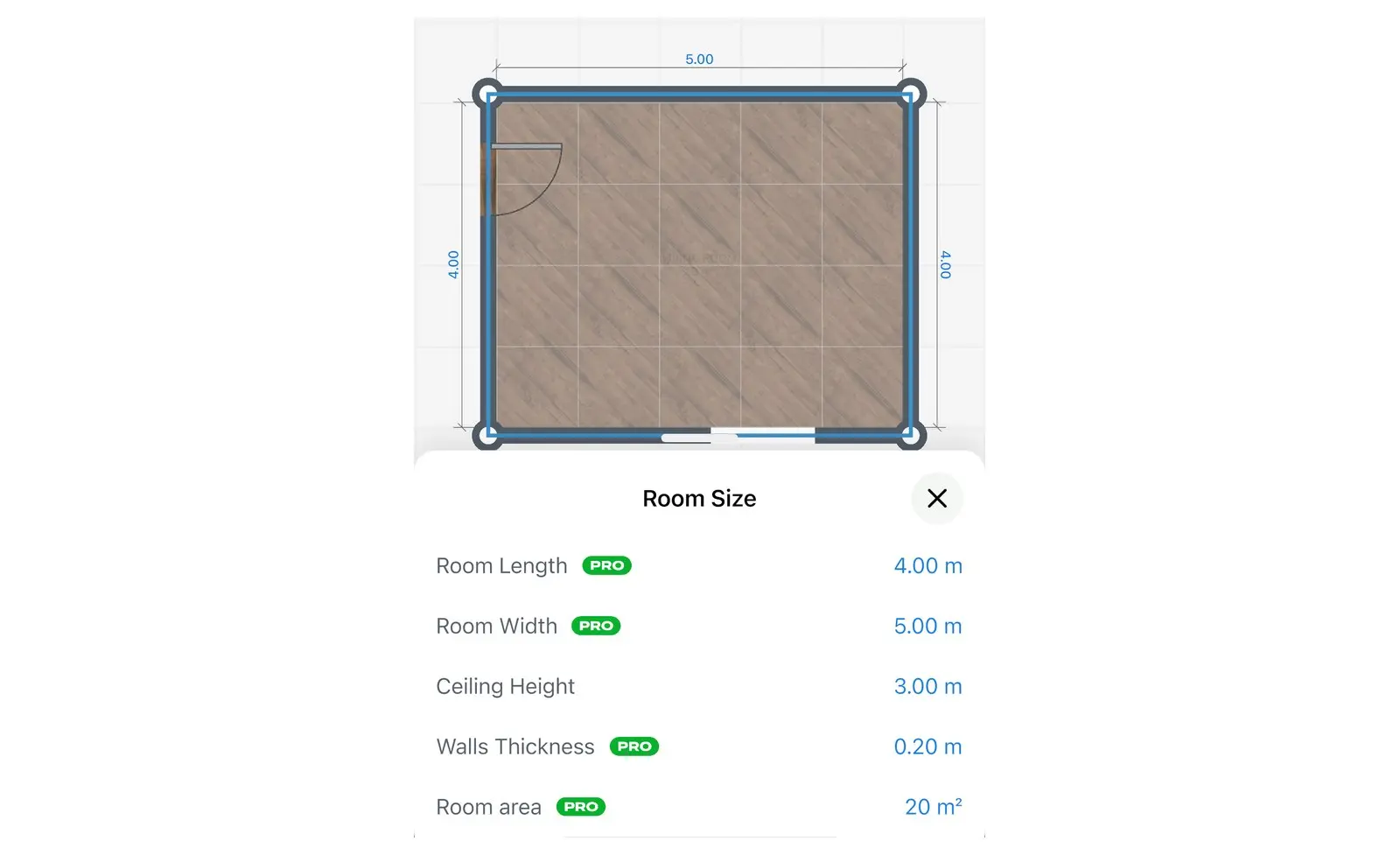
- Na planie 2D należy wybrać pomieszczenie (jeśli widoczny jest przycisk Edit Walls, należy go najpierw kliknąć), a następnie przycisk wymiarów. Można też przełączyć się na widok 3D, zaznaczyć pokój i wybrać przycisk wymiarów. Otworzy się panel Room Size.
- Wprowadzić zmierzoną wartość w polu Ceiling Height. Panel zawiera również pola Room Length, Room Width, Walls Thickness oraz Room area.
Alternatywny sposób otwarcia oraz instrukcja zmiany wysokości pojedynczej ściany zostały opisane w artykule jak zmienić wysokość sufitu w Home Planner.
Drzwi i okna
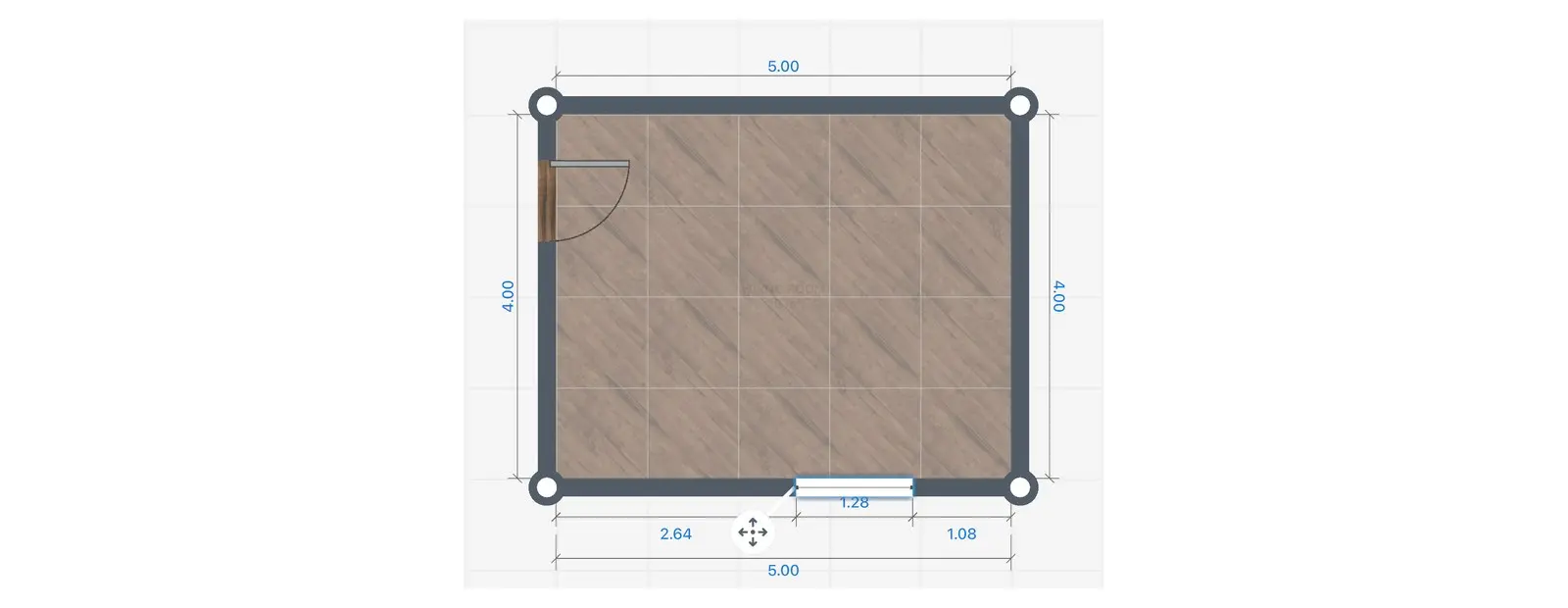
- Wybrać ścianę, kliknąć przycisk +, a następnie Add Door lub Add Window. Element pojawi się na ścianie. Można go przesunąć wzdłuż ściany.
- Wybrać wartość odległości między otworem a narożnikiem i wprowadzić wymiar ze szkicu (funkcja PRO).
- Wybrać drzwi lub okno, kliknąć przycisk z trzema kropkami na pasku narzędzi, a następnie Information. Wprowadzić wartości w polach Width i Height. Zmiana wymiarów niektórych modeli drzwi i okien wymaga subskrypcji PRO.
- Wysokość parapetu: przełączyć się na widok 3D lub otworzyć widok danej ściany. Wybrać okno, kliknąć przycisk z trzema kropkami na pasku narzędzi, a następnie Position. Wprowadzić wysokość parapetu w polu Bottom – oznacza ona wysokość dolnej krawędzi okna nad podłogą.

Przekątne
Wprowadzenie przekątnej w Home Planner koryguje kąty pomieszczenia, dopasowując plan do rzeczywistych pomiarów. W przypadku pomieszczeń ze skośnymi ścianami warto zapoznać się z artykułem jak rysować skośne ściany na planie kondygnacji.
- Wybrać Edit Walls na dolnym pasku narzędzi (w nowym projekcie ten przycisk nie występuje, ponieważ ściany są od razu edytowalne), a następnie wybrać pomieszczenie. Narożniki wyświetlą swoje numery.
- Wybrać Diagonal. Wskazać pierwszy narożnik, a następnie narożnik przeciwległy.
- Wprowadzić długość przekątnej ze szkicu i wybrać Done. Home Planner przesunie narożniki tak, aby pokój zachował dokładne długości ścian i przekątną. Pojawi się komunikat Room shape updated.
Weryfikacja numeracji narożników: numeracja w aplikacji może różnić się od tej na szkicu. Przed wprowadzeniem wymiarów należy dopasować narożniki na podstawie długości ścian.
Alternatywne sposoby rozpoczęcia: wybrać narożnik, a następnie Diagonal from here. Na telefonie w orientacji pionowej przycisk Diagonal może być ukryty – należy wtedy użyć przycisku Diagonal from here. Jeśli na klawiaturze numerycznej ściany wyświetla się komunikat Corners aren't exact yet, należy skorzystać z odnośnika przekątnej poniżej.
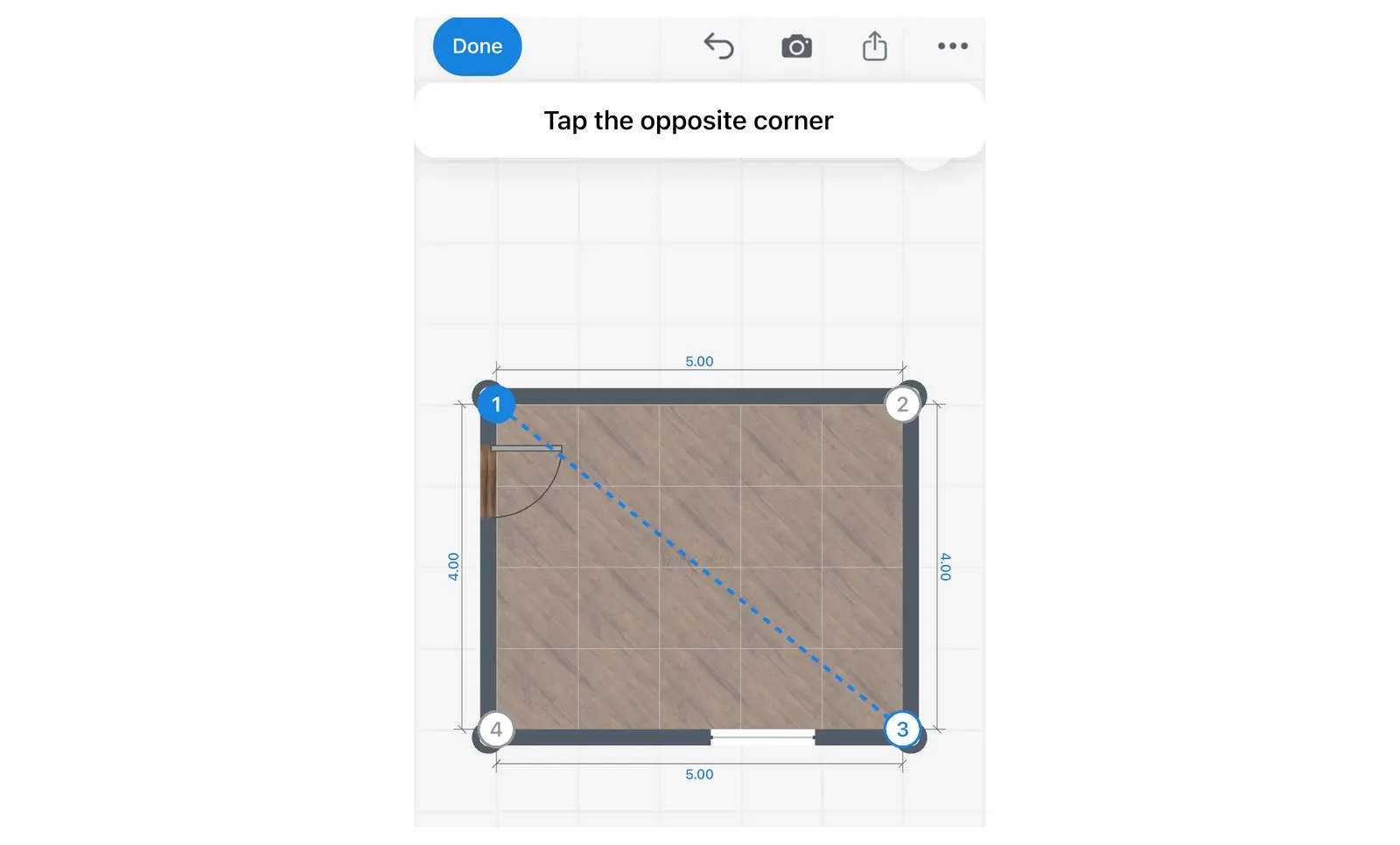
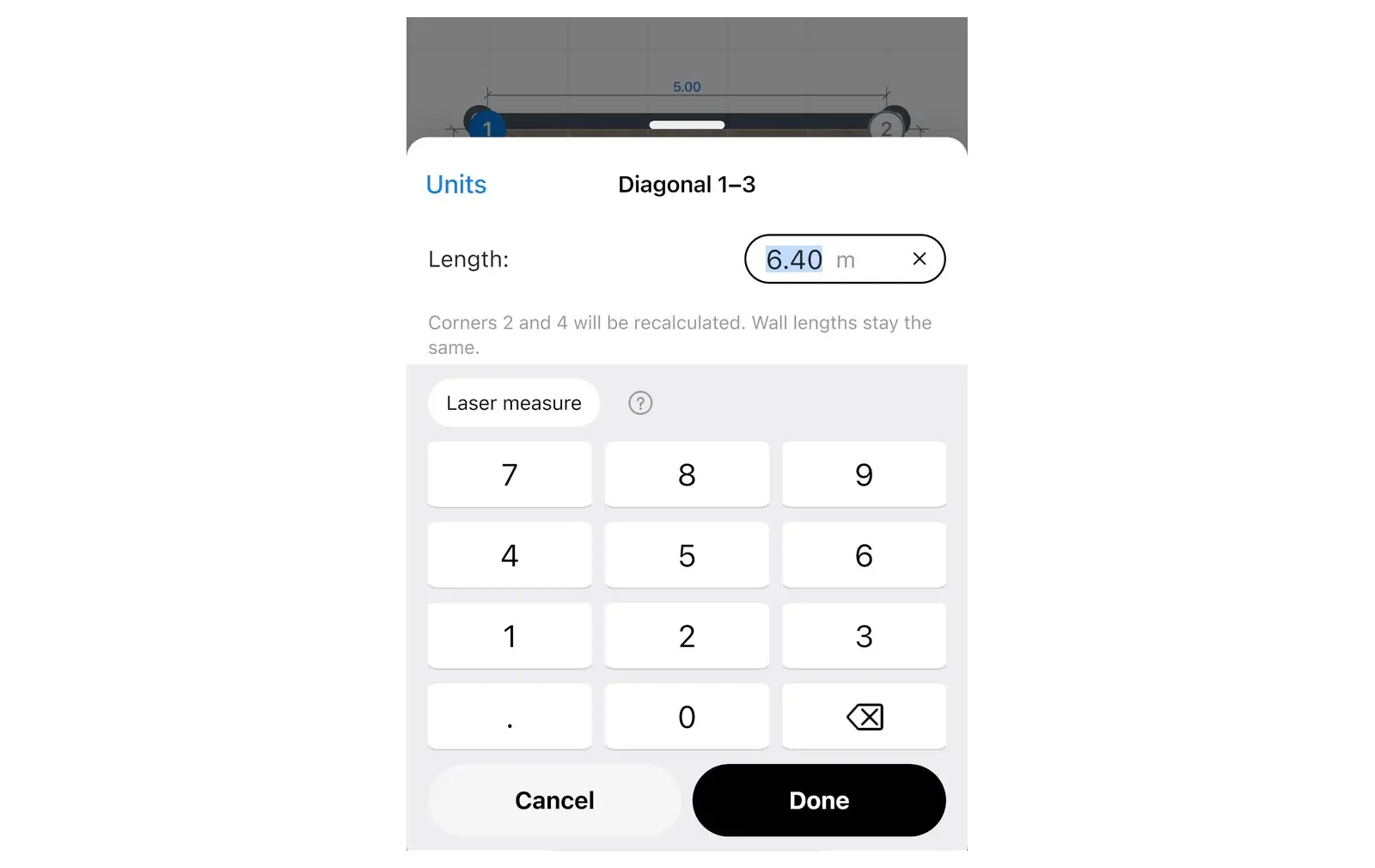
Zapisana przekątna blokuje kształt pomieszczenia. Przy późniejszej zmianie ściany aplikacja zachowa narożniki w zmierzonych miejscach. Aby usunąć przekątną, należy ją otworzyć i wybrać opcję Delete.
Co zrobić, gdy aplikacja nie akceptuje przekątnej?
Należy przeczytać komunikat – wskazuje on element wymagający weryfikacji. Home Planner porównuje każdą przekątną z długościami ścian, a komunikat precyzuje napotkany problem.
| W aplikacji | Znaczenie | Co należy zrobić |
|---|---|---|
| Te długości nie tworzą trójkąta. Sprawdź wymiary | Przekątna jest dłuższa niż suma dwóch ścian między jej narożnikami lub zbyt krótka. | Ponownie zmierzyć przekątną oraz dwie łączące się ściany. |
| Błąd o …. Zmierz ponownie jedną z przekątnych | Dwie przekątne tego samego pomieszczenia są ze sobą sprzeczne. | Ponownie zmierzyć obie przekątne na tej samej wysokości. |
| Te narożniki mają wspólną ścianę | Wybrano dwa narożniki leżące na końcach tej samej ściany. | Wybrać dwa narożniki, które ze sobą nie sąsiadują. |
| Ta linia wychodzi poza pomieszczenie | Linia łącząca narożniki wychodzi poza pomieszczenie, np. w pokoju w kształcie litery L. | Wybrać inne narożniki lub zmierzyć tę część pomieszczenia jako ściany. |
| Zmieni się też sąsiednie pomieszczenie | Pomieszczenie dzieli ścianę z innym pokojem i ta ściana zostanie przesunięta. | Zatwierdzić przesunięcie obu pomieszczeń albo anulować i zweryfikować pomiary. |
| Nie udało się doprecyzować kształtu pomieszczenia | Aplikacja nie mogła przesunąć narożników bez zaburzenia planu. | Sprawdzić długości ścian, a następnie ponownie wprowadzić przekątną. |
Pomiar pomieszczenia za pomocą telefonu lub dalmierza laserowego
Skanowanie telefonem oraz dalmierz laserowy pozwalają pominąć większość ręcznego wprowadzania danych. Zasady pozostają takie same: mierzyć od wewnątrz, przesuwać się zgodnie z ruchem wskazówek zegara i weryfikować kształt.
- Skanowanie telefonem: funkcja Room Scan tworzy plan na podstawie obrazu z kamery. Na urządzeniach iPhone lub iPad z czujnikiem LiDAR skanowanie przebiega automatycznie i z wyższą precyzją. Na telefonie z systemem Android i obsługą AR lub urządzeniu iPhone bez LiDAR narożniki podłogi zaznacza się ręcznie, dodając drzwi i okna przyciskami. Funkcja jest oznaczona jako Room Scan PRO: bez subskrypcji PRO można obejrzeć zeskanowane pomieszczenie w 3D, ale edycja planu wymaga płatnej wersji. Szczegóły zawiera przewodnik po skanowaniu telefonem.
- Dalmierz laserowy: każdy odczyt trafia bezpośrednio do wybranej ściany, a aplikacja prowadzi użytkownika po pomieszczeniu, uwzględniając przekątne. Jest to funkcja PRO dostępna w systemach iPhone, iPad, Mac oraz Android. Szczegóły zawiera przewodnik po dalmierzu laserowym.
Skanowanie jest szybkie, wymaga jednak weryfikacji. Warto sprawdzić każdą ścianę i wysokość sufitu taśmą mierniczą, zwłaszcza w narożnikach i za meblami.
Jak dokładnie zmierzyć pokój?
Trzymać taśmę około 1 m nad podłogą, dbać o jej wyprostowanie, mierzyć otwory zamiast skrzydeł drzwiowych, stosować jednolitą jednostkę i pamiętać o przekątnych. Pięć złych nawyków odpowiada za większość błędów na planach.
| Błąd | Efekt na planie | Jak go uniknąć |
|---|---|---|
| Pomiar przy samej podłodze | Ściany zbyt krótkie przez listwy przypodłogowe | Mierzyć na wysokości około 1 m nad podłogą |
| Zwisająca lub przekrzywiona taśma | Zawyżona długość ścian | Dbać o wyprostowanie taśmy; przy długich ścianach używać dalmierza laserowego |
| Brak pomiaru przekątnych | Kąty proste w pomieszczeniu bez kątów prostych; meble się nie mieszczą | Mierzyć przekątne: jedną w pokoju o czterech narożnikach, n − 3 w pomieszczeniu o n narożnikach |
| Pomiar skrzydła drzwiowego zamiast otworu | Zbyt wąskie drzwi | Mierzyć otwór w ścianie |
| Mieszanie jednostek | Zdecydowanie zbyt długa lub zbyt krótka ściana | Używać jednej jednostki na szkicu (Profil → Ustawienia → Jednostki) i sprawdzić jednostkę na klawiaturze przed wpisaniem wymiaru |
Szkic jest gotowy? Wystarczy otworzyć Home Planner, narysować pokój i wprowadzić wymiary. Plan w rzeczywistej skali pozwala sprawdzić, czy meble zmieszczą się w pokoju jeszcze przed ich zakupem.
Informacja o znakach towarowych. Aplikacja Home Planner nie jest powiązana, wspierana ani sponsorowana przez firmy Apple Inc., Google LLC ani Microsoft Corporation; ich nazwy i znaki towarowe należą do odpowiednich właścicieli. iPhone, iPad i Mac są znakami towarowymi firmy Apple Inc., zarejestrowanymi w USA i innych krajach. Android jest znakiem towarowym firmy Google LLC. Pozostałe znaki towarowe należą do ich prawnych właścicieli.
Wypróbuj we własnym projekcie
Bezpłatna aplikacja do planowania pomieszczeń i aranżacji wnętrz


