Jak wykonać render 3D pomieszczenia

Przekształć projekt pomieszczenia 3D w realistyczny render w rozdzielczości HD, Full HD lub 4K, dostosuj oświetlenie i udostępnij zdjęcie.
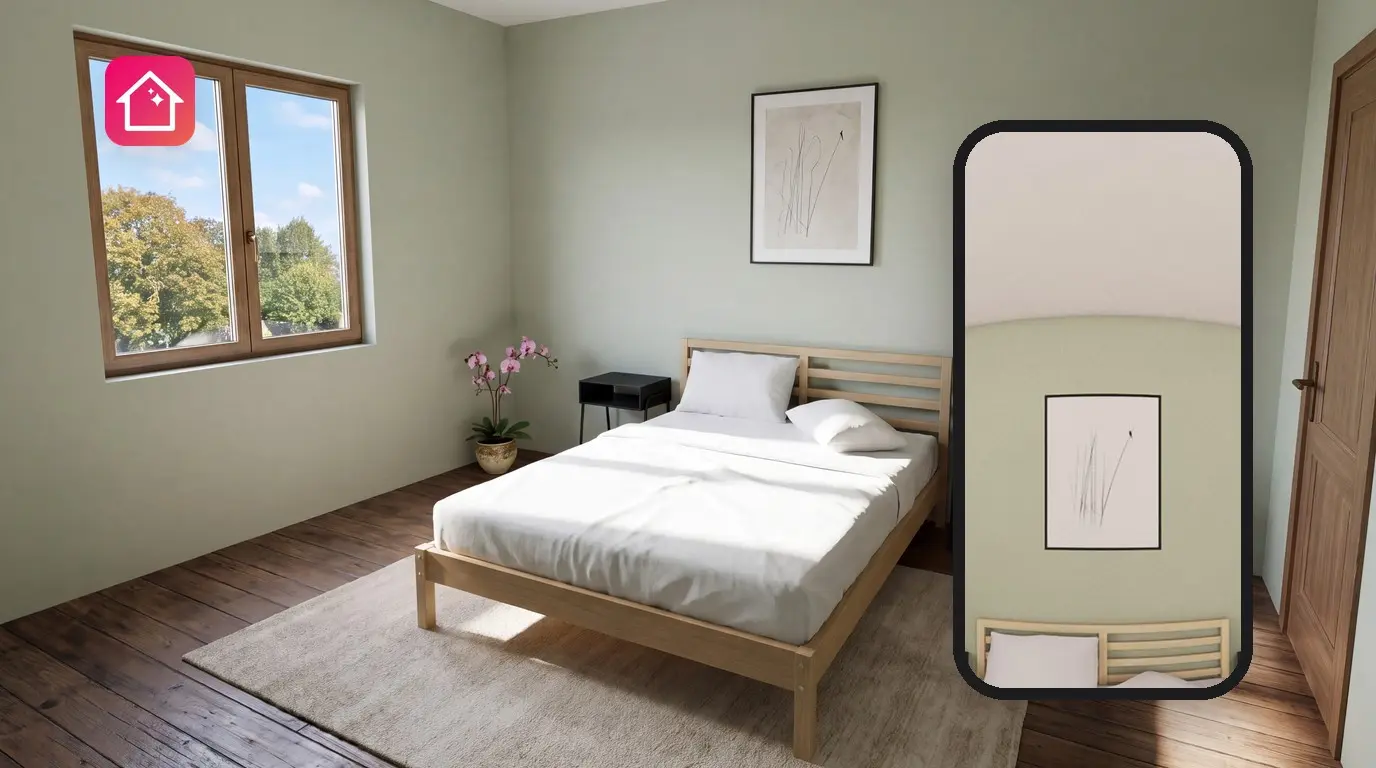
Sofa i kolor ścian są już wybrane, ale widok 3D nadal przypomina grę komputerową. Render przekształca ten dokładny kadr w realistyczną fotografię z prawdziwym światłem dziennym, lampami i cieniami, umożliwiając ocenę kolorów przed malowaniem lub zakupami. Home Planner to kompletna aplikacja do renderowania pomieszczeń 3D – bez konieczności używania dodatkowych programów.
Wystarczy wybrać oświetlenie i jakość: od HD do 4K. Home Planner tworzy rendery na własnych serwerach, dzięki czemu telefon zapewnia tak samo doskonały rezultat jak komputer. Bezpłatna wersja oferuje 3 zdjęcia HD, a poniższa tabela przedstawia zalety poszczególnych planów.
Jak to działa
Home Planner tworzy na swoich serwerach render z widoku 3D widocznego na ekranie, dbając o realistyczne światło i cienie.
- Otworzyć pomieszczenie w trybie 3D i ustawić kąt kamery.
- Wybrać oświetlenie i jakość: tryb światła, np. Chmury lub Dzień, oraz rozdzielczość HD, Full HD bądź 4K.
- Zrobić zdjęcie. Gotowy render pojawi się w sekcji Moje zdjęcia, skąd można go pobrać lub udostępnić do niego link.
Jeśli dany wybór wymaga wyższego planu, Home Planner najpierw wyświetli okno zmiany planu.
Przed rozpoczęciem
W widoku 3D musi znajdować się umeblowane pomieszczenie. Dostępne funkcje zależą od posiadanego planu Home Planner.
| Wymagania | Dlaczego |
|---|---|
| Pomieszczenie w Home Planner | Należy narysować pomieszczenie, zaimportować plan piętra lub otworzyć istniejący projekt. Rendery powstają wyłącznie z widoku 3D. |
| Meble, lampy i materiały | Puste pomieszczenie na renderze wygląda płasko. Jeśli w pokoju jest zbyt mało mebli, aplikacja najpierw zasugeruje ich dodanie. |
| Połączenie z internetem | Render powstaje na serwerach Home Planner, a nie na urządzeniu użytkownika. |
| Odpowiedni plan do uzyskania oczekiwanego efektu | Patrz tabela poniżej. |
Co zawiera każdy z planów:
| Rezultat | Bezpłatny | PRO | PRO+ | PRO++ |
|---|---|---|---|---|
| Realistyczne zdjęcie | 3 zdjęcia w HD | Bez limitu, HD lub Full HD | Bez limitu, do 4K Ultra HD | Bez limitu, do 4K Ultra HD |
| Tryby oświetlenia | Chmury (wszystkie ustawienia), Dzień (tylko Jasność) | Chmury (wszystkie ustawienia), Dzień (tylko Jasność) | Wszystkie tryby i wszystkie ustawienia światła | Wszystkie tryby i wszystkie ustawienia światła |
| Znak wodny Home Planner | Tak | Tak | Nie | Nie |
| Priorytetowe generowanie zdjęć | — | — | Tak | Tak |
Ceny poszczególnych planów są widoczne w aplikacji przed zakupem.
Jak wykonać render 3D pomieszczenia
Realistyczne zdjęcie w Home Planner to render 3D przedstawiający dokładny widok z ekranu. Najpierw należy ustawić kadr, a następnie oświetlenie i jakość.
Nazwy przycisków podano w języku angielskim. W przypadku korzystania z innej wersji językowej aplikacji należy szukać odpowiadających im opcji.
1. Ustawianie widoku
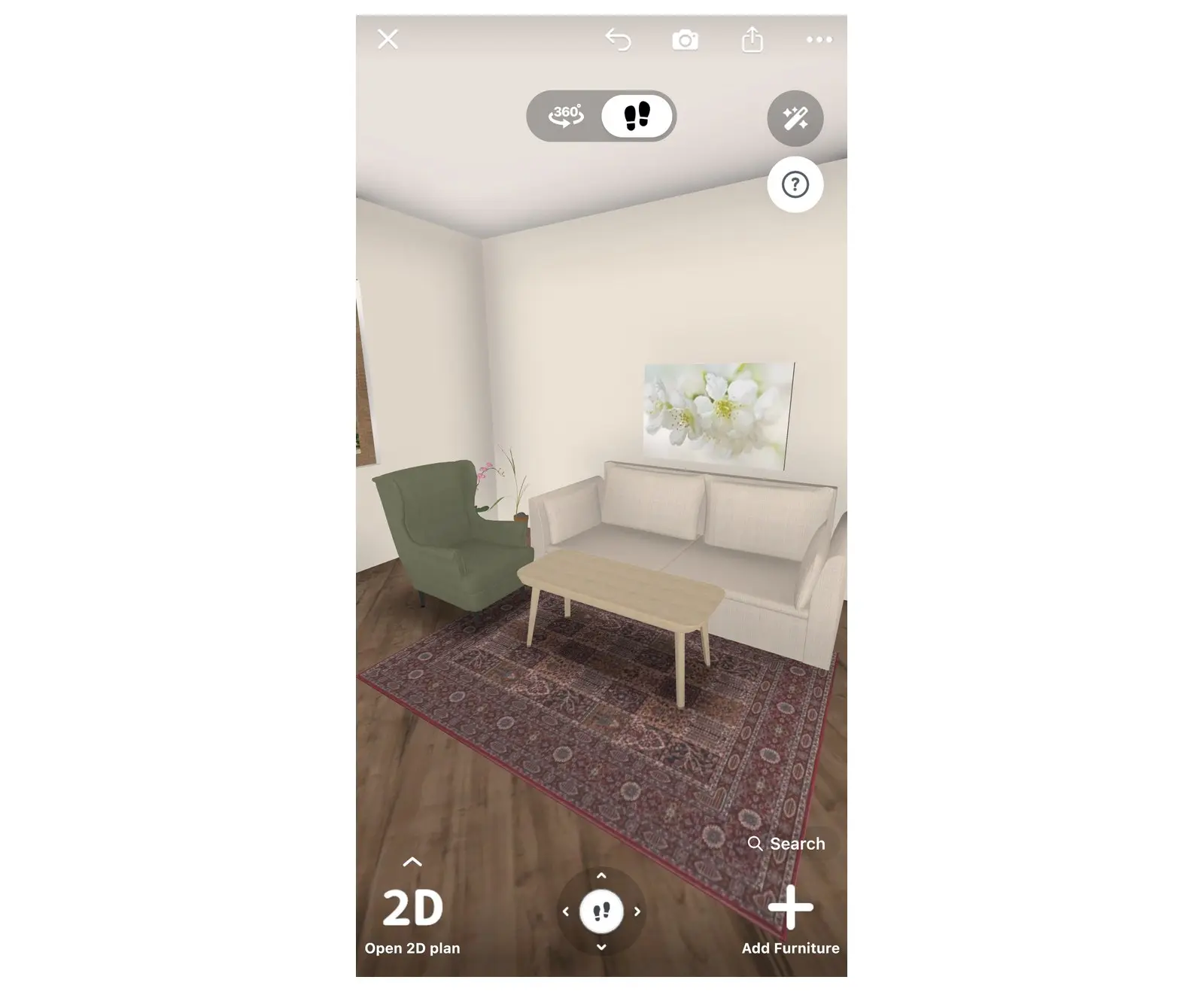
- Otworzyć projekt: na telefonie z karty Główna u dołu ekranu, na tablecie lub komputerze z sekcji Główna w menu bocznym. W przypadku widoku planu 2D należy wybrać opcję Otwórz plan 3D w lewym dolnym rogu.
- Przesuwać i obracać widok do momentu uzyskania pożądanego kadru pomieszczenia na zdjęciu.
- Upewnić się, że pomieszczenie jest widoczne w trybie 3D. Na planie 2D przycisk aparatu tworzy obraz planu, a nie render.
- Kliknąć przycisk aparatu. Na telefonie jest to ikona aparatu bez etykiety na górnym pasku; na tablecie lub komputerze nosi on nazwę Take a Photo. Aplikacja przejdzie do trybu renderowania.
- Jeśli pomieszczenie jest niemal puste, najpierw pojawi się okno „Looks empty. Shall we add some coziness?”. Wybrać Add more furniture, aby umeblować pokój, lub Make a realistic photo, aby kontynuować.
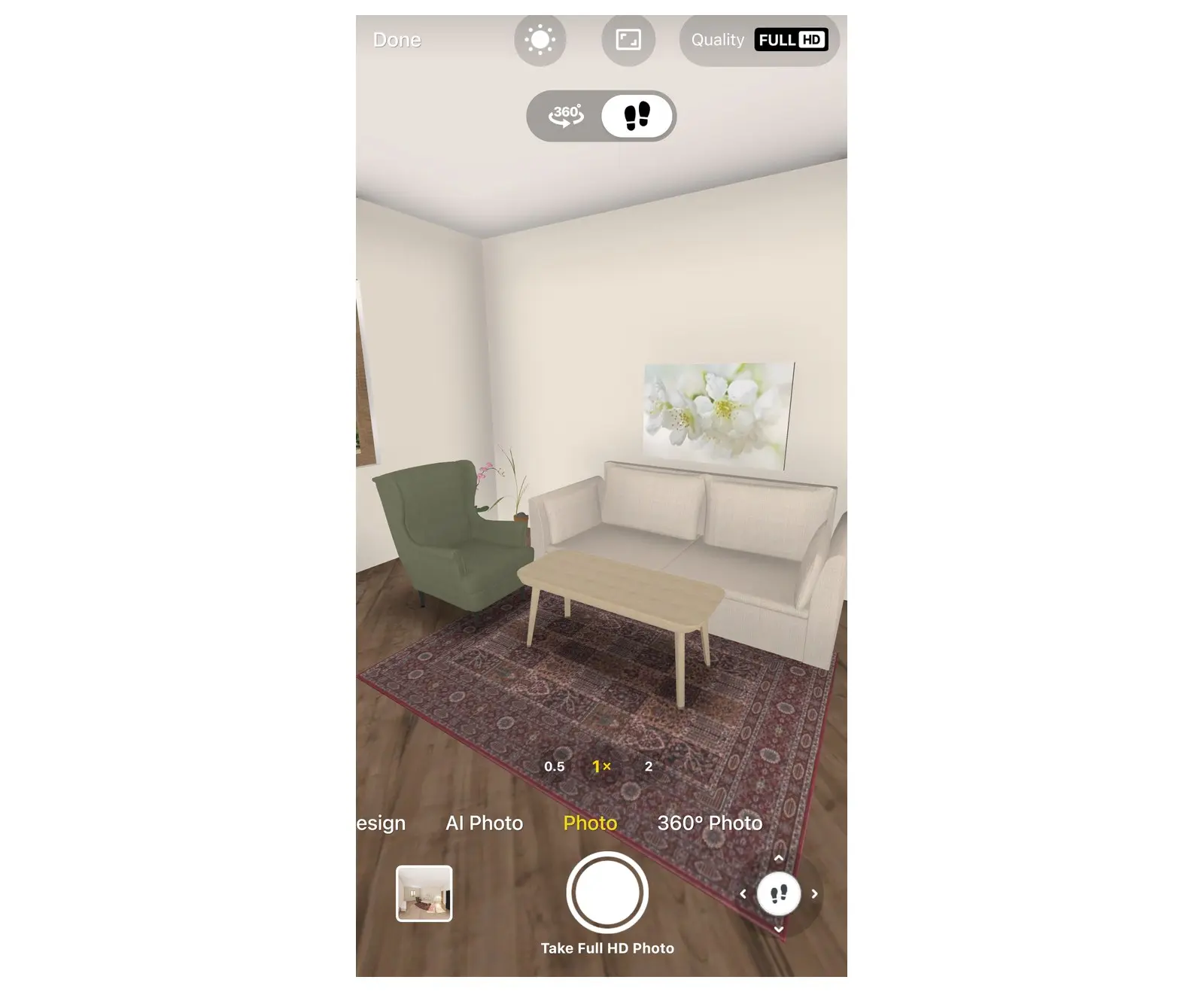
- Tryb renderowania uruchamia się zazwyczaj z zaznaczoną opcją AI Photo. W dolnym rzędzie trybów (przesuwanym w bok) należy wybrać Photo.
2. Wybór oświetlenia
- Otworzyć ustawienia oświetlenia: na telefonie w pozycji pionowej kliknąć ikonę słońca na pasku narzędzi; na telefonie w pozycji poziomej, tablecie lub komputerze wybrać Lighting u góry ekranu.
- Wybrać tryb oświetlenia: Cloudy Day (miękkie światło bez słońca), Day, Morning lub Evening. Opcje Morning i Evening mają oznaczenie PRO+. Widok 3D natychmiast odzwierciedli zmodyfikowane światło.
- W celu dokładniejszej regulacji można zmienić opcje Brightness, Sun brightness, Color Temperature, Sun Position, Sun Height lub włączyć bądź wyłączyć Artificial Lighting.
- Zamknąć okno, aby zachować ustawienia, lub wybrać Reset, aby powrócić do wartości domyślnych trybu.
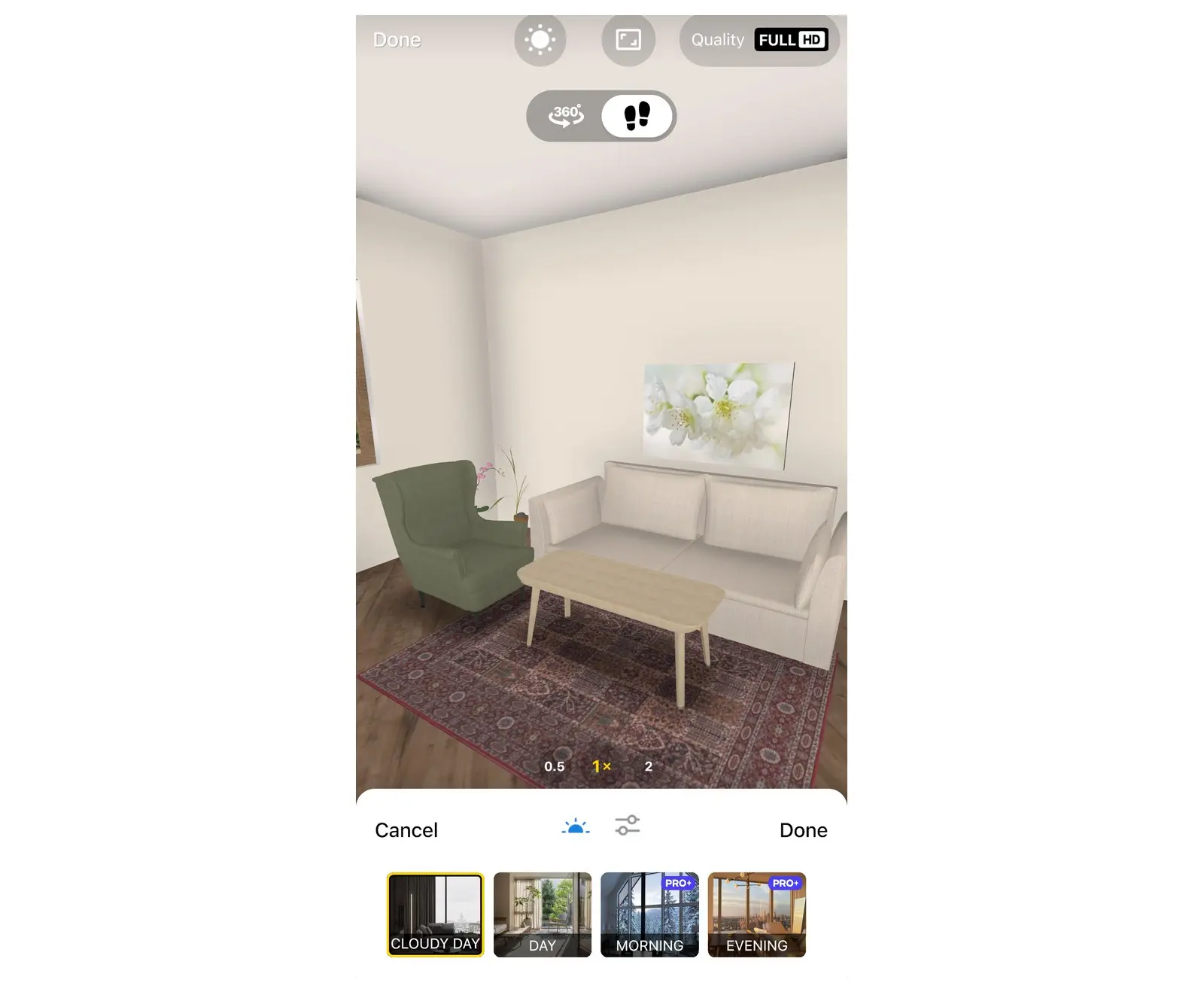
Bez planu PRO+ można przetestować tryby Morning, Evening oraz ustawienia trybu Day. Podczas zamykania sekcji Lighting pojawi się okno zmiany planu; bez zakupu płatnej wersji oświetlenie powróci do poprzedniego stanu.
3. Wybór jakości i wykonanie zdjęcia
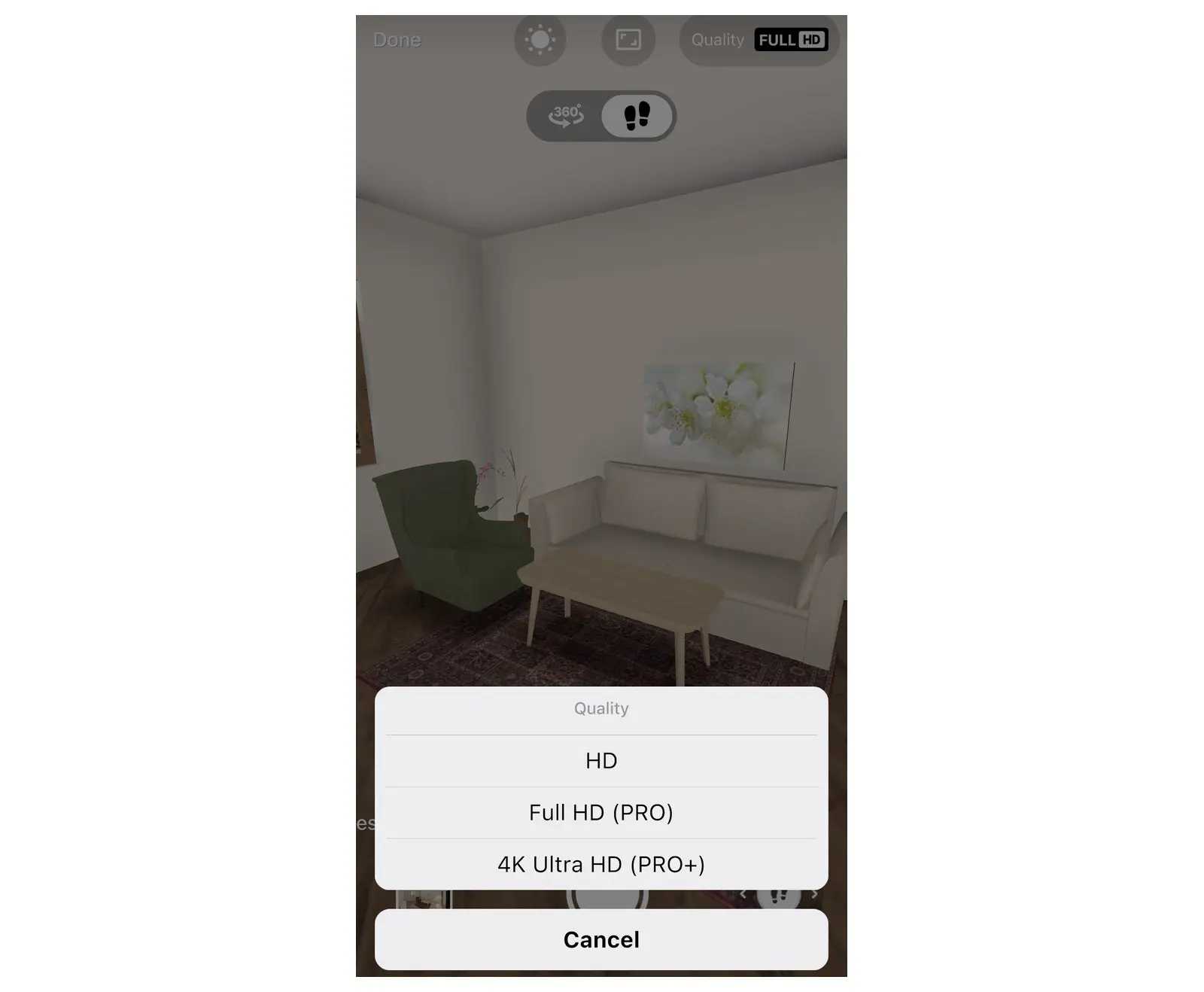
- Kliknąć Quality i wybrać HD, Full HD (PRO) lub 4K Ultra HD (PRO+). W wersji bezpłatnej przycisk ten nosi nazwę Enhance Quality i otwiera okno zmiany planu.
- Kliknąć główny przycisk: Take a Realistic Photo w HD lub na przykład Take Full HD Photo. W przypadku braku subskrypcji przycisk wskazuje również liczbę pozostałych darmowych zdjęć. Jeśli w pomieszczeniu znajduje się za mało okien i lamp, Home Planner ostrzeże, że zdjęcie będzie ciemne: należy wówczas wybrać Add Lights lub Continue Anyway.
- Gdy Home Planner wyświetli pytanie „Would you like to get notified when your photo is ready?”, wybrać Ok, sure lub No, thanks. Wybór opcji Ok, sure otworzy okno uprawnień do powiadomień na urządzeniu.
- Poczekać na komunikat z szacowanym czasem oczekiwania: kilka minut w HD, około 15 minut w Full HD, do godziny w 4K Ultra HD. Wolne połączenie internetowe może wydłużyć ten czas.
- Można bezpiecznie opuścić aplikację; po wygenerowaniu zdjęcia wystarczy otworzyć sekcję My Photos lub kliknąć powiadomienie. Tryb renderowania zamyka się po rozpoczęciu tworzenia zdjęcia: aby przygotować kolejny kadr, należy ponownie kliknąć przycisk aparatu. Jeśli renderowanie nie powiedzie się, wystarczy zrobić zdjęcie ponownie – wykorzystany darmowy limit zostanie zwrócony.
Udostępnianie i pobieranie gotowego renderu
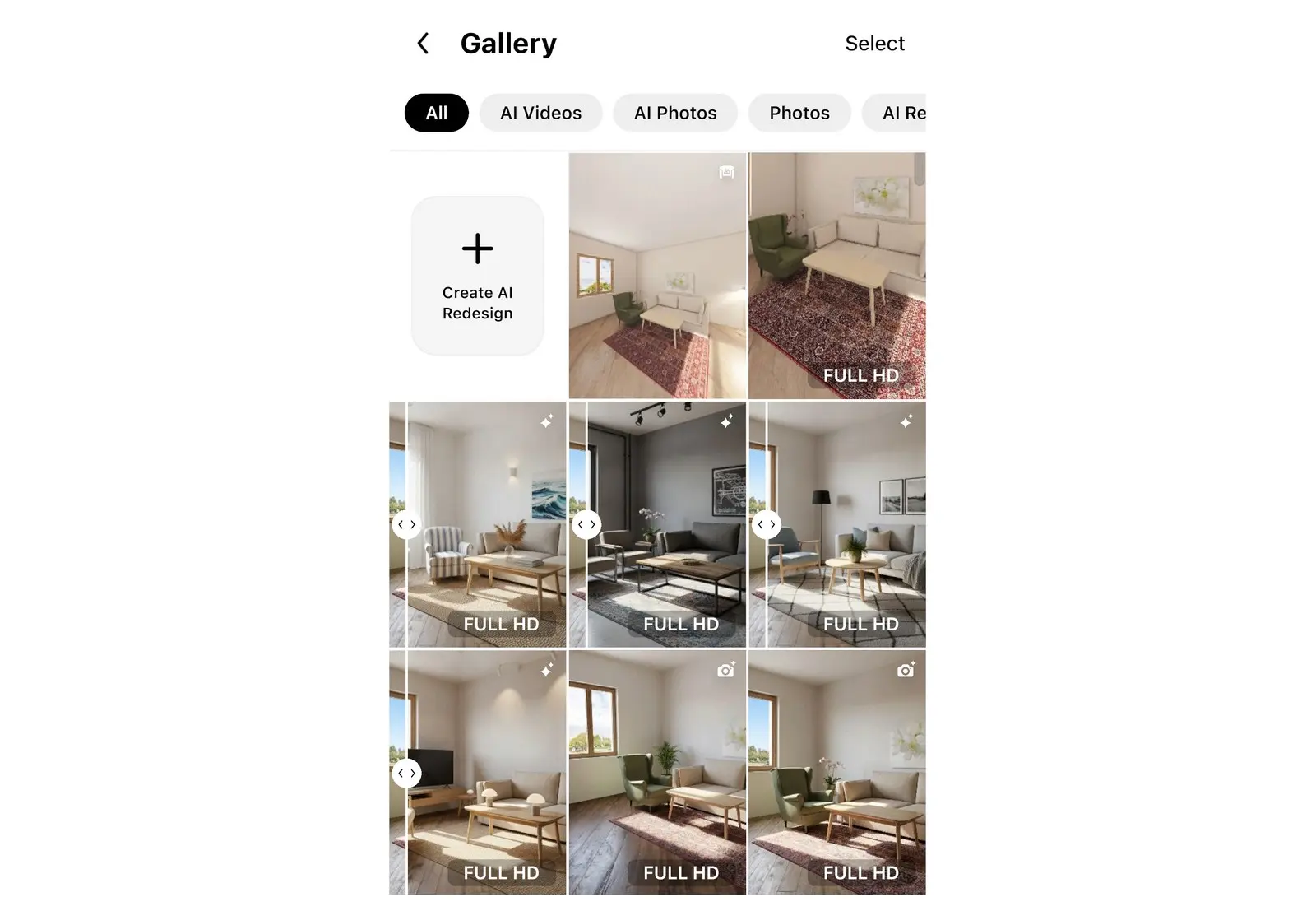
Każdy render jest zapisywany w sekcji My Photos w aplikacji Home Planner.
- Otworzyć sekcję My Photos: na telefonie jest to karta u dołu ekranu, na tablecie lub komputerze znajduje się ona w menu bocznym. Ekran nosi tytuł Galeria. Wybrać odpowiedni render.
- Otworzyć zdjęcie, a następnie użyć przycisku pobierania, aby zapisać obraz na urządzeniu, lub wybrać przycisk udostępniania u góry.
- W oknie Share kliknąć opcję Share Link, aby uzyskać link internetowy. W przypadku zdjęcia okno może oferować również opcję Share Image w celu przesłania obrazu do innej aplikacji.
Aby udostępnić cały projekt, warto sprawdzić, jak udostępnić klientom plan piętra 3D.
Wskazówki pozwalające uzyskać lepszy render 3D
Jakość renderu w Home Planner zależy w głównej mierze od samego pomieszczenia i jego oświetlenia.
- Warto dodać źródła światła: lampy sufitowe, podłogowe i stołowe oświetlają pokój na renderze. Mają one kluczowe znaczenie w trybie Evening.
- Kadr powinien obejmować okna lub znajdować się w ich pobliżu: światło dzienne wpada przez okna i przeszklone drzwi.
- Warto stosować tryb Cloudy Day dla uzyskania miękkiego, równego światła bez ostrych cieni, a tryby Day lub Evening – dla słonecznego i nastrojowego efektu.
- Jeśli kolory wydają się zbyt ciepłe lub zbyt chłodne, należy otworzyć sekcję Lighting i zmienić parametr Color Temperature. Światło w trybie Evening jest domyślnie ciepłe, a w trybie Cloudy Day – neutralne.
- Przed zrobieniem zdjęcia warto dokładnie sprawdzić kadr: render odzwierciedla precyzyjnie widok z ekranu.
Render 3D czy Zdjęcie AI?
Render 3D przydaje się wtedy, gdy obraz musi dokładnie odpowiadać zaprojektowanemu pomieszczeniu: oblicza on światło i cienie na podstawie mebli oraz użytych materiałów. Opcję AI Photo warto wybrać, aby uzyskać efekt profesjonalnej fotografii wnętrz; oferuje ona również tryb oświetlenia Night. Opcje te można przełączać w tym samym rzędzie trybów w sekcji renderowania.
Dzięki planom PRO+ lub PRO++ aplikacja Home Planner umożliwia również tworzenie panoram 360° pomieszczenia: odbiorca otwiera je w przeglądarce internetowej i może swobodnie rozglądać się po wnętrzu.
Wypróbuj we własnym projekcie
Bezpłatna aplikacja do planowania pomieszczeń i aranżacji wnętrz


