Acesso ao aplicativo Home Planner: como entrar e encontrar a sua conta

Acesso ao aplicativo Home Planner sem senha: entre com o Google, Apple, Facebook ou um link por e-mail, encontre a conta usada anteriormente e veja seus designs sincronizados.

O acesso ao aplicativo Home Planner não exige senha: basta escolher o Google, a Apple, o Facebook ou o seu e-mail, confirmar e pronto. O perfil e os designs sincronizados pertencem à conta, acompanhando o usuário em qualquer dispositivo onde iniciar sessão (a sincronização na nuvem requer um plano pago).
Se a sua conta parece ter desaparecido, é muito provável que se tenha entrado em uma segunda conta com outro e-mail. Este guia mostra como entrar, como funciona o link por e-mail, como identificar a conta utilizada e o que acontece ao excluir uma conta.
Como funciona
- Abra a janela de acesso no Home Planner.
- Escolha uma das quatro opções para entrar.
- Confirme na janela do provedor ou pelo link enviado pelo Home Planner para o seu e-mail.
Antes de começar
| Necessário | Por quê |
|---|---|
| Home Planner no telefone, tablet ou computador | A janela de acesso é idêntica em todos os dispositivos. |
| O e-mail ou a conta usada anteriormente | O Home Planner localiza a sua conta pelo e-mail. O mesmo e-mail sempre abre a mesma conta. |
| Uma conexão com a internet | É necessário estar online para entrar. |
| Para entrar por e-mail: acesso à sua caixa de entrada | O link de acesso chega por e-mail. Abra-o em cerca de 10 minutos. |
Como entrar no Home Planner?
Abra as Configurações do perfil, selecione Entrar e escolha uma das quatro opções. O Home Planner não utiliza senhas: a confirmação é feita pelo Google, Apple, Facebook ou por um link enviado por e-mail.
- Selecione o botão de três pontos (⋯), depois Configurações do perfil e, em seguida, Entrar. O Home Planner também abre a janela de acesso quando um recurso exige uma conta.
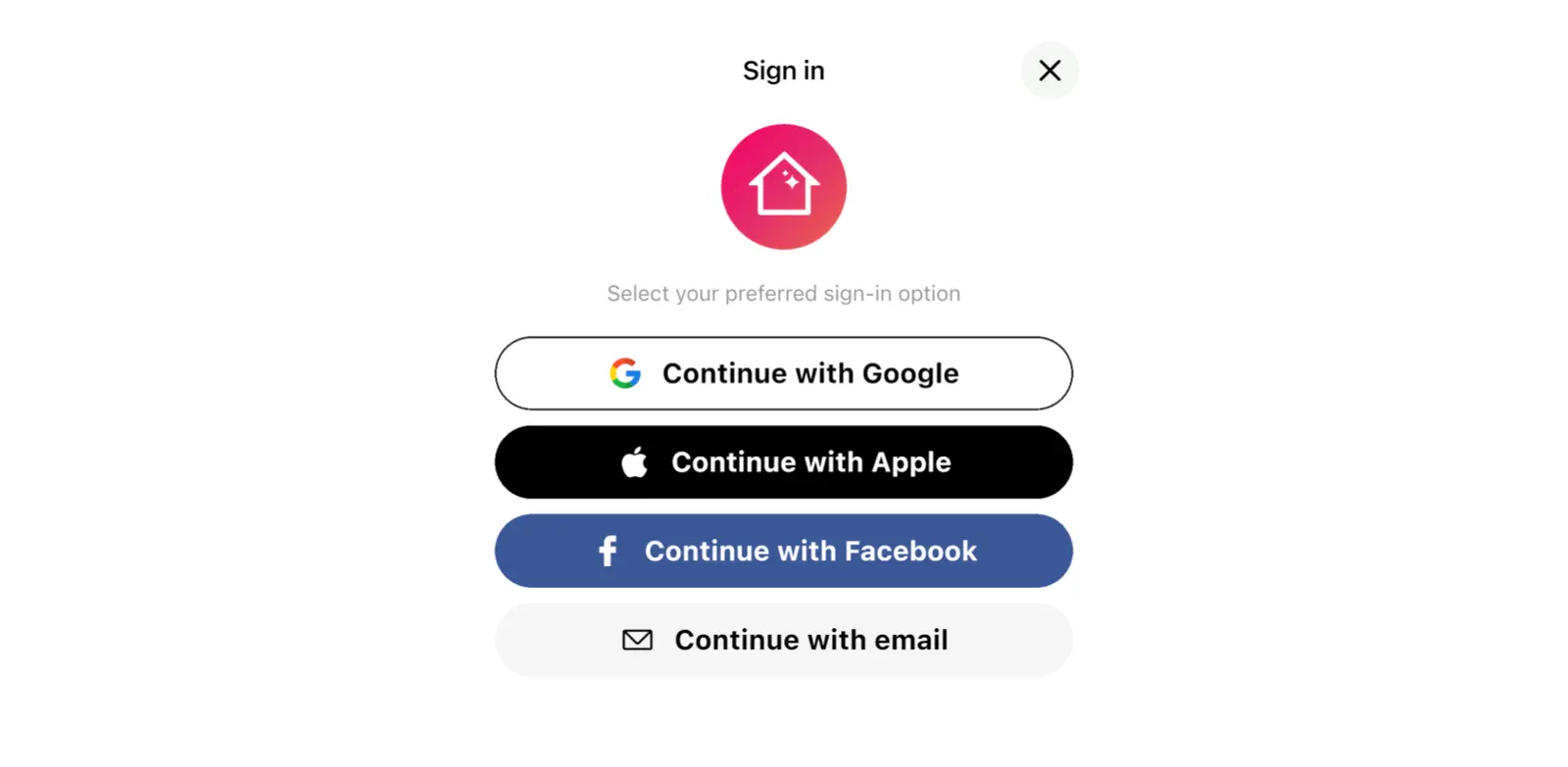
- A janela exibe a mensagem Escolha como entrar. Escolha Continue com o Google, Continue com a Apple, Continue com o Facebook ou Continuar com e-mail.
- Confirme na janela que se abre. No computador, a página de acesso pode ser exibida no navegador e, em seguida, redirecionar de volta ao Home Planner.
| Opção | O que acontece | Informação útil |
|---|---|---|
| Continue com o Google | A confirmação é feita na janela de acesso do Google. | O Home Planner localiza a sua conta usando o e-mail da sua Conta do Google. |
| Continue com a Apple | A confirmação é feita com a sua Conta da Apple. | Ao ocultar o e-mail, a Apple fornece um endereço de redirecionamento ao Home Planner, que o trata como uma conta distinta. |
| Continue com o Facebook | A confirmação é feita na janela de acesso do Facebook. | O Home Planner localiza a sua conta usando o e-mail da sua conta do Facebook. |
| Continue com e-mail | O Home Planner envia um link de acesso de uso único. | Sem senha. Abra o link em cerca de 10 minutos, em qualquer dispositivo. |
Como funciona o link de acesso por e-mail?
O Home Planner envia um link de uso único por e-mail em vez de uma senha. Abra-o em cerca de 10 minutos em qualquer dispositivo, inclusive no computador. O aplicativo Home Planner que solicitou o link efetuará o acesso automaticamente.
- Selecione Continuar com e-mail.
- Informe O seu endereço de e-mail e selecione Continuar.
- O Home Planner exibirá Mensagem enviada para e o seu endereço. Selecione Abrir a aplicação de e-mail ou abra a mensagem em outro dispositivo.
- Acesse o link recebido no e-mail. No mesmo telefone, retorne ao Home Planner para concluir o acesso. Se abrir o link em outro dispositivo, mantenha o Home Planner aberto no aparelho onde o acesso foi solicitado.
Não recebeu o e-mail? Verifique a pasta de spam. Quando a contagem regressiva no botão Reenviar terminar, selecione-o. Se o endereço estiver incorreto, selecione Alterar e-mail. Se o link expirar, aparecerá o aviso Este link de acesso expirou. Solicite um novo.
Por que meus designs sumiram após entrar?
É muito provável que a sessão tenha sido iniciada em uma conta diferente. O Home Planner identifica as contas pelo e-mail: o mesmo e-mail dá acesso à mesma conta por qualquer opção, enquanto um e-mail diferente abre outra conta.
- Mesmo e-mail, opção diferente. Se usou o link por e-mail antes e agora escolheu o Google com o mesmo endereço, acessará a mesma conta.
- E-mail diferente. Usar uma segunda Conta do Google, outra Conta da Apple ou um endereço oculto de redirecionamento abrirá uma conta diferente ou criará uma nova, caso ela ainda não exista.
- Sessão já iniciada. O Home Planner exibe o aviso A sessão já está iniciada. Encerre a sessão primeiro para entrar com outra conta. Encerre a sessão atual e entre com o e-mail utilizado anteriormente.
Os designs criados antes de entrar permanecem no dispositivo. O Home Planner exibe a mensagem Você tem N designs que ainda não foram salvos em uma conta. Selecione Salvar na minha conta para mantê-los na conta em que entrou.
Um plano pago sincroniza todos os seus designs com os seus outros dispositivos, enquanto o plano gratuito faz o backup de um deles. Saiba como transferir seus designs para um novo dispositivo e, caso tenha excluído algum, veja como restaurar um design excluído.
Como encontrar meu perfil antigo do Home Planner?
Pesquise por ele no menu Explorar e envie o link correspondente para o suporte. Com o link, a equipe de suporte saberá exatamente sobre qual conta é a sua dúvida.
- Abra a aba Explorar e selecione Pesquisar usuários.
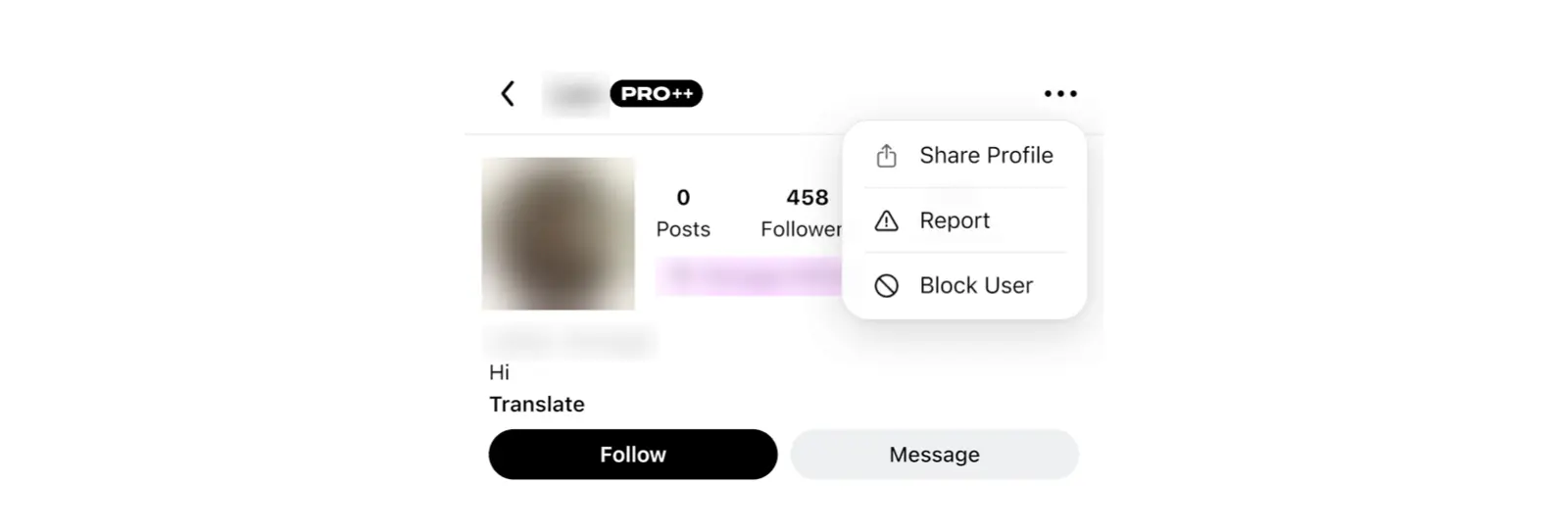
- Tente buscar pelo nome usado no perfil antigo e abra o perfil localizado nos resultados.
- Abra o menu de três pontos (⋯) do perfil e selecione Compartilhar perfil. Copie o link ou envie-o para si mesmo.
- Selecione ⋯, depois Ajuda e Feedback, em seguida Reportar um problema e escolha Contato por e-mail. Cole o link no e-mail e descreva o que precisa.
É possível restaurar uma conta do Home Planner excluída?
Não. A exclusão de uma conta remove permanentemente seus designs, fotos, conversas e comentários. Se entrar novamente com o mesmo e-mail, o Home Planner criará uma conta nova.
A exclusão da conta é feita em Ajuda e Feedback → Reportar um problema → Eliminar conta, enquanto a sessão estiver ativa. A sua assinatura é independente da conta. O Home Planner alerta que excluir a conta não cancela cobranças de assinaturas feitas pela loja de aplicativos, indicando qual é a loja. Cancele a assinatura diretamente nela primeiro.
Sessão iniciada e tudo pronto? Abra seus designs no Home Planner e continue seu projeto.
Aviso de marca registrada. O Home Planner não é afiliado, endossado ou patrocinado por Google LLC, Apple Inc. ou Meta Platforms, Inc.; seus nomes e marcas pertencem aos seus respectivos proprietários. Outras marcas registradas são de propriedade de seus respectivos titulares.
Testar no próprio projeto
Aplicativo gratuito de plantas de ambientes e design de interiores


