Como alterar a altura do teto no Home Planner

Altere a altura do teto no Home Planner gratuitamente: abra o Tamanho do quarto, digite a altura e todos os ambientes do pavimento serão atualizados. Também é possível alterar a altura de uma única parede.
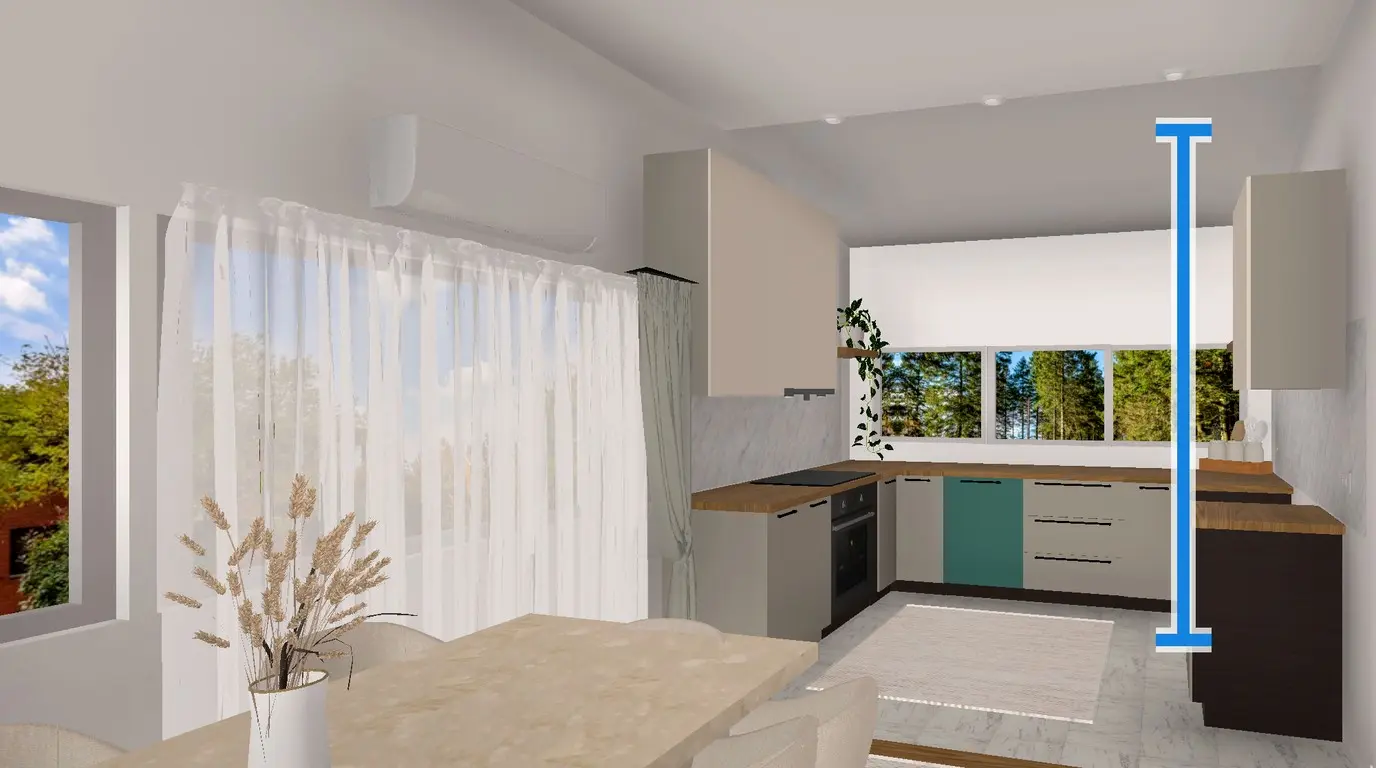
O seu projeto utiliza uma altura padrão de parede, mas o teto da sua casa pode ser mais alto ou mais baixo. Se a planta estiver com 3,00 m e a sua cozinha tiver 2,50 m, haverá 50 cm a mais de parede acima de cada armário aéreo no 3D do que na cozinha real. Este guia mostra como alterar a altura do teto no Home Planner em smartphones, tablets e computadores Mac ou Windows.
A opção Altura do teto é gratuita e não exige assinatura. Ao digitar um número, todos os ambientes daquele pavimento passam a ter essa nova altura. O limite máximo é de 10 m (cerca de 33 pés).
Como funciona
No Home Planner, a altura do teto é uma propriedade do pavimento: um único valor para todos os ambientes de um mesmo andar da casa.
- Selecionar o ambiente: entrar no ambiente em 3D e selecionar o chão.
- Abrir o Tamanho do quarto: selecionar o botão de tamanho e, em seguida, a linha Altura do teto.
- Digitar a altura: inserir o valor e selecionar Feito. As paredes e o teto mudam no mesmo instante.
Antes de começar
Para alterar a altura no Home Planner, é preciso ter um projeto com pelo menos um ambiente e a medição real da altura do teto. O ideal é medir do chão acabado até o teto em dois ou três pontos e usar o menor valor encontrado.
| Necessário | Motivo |
|---|---|
| Um projeto com um ambiente | A configuração pertence a um pavimento e deve ser acessada a partir de um ambiente. Uma planta vazia não tem teto para ser alterado. |
| A altura do teto medida | O valor deve ser digitado na unidade utilizada no aplicativo: metros ou pés e polegadas. |
| Sem necessidade de assinatura | A Altura do teto não possui o selo PRO. Já as opções Comprimento do ambiente, Largura do ambiente, Espessura das paredes e Área do ambiente, presentes na mesma janela, podem exigir a versão PRO. |
Ainda não fez a medição? Consulte Como medir um ambiente para uma planta baixa, que explica como tirar a altura do teto.
Como alterar a altura do teto no Home Planner
No Home Planner, a alteração da altura do teto é feita na janela Tamanho do quarto, acessada a partir do próprio ambiente no modo 3D.
- Abrir o projeto e alternar para a visualização 3D.
- Caso o projeto tenha vários ambientes, entrar em um deles: selecionar o ambiente e depois Entrar no ambiente. Se houver um marcador na porta do ambiente, basta selecioná-lo.
- Selecionar o chão do ambiente para abrir a barra de ferramentas.
- Selecionar o botão de tamanho (ícone de régua). A janela Tamanho do quarto é exibida com as opções Comprimento do ambiente, Largura do ambiente, Altura do teto, Espessura das paredes e Área do ambiente.
- Selecionar Altura do teto. Uma janela com teclado numérico e o mesmo título é exibida.
- Digitar a altura desejada e selecionar Feito.
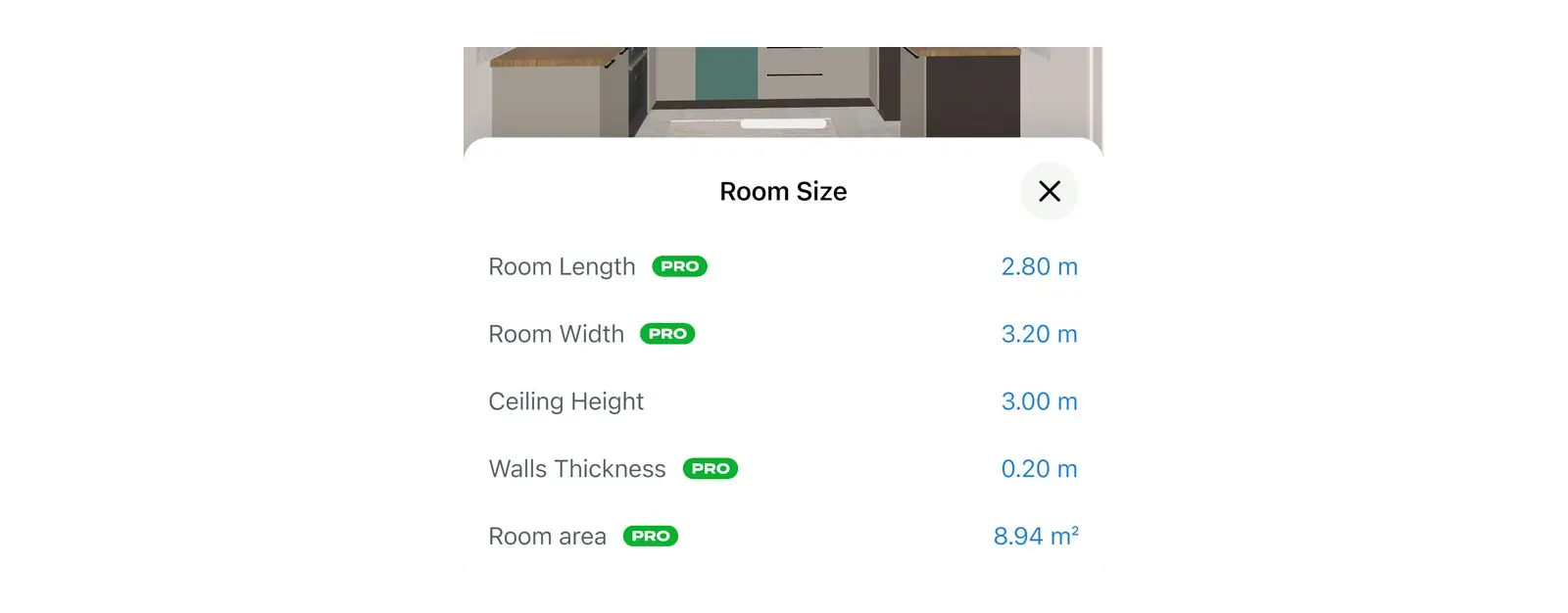
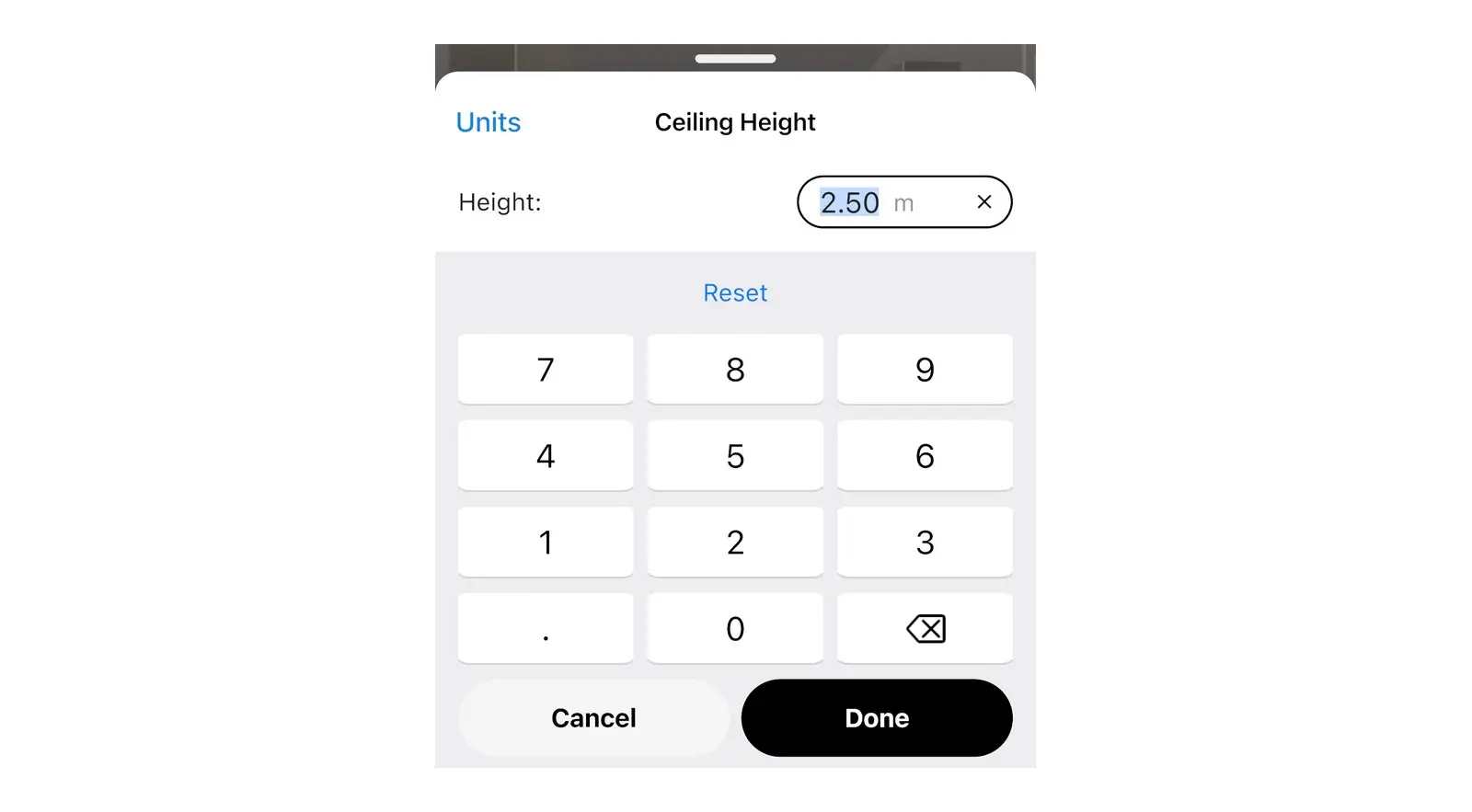
Verificar o resultado no modo 3D: as janelas e os móveis mantêm a distância original em relação ao chão.
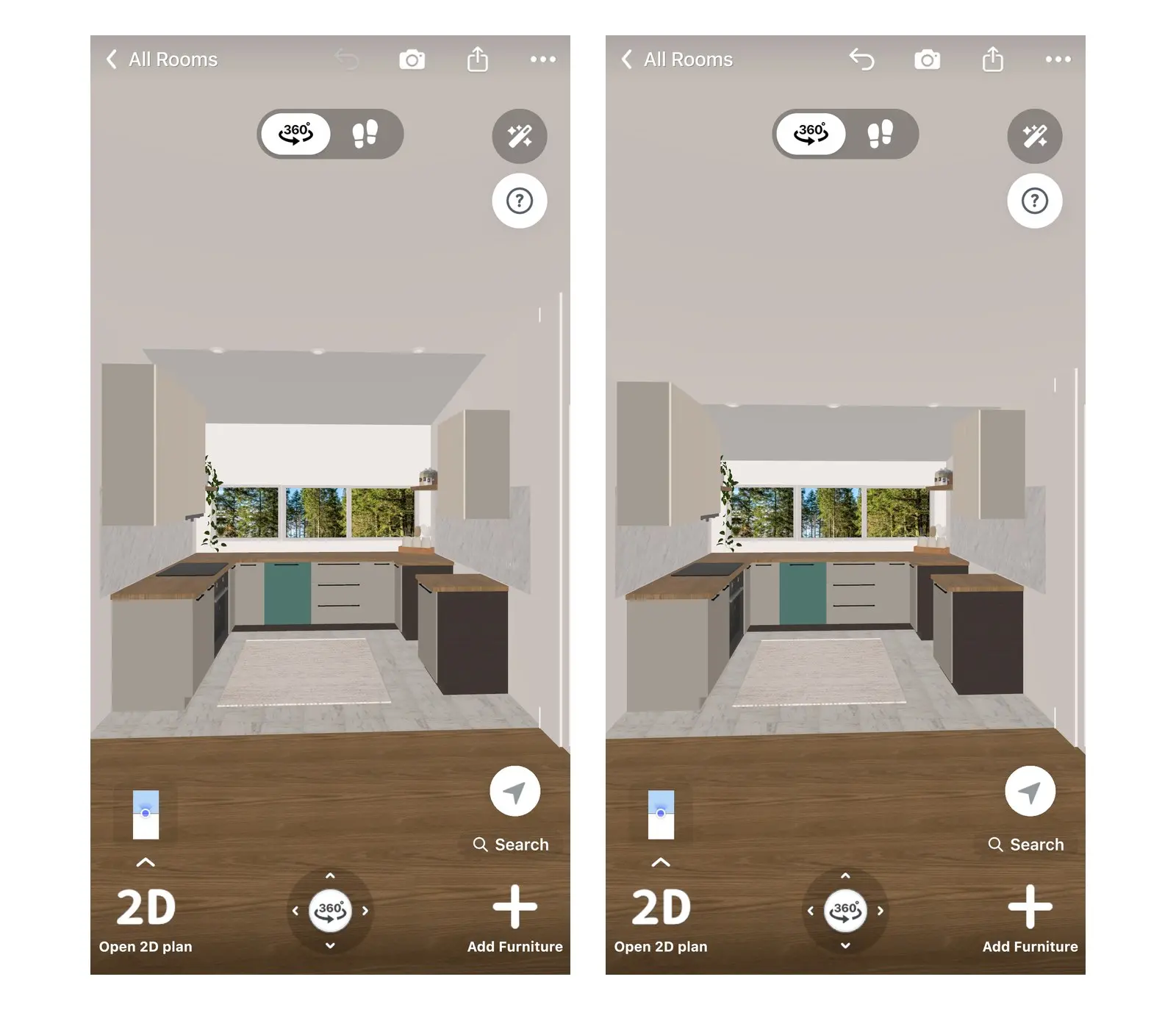
Outro caminho: o menu de três pontos
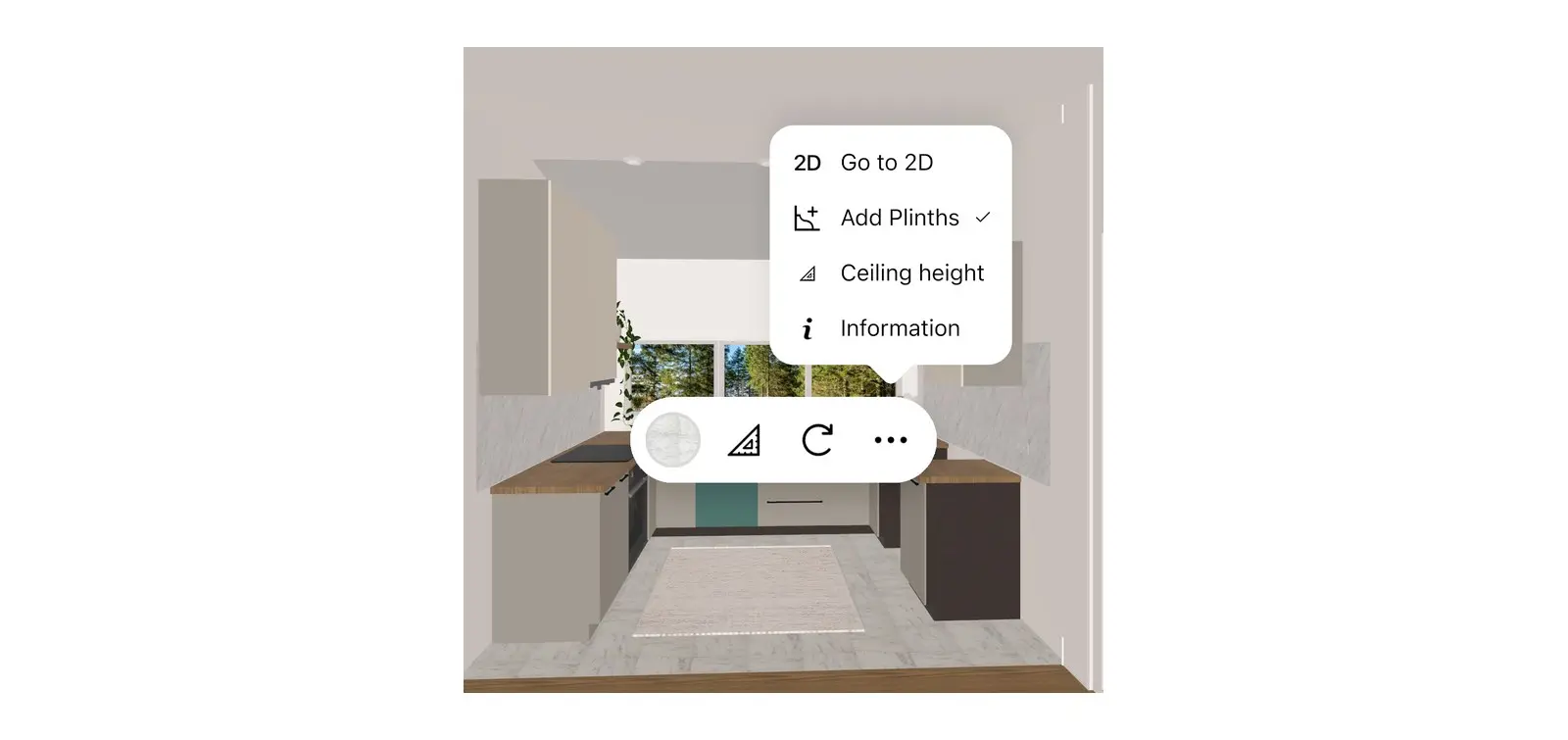
Esta configuração também pode ser acessada pelo menu do chão ou do teto.
- Dentro do ambiente, selecionar o chão ou o teto.
- Selecionar o ícone de três pontos na barra de ferramentas.
- Selecionar Altura do teto, digitar o valor e selecionar Feito.
O menu não exibe a opção Altura do teto quando o pavimento inteiro está selecionado. É necessário entrar primeiro em um ambiente.
Quais ambientes mudam ao alterar a altura do teto?
No Home Planner, todos os ambientes do mesmo pavimento são alterados juntos. Não é possível definir uma altura para a cozinha e outra para o corredor no mesmo andar.
- Um andar, uma altura. Apartamentos e casas térreas costumam ter a mesma altura de teto em todos os cômodos, de modo que uma única alteração ajusta a planta inteira.
- Vários andares. Cada pavimento mantém sua própria altura. Para alterar outro andar, basta acessar um ambiente localizado nele. Para adicionar um segundo pavimento, consulte Como criar uma planta baixa de 2 andares com escada.
- Tetos inclinados ou sótãos. A altura do teto define a parte plana. Para criar uma inclinação, adicione um teto inclinado a partir do catálogo. Os passos estão em Como desenhar paredes em uma planta baixa.
Como alterar a altura de uma única parede
O Home Planner permite alterar a altura de uma parede específica sem modificar o restante do ambiente, algo útil para meia-paredes entre a cozinha e a sala de estar.
- Selecionar a parede desejada.
- Selecionar o botão de tamanho. A janela Tamanho da parede se abre.
- Selecionar Altura da parede, digitar a nova altura e selecionar Feito.

O que acontece com as paredes ao alterar a altura do teto?
O Home Planner aplica a nova altura a todas as paredes que acompanhavam a altura anterior do teto. Uma parede mais baixa, como uma meia-parede, mantém seu tamanho, a menos que o novo teto fique mais baixo do que ela.
O erro a evitar: digitar por engano uma altura de teto muito baixa, como 1 em vez de 2,5, e tentar corrigir depois. O teto rebaixado corta a meia-parede para a altura desse teto. Como a meia-parede passa a ter a mesma altura do teto, ao corrigir a altura do teto a parede sobe junto e vira uma parede inteira. Para resolver, desfaça as duas alterações ou reajuste a meia-parede em Tamanho da parede → Altura da parede.
Rebaixar o teto não move as janelas nem os móveis para baixo. Na cozinha do exemplo, os armários aéreos continuam cabendo sob os 2,50 m. Já um guarda-roupa alto ou um armário aéreo fixado em posição elevada pode ultrapassar a altura do novo teto: verifique o cômodo em 3D e mova ou redimensione o item.
Os ambientes escaneados também precisam de ajuste na altura do teto?
Sim. Ao escanear um ambiente com o smartphone, o Home Planner solicita a altura do teto antes de gerar a planta: basta erguer o aparelho para definir essa altura, conforme indicado. Se a altura escaneada ficar incorreta, ela pode ser ajustada posteriormente como explicado acima. Para detalhes sobre o processo de escaneamento, consulte Como medir um ambiente com o seu smartphone.
Aviso sobre marcas registradas. O Home Planner não possui vínculo, patrocínio nem aprovação da Apple Inc., Google LLC ou Microsoft Corporation; os nomes e marcas pertencem aos seus respectivos titulares. Mac é uma marca registrada da Apple Inc. nos EUA e em outros países. Windows é uma marca registrada do grupo de empresas Microsoft. As demais marcas registradas são propriedade de seus respectivos titulares.
Ajuste a altura real dos ambientes e veja como os seus móveis se encaixam antes de comprar.
Testar no próprio projeto
Aplicativo gratuito de plantas de ambientes e design de interiores


