Como criar uma planta baixa de 2 andares com escadas

Crie uma planta baixa de 2 andares no Home Planner: adicione o segundo piso, posicione as escadas, faça a abertura no piso superior e transite entre os andares no modo 3D.
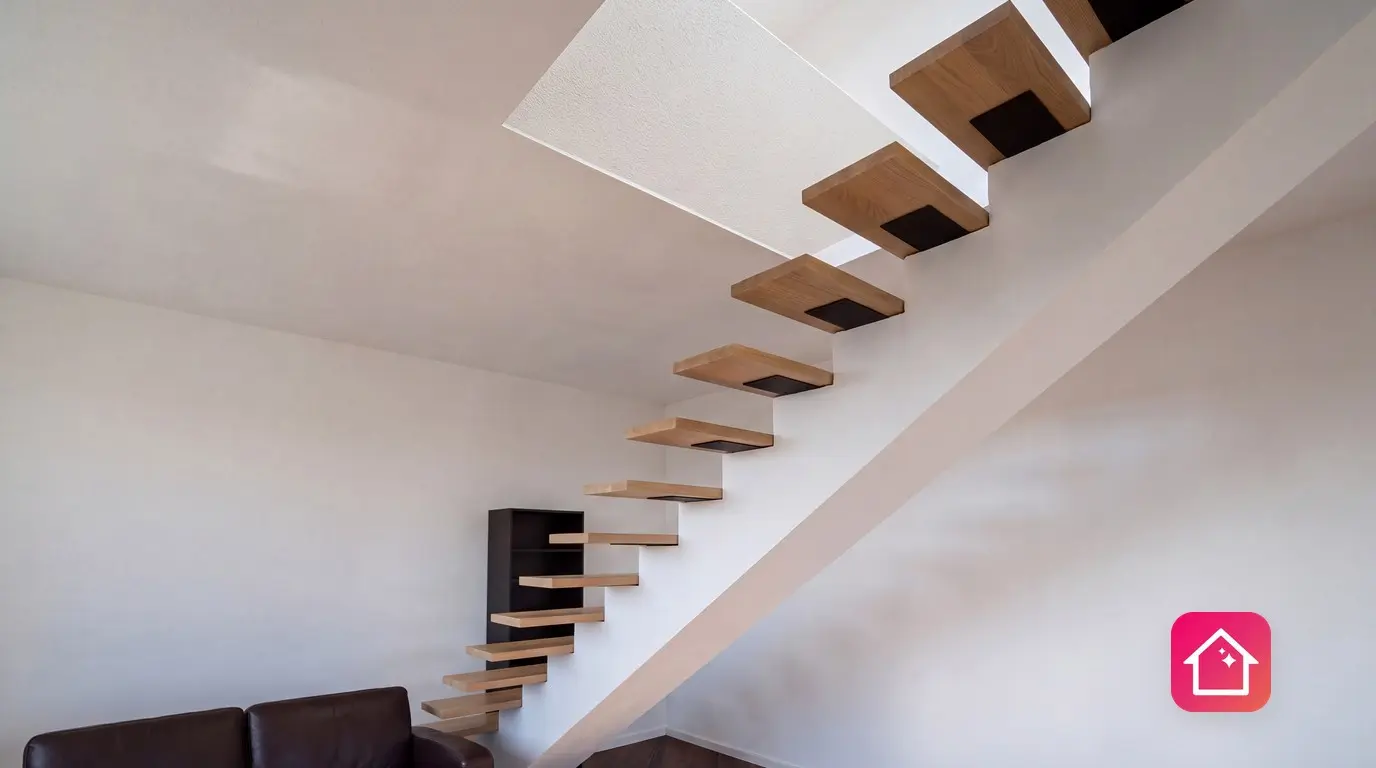
O andar inferior está desenhado, e os quartos ficam no piso superior. Planejar um único andar é simples. A complexidade surge ao incluir as escadas: elas precisam alcançar o andar seguinte, e este precisa de um vão correspondente.
Aprenda a criar uma planta baixa de 2 andares no Home Planner: adicione um segundo andar ao projeto, posicione a escada no piso inferior, faça a abertura no piso superior e faça um passeio em 3D subindo os degraus.
Adicionar andares e a abertura da escada são recursos gratuitos. Algumas escadas do catálogo contêm o selo PRO e exigem o Home Planner PRO. O aplicativo funciona em iPhone, iPad, Android, Mac e Windows.
O que garante o funcionamento de uma planta baixa com escadas?
No Home Planner, uma planta baixa de 2 andares consiste em um único projeto com dois níveis interligados por uma escada e uma abertura de escada.
- Adicionar um andar. O Home Planner cria o novo piso acima dos existentes, mantendo as mesmas paredes e sem móveis, ou gera uma cópia idêntica.
- Posicionar a escada no andar inferior utilizando a seção Escadas do catálogo.
- Adicionar uma abertura da escada no chão do nível superior, diretamente sobre a escada. O Home Planner faz o corte correspondente no teto do andar inferior de forma automática.
Antes de começar
É necessário ter um projeto no Home Planner com pelo menos um ambiente desenhado no andar inferior.
| Requisito | Motivo |
|---|---|
| Um projeto com o andar inferior desenhado | O novo andar copia a disposição das paredes do andar existente. É possível desenhar as paredes manualmente ou iniciar o projeto importando uma imagem ou PDF da planta baixa. |
| Espaço disponível para mais um andar | Cada projeto suporta até 5 andares, sem contar o telhado. Ao atingir o limite de 5 andares, as opções + Adicionar andar e o botão Adicionar na lista de Andares deixam de ser exibidos. |
É possível desenhar a planta do segundo andar sobre a do primeiro?
Sim. No Home Planner, a inclusão do segundo andar é feita a partir da seção Construir do catálogo. O aplicativo solicita o nome do andar e a forma de preenchimento do novo nível.
- Abra o projeto e selecione Adicionar móveis. Caso a opção exibida seja Adicionar, a edição de paredes está ativa: selecione Feito no canto superior esquerdo.
- No catálogo, acesse Construir e selecione + Adicionar andar.
- Em Novo nome do andar, mantenha a sugestão apresentada (como Segundo andar) ou digite o nome desejado.
- Selecione Adicionar andar para construir o novo piso no nível superior (abaixo do telhado, se houver). Para criar um nível subterrâneo, selecione Adicionar andar inferior.
- Na janela seguinte, escolha Adicionar andar para replicar apenas as paredes do andar adjacente, sem mobília, ou Copiar andar para duplicar o andar atual com todos os móveis. Esta mesma janela é exibida ao selecionar Adicionar andar inferior.
- Se o andar copiado for muito extenso, o Home Planner exibirá um aviso sobre a possível redução no desempenho do projeto. Selecione Continuar para prosseguir com a cópia ou Cancelar.
O Home Planner abre o novo andar. O piso superior não precisa ser uma réplica exata do inferior: altere, mova ou exclua as paredes conforme necessário.
Adicionar andar ou Copiar andar? Escolha Adicionar andar quando o piso superior tiver uma disposição própria de ambientes e móveis, iniciando apenas com a estrutura das paredes. Escolha Copiar andar quando a planta dos dois andares for praticamente idêntica.
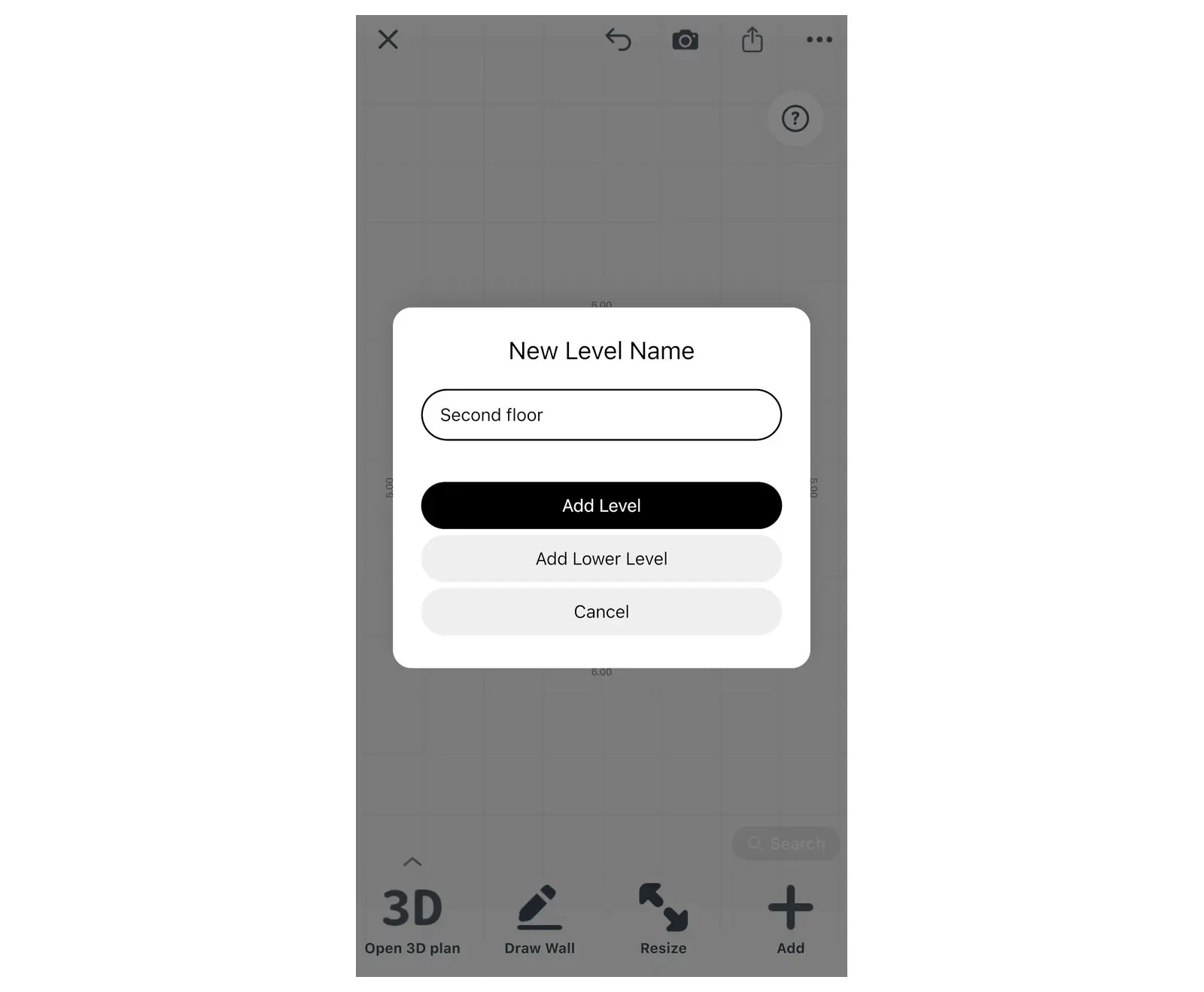
Os dois botões definem a posição do novo nível: acima da estrutura ou abaixo dela.
Os nomes dos andares adaptam-se ao idioma e à região configurados. Em determinadas opções de idioma, os pisos são nomeados como Primeiro andar, Segundo andar e assim por diante, enquanto em outras iniciam por Térreo. Os níveis subterrâneos recebem a nomenclatura de Subsolo 1, Subsolo 2.
O projeto será criado a partir de imagens de plantas baixas? É possível importar até 5 plantas simultaneamente em um novo projeto, sendo uma para cada andar: consulte como converter uma planta baixa 2D em 3D.
Alternar entre os andares
Quando o projeto possui dois ou mais níveis, o Home Planner exibe o nome do andar ativo no topo da tela. Selecione-o para abrir a lista de Andares.
- Selecione o nome do andar localizado no topo da tela. A lista de Andares será exibida, apresentando o nível mais alto no topo.
- Selecione o andar desejado para edição. A lista permanecerá aberta: selecione Feito para fechá-la e visualizar a planta.
- Selecione Adicionar na lista de Andares para incluir mais um nível ao projeto.
O nome do andar não está visível no topo? O nome do nível fica oculto durante medições, na visualização de paredes e enquanto houver outra janela aberta. Ao fechar a janela ou sair do modo atual, a indicação voltará a ser exibida.
Cada andar na lista possui um botão de opções com os comandos Renomear, Mover para cima, Mover para baixo (quando a reordenação for aplicável) e Excluir. A exclusão exige confirmação, exibindo uma mensagem como Excluir "Segundo andar"?
O andar errado foi excluído? Feche a lista de Andares e selecione imediatamente a opção Desfazer.

Como desenhar escadas em uma planta baixa?
No Home Planner, insira um modelo pronto de escada do catálogo no andar inferior, onde se localiza o início da subida.
- Alterne para o andar inferior e abra a planta baixa em 2D.
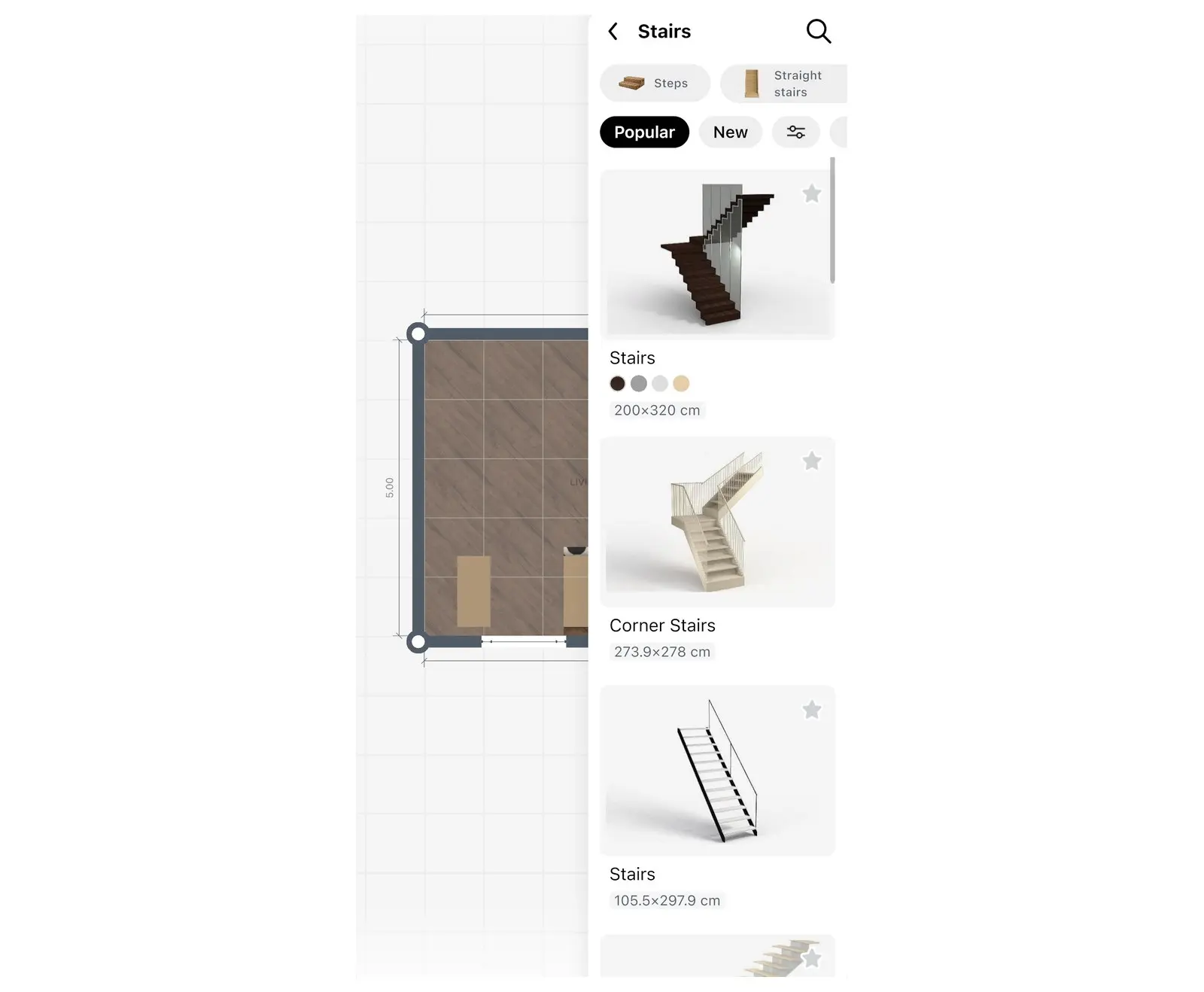
- Selecione o ambiente onde a escada será instalada. Selecione + na barra de ferramentas do ambiente e, em seguida, Escadas e pódios. Também é possível selecionar Adicionar móveis, retornar ao catálogo principal se necessário e escolher Construir → Escadas.
- Na seção Escadas, aplique o filtro por modelo, como Escada reta, Escada em L ou Escada em espiral, e selecione a opção desejada.
- Posicione a escada no local correto dentro do ambiente.
- Alterne para a visualização 3D e verifique se a escada alcança o nível superior. Se o último degrau não atingir o piso superior, selecione a escada, acesse o ícone de dimensionamento e ajuste a Altura em Tamanho do móvel até obter o alinhamento correto.
Pretende realizar o passeio em 3D subindo a escada posteriormente? Opte por uma Escada reta ou Escada em L. A transição entre andares no modo de navegação não está disponível em Escada em espiral ou Escada do tipo marinheiro.
O que é necessário incluir na planta baixa do segundo andar para a escada?
É necessário criar uma abertura da escada. Esta abertura consiste em um corte no chão do piso superior, localizado exatamente acima da estrutura da escada. O Home Planner gera o corte correspondente no teto do andar inferior de forma automática.
- Alterne para o andar superior e abra a planta baixa em 2D.
- Selecione o ambiente situado acima da escada.
- Selecione + na barra de ferramentas do ambiente e escolha Abertura da escada.
- O Home Planner posicionará a abertura no ambiente e a manterá selecionada. Arraste-a até alinhar com a escada. Para ajustar as dimensões e permitir a passagem adequada, selecione o ícone de tamanho na pequena barra de ferramentas ao lado da abertura.
O procedimento também pode ser iniciado pelo andar inferior. Na visualização 3D, selecione o teto sobre a escada, toque em + e selecione Abertura da escada. O recurso de abertura é gratuito em ambas as formas.
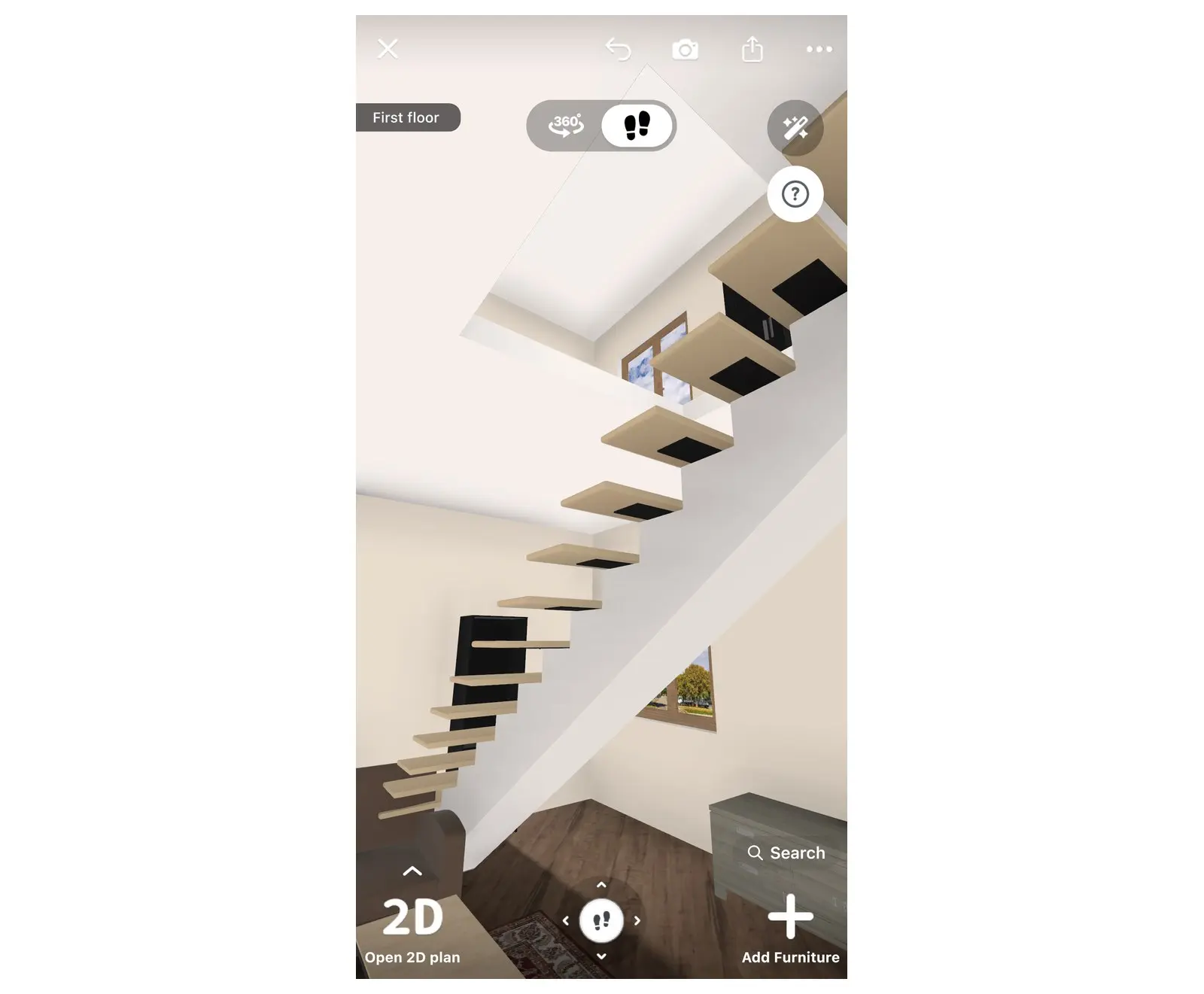
O projeto possui mais de dois andares? Para incluir um terceiro andar ou subsolo, repita a inserção da escada e da abertura para cada par de andares consecutivos. A escada deve ser posicionada no andar inferior do par, e a abertura, no andar superior.
Subir as escadas na visualização em 3D
No modo Passeio em 3D do Home Planner, é possível subir e descer as escadas para transitar entre os níveis. Este recurso permite confirmar se a conexão física entre os dois andares está correta.
- Acesse o menu de visualização: selecione o botão com uma pequena seta ao lado de Abrir plano 3D ou Abrir plano 2D, ou mantenha esse botão pressionado. Em seguida, escolha Passeio em 3D.
- Caminhe até a escada: em dispositivos móveis, utilize o controle direcional na parte inferior da tela; no computador, utilize as teclas W, A, S, D ou as setas do teclado. Avance pelos degraus. Ao atingir a abertura, o Home Planner realizará a transição automática para o piso superior.
- Faça o percurso inverso pela mesma escada para retornar ao andar inferior.
A navegação entre andares exige três requisitos:
- uma escada inclinada;
- uma abertura da escada posicionada sobre a estrutura;
- um ambiente desenhado no andar superior no local exato da abertura.
O recurso funciona em modelos inclinados, como Escada reta e Escada em L. A navegação não é suportada em modelos do tipo Escada (marinheiro) ou Escada em espiral. Caso outro modelo não permita a subida, substitua-o por uma escada reta ou em L.
A navegação travou no último degrau? Verifique se a abertura está perfeitamente alinhada sobre a escada e se há um ambiente construído nesse ponto no andar superior.
Uma escada com aparência correta na planta 2D pode terminar em um local inadequado no andar superior. Desenhe ambos os andares da residência no Home Planner e faça o passeio virtual pelas escadas antes da execução da obra.
Aviso de marca registrada. O Home Planner não possui vínculo, patrocínio ou aprovação da Apple Inc., Google LLC ou Microsoft Corporation; suas marcas e nomes pertencem aos seus respectivos titulares. iPhone, iPad e Mac são marcas registradas da Apple Inc. nos EUA e em outros países. Android é uma marca registrada da Google LLC. As demais marcas registradas são de propriedade de seus respectivos titulares.
Testar no próprio projeto
Aplicativo gratuito de plantas de ambientes e design de interiores


