Como converter uma planta baixa 2D em 3D a partir de foto ou PDF

Converter uma planta baixa 2D para 3D no Home Planner: enviar uma foto, imagem ou PDF, deixar o reconhecimento automático criar as paredes, portas e ambientes, e depois conferir a escala.
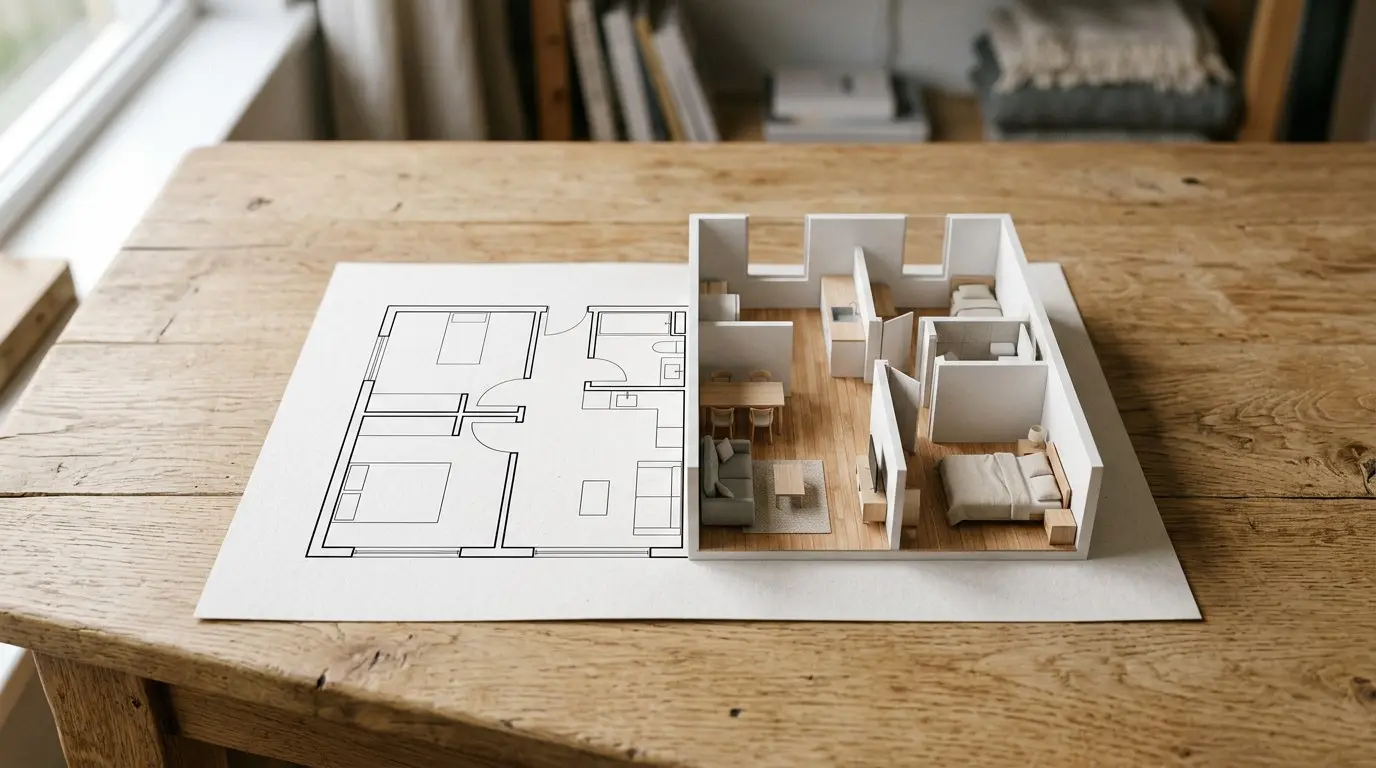
A construtora enviou o PDF do seu novo apartamento: linhas pretas finas e alguns números. Converta essa planta baixa 2D para 3D no Home Planner e passeie pelos ambientes antes de comprar, reformar ou escolher o sofá. É uma casa? Envie até 5 andares de uma só vez.
Como funciona
O Home Planner transforma a imagem de uma planta baixa ou PDF em um projeto 3D editável em três etapas.
- Enviar a planta: uma foto tirada na hora, uma imagem da galeria ou um arquivo como PDF.
- Escolher o Reconhecimento automático. O Home Planner desenha a planta automaticamente.
- Confira o resultado e a escala, ajuste uma parede se precisar e veja o seu lar em 3D.
Antes de começar
| Necessário | Por quê |
|---|---|
| Home Planner PRO | O Reconhecimento automático é um recurso PRO. Sem o PRO, o app abre a janela de assinatura ao escolher essa opção. |
| Uma conexão com a internet | O reconhecimento é processado nos servidores do Home Planner. |
| Uma planta nítida de um andar | Apenas um andar por imagem. Veja as dicas abaixo. |
| Home Planner em um telefone, tablet ou computador | Em computadores Mac com macOS 13 ou anterior, o reconhecimento automático não está disponível: a planta abre como imagem de fundo para desenhar as paredes manualmente. |
Arquivos de planta baixa aceitos
O Home Planner aceita arquivos de imagem comuns, plantas em PDF e desenhos CAD. Arquivos PDF ou TIFF com várias páginas abrem um seletor para escolher a página correta.
| Arquivo | O que saber |
|---|---|
| JPG, PNG, WEBP | Uma foto ou captura de tela da planta. |
| Selecione a página que contém a planta. Para uma casa, escolha uma página por andar (até 5). | |
| TIFF, BMP, GIF | Um TIFF com várias páginas abre o seletor. O GIF usa apenas o primeiro quadro. |
| HEIC | Fotos tiradas com iPhone, iPad, Mac e Android. O Home Planner para Windows não abre HEIC: converta a foto para JPG antes. |
| DWG, DXF | Desenhos de programas CAD, como o arquivo enviado pelo seu arquiteto. |
Passo a passo para converter uma planta baixa em 3D
1. Enviar a planta baixa
- Abra o Home Planner e selecione Criar.
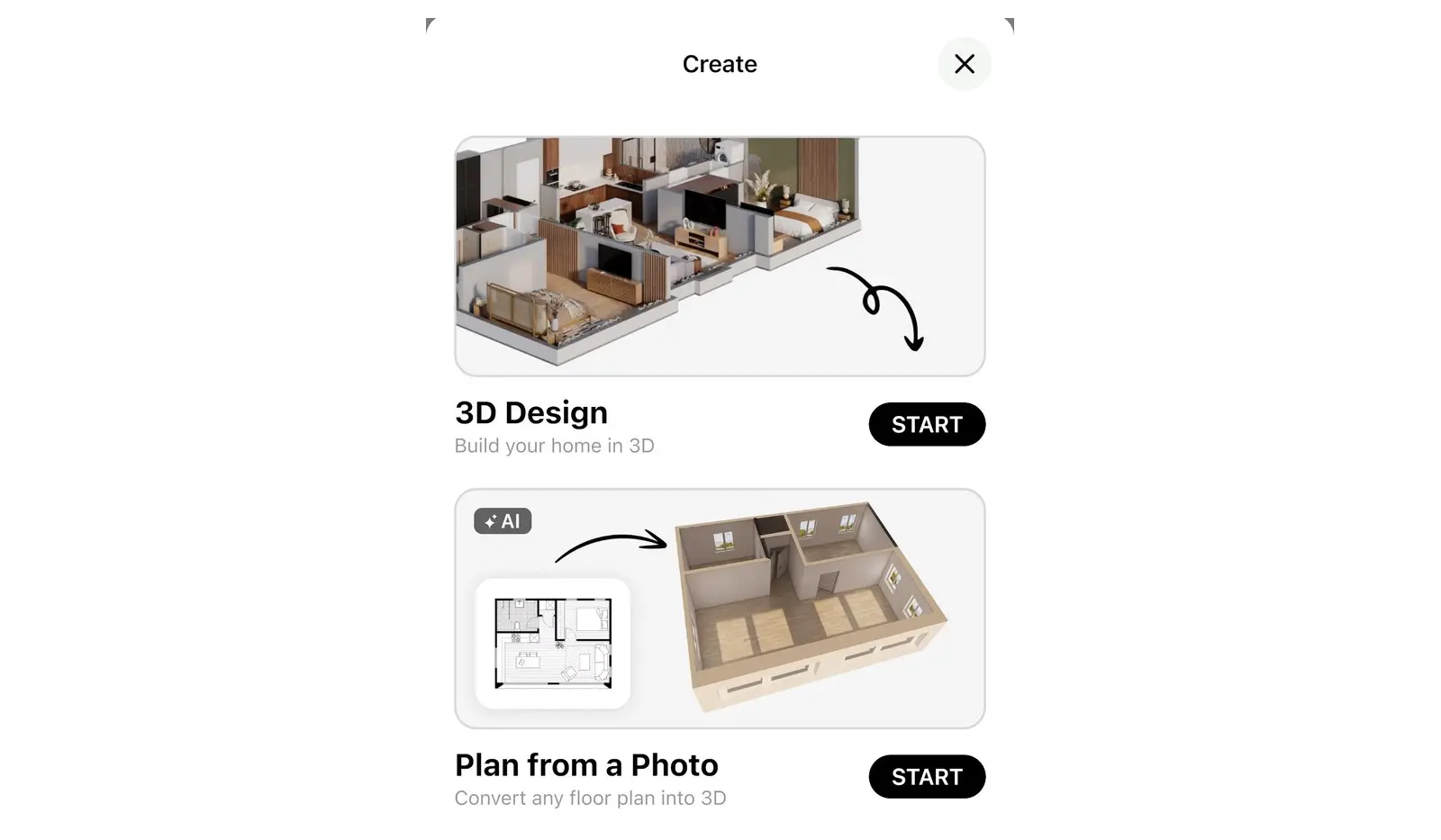
- Selecione Planta a partir de foto e toque em Começar.
- No telefone ou tablet, a janela Escolher plantas baixas é exibida: selecione Galeria de Fotos, Câmera ou Arquivos. No computador, a janela de seleção de arquivos do sistema é aberta.
- Para arquivos PDF ou TIFF com várias páginas, uma segunda janela com o mesmo nome, Escolher plantas baixas, lista todas as páginas. Selecione a página com a planta e toque em Continuar.
- Em Ajustar foto, recorte as bordas e os textos ao redor da planta se necessário: selecione Recortar, ajuste o quadro e toque em Aplicar. Em seguida, selecione Continuar.
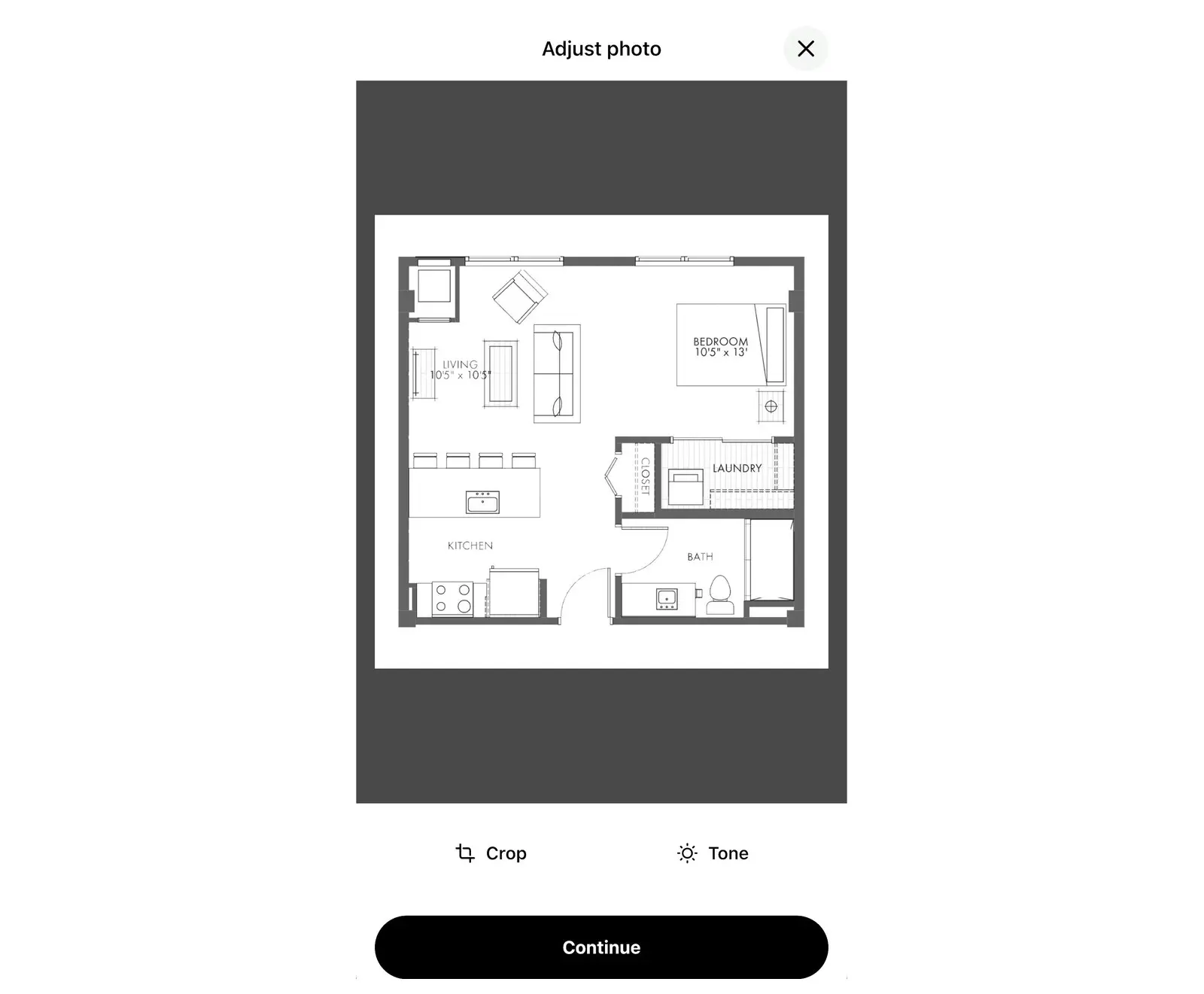
Para adicionar uma planta a um projeto já aberto, selecione Enviar planta baixa. Esse botão é exibido na barra de ferramentas 2D do andar que ainda não tem imagem de fundo nem ambientes, ou durante o desenho manual de paredes. Em arquivos com várias páginas, a janela Escolher a página com a planta é exibida: selecione a página desejada para importá-la. Depois, siga para o passo 2. Escolha o Reconhecimento automático abaixo.
2. Escolha o Reconhecimento automático
Em Escolha como importar, selecione Reconhecimento automático. O Home Planner analisa a planta e constrói o projeto. Mantenha o app aberto até que a planta apareça. Se a planta não for reconhecida, o Home Planner permite enviar outra imagem ou desenhar as paredes manualmente.
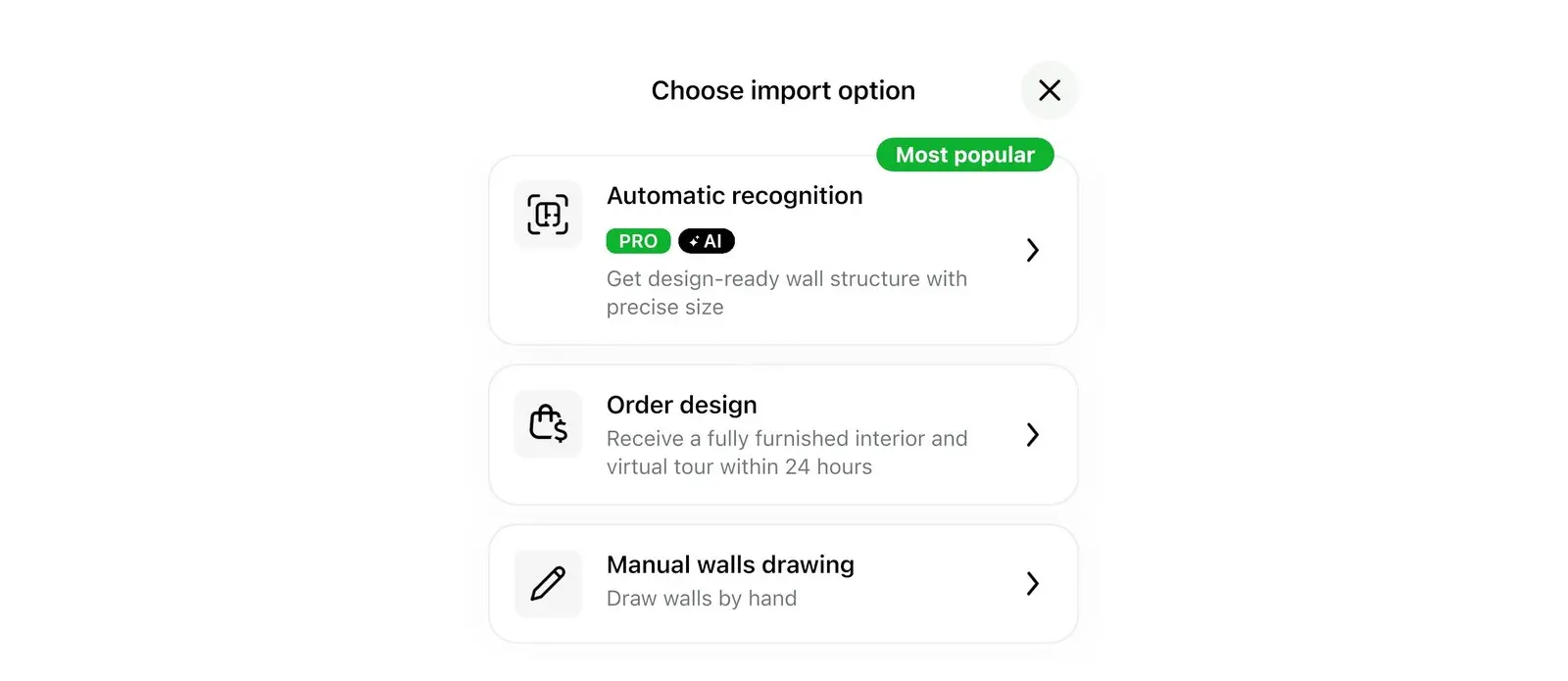
A mesma janela oferece outras duas opções:
- Desenho manual de paredes: a planta vira uma imagem de fundo para desenhar as paredes por cima.
- Pedir design: um serviço pago em que designers decoram a planta. Exibido apenas onde estiver disponível.
3. Confira o resultado e a escala
Após o reconhecimento, a planta abre no modo 2D. Se o Home Planner tiver dúvidas sobre o resultado, a mensagem Confira o resultado é exibida para pedir a verificação da escala, paredes, janelas e portas. Toque em OK para fechar. Caso o reconhecimento encontre muitos erros, a planta é aberta direto no modo de edição de paredes.
Em qualquer caso, compare o comprimento de uma parede com a medida da planta original. Se houver diferença, corrija a escala:
- Selecione Redimensionar (na mensagem Confira o resultado, a opção aparece como Mudar escala). Se não encontrar esse botão, selecione primeiro Editar paredes, pois o botão Redimensionar só aparece durante a edição.
- Se o app solicitar, selecione Mudar escala do plano. Em projetos com vários andares, escolha entre Alterar para o andar atual ou Alterar para todos os andares.
- Selecione a medida de uma parede ou a área de um ambiente exibidas na planta. Digite o valor correto de acordo com a planta original. O Home Planner ajusta a escala de todo o projeto.
- Faça os ajustes necessários em paredes, janelas e portas.
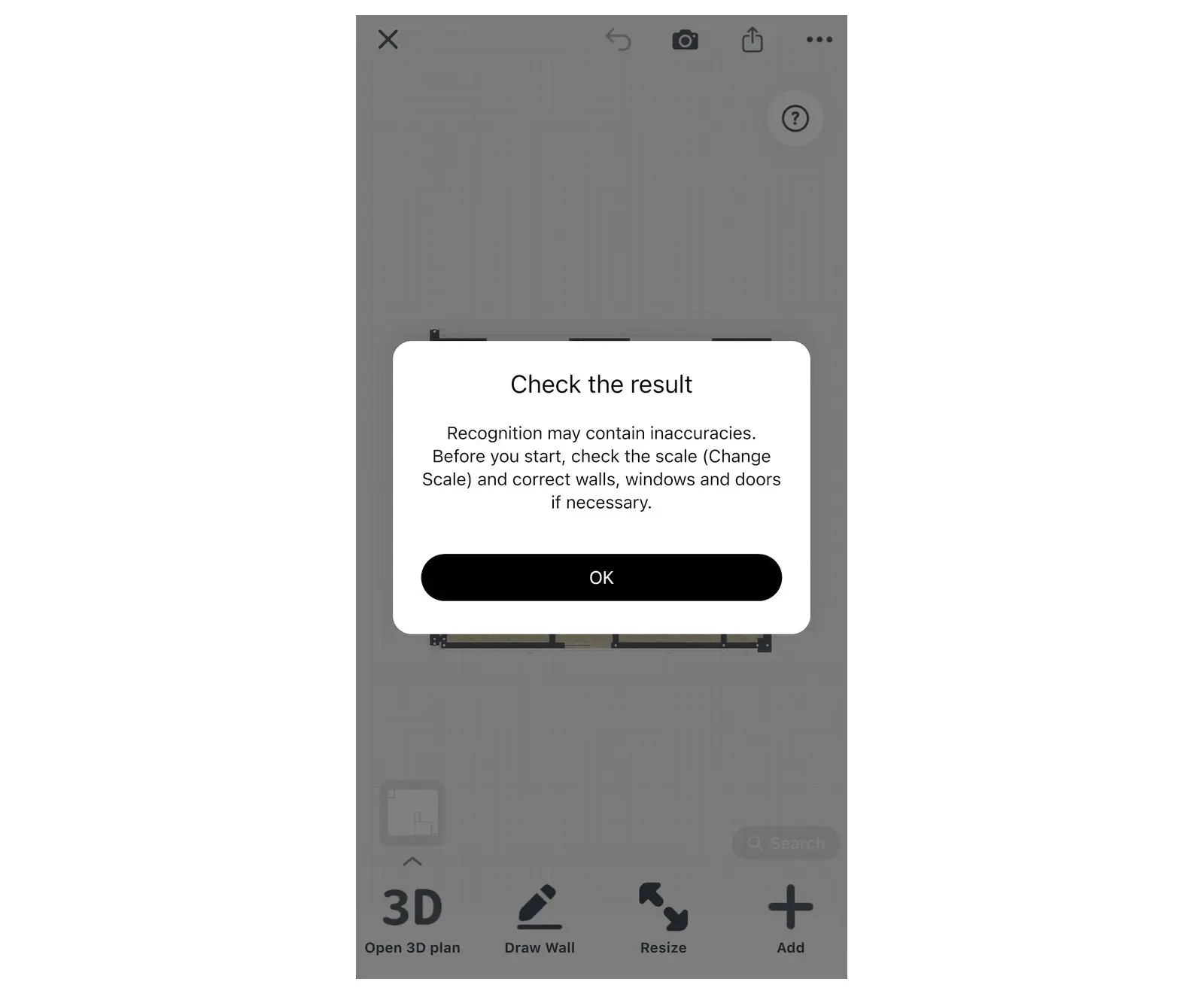
Plantas que contêm medidas ou áreas nos ambientes costumam ter a escala ajustada automaticamente. É possível alterar a escala mais tarde da mesma forma.
4. Veja a sua planta baixa em 3D
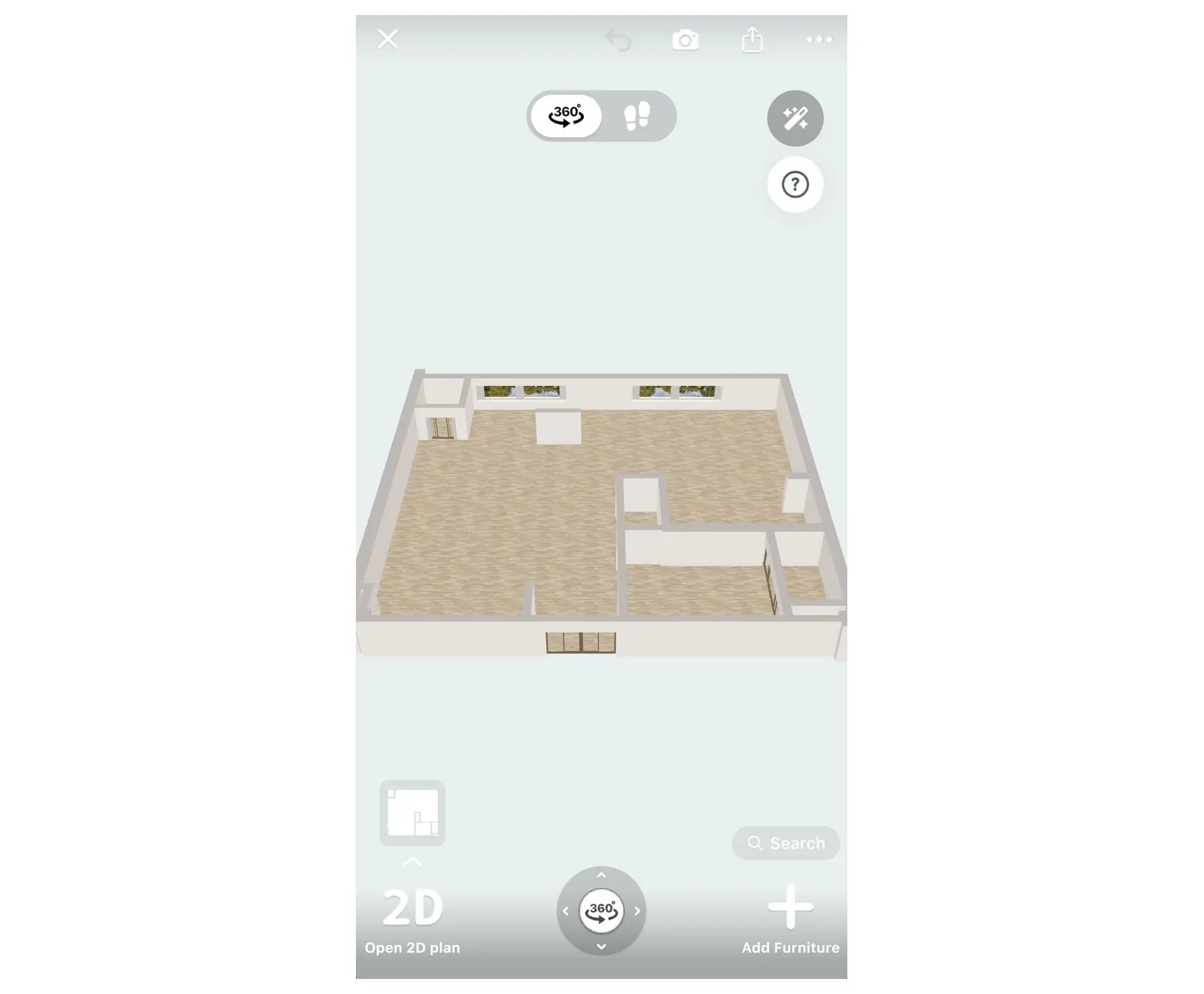
Selecione Abrir plano 3D no canto inferior esquerdo do modo 2D para passear pelo imóvel. Depois, adicione móveis, mude o chão e as cores das paredes e crie renderizações fotográficas, exatamente como em qualquer projeto do Home Planner.
Converter uma planta baixa de vários andares para 3D
No Home Planner, é possível enviar as plantas de até 5 andares de uma só vez ao iniciar um novo projeto, usando uma imagem para cada andar. Para adicionar andares e escadas manualmente, veja como criar uma planta baixa de 2 andares com escadas.
- Selecione Criar, depois Planta a partir de foto e toque em Começar. No telefone, selecione várias imagens na Galeria de Fotos ou abra um PDF a partir de Arquivos e escolha as páginas em Escolher plantas baixas. No computador, selecione vários arquivos na janela do sistema ou abra um PDF para escolher as páginas em Escolher plantas baixas.
- Na janela Ordem dos andares, organize as plantas. A imagem da base será o andar 1, servindo de referência para a escala e a posição dos outros andares.
- Selecione Continuar e escolha Reconhecimento automático. O Home Planner processa os andares um a um e empilha cada andar sobre o inferior.
- Ao final, a janela Plantas baixas importadas exibe o resultado de cada andar. Se algum andar falhar, será possível adicioná-lo novamente mais tarde ou desenhá-lo manualmente.
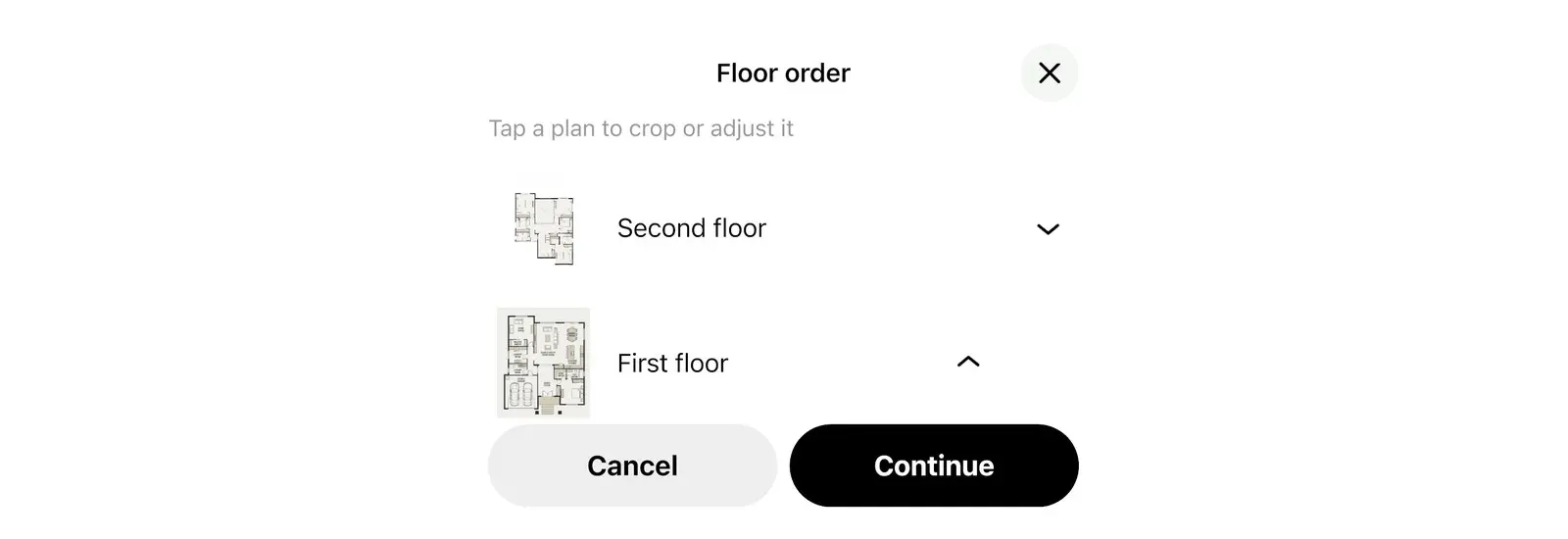
Selecione Parar para cancelar a importação antes do término. Os andares já convertidos continuam salvos no projeto.
Dicas para obter o melhor reconhecimento
O Home Planner reconhece melhor plantas limpas, nítidas e que contenham medidas e nomes dos ambientes.
- Use a imagem original ou uma captura de tela da planta. Para fotografar uma planta em papel, posicione a câmera bem alinhada acima do papel e com boa iluminação.
- Desenhos feitos a mão livre, sem linhas retas e medidas claras, podem não ser reconhecidos. Nesses casos, use a opção Desenho manual de paredes.
- Envie imagens em alta qualidade. Se o app indicar que o arquivo é muito grande, envie uma captura de tela da planta.
- Mantenha as medidas, portas, janelas e nomes dos ambientes na imagem: esses dados ajudam a definir a escala e o tipo de ambiente.
Para saber os requisitos de arquivo do serviço Pedir design, consulte Envie sua planta baixa e receba um design 3D.
Aviso de marcas registradas. O Home Planner não é afiliado, endossado ou patrocinado pela Apple Inc., Autodesk, Inc., Google LLC ou Microsoft Corporation; seus nomes e marcas pertencem aos seus respectivos proprietários. iPhone, iPad, Mac e macOS são marcas registradas da Apple Inc. nos EUA e em outros países. Android é uma marca registrada da Google LLC. As demais marcas registradas pertencem aos seus respectivos proprietários.
Testar no próprio projeto
Aplicativo gratuito de plantas de ambientes e design de interiores


