Como planejar o layout de um terraço e quintal em 3D

Desenhe o terraço ou quintal em escala no Home Planner, defina o tipo como Quintal ou terraço, divida o espaço em zonas com chãos próprios e adicione passagens abertas.
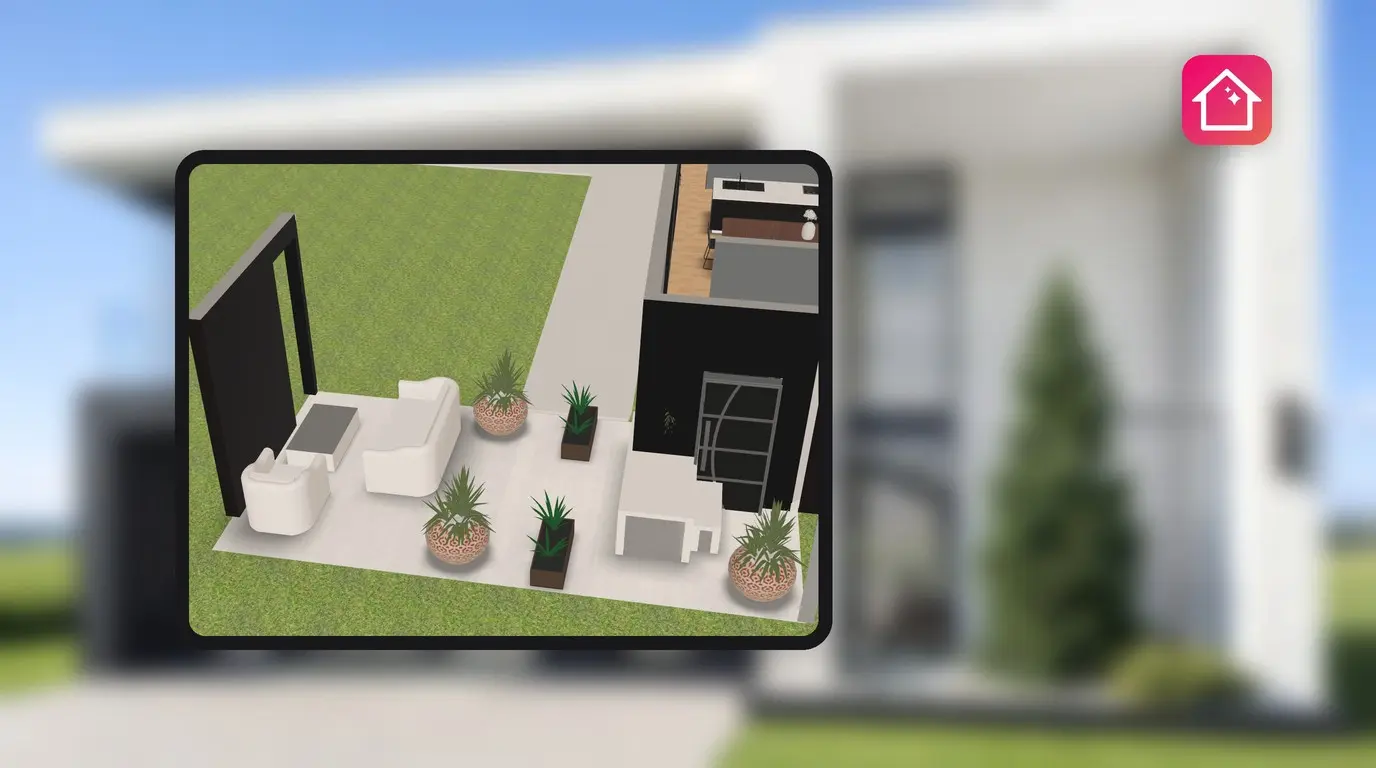
Se deseja ter uma área de refeições ao lado da porta da cozinha, um caminho para o portão e um gramado para as crianças, tudo no mesmo quintal, convém definir onde cada parte ficará antes de encomendar o piso. Veja como planejar um layout de terraço no Home Planner e visualizar o resultado em 3D.
No Home Planner, um terraço ou quintal é uma área desenhada ao redor ou ao lado da casa, da mesma forma que um ambiente. Basta atribuir o tipo Quintal ou terraço, dividir o espaço em zonas com chãos próprios e deixar aberturas nos locais de passagem.
Como funciona
- Desenhar a área externa em 2D, ao redor ou ao lado da casa.
- Definir o tipo como Quintal ou terraço.
- Dividir o espaço em zonas, escolher um chão para cada uma e adicionar aberturas.
Antes de começar
| Recursos necessários | Motivo |
|---|---|
| Home Planner no iPhone, iPad, Android, Mac ou Windows | As etapas são praticamente idênticas em todos os dispositivos. |
| Um projeto com a casa ou um projeto em branco | O quintal é desenhado no mesmo editor 2D usado para os ambientes. |
| As dimensões do quintal e de cada zona | O layout do terraço só é útil quando desenhado em escala. |
| Assinatura PRO para obter medidas exatas | No plano gratuito, as paredes se ajustam a uma grade de 1 m (3 pés). Para inserir um comprimento exato, é necessária a assinatura PRO. |
| Assinatura PRO para acessar o catálogo completo e todos os materiais | No plano gratuito, parte de cada categoria do catálogo e dos materiais de cada aba exibe o selo PRO. |
Para desenhar o quintal em escala, consulte como desenhar a sua planta em escala.
Como criar o layout de um terraço no Home Planner?
Desenhe o terraço como um ambiente e defina o seu tipo como Quintal ou terraço. Essa classificação faz com que o Home Planner trate a área como um espaço externo.
- Abra o projeto em 2D e selecione Editar paredes.
- Desenhe o contorno do terraço ou de todo o quintal, ao redor ou ao lado da casa.
- Selecione o chão da nova área. O botão Selecione o tipo de quarto surgirá abaixo da seleção. Ao tocá-lo, a opção Definir tipo e nome será exibida.
- Selecione a linha Tipo de ambiente. Na grade Selecione o tipo de quarto, escolha Quintal ou terraço.
- Abra a visualização 3D para conferir o resultado.
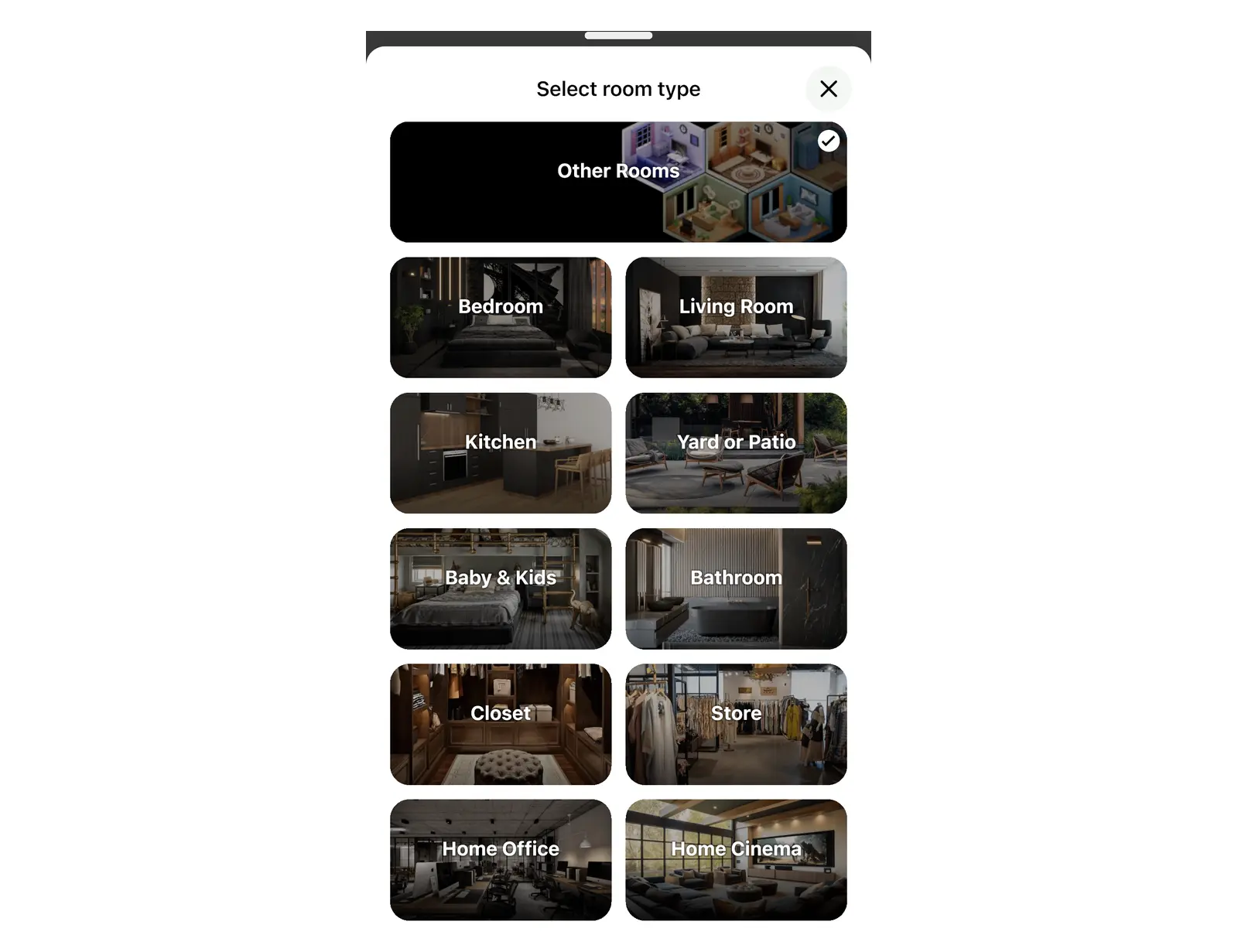
A opção Selecione o tipo de quarto só está disponível no modo 2D. Em Editar paredes, ela aparece como um botão abaixo do chão selecionado. Fora da seção Editar paredes, acesse o menu de três pontos (Mais) para localizá-la. No modo 3D, alterne primeiro para a exibição 2D.
Por que o chão do meu quintal fica piscando?
Isso acontece porque a área ainda está configurada com um tipo de ambiente interno. Altere o tipo para Quintal ou terraço e o efeito desaparecerá.
Um quintal desenhado ao redor da casa sobrepõe os chãos dos ambientes internos. Com o tipo Quintal ou terraço, o Home Planner posiciona o chão do quintal um pouco abaixo dos chãos da casa, mantendo estes por cima. Com qualquer outro tipo, os dois chãos ficam na mesma altura, piscando no modo 3D onde há sobreposição.
Erro comum: desenhar paredes ao redor de toda a casa e esperar que o espaço se transforme automaticamente em um quintal. Apenas fechar as paredes ao redor da casa não define a área como área externa; é necessário alterar o tipo manualmente.
Como criar o layout de um quintal com zonas separadas?
Desenhe uma parede no quintal e depois oculte essa parede. Ela dividirá o quintal em partes distintas, cada uma com o seu próprio chão, e a parede ocultada passará a funcionar como uma passagem aberta.
- Em Editar paredes, desenhe uma parede no quintal no ponto onde uma zona termina e a outra começa, por exemplo, entre o terraço e o gramado. O quintal ficará dividido em duas partes.
- Apenas a parte maior manterá o tipo Quintal ou terraço. Selecione o chão da parte menor e use a opção Selecione o tipo de quarto exibida abaixo dele. Selecione a linha Tipo de ambiente e escolha Quintal ou terraço.
- Selecione a nova parede e abra o menu de três pontos (Mais).
- Selecione Ocultar parede. A parede deixará de ser exibida no modo 3D.
- Selecione o chão de uma zona e clique no mostrador de cor redondo, que é o primeiro botão da pequena barra de ferramentas exibida com a seleção. Na paleta que se abre, escolha um material, como nas abas Pedra, Azulejo ou Madeira. Repita o processo em cada uma das zonas.
Para voltar a exibir uma parede oculta: no modo 2D, a parede oculta aparece como uma linha tracejada cinza. Ao selecioná-la, a linha passa a ser azul e uma pequena barra de ferramentas surge acima dela. Toque no botão redondo cinza que traz um olho riscado (sem rótulo) ou abra o menu de três pontos (Mais) e selecione Ocultar parede novamente.
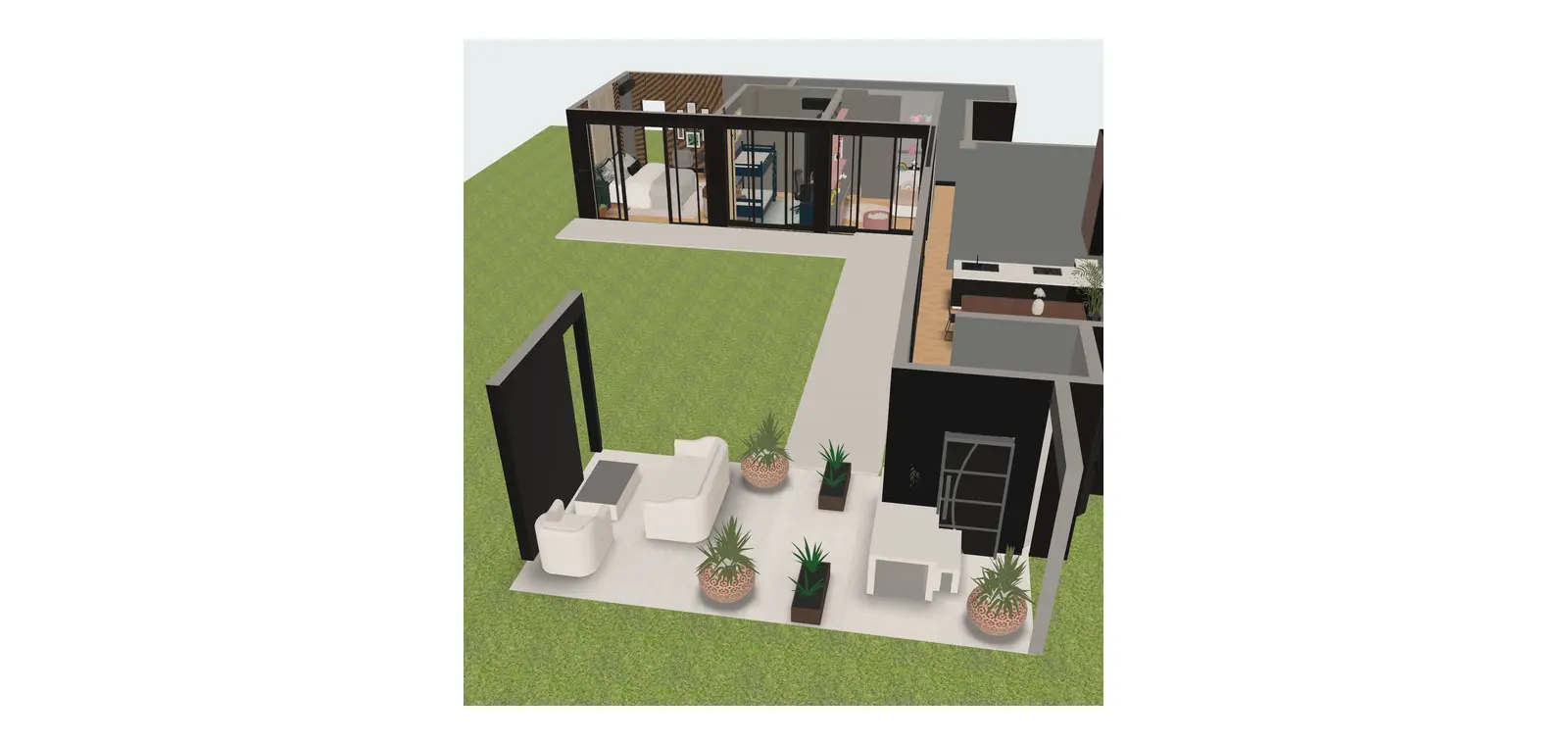
Siga o mesmo procedimento para o limite externo. Um quintal com cerca de um lado e terreno aberto nos demais manterá apenas uma parede visível, ocultando as outras. Para conhecer os materiais de deque e suas características, consulte ideias de design para deques.
Como adicionar uma passagem aberta?
Adicione uma abertura à parede. O Home Planner oferece aberturas sem porta para essa finalidade, que podem ser incluídas de duas formas.
| Onde | O que selecionar | O que está incluído |
|---|---|---|
| Catálogo | Janelas e portas → Aberturas ou Arcos | Uma abertura ou arco para posicionar em uma parede |
| Uma parede em 2D | Selecione a parede e use a opção Adicionar abertura | Um arco nessa parede; a mesma caixa de diálogo oferece a opção Ocultar parede |
Na seção Janelas e portas, as opções Aberturas e Arcos formam grupos independentes ao lado de Portas, não estando integradas a Portas. Se procurar por uma abertura sem porta dentro de Portas, o item não será localizado.
Onde encontrar plantas externas e móveis para terraço?
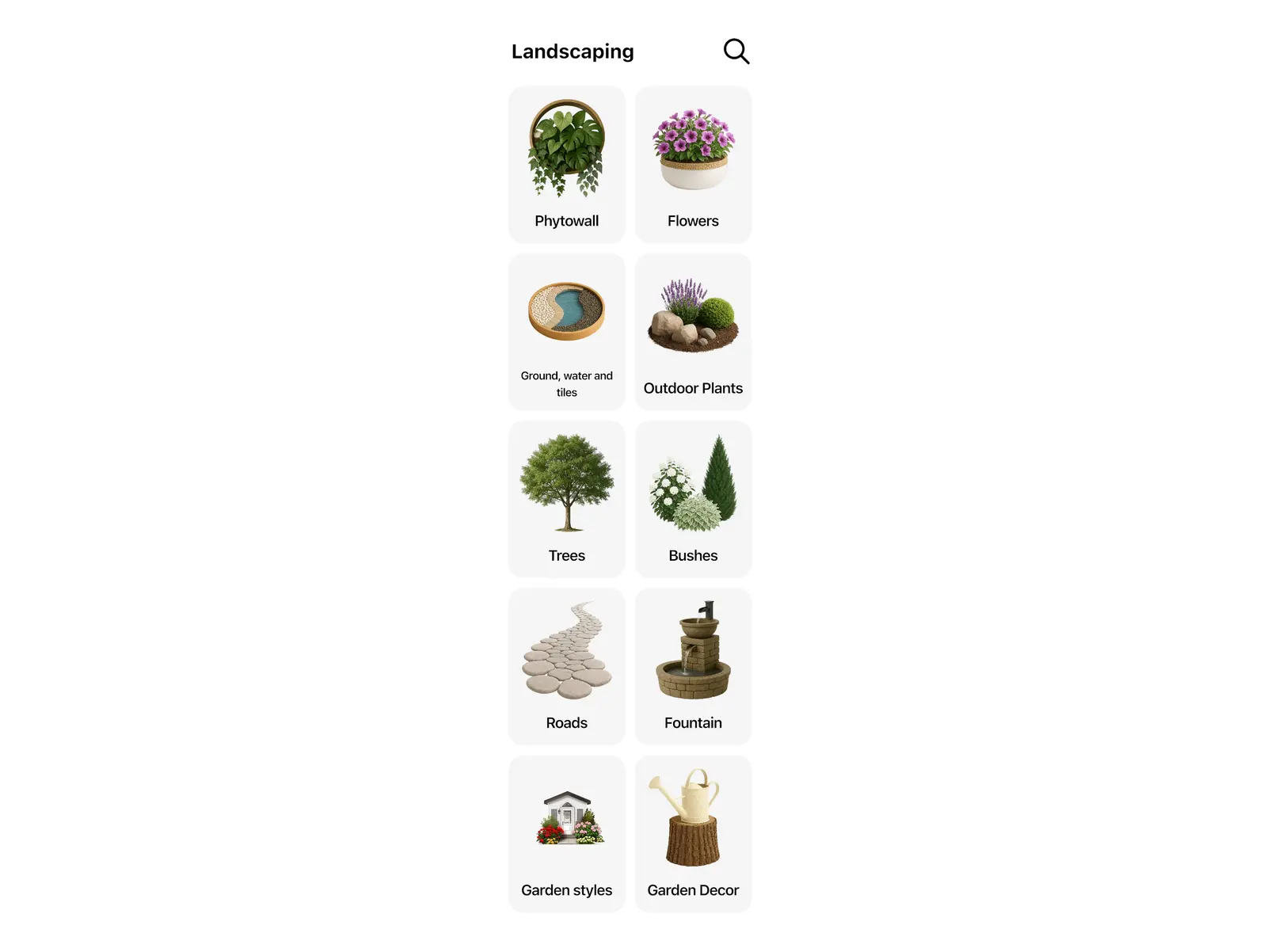
Na categoria Quintal ou terraço do catálogo, que possui o mesmo nome do tipo de ambiente. Plantas, pedras e decorações de jardim ficam em Paisagismo. Sofás e poltronas para terraço estão em Móveis para sentar → Móveis externos. Mesas e conjuntos de jantar externos encontram-se em Mesas e cadeiras → Móveis externos.
| O que procura | Onde encontrar |
|---|---|
| Plantas, flores, árvores e arbustos | Quintal ou terraço → Paisagismo → Plantas externas, flores, árvores ou arbustos |
| Coberturas de solo, água e azulejos | Quintal ou terraço → Paisagismo → Solo, água e azulejos |
| Vias e caminhos | Quintal ou terraço → Paisagismo → Vias |
| Pedras, fontes e esculturas | Quintal ou terraço → Paisagismo → Pedras, fonte ou escultura |
| Paredes verdes | Quintal ou terraço → Paisagismo → Parede de plantas |
| Enfeites de jardim | Quintal ou terraço → Paisagismo → Decoração de jardim |
| Itens para um estilo de jardim específico, como mediterrâneo ou zen asiático | Quintal ou terraço → Paisagismo → Estilos de jardim |
| Sofás, poltronas e conjuntos de assentos para área externa | Móveis para sentar → Móveis externos |
| Mesas, cadeiras e conjuntos de refeição para terraço | Mesas e cadeiras → Móveis externos |
| Piscinas | Quintal ou terraço → Piscina |
| Cercas e outras estruturas de jardim | Quintal ou terraço → Estruturas de jardim |
| Espreguiçadeiras | Móveis para sentar → Espreguiçadeira |
A opção Estilos de jardim funciona como um filtro e não cria um jardim pronto. Ela exibe os itens do estilo selecionado para que sejam posicionados manualmente.
No plano gratuito, parte dos itens de cada categoria exibe o selo PRO, inclusive na seção Quintal ou terraço. Ao selecionar um desses itens, o Home Planner exibe a oferta do plano. Os demais itens são gratuitos.
Existe algum aplicativo gratuito para planejar terraços?
O uso do Home Planner é gratuito para começar. No plano gratuito, é possível desenhar um terraço, definir o seu tipo e visualizá-lo em 3D. Nesse plano, as paredes se ajustam a uma grade de 1 m (ou 3 pés). Para usar comprimentos exatos ao centímetro, é necessária a assinatura PRO. No catálogo e nos materiais de chão, os itens com o selo PRO também exigem a assinatura. As cores sólidas são sempre gratuitas.
Já mediu o seu quintal? Desenhe o espaço no Home Planner e experimente dois layouts de terraço no mesmo projeto antes de comprar qualquer material.
Aviso de marca registrada. O Home Planner não é afiliado, endossado ou patrocinado pela Apple Inc., Google LLC ou Microsoft Corporation; os nomes e marcas pertencem aos seus respectivos proprietários. iPhone, iPad e Mac são marcas registradas da Apple Inc. nos EUA e em outros países. Android é uma marca registrada da Google LLC. As demais marcas registradas pertencem aos seus respectivos proprietários.
Testar no próprio projeto
Aplicativo gratuito de plantas de ambientes e design de interiores


