Planejamento de ambientes em escala: como definir a escala da planta baixa e comprimentos exatos das paredes

Como desenhar o seu ambiente em escala no Home Planner: definir a escala do plano a partir de uma parede medida, digitar comprimentos exatos com o PRO e redimensionar um ambiente.
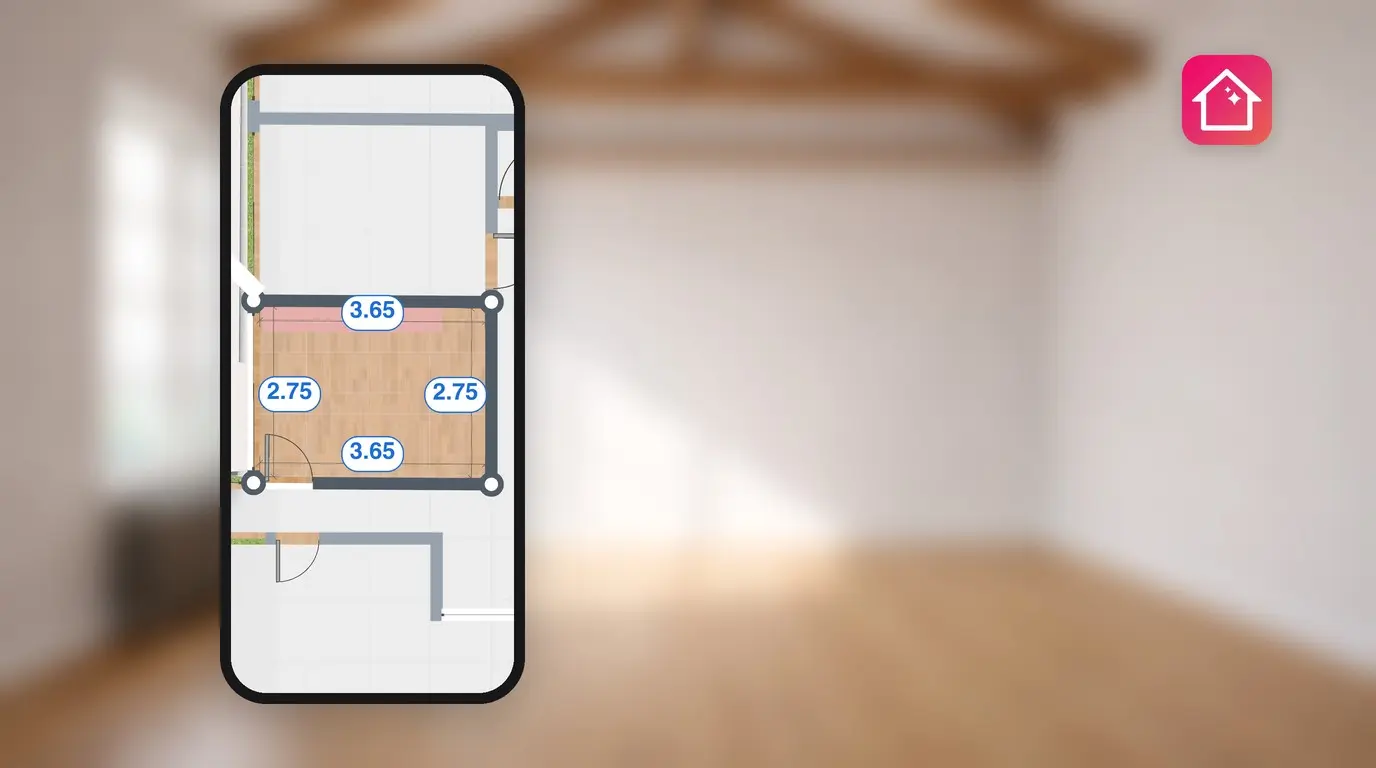
A sua sala de estar tem 4,2 m (13 ft 9 in) de comprimento e o sofá desejado tem 2,4 m (7 ft 10 in) de largura. Um planejamento do ambiente em escala mostra, antes do dia da entrega, se os dois vão caber. No Home Planner, cada parede pode ter o seu comprimento exato, e o plano inteiro pode ter a escala ajustada a partir de uma única parede medida.
Este guia mostra como definir a escala do plano, redimensionar um ambiente, digitar comprimentos exatos de parede e acertar os cantos usando diagonais medidas. Também explica qual lado da parede é medido pelos números, para a planta bater com a trena.
Como funciona
- Abrir o projeto em 2D e selecionar Editar paredes.
- Definir a escala ou o tamanho do ambiente com Redimensionar, ou digitar o comprimento exato de uma parede (PRO).
- Conferir os cantos com Diagonal e o ambiente em 3D.
Antes de começar
| Recursos necessários | Motivo |
|---|---|
| Home Planner no iPhone, iPad, Android, Mac ou Windows | As etapas são praticamente idênticas em qualquer dispositivo. |
| Um projeto com pelo menos um ambiente | O botão Redimensionar é exibido apenas quando o andar contém paredes ou ambientes. |
| As suas medições, tiradas dentro do ambiente | O Home Planner exibe o comprimento de cada parede pelo lado interno. Consultar a seção sobre comprimentos internos abaixo. |
| PRO para comprimentos exatos | No plano grátis, as paredes alinham-se à grade. Digitar um comprimento exato ou alterar a escala exige o PRO. A primeira escala de um plano importado e o modo Diagonal são grátis. |
Como definir a escala de uma planta baixa?
Selecionar Redimensionar no modo 2D, escolher Mudar escala do plano e inserir o comprimento real de uma parede. O Home Planner ajusta a escala do plano inteiro a partir dessa parede, alterando todos os outros comprimentos proporcionalmente.
Definir a escala exige o PRO. No plano grátis, é possível ajustar a escala de um plano importado apenas uma vez.
- Abrir o projeto em 2D e selecionar Editar paredes.
- Selecionar Redimensionar na barra de ferramentas inferior.
- Selecionar um ponto dentro de um ambiente. O Home Planner exibe a mensagem Mudar o tamanho do quarto ou escala da planta baixa?
- Selecionar Mudar escala do plano. O modo Mudar escala se abre.
- Se o projeto tiver mais de um andar, escolher Alterar para o andar atual ou Alterar para todos os andares.
- Selecionar a etiqueta de comprimento de uma parede medida e digitar a dimensão real. A planta é redimensionada proporcionalmente.
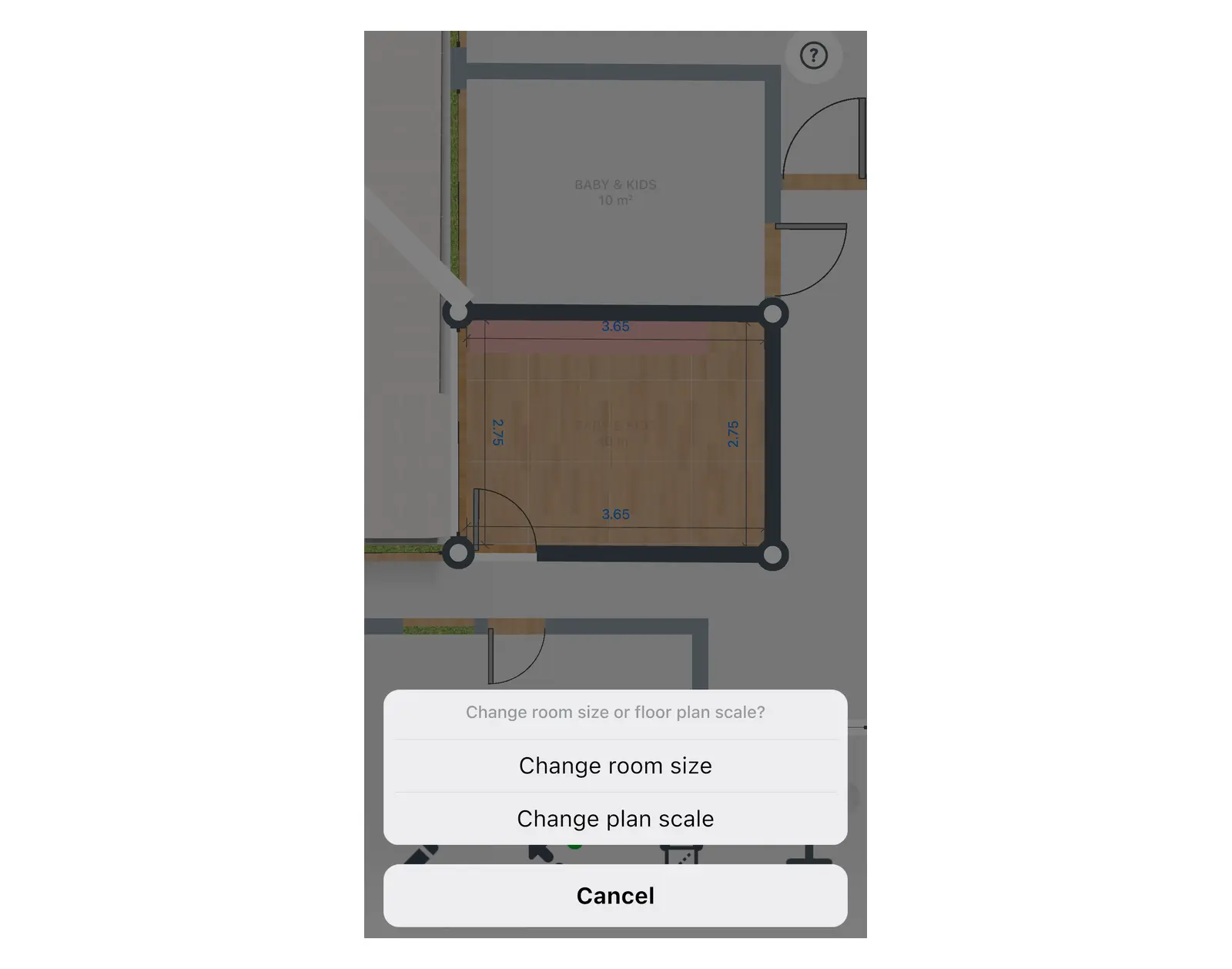
Usar a parede mais longa que foi medida. Um erro de 1 cm em uma parede de 5 m gera uma variação de escala de 0,2%. Em uma parede de 1 m, essa variação é de 1%.
Foi importada uma planta a partir de uma foto ou PDF? O Home Planner oculta os comprimentos das paredes até que a escala da imagem seja definida, e esta primeira escala é gratuita em qualquer plano. O processo de importação é explicado em como converter uma planta baixa 2D em 3D.
Como alterar o tamanho de um único ambiente?
A opção Mudar tamanho do quarto deve ser usada quando apenas um ambiente estiver incorreto e o restante da planta estiver certo. Ela altera apenas as dimensões do ambiente selecionado.
- Em Editar paredes, selecionar Redimensionar.
- Selecionar um ponto dentro do ambiente a ser modificado.
- Selecionar Mudar tamanho do quarto. O painel Tamanho do quarto se abre.
- Selecionar a linha desejada e digitar o novo valor. Basta alterar um único parâmetro. Cada linha exibe o seu próprio teclado numérico.
| Linha | O que é alterado | Plano grátis |
|---|---|---|
| Comprimento do ambiente | O comprimento interno do ambiente | PRO |
| Largura do ambiente | A largura interna do ambiente | PRO |
| Área do ambiente | A área útil do chão do ambiente | PRO |
| Altura do teto | A altura do ambiente | Grátis |
| Espessura das paredes | A espessura das paredes do ambiente | PRO |
Se a opção Redimensionar for selecionada visualizando o andar inteiro, sem focar em um ambiente, o Home Planner abre diretamente o modo de escala.
Como digitar as dimensões exatas de uma parede?
Selecionar a etiqueta de comprimento em uma parede no modo 2D e digitar o valor. O Home Planner ajusta a parede e recalcula as paredes conectadas a ela. Digitar comprimentos exatos exige o PRO.
- Abrir o projeto em 2D e selecionar Editar paredes.
- Selecionar a etiqueta de comprimento na parede.
- Digitar o comprimento medido e confirmar.
- Se o Home Planner exibir Ajustar esta parede atualizará os comprimentos das outras paredes. Continuar?, selecionar Continuar para aceitar as novas dimensões das paredes adjacentes.
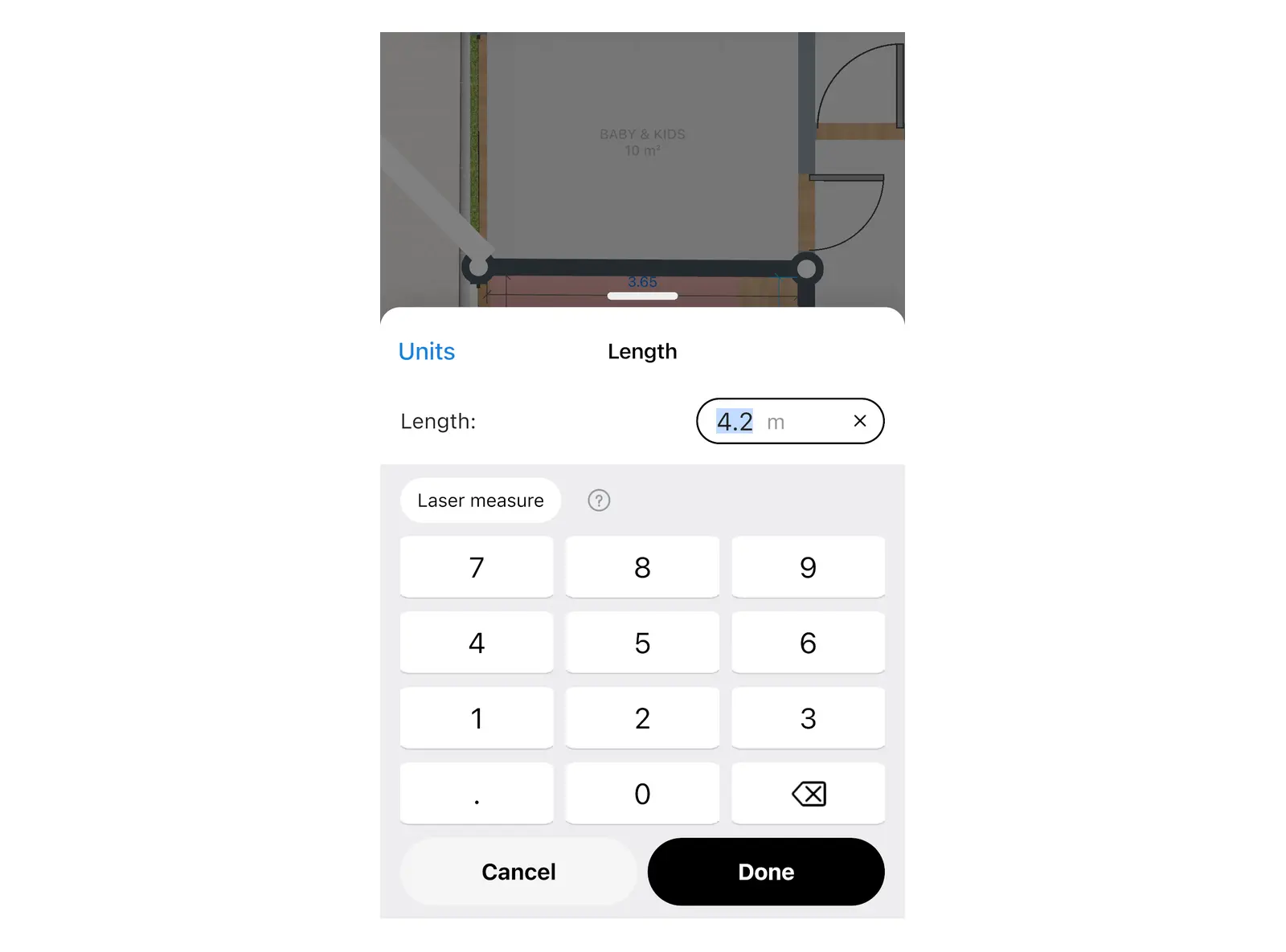
No plano grátis, não é possível digitar um comprimento exato. Ao selecionar a etiqueta de comprimento, o Home Planner exibe a mensagem Projetar o ambiente com precisão na versão PRO. Escolher Upgrade para PRO para conhecer os planos, ou Não, obrigado para retornar ao projeto.
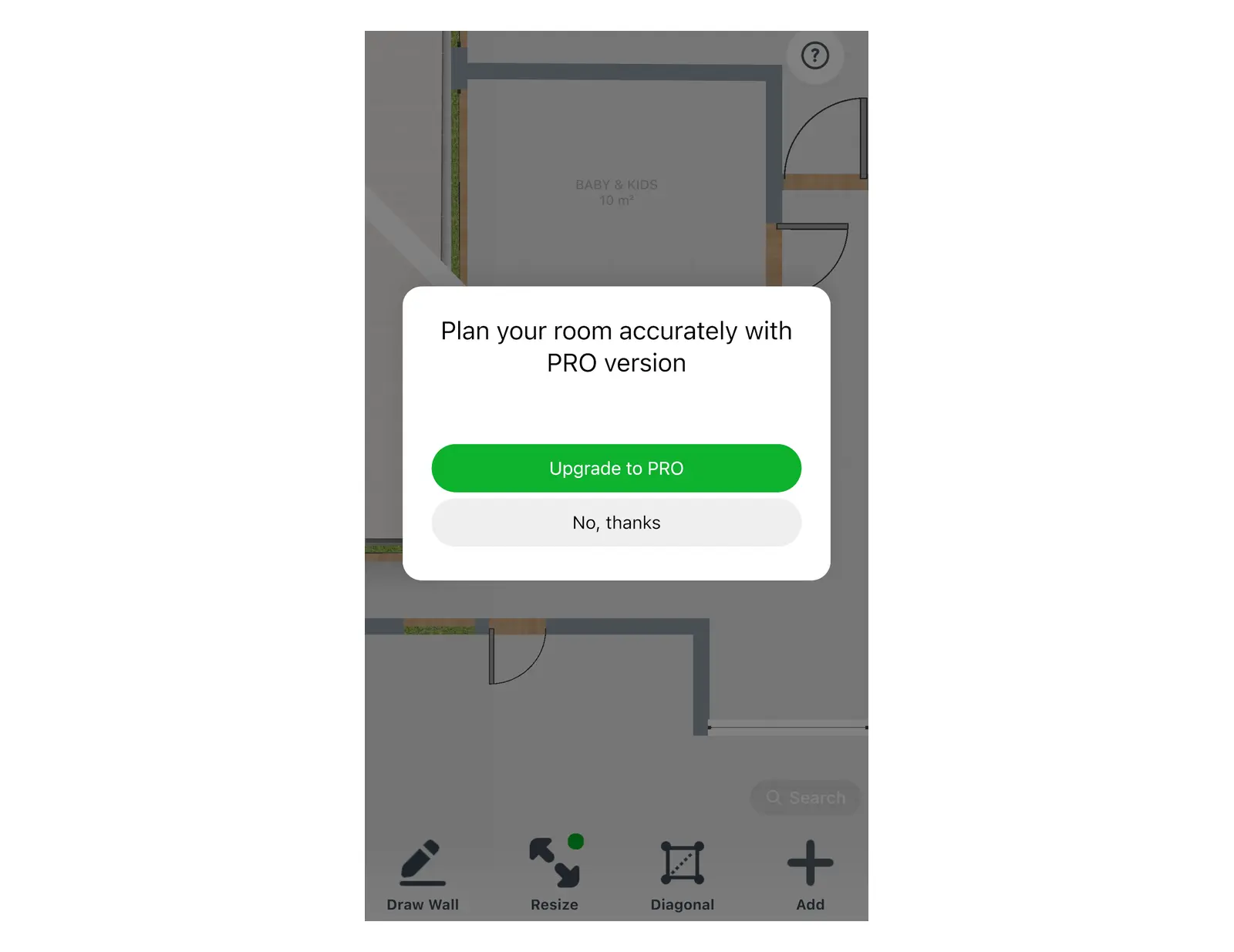
Mesmo sem o PRO, ainda é possível desenhar em escala utilizando a grade. Cada quadrado da grade corresponde a 1 m, ou a 3 ft quando o projeto usa pés e polegadas. Após algumas edições manuais, o Home Planner oferece a opção PRO para maior precisão.
Como corrigir os cantos de um ambiente que não é perfeitamente retangular?
Medir as diagonais do ambiente e inseri-las no modo Diagonal. O Home Planner preserva os comprimentos das paredes e reajusta a posição dos cantos. O modo Diagonal é grátis.
Ambientes reais raramente têm ângulos retos perfeitos. Quatro paredes com comprimentos corretos ainda podem resultar em um formato distorcido se os cantos não tiverem exatamente 90°. Uma única diagonal, medida de canto a canto, corrige o formato de um ambiente de quatro paredes.
- Abrir o projeto em 2D e selecionar Editar paredes.
- Selecionar Diagonal na barra de ferramentas inferior. O Home Planner numera os cantos do ambiente. O botão Diagonal não é exibido? Selecionar um canto e escolher Diagonal daqui: esse canto se torna o ponto inicial.
- Selecionar o primeiro canto e, em seguida, o canto oposto.
- Digitar a medida da diagonal obtida dentro do ambiente, de canto a canto, e confirmar. O Home Planner reposiciona os cantos sem alterar o comprimento de nenhuma parede.
O ambiente precisa ter pelo menos quatro cantos. Se o Home Planner exibir Estes comprimentos não formam um triângulo. Conferir as medidas, medir novamente as paredes e a diagonal.
Por que o Home Planner exibe «O tamanho ou a posição exatos serão perdidos»?
Porque a parede está bloqueada. Uma parede fica bloqueada automaticamente assim que um comprimento exato é atribuído a ela, evitando alterações acidentais ao arrastar elementos.
Quando uma edição move uma parede ou abertura bloqueada, o Home Planner exibe o aviso O tamanho ou a posição exatos serão perdidos. Continuar?
| Ação selecionada | Resultado |
|---|---|
| Continuar | O Home Planner desbloqueia a parede ou abertura e aplica a edição. |
| Cancelar | O Home Planner desfaz a edição. O comprimento exato é mantido. |
Erro comum: digitar os comprimentos das quatro paredes e depois arrastar um canto para ajustar a forma, selecionando Continuar. As medidas exatas são perdidas. Os comprimentos devem ser inseridos por último, após a definição do formato, e os cantos devem ser corrigidos usando a ferramenta Diagonal em vez de arrastá-los.
Qual lado da parede é representado pelos números?
O lado interno. Cada etiqueta indica a extensão interna da parede, medida ao longo da superfície visível de dentro do ambiente, e não pelo eixo central da parede.
- Medir cada parede pelo lado interno do ambiente, de canto a canto, e inserir essa dimensão.
- Em paredes externas, a etiqueta fica posicionada do lado de fora, mas o número continua indicando o comprimento interno.
- Uma parede isolada no meio do ambiente pode exibir uma segunda etiqueta no lado oposto, caso as medidas dos dois lados difiram por mais de 1 cm.
- A opção Mudar tamanho do quarto também utiliza as dimensões internas do ambiente.
A altura da parede é uma configuração separada: consultar como alterar a altura do teto.
Com a trena em mãos, basta desenhar o ambiente em escala no Home Planner para conferir se o sofá vai caber antes de fazer o pedido.
Aviso de marca registrada. O Home Planner não é afiliado, endossado ou patrocinado pela Apple Inc., Google LLC ou Microsoft Corporation; os seus nomes e marcas pertencem aos seus respectivos proprietários. iPhone, iPad e Mac são marcas registradas da Apple Inc., registradas nos EUA e em outros países. Android é uma marca registrada da Google LLC. Outras marcas registradas pertencem aos seus respectivos proprietários.
Testar no próprio projeto
Aplicativo gratuito de plantas de ambientes e design de interiores


