Como encontrar móveis a partir de uma foto e testar no ambiente

Encontre móveis a partir de fotos com o Home Planner: tire uma foto, obtenha modelos 3D parecidos do catálogo, experimente a mobília no seu ambiente em 3D e descubra em quais lojas comprar.
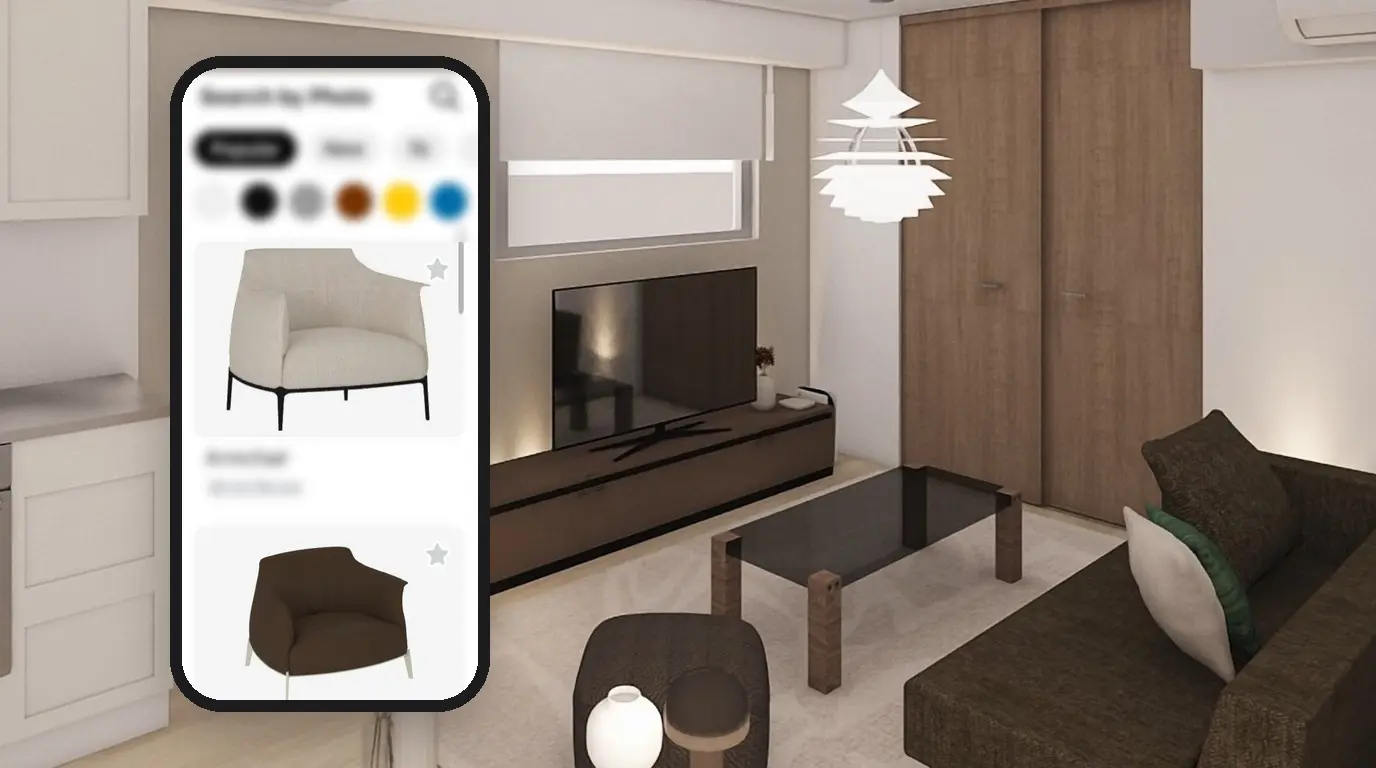
Viu uma poltrona em um café ou no site de uma loja e quer saber como ela ficaria ao lado do seu próprio sofá?
Aprenda a encontrar móveis a partir de uma imagem. Tire uma foto ou escolha uma captura de tela da galeria. O Home Planner localiza modelos 3D semelhantes no catálogo. Depois, basta posicionar o item na planta do ambiente para visualizar em 3D como ele se integra ao restante da mobília.
O Home Planner também conta com uma segunda opção de busca por imagem: a pesquisa pelo mesmo produto ou por itens similares em lojas online. Este guia explica ambas as alternativas. O recurso está disponível para iPhone, iPad, Android, Mac e Windows.
Existe algum aplicativo para identificar móveis por fotos?
Sim. O Home Planner realiza esse processo dentro do projeto em três etapas simples:
- Abra a pesquisa e selecione Pesquisar por foto.
- Escolha uma foto: capture uma imagem nova ou utilize uma existente, como a captura de tela de uma loja. Recorte-a para focar em um único item.
- Abra um resultado correspondente, selecione Adicionar ao ambiente e visualize a peça em 3D.
O que é necessário para pesquisar móveis por foto?
Apenas quatro itens: o Home Planner, conexão com a internet, um projeto com um ambiente e a foto de um produto. A pesquisa por foto não exige assinatura. Já os resultados acompanhados do ícone de cadeado dependem de uma assinatura ativa, assim como o restante do catálogo.
| Requisito | Motivo |
|---|---|
| Home Planner no iPhone, iPad, Android, Mac ou Windows | A pesquisa por foto faz parte do catálogo de móveis em todas as plataformas. |
| Conexão com a internet | O Home Planner envia a imagem ao seu servidor, que a repassa ao serviço de reconhecimento visual Google Cloud Vision para comparar os resultados com o catálogo. |
| Projeto contendo um ambiente | Busca no catálogo: a peça localizada deve ser inserida em um ambiente. Crie um espaço novo ou abra um dos seus projetos salvos em Meus designs. |
| Foto de um único item | A foto nitidamente focada em apenas um sofá, cadeira, mesa ou luminária oferece correspondências muito mais precisas do que a imagem de todo o cômodo. |
Os nomes dos botões são apresentados em inglês. Se o Home Planner estiver configurado em outro idioma, busque pelos botões correspondentes localizados na mesma posição.
Como localizar móveis semelhantes a partir de uma imagem?
Consulte o catálogo do Home Planner utilizando uma imagem. O aplicativo exibirá modelos 3D parecidos com o produto desejado. Para isso, acesse a pesquisa por foto no editor, selecione o arquivo e ajuste o recorte para isolar um item.
Abrir a pesquisa por foto
- Acesse o projeto no Home Planner.
- Toque ou clique em um ponto livre do plano para desmarcar qualquer elemento.
- Selecione Search no canto inferior direito do editor. A janela Pesquisar móveis será exibida com as opções Search e Pesquisar por foto.
- Selecione Pesquisar por foto.
Erro comum: certifique-se de selecionar um local vazio da planta antes de prosseguir. Se um sofá continuar selecionado no momento em que você escolher outro item nos resultados, o Home Planner substituirá a peça imediatamente em vez de exibir seu cartão de informações.
O botão de busca não aparece? Conclua o traçado das paredes ou saia do modo de medição.
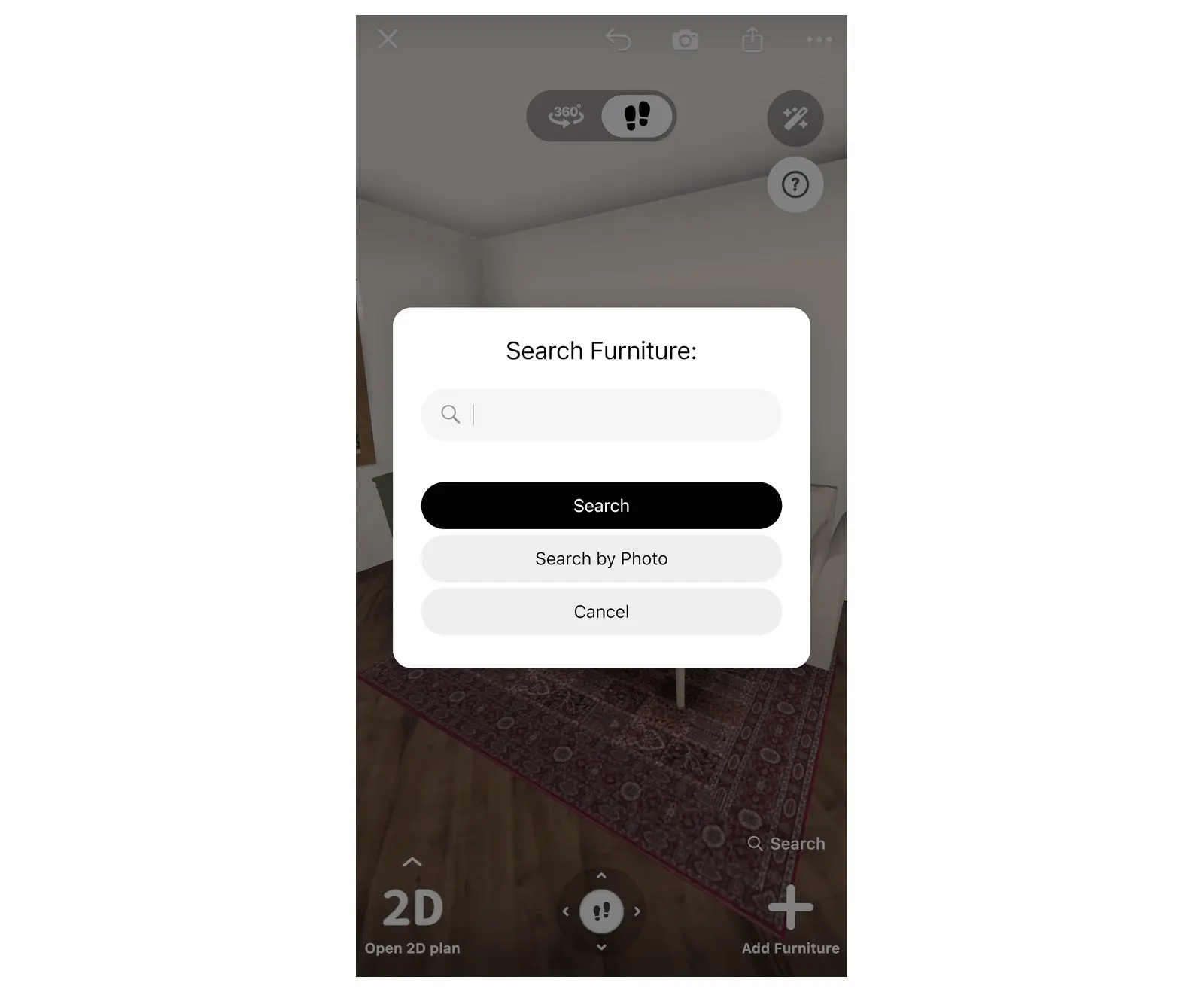
A janela Pesquisar móveis: a pesquisa por foto fica posicionada ao lado da busca por texto.
Selecionar e recortar a foto
- Defina a origem da imagem. Em celulares ou tablets, selecione Galeria de Fotos, Câmera ou Arquivos. Em computadores Mac ou Windows, selecione o arquivo de imagem desejado.
- Caso o aplicativo solicite permissão para usar a câmera ou acessar os arquivos, autorize o acesso. Se tiver negado anteriormente, ative essa permissão nas configurações do sistema do seu dispositivo para o Home Planner.
- A tela Ajustar foto será exibida. Para isolar o item desejado, selecione Recortar, ajuste as bordas da seleção ao redor do objeto e confirme em Aplicar. Em seguida, selecione Continuar.
- Aguarde enquanto o Home Planner cruza os dados da foto com os do catálogo. Em conexões mais lentas, esse processo pode levar um pouco mais de tempo. Mantenha o aplicativo aberto até a exibição dos resultados na tela Pesquisar por foto.
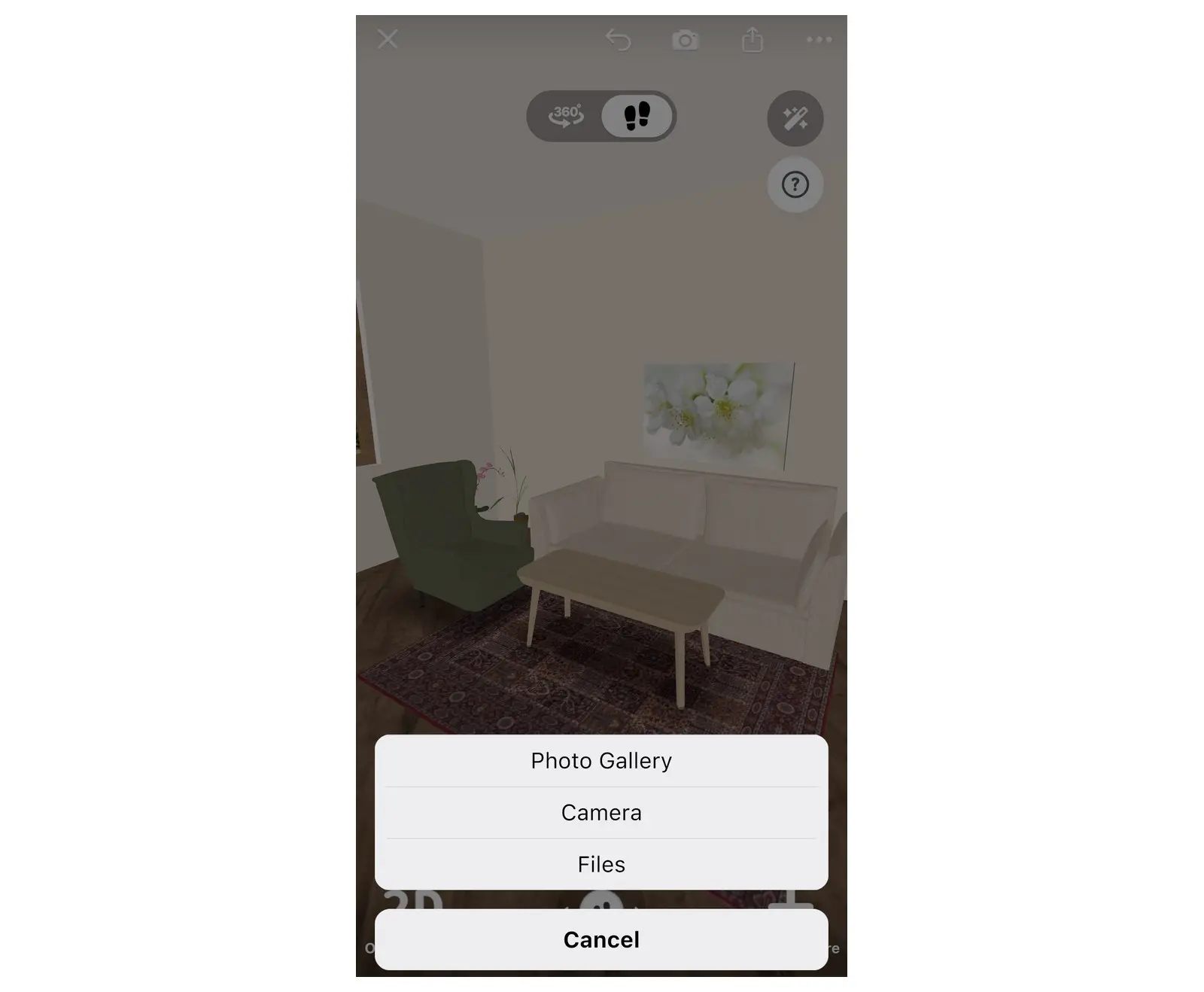
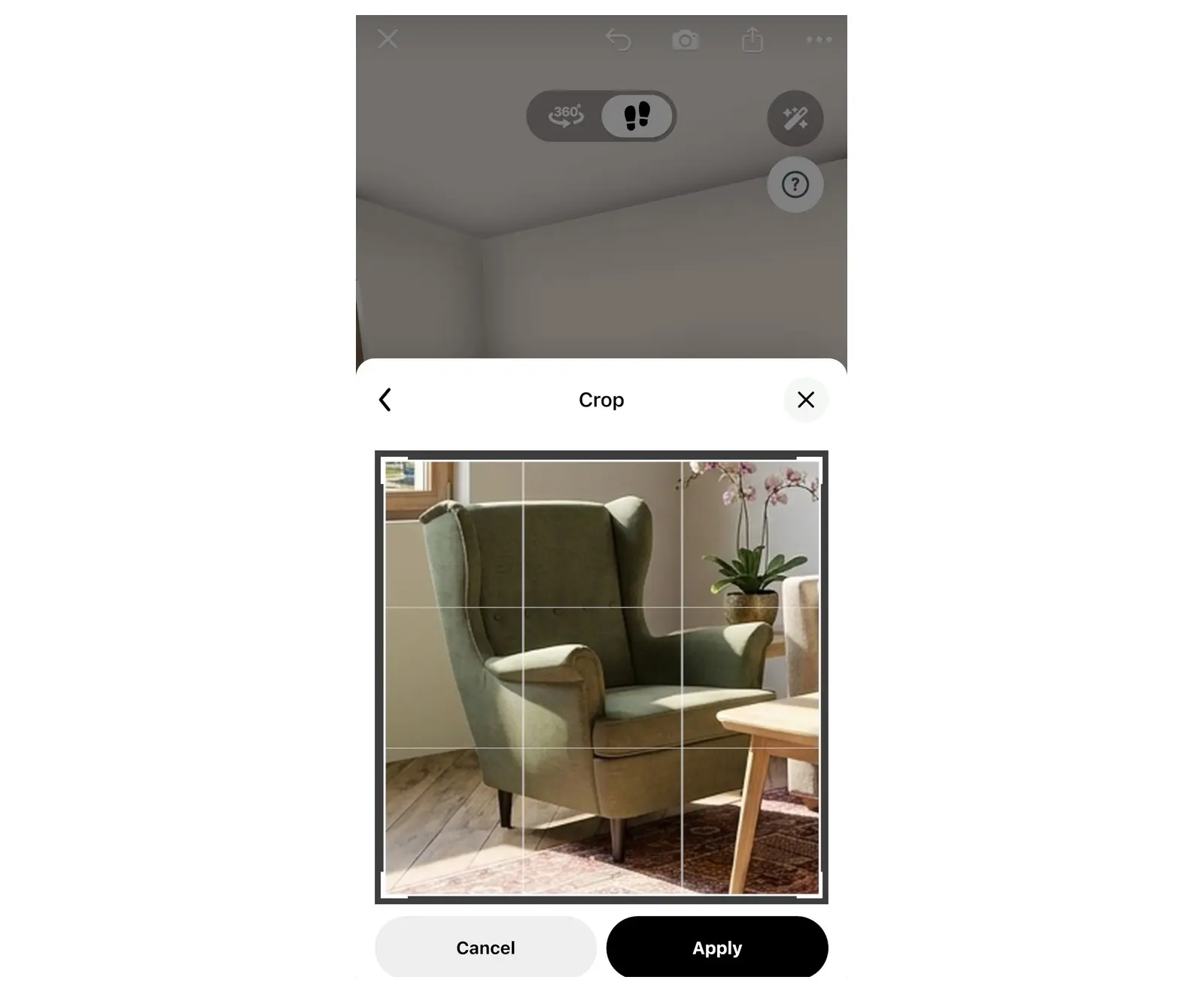
Recorte a imagem focando em uma única poltrona. Apenas o conteúdo interno da seleção será analisado na busca.
Nenhum resultado encontrado ou nada parecido com a imagem? Verifique a conexão com a internet e tente novamente. Consulte também as dicas ao final deste guia para obter correspondências melhores.
É possível visualizar como os móveis ficam no espaço antes de comprar?
Sim. Basta inserir o item encontrado na planta e alternar para a visualização 3D. Os itens listados na tela de Pesquisar por foto pertencem ao catálogo convencional do aplicativo e são adicionados ao projeto como qualquer outra peça.
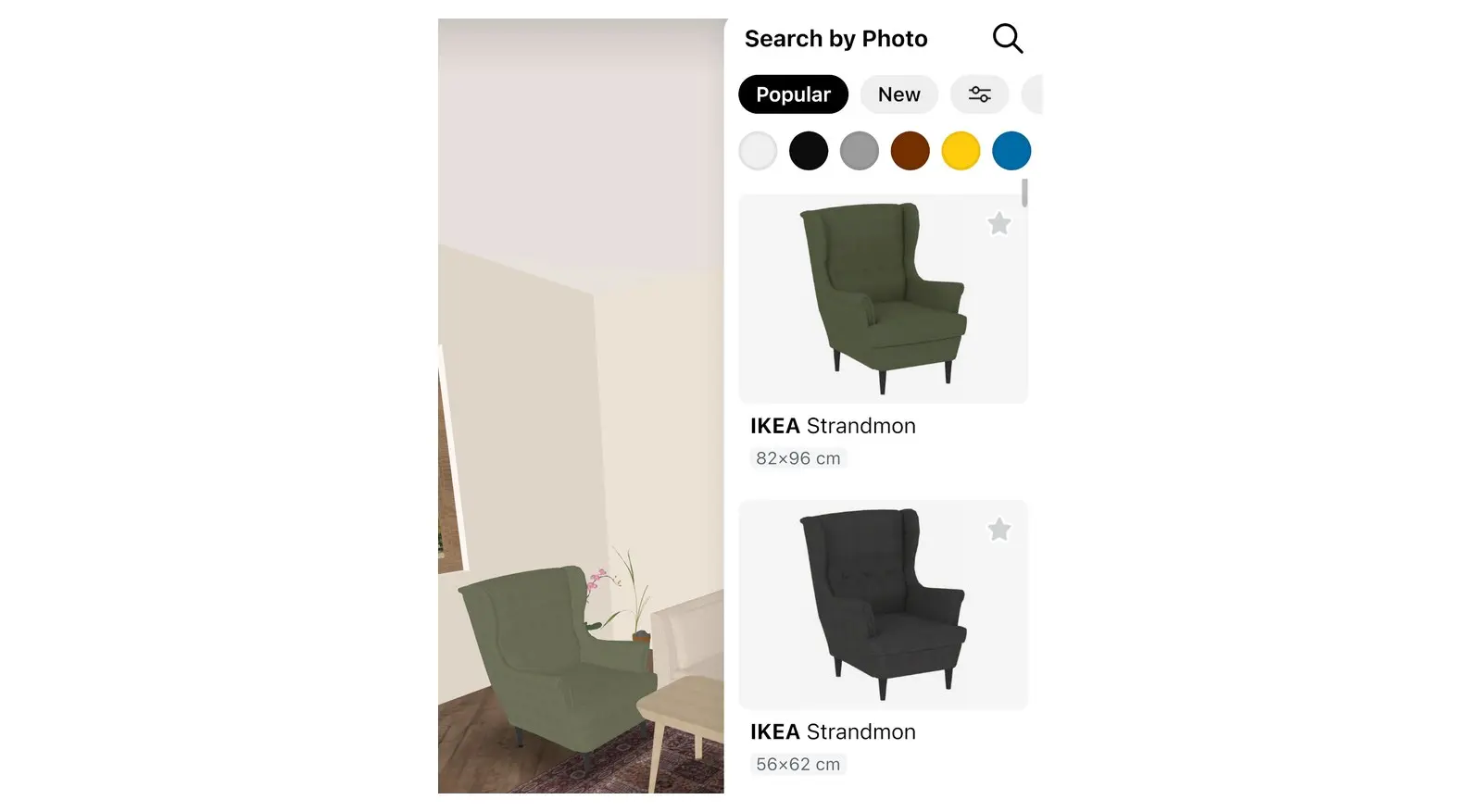
Resultados obtidos para o recorte da poltrona: produtos com visual semelhante, que podem não ser idênticos ao original.
Adicionar a peça ao plano
- Navegue pelos resultados encontrados. Utilize os filtros na parte superior, como as opções de cores, para refinar a exibição.
- Selecione o modelo mais próximo do desejado para abrir seu cartão de informações.
- Selecione Adicionar ao ambiente. Elementos de chão, como sofás, são inseridos diretamente na vista atual. Para alguns itens de parede ou teto, o Home Planner exibirá a mensagem Mudar para visualização 3D para adicionar item?: confirme selecionando Mudar para 3D.
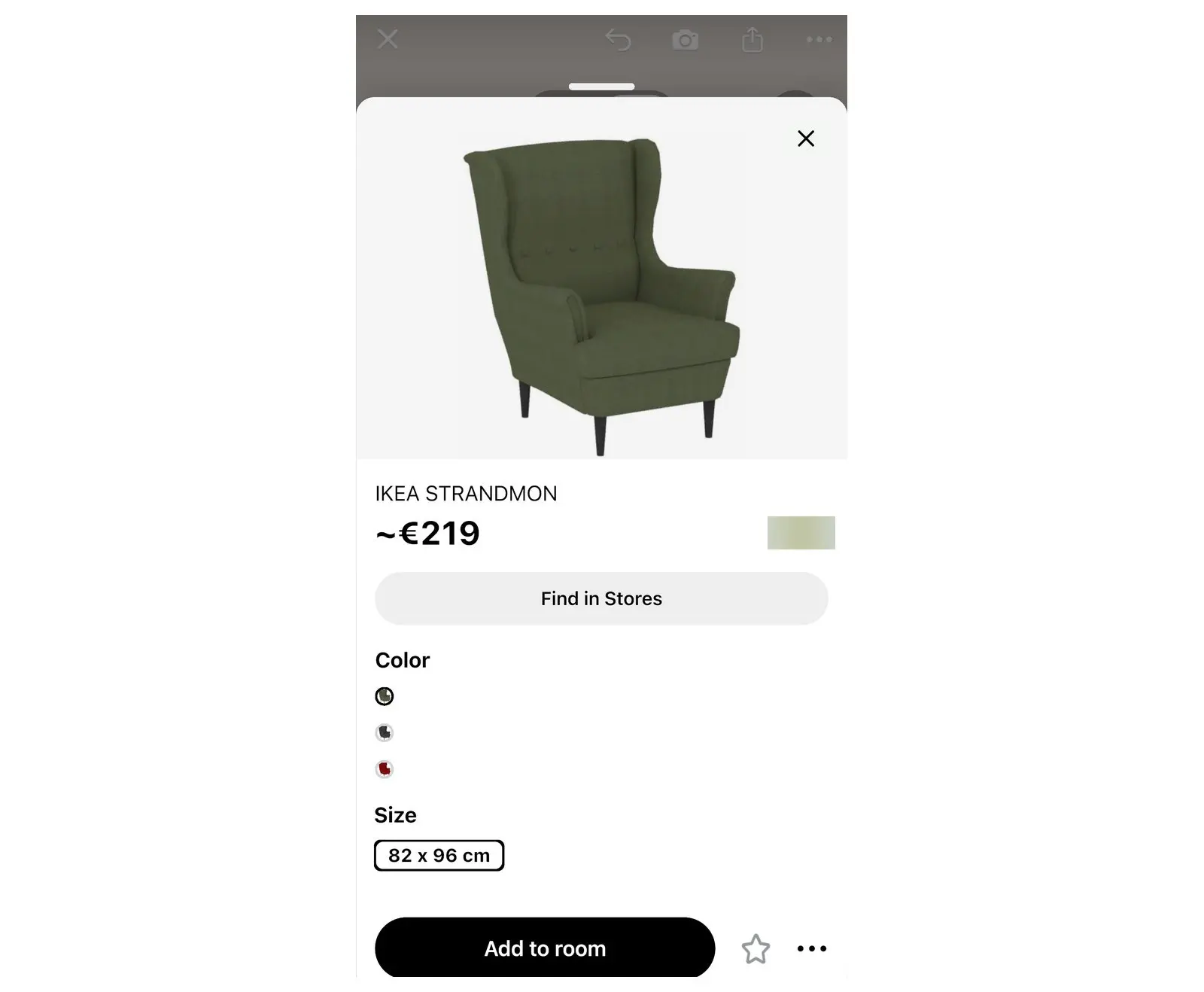
Posicionar o elemento no ambiente
- Arraste o item até o local definitivo. Para girá-lo, utilize a alça circular de rotação exibida ao lado da peça selecionada.
- Ainda não está na vista 3D? Alterne a exibição selecionando, por exemplo, Abrir plano 3D na barra de ferramentas do editor. Agora é possível avaliar o item em relação às paredes, ao chão e aos outros móveis.
- O resultado não agradou? Selecione outra opção entre os resultados de busca. Para alterar a cor ou o revestimento do item já adicionado, selecione a peça e, em seguida, abra a amostra de cores na barra de ferramentas.
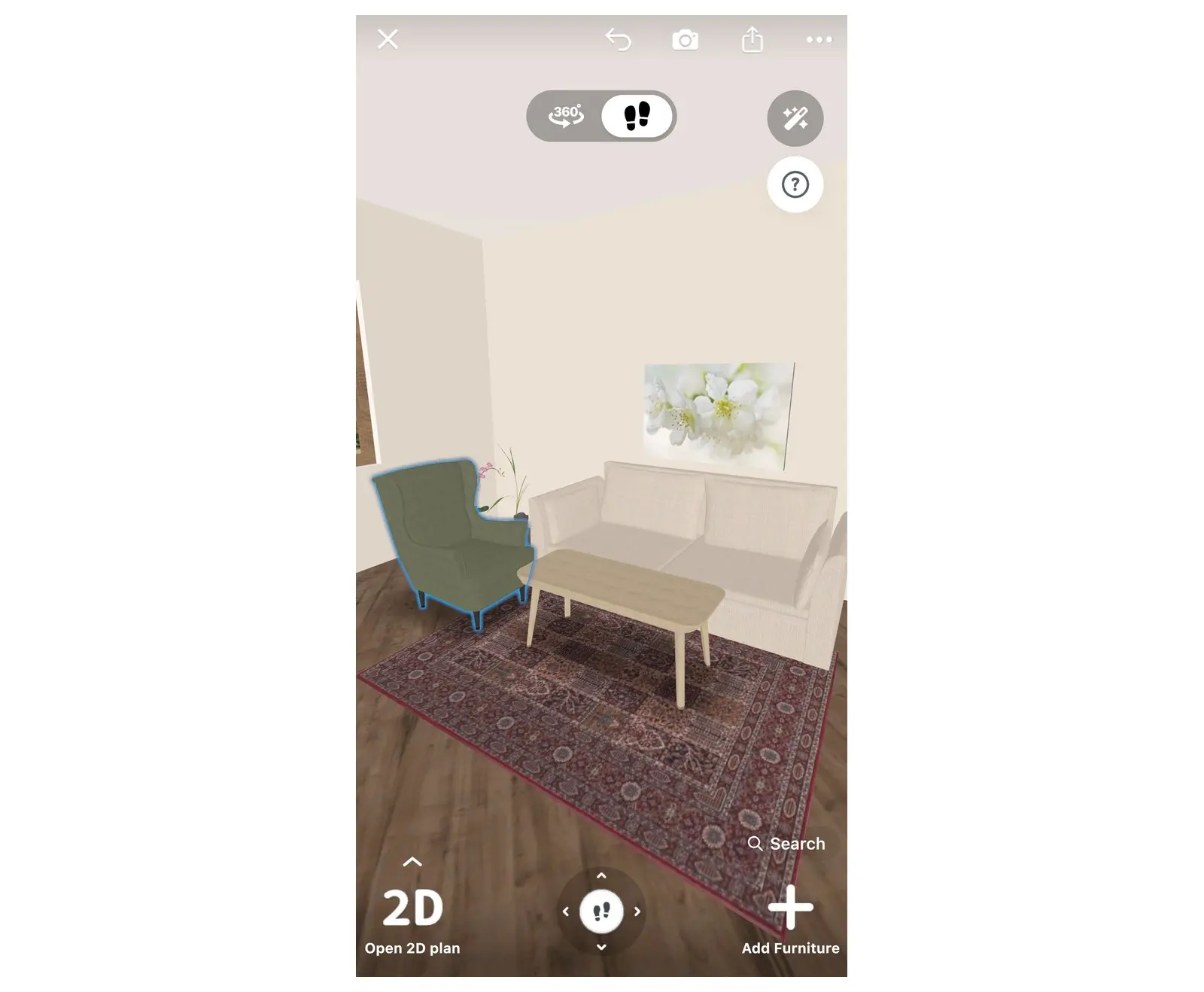
Avalie as proporções e as cores do móvel em combinação com as paredes, o chão e a mobília existente.
Descobrir onde comprar móveis a partir de uma foto
Utilize a Busca local de produtos Lens. Esse recurso pesquisa diretamente em lojas online — e não no catálogo 3D —, apresentando opções de produtos similares e informando os preços disponibilizados por cada estabelecimento. Não é necessário ter um projeto aberto. Para planejar o ambiente completo e calcular custos, confira o guia sobre como visualizar os móveis no espaço antes da compra.
- Retorne à tela inicial do Home Planner, fora de qualquer projeto. Selecione Mais, o último botão do menu que contém Criar e Meus designs (em telas menores, deslize a barra lateralmente). A janela Ferramentas úteis se abrirá.
- Selecione Busca local de produtos Lens.
- Escolha a foto desejada e selecione Continuar na tela Ajustar foto, seguindo as mesmas etapas da busca no catálogo.
- Na lista de Itens similares, analise as opções de produtos e valores.
- Toque ou clique sobre um produto para acessar a página correspondente no navegador interno do aplicativo ou no seu navegador padrão.
Nessa modalidade de pesquisa, o Home Planner envia uma versão otimizada da imagem ao seu servidor, que a encaminha para um serviço especializado em busca por imagens.
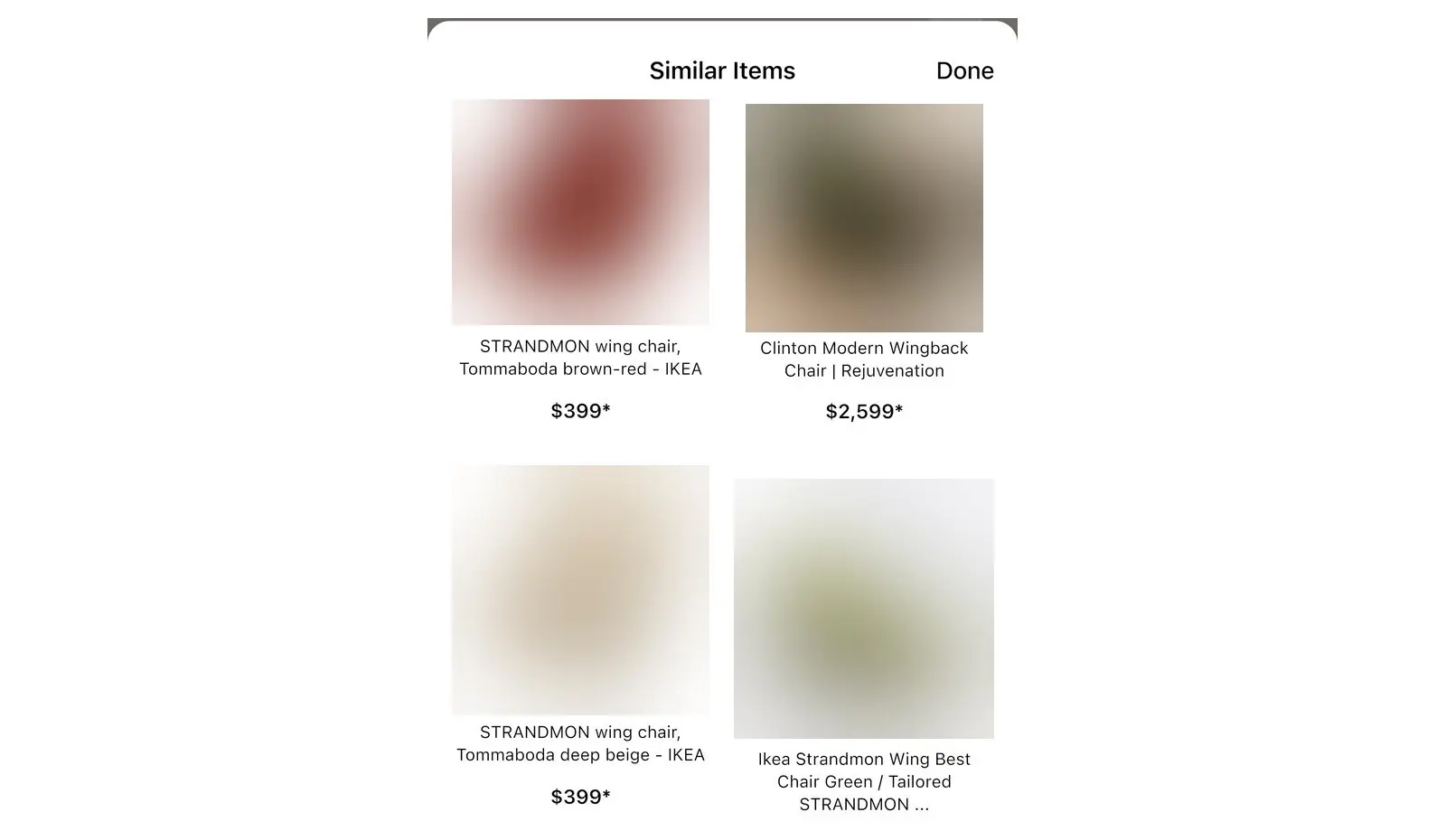
Encontrou uma peça no catálogo 3D? Abra o cartão do produto e selecione Encontre nas lojas. Cada opção exibirá a loja correspondente e o valor praticado.
Dicas para obter melhores resultados
Utilize fotos nítidas e focadas em um único objeto, capturadas de frente ou com um leve ângulo de inclinação.
- Isole o objeto principal. Use a ferramenta Recortar na tela Ajustar foto para remover outros móveis, pessoas ou animais da imagem.
- A foto abrange o cômodo inteiro? Faça uma busca por vez: ajuste o recorte focado no sofá e pesquise; em seguida, ajuste o recorte da mesma foto para focar na luminária e pesquise novamente.
- A iluminação é fundamental. Dê preferência à luz natural ou a ambientes bem iluminados. Fotos escuras distorcem as cores e ocultam detalhes da forma.
- Fotografe na altura dos olhos, simulação do ângulo de visão ao observar a peça presencialmente em uma loja.
- Capturas de tela são excelentes opções. Páginas de produtos em lojas virtuais costumam apresentar os itens sobre fundos neutros e limpos.
- Ainda sem correspondências? Tente utilizar outra foto tirada sob um ângulo diferente ou digite o nome do item na janela Pesquisar móveis e confirme em Pesquisar.
Aviso de marca registrada. O Home Planner não possui vínculo, patrocínio nem aprovação de Apple Inc., Google LLC, Microsoft Corporation ou Inter IKEA Systems B.V.; todos os nomes e marcas pertencem aos seus respectivos titulares. iPhone, iPad e Mac são marcas registradas da Apple Inc. nos EUA e em outros países. Android é uma marca registrada da Google LLC. IKEA é uma marca registrada da Inter IKEA Systems B.V. As demais marcas registradas pertencem a seus respectivos proprietários.
Testar no próprio projeto
Aplicativo gratuito de plantas de ambientes e design de interiores


